¿Cómo desinstalar WordPress? 2 Formas sencillas
Mar 10, 2026
/
By Diego B.
/
3 min Leer
Saber cómo desinstalar WordPress es útil cuando quieres empezar de nuevo o si quieres deshacerte por completo de tu sitio web.
Independientemente de tus motivos, vamos a explicarte cómo eliminar WordPress completamente de tu cuenta de hospedaje web.
¡Importante! Ten en cuenta que WordPress tiene dos versiones: WordPress.com y WordPress.org (autoalojado). Este tutorial te mostrará cómo desinstalar WordPress autoalojado. Para obtener instrucciones sobre cómo eliminar un blog creado en WordPress.com, consulta esta página.
¿Por qué desinstalar WordPress?
Aunque WordPress es una de las plataformas más populares para la creación de páginas web, hay circunstancias en las que podrías considerar su desinstalación. Aquí exploramos algunas razones válidas para hacerlo:
- Rendimiento pobre: si tu web de WordPress ha comenzado a funcionar lentamente o experimenta tiempos de carga prolongados y no has logrado resolverlo con optimización, podría ser momento de considerar una reinstalación.
- Problemas de compatibilidad: las actualizaciones de WordPress o de sus plugins pueden llevar a conflictos de compatibilidad. Si estos problemas son persistentes y afectan la funcionalidad de tu sitio, desinstalar y empezar de nuevo podría ser la solución más práctica.
- Cambios estratégicos: en ocasiones, la estrategia de tu negocio o blog puede cambiar, requiriendo una plataforma diferente o un nuevo enfoque. Desinstalar WordPress puede ser el primer paso para implementar esta nueva estrategia.
- Ataques de seguridad: a pesar de las medidas de seguridad, un sitio de WordPress puede ser vulnerable a ataques. Si tu sitio ha sido comprometido y las soluciones de seguridad no son suficientes, desinstalar y reinstalar puede ser necesario para garantizar la integridad del sitio.
- Limpieza general: si has estado utilizando WordPress para pruebas o desarrollo y ya no lo necesitas, desinstalarlo ayuda a mantener tu entorno de hosting limpio y organizado.
Hacer copias de seguridad de tu sitio web
En primer lugar, siempre es una buena práctica crear una copia de seguridad, por si algún día quieres restaurar tu sitio web.
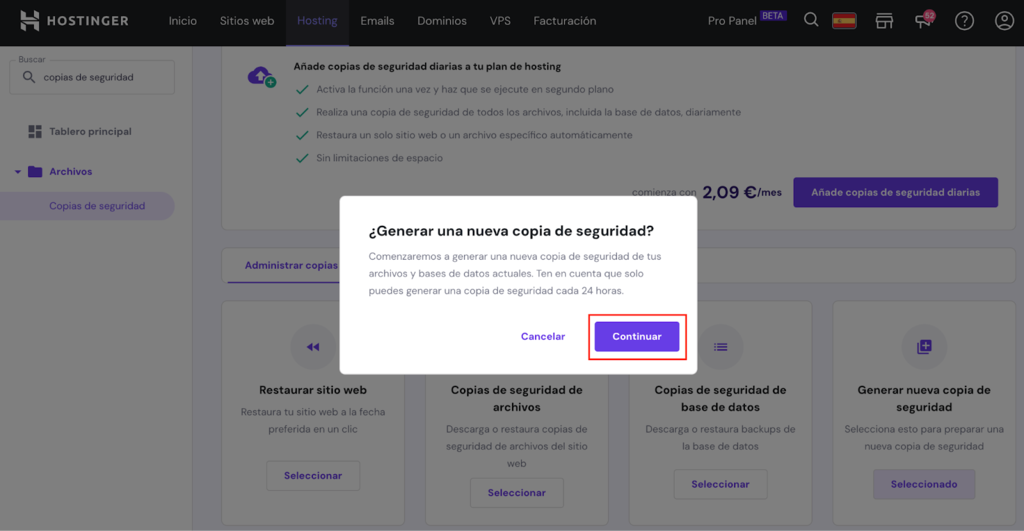
Aunque hay muchos métodos viables, la forma más sencilla es utilizar la función Copias de seguridad de hPanel que puedes encontrar buscando Copias de seguridad en la pestaña Hosting.
Una vez allí, desplázate hacia abajo y pulsa Seleccionar en la sección Generar nueva copia de seguridad. Cuando se te pida confirmación, pulsa Continuar.
En la lista, busca los archivos más recientes de la base de datos MySQL y del sitio web, y selecciona Preparar para descargar cada uno de ellos. El número de archivos depende de cuántas bases de datos MySQL tengas, etc.
Sin embargo, ten en cuenta que esta acción guardará los datos de tu cuenta en su totalidad. Si sólo quieres hacer una copia de seguridad de tus archivos de WordPress, hazlo copiando la carpeta public_html a través de un Gestor de Archivos.
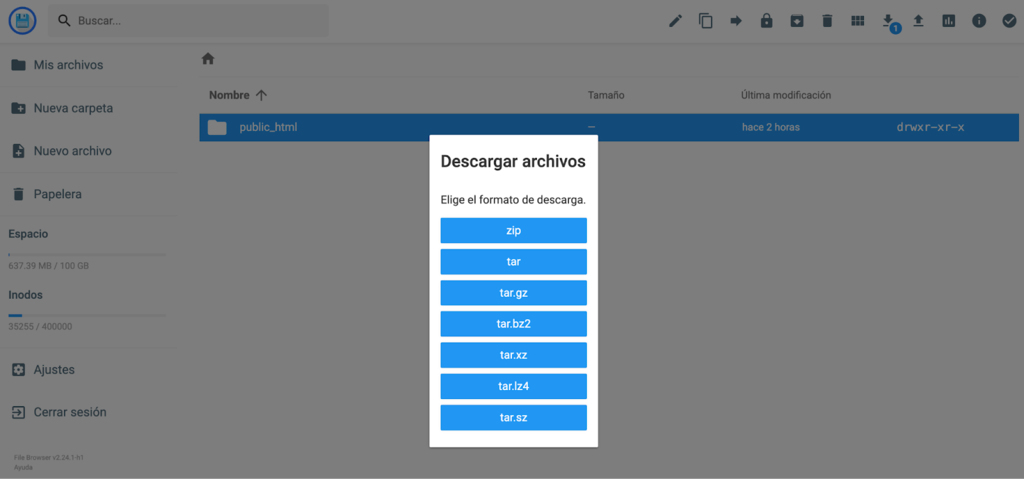
Haz clic con el botón derecho del ratón en la carpeta para seleccionar Descargar y elige el formato que prefieras.
Una vez completado, puedes guardar localmente el archivo haciendo clic con el botón derecho del ratón o pulsando el botón Descargar del menú superior.
¿Cómo desinstalar WordPress del servicio de alojamiento?
Si alguna vez te has preguntado cómo desinstalar WordPress de tu hosting, en este caso Hostinger, estos son los pasos:
- Accede a tu panel de control hPanel y abre el Autoinstalador.
- En las Aplicaciones instaladas, haz clic en los tres puntos que hay junto a tu URL de WordPress y pulsa Borrar.
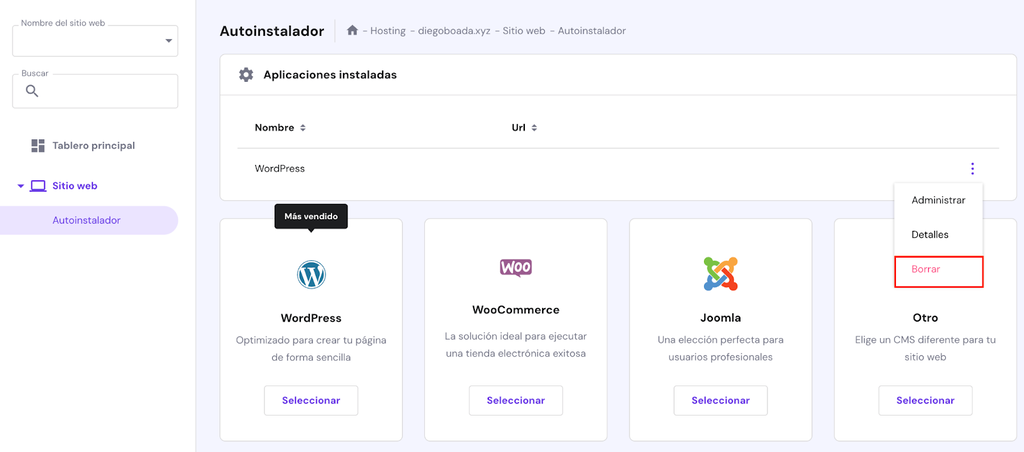
- Cuando aparezca la pantalla de confirmación, pulsa Eliminar.
¿Cómo desinstalar WordPress manualmente?
Para desinstalar WordPress de forma manual, es posible hacerlo mediante el Administrador de archivos o un cliente FTP. Aunque en el siguiente método estamos utilizando la primera herramienta, el proceso es similar si optas por la segunda.
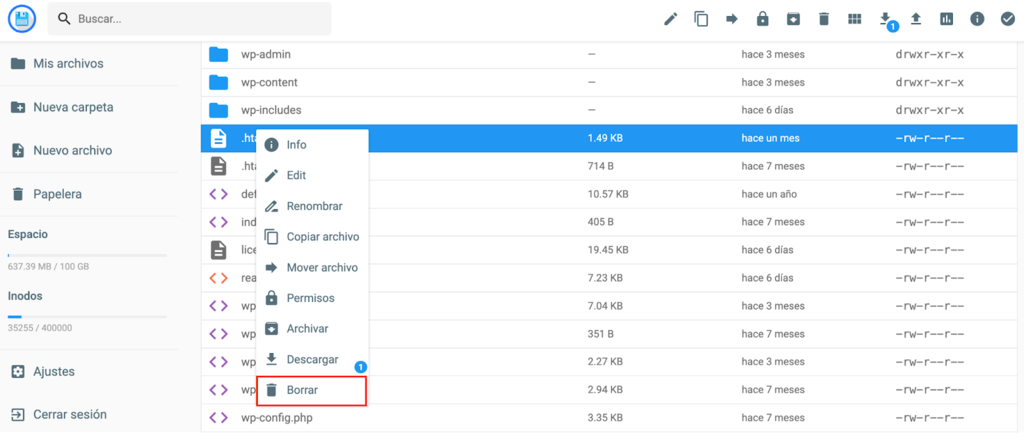
Navega hasta el Administrador de Archivos en tu hPanel y accede al directorio public_html para eliminar manualmente WordPress.
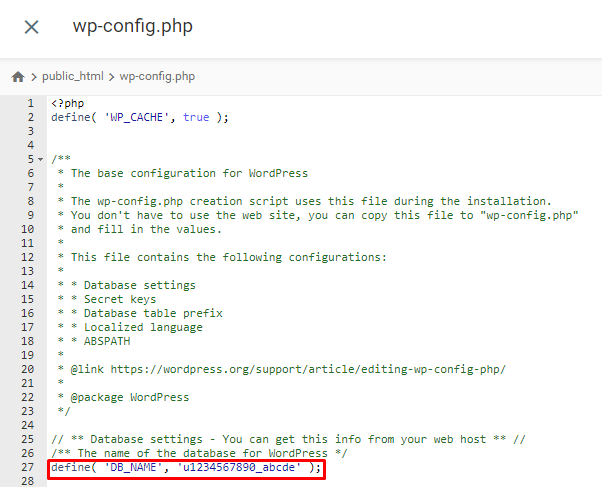
Sin embargo, antes de proceder a la eliminación, guarda el nombre de la base de datos de la página web del archivo wp-config.php para más adelante.
Después, marca la casilla para seleccionar todo y pulsa el icono Eliminar.
Borrar la base de datos de WordPress
Aunque el software ya no esté ahí, la base de datos aún permanece. Así que vamos a eliminarla también para desinstalar WordPress definitivamente.
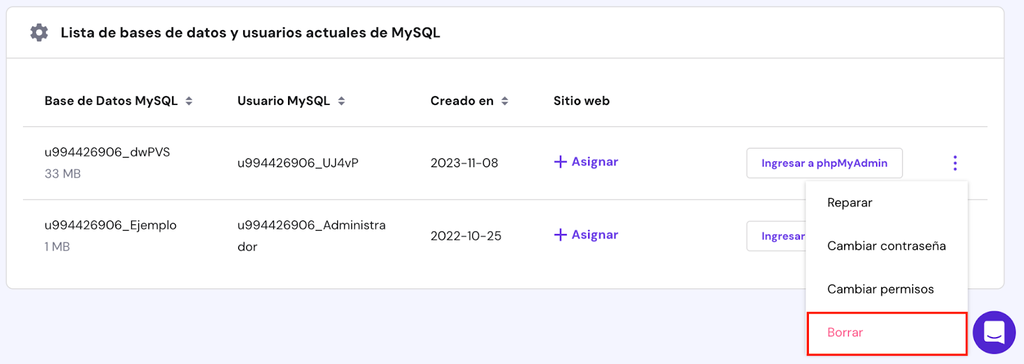
Navega hasta la sección Bases de Datos MySQL, localiza el nombre que has anotado antes y selecciona los tres puntos que aparecen junto a él. Termina seleccionando Eliminar.
Descubre qué más puedes hacer con WordPress
Qué es la barra lateral de WordPress
Cómo configurar notificaciones push en WordPress
Cómo incrustar un vídeo en WordPress
Guía de Instalación de WordPress
Conclusión
Recapitulemos las dos formas de desinstalar sitios web de WordPress de tu cuenta de alojamiento.
La primera es borrando el software mediante el Instalador Automático, mientras que la otra es borrando manualmente todos los archivos.
Además, también aprendimos a eliminar la base de datos de WordPress para una desinstalación completa.
Esperamos que este artículo haya sido de utilidad para ti. ¡Buena suerte!

All of the tutorial content on this website is subject to Hostinger's rigorous editorial standards and values.

Diego es comunicador social, especialista en publicidad digital que trabaja constantemente en mejorar sus conocimientos de marketing digital, enfocándose en contenido y SEO. Idiomas, series, libros y cursos en internet son sus hobbies principales, además de los deportes. Este es su perfil de LinkedIn.


Comentarios
0 responses