Cómo solucionar el error NET: :ERR_CERT_AUTHORITY_INVALID: 10 métodos probados
Jun 05, 2026
/
By Faradilla A.
/
10 min Leer
El error NET::ERR_CERT_AUTHORITY_INVALID se produce cuando tu navegador no puede verificar el certificado de seguridad de un sitio web. Para solucionarlo, prueba a borrar la caché y las cookies del navegador, sincronizar la fecha y la hora de tu dispositivo o actualizar el navegador. También puedes desactivar temporalmente la VPN, el firewall o el antivirus para comprobar si alguno de ellos está causando el problema.
Si ninguna de estas soluciones funciona, es posible que el problema esté en el propio certificado SSL. En ese caso, la mejor opción es renovarlo a través de una autoridad de certificación (CA) de confianza.
En esta guía te mostraremos diez formas sencillas de resolver el error NET::ERR_CERT_AUTHORITY_INVALID y te explicaremos cuáles son sus causas para ayudarte a evitar que vuelva a producirse.

¿Qué es el error NET::ERR_CERT_AUTHORITY_INVALID?
Este error aparece cuando tu navegador no puede verificar la autenticidad del certificado SSL de un sitio web. Puede deberse a problemas relacionados con el navegador, a una configuración desactualizada o a un certificado SSL no válido o caducado.
Cómo solucionar el error NET::ERR_CERT_AUTHORITY_INVALID
Hay varios factores que pueden provocar este error, pero la buena noticia es que tiene solución. A continuación, te mostraremos cómo corregir el error NET::ERR_CERT_AUTHORITY_INVALID paso a paso, empezando por las soluciones más sencillas.
Como se trata de un error relacionado con SSL, te recomendamos familiarizarte primero con el funcionamiento de los certificados de seguridad. Nuestra guía sobre qué es un certificado SSL puede ser un buen punto de partida.
1. Borra la caché y las cookies del navegador
Aunque la caché y las cookies ayudan a los navegadores a cargar las páginas web más rápidamente, también pueden contener archivos obsoletos o corruptos que causan errores de SSL. Accede al modo privado o de incógnito para ver si la caché de tu navegador es el principal problema.
Si el sitio web es accesible a través del modo de incógnito, eso significa que el navegador está almacenando una caché caducada. Para solucionarlo, borra la caché del navegador y las cookies.
El proceso de borrar los datos de navegación en Chrome, Firefox, Safari, Opera y Edge suele ser muy similar. En Google Chrome:
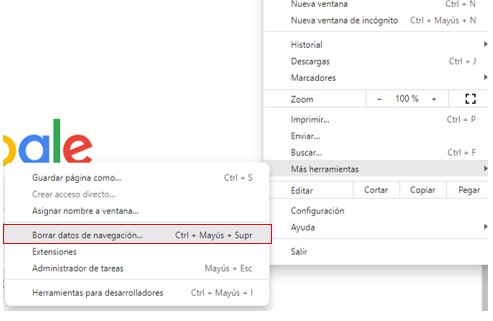
- Accede al menú de la parte superior derecha.
- Ve a Más herramientas y selecciona Borrar datos de navegación.
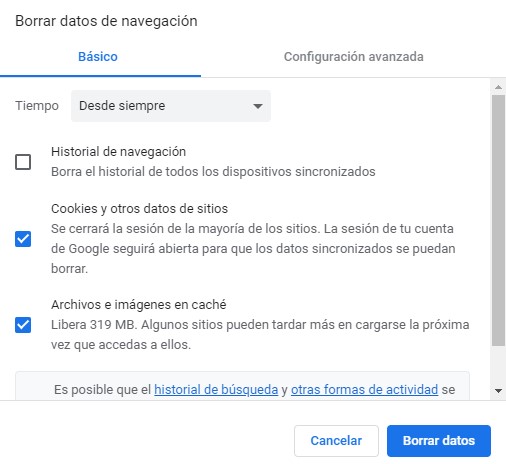
- Selecciona el rango de tiempo y haz clic en Borrar datos.
2. Ajusta la hora y la fecha en tu PC
Los navegadores se basan en la hora del sistema operativo para comprobar el periodo de validez de un certificado. Si la fecha está mal ajustada, el navegador puede identificar erróneamente el certificado como caducado.
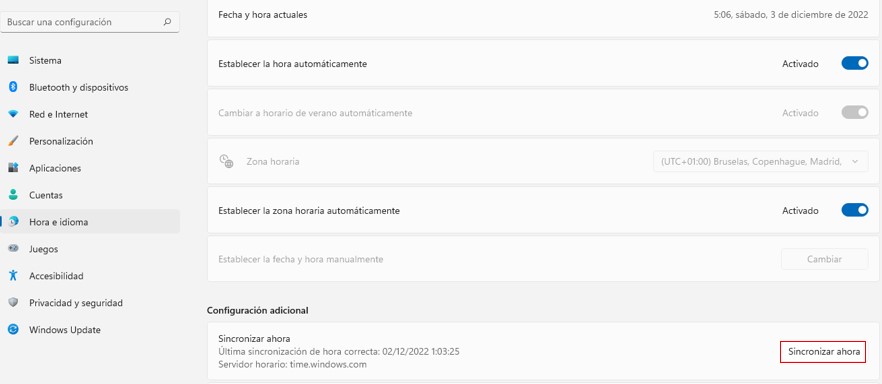
Para ajustar la hora y la fecha en Windows:
- Abre el menú de Inicio.
- Escribe Cambiar la fecha y hora.
- En la sección Configuración adicional, haz clic en Sincronizar ahora.
- Activa la opción Establecer la hora automáticamente para asegurarte de que la hora de tu ordenador es siempre la correcta.
Si estás en macOS, sigue estos pasos:
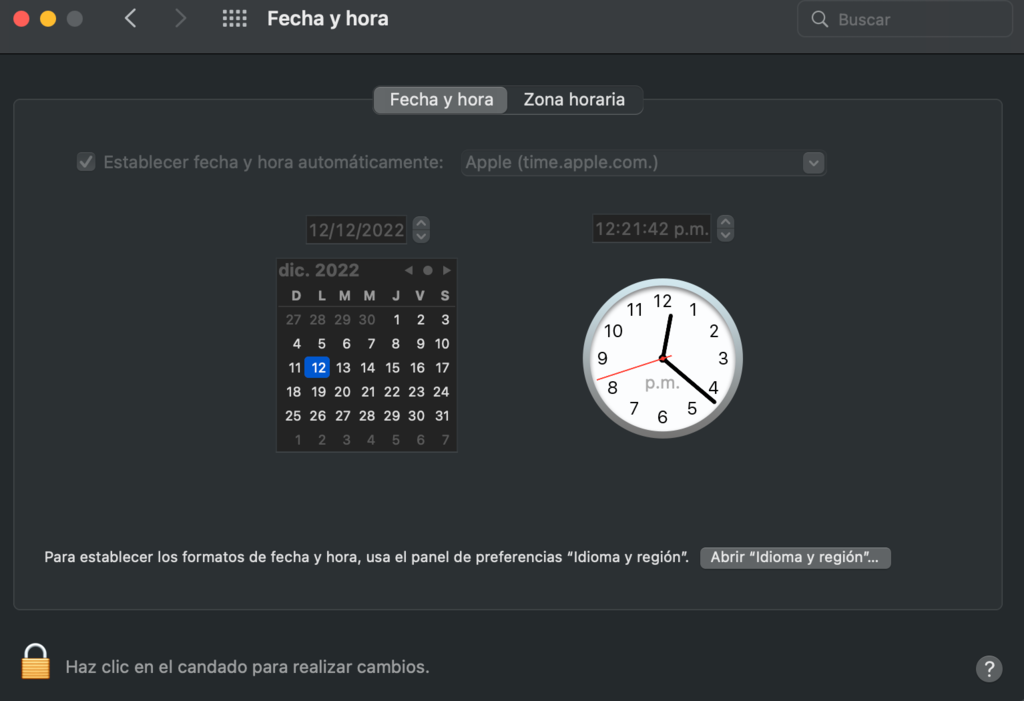
- Abre el menú de Apple.
- Ve a Preferencias del Sistema → Fecha y Hora.
- Activa Establecer fecha y hora automáticamente.
- Ve a Zona horaria y comprueba si estás utilizando la zona horaria correcta.
Después de haber ajustado correctamente la hora y la fecha en tu sistema operativo, actualiza el navegador para ver si el error se ha resuelto.
3. Desactiva temporalmente las extensiones del navegador
Las extensiones de navegador mejoran la funcionalidad y la experiencia de usuario de la navegación web. Sin embargo, algunas de ellas pueden cambiar la forma en que los navegadores cargan las páginas, causando potencialmente errores SSL.
Desactivar las extensiones del navegador puede ayudar a determinar si provocan el error NET::ERR_CERT_AUTHORITY_INVALID.
- Ve a Más herramientas → Extensiones.
- Desactiva todas tus extensiones de Chrome.
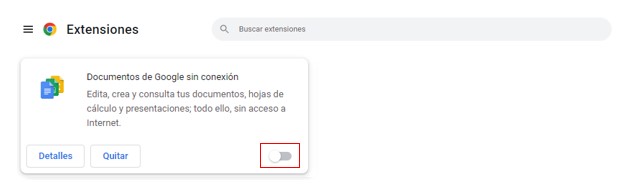
Los pasos son similares si utilizas Mozilla Firefox o Safari. Localiza las extensiones o complementos, y luego desactívalos cambiando la palanca de azul a gris.
Sin embargo, la función de desactivación no está disponible en Microsoft Edge. Tendrás que eliminar las extensiones y volver a instalarlas más tarde.
Después de desactivar las extensiones, vuelve a cargar el sitio web para ver si el mensaje de error sigue apareciendo. Si la página se carga bien, vuelve a activar las extensiones una por una para identificar la causa del problema.
4. Actualiza el navegador
Los navegadores desactualizados suelen carecer de compatibilidad con los protocolos de seguridad más recientes o contener errores sin corregir, lo que puede provocar problemas como el error NET::ERR_CERT_AUTHORITY_INVALID. Si ese es el caso, actualizar el navegador debería solucionar el problema.
Sigue estos pasos para comprobar si Google Chrome está actualizado e instalar la última versión disponible:
- Haz clic en el menú de los tres puntos situado en la esquina superior derecha y accede a Configuración → Información de Chrome.
- Si tu navegador está actualizado, aparecerá el mensaje “Chrome está actualizado”.
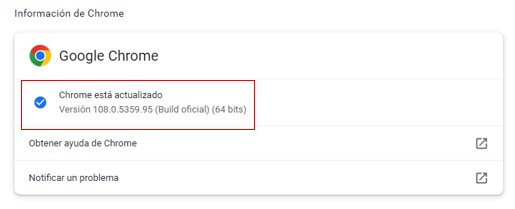
- Si hay una actualización disponible, aparecerá el botón Actualizar Google Chrome. Haz clic en él para descargar la actualización y, a continuación, selecciona Reiniciar para completar el proceso.
5. Borra el estado SSL
Al igual que la caché del navegador, el estado SSL almacena información relacionada con las conexiones seguras. En ocasiones, tu equipo puede guardar información incorrecta o desactualizada sobre los certificados SSL de los sitios web que visitas, lo que puede provocar el error NET::ERR_CERT_AUTHORITY_INVALID. Al borrar el estado SSL, se eliminan estos certificados almacenados en caché.
Puedes eliminar todos los certificados almacenados en caché de tu ordenador borrando el estado SSL. Aquí se explica cómo hacerlo en Windows:
- Abre el cuadro de búsqueda.
- Escribe Opciones de Internet.
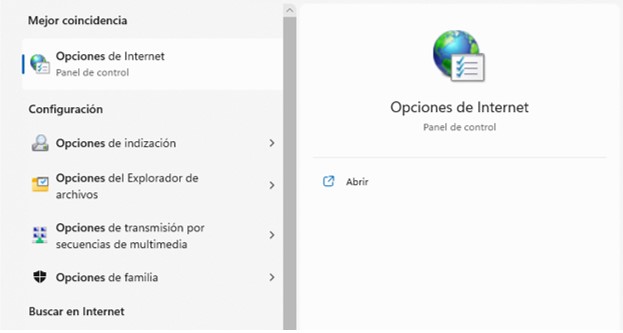
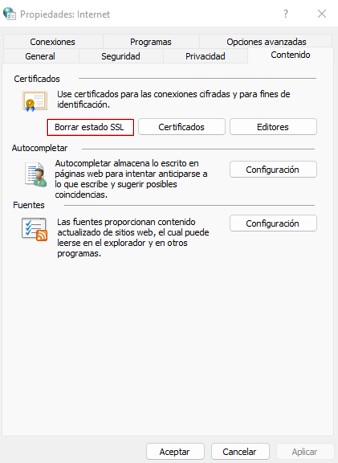
- Cuando aparezca un cuadro de diálogo, ve a Contenido.
- Haz clic en Borrar estado SSL.
En macOS, tienes que eliminar cualquier certificado no fiable que esté causando problemas:
- Haz clic en el icono de búsqueda de Spotlight en la parte superior de tu pantalla.
- Escribe Acceso a llaveros (“Keychain Access” en inglés).
- En la sección Categoría, selecciona Certificados.
- Los certificados no fiables se identifican con un icono de una “X” roja.
- Haz clic con el botón derecho del ratón sobre él y selecciona Eliminar.
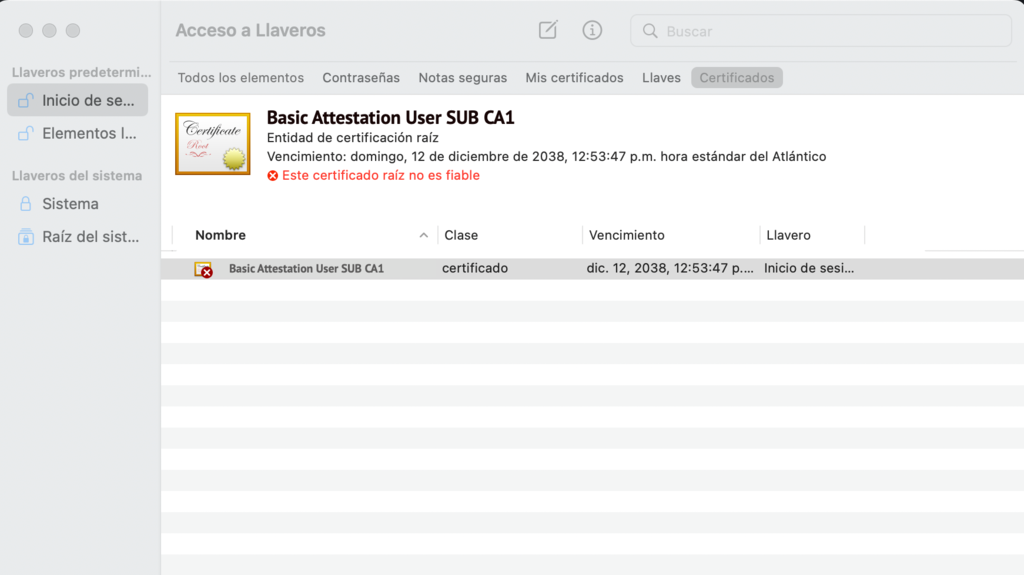
¡Importante! Ten cuidado al eliminar certificados de Acceso a Llaveros, ya que no puedes recuperarlos de la carpeta Papelera. Si no estás seguro de un certificado, consulta con un profesional informático antes de eliminarlo para evitar problemas en el sistema o en la aplicación.
6. Desactiva LA VPN
La VPN enmascara tu dirección IP y proporciona una capa adicional de seguridad. También te permite cambiar las ubicaciones de los servidores virtuales y acceder a contenidos geobloqueados.
Sin embargo, esta capa de seguridad añadida puede bloquear algunos certificados SSL, impidiendo que tu navegador recupere las páginas web.
Si utilizas una red privada virtual, te recomendamos que la desactives temporalmente para ver si es la causa del error. Si ese es el caso, puedes ponerte en contacto con el equipo de soporte o utilizar otros proveedores de VPN.
¡Importante! Ten cuidado al desactivar tu VPN, especialmente en accesos públicos a Internet. En su lugar, realiza este método desde tu red doméstica o móvil para minimizar los posibles riesgos de seguridad.
7. Desactiva firewall o antivirus
Si ningún método ha funcionado hasta ahora, vamos a examinar la seguridad de tu sistema desactivando temporalmente el cortafuegos o el software antivirus. A veces, sus protocolos de seguridad pueden interrumpir la validación del certificado SSL, provocando el error NET::ERR_CERT_AUTHORITY_INVALID.
Sigue estos pasos para desactivar el Firewall de Windows:
- Abre el Menú de Inicio.
- Escribe Panel de control.
- Ve a Sistema y Seguridad → Firewall de Windows Defender.
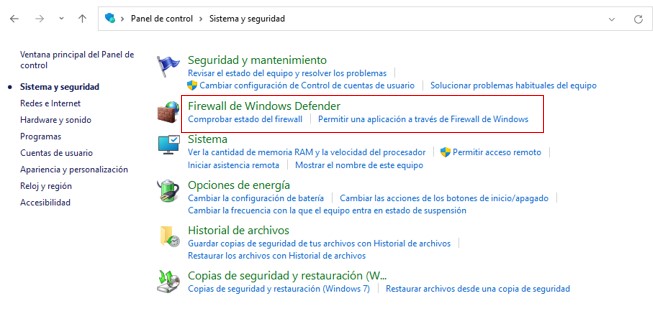
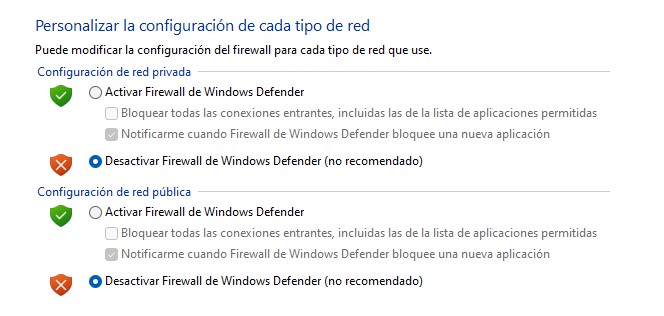
- En el lado izquierdo, haz clic en Activar o desactivar el Firewall de Windows Defender.
- Selecciona Desactivar Firewall de Windows Defender (no recomendado) en la configuración de la red privada y pública.
A continuación se explica cómo desactivar el software antivirus en macOS:
- Abre el menú de Apple.
- Selecciona Preferencias del Sistema → Seguridad y Privacidad.
- Ve a la pestaña Firewall.
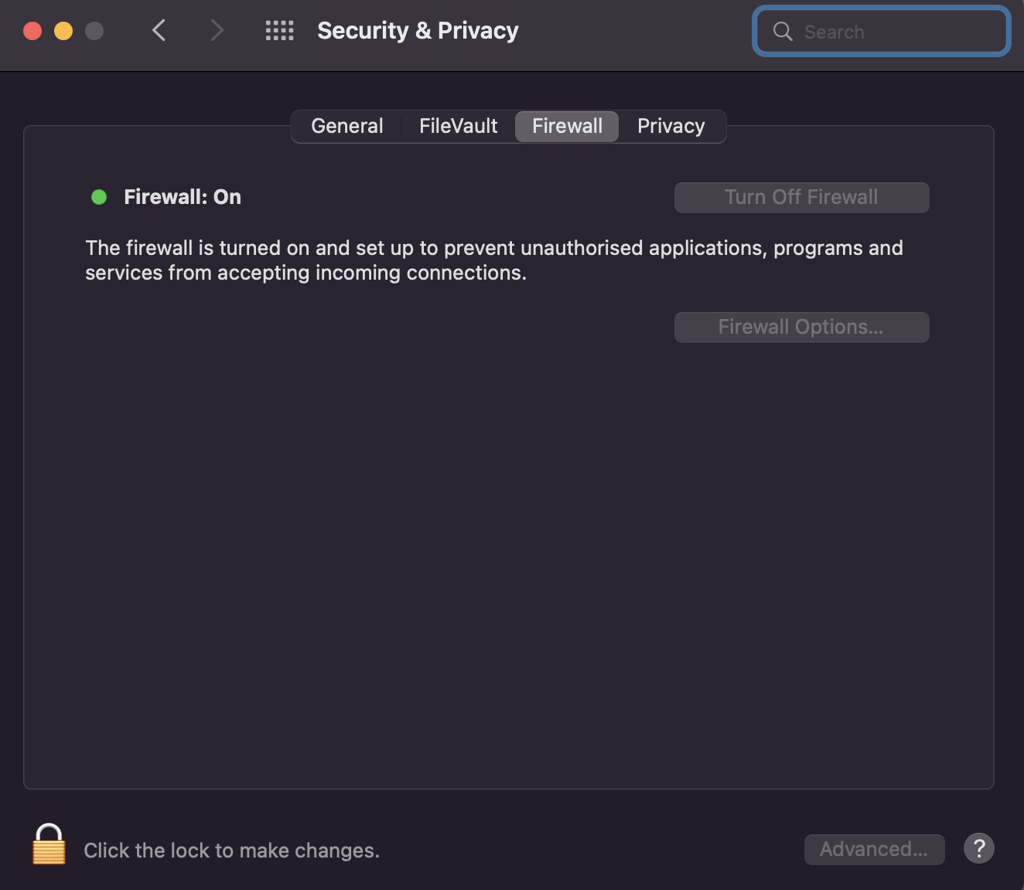
- Haz clic en el icono del candado de la parte inferior izquierda e introduce tu contraseña.
- Haz clic en Desactivar Firewall.
El proceso de desactivación del antivirus varía según el software. Busca una opción de desactivación temporal en la configuración del software o consulta los recursos de ayuda del mismo.
Tras desactivar estas medidas de seguridad, reinicia tu navegador e intenta volver a acceder al sitio web. Si el mensaje de error desaparece, activa el cortafuegos y el software antivirus uno por uno para determinar la causa del error NET::ERR_CERT_AUTHORITY_INVALID.
Esto es lo que puedes hacer si uno de ellos es culpable:
- Permite que el sitio web atraviese tu cortafuegos o la configuración de tu antivirus.
- Ponte en contacto con el equipo de asistencia de tu antivirus para obtener ayuda.
- Busca cortafuegos o programas antivirus alternativos.
¡Importante! Reactiva el cortafuegos y el software antivirus inmediatamente después de realizar la prueba. Para mayor seguridad, realiza esta prueba en una red segura.
8. Ejecuta una prueba SSL
Realiza una comprobación de SSL para ver dónde está el problema utilizando una herramienta gratuita como SSL Shopper. Basta con introducir el nombre del dominio y esperar unos minutos mientras la herramienta lo analiza.
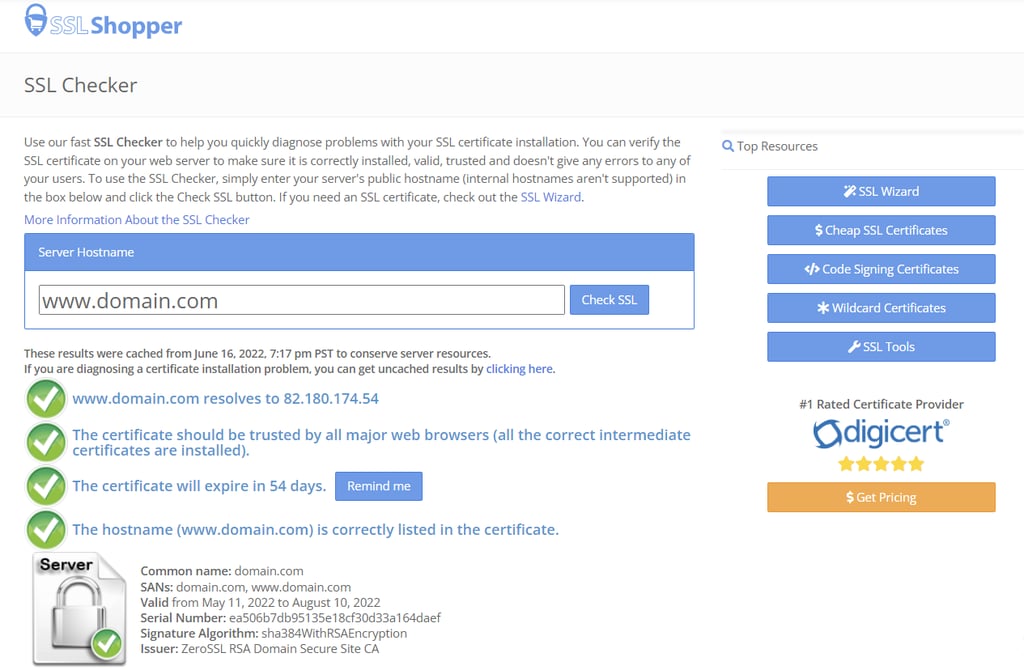
Una vez terminado, SSL Shopper proporcionará un informe de la instalación SSL del sitio, como la dirección IP, la fiabilidad del certificado, la fecha de caducidad y la validez del nombre de dominio. Si la herramienta no encuentra ningún problema, mostrará marcas de verificación verdes que indican:
- Los principales navegadores web confían en el certificado SSL.
- El certificado SSL no ha caducado.
- El nombre de dominio aparece correctamente en el certificado SSL.
También mostrará si estás utilizando un certificado SSL autofirmado o si el nombre del dominio no coincide con el del certificado, y cómo solucionar esos problemas.
9. Consigue un certificado SSL de confianza
Si el informe de comprobación SSL indica que tu certificado SSL no es válido o es autofirmado, ha llegado el momento de obtener uno nuevo de una autoridad de certificación (CA) de confianza.
Esto es especialmente importante si tenemos en cuenta que, según un informe de Google sobre el cifrado HTTPS, el 99 % de las páginas cargadas en Chrome en Estados Unidos durante 2025 utilizaban HTTPS. Sin un certificado SSL válido, tanto los navegadores como los usuarios pueden considerar que tu sitio web no es seguro ni fiable.
Los proveedores de hosting de confianza suelen incluir certificados SSL gratuitos en sus planes. En Hostinger, los usuarios de los planes de hosting web y cloud hosting disponen de certificados SSL gratuitos de por vida para todos sus dominios y subdominios. Además, nuestra función de renovación automática garantiza que el certificado siga siendo válido en todo momento.
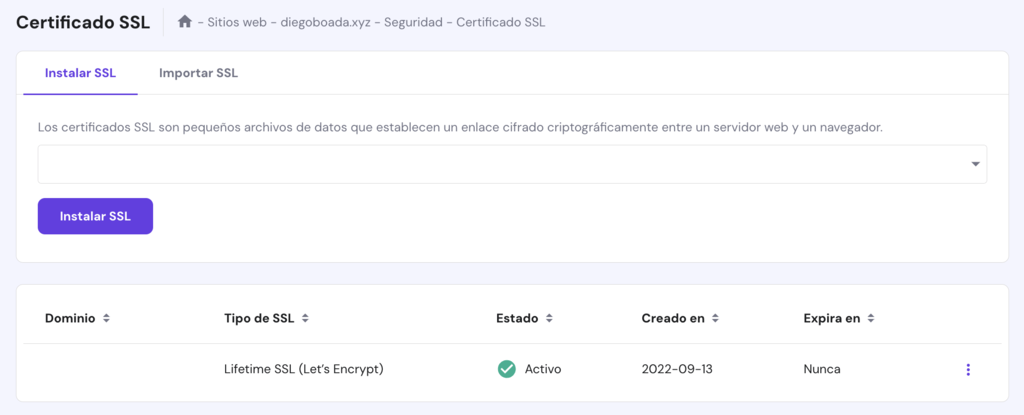
Consulta nuestra guía para descubrir otras formas de obtener un certificado SSL para tu sitio web.
Dado que existen distintos tipos de certificados SSL, es importante elegir el que mejor se adapte a las necesidades de tu sitio web. Por ejemplo, las grandes organizaciones suelen optar por los certificados SSL de validación extendida (EV), ya que están sujetos a un proceso de verificación más exhaustivo y ofrecen un mayor nivel de confianza.
Si utilizas WordPress, implementar un certificado SSL en tu sitio ayuda a proteger los datos frente a ciberataques y puede mejorar su posicionamiento en los motores de búsqueda (SEO).

10. Renueva el certificado SSL
Los periodos de validez de los certificados SSL varían según los proveedores, siendo el máximo de 397 días o 13 meses. Mantener actualizado tu certificado SSL garantiza la seguridad de tu sitio web.
Si tu certificado SSL, incluidos los gratuitos, no tiene configurada una renovación automática, renuévalo manualmente al menos 30 días antes de la fecha de caducidad.
Sigue estos pasos para verificar la fecha de caducidad del certificado en Google Chrome:
- Pulsa el icono Ver información del sitio o el icono del candado en la barra de direcciones.

- Selecciona La conexión es segura → El certificado es válido. Una nueva ventana mostrará los detalles del certificado del sitio web, incluido el periodo de validez.
Si tienes un certificado SSL caducado, ponte en contacto con el emisor para obtener instrucciones de renovación. El proceso suele implicar la compra de un nuevo certificado, la generación de una solicitud de firma de certificado (CSR) y, a continuación, la instalación del certificado en tu servidor web.
Qué causa el error NET::ERR_CERT_AUTHORITY_INVALID
El error NET::ERR_CERT_AUTHORITY_INVALID puede deberse tanto a problemas relacionados con los certificados SSL como a incidencias del navegador. Estas son las causas más habituales:
| Causa | Descripción |
| Certificado SSL caducado | Los navegadores consideran inválido un certificado SSL caducado, ya que no pueden garantizar el cifrado seguro de los datos hasta que se renueve. |
| Certificado autofirmado | Este tipo de certificado SSL no ha sido emitido por una autoridad de certificación (CA), por lo que los navegadores no lo consideran de confianza. |
| Fecha y hora incorrectas | Una configuración incorrecta de la fecha y la hora del sistema operativo puede hacer que un certificado válido aparezca como caducado. |
| Autoridad de certificación no reconocida | El certificado SSL del sitio web ha sido emitido por una CA que los navegadores no incluyen entre sus autoridades de confianza. |
| Caché del navegador o estado SSL desactualizados | Los navegadores almacenan certificados en caché para agilizar las conexiones, pero una caché antigua o dañada puede provocar discrepancias durante la validación del certificado. |
| Interferencias de la VPN o del software de seguridad | Las VPN y herramientas de seguridad, como los firewalls y los antivirus, pueden interferir en el proceso de validación SSL y generar advertencias en el navegador. |
| Extensiones del navegador en conflicto | Algunas extensiones pueden modificar o bloquear por error la verificación de certificados realizada por el navegador. |
NET::ERR_CERT_AUTHORITY_INVALID en Google Chrome, Safari y otros navegadores
Esta sección te mostrará cómo se ve este error en particular en Google Chrome, Safari, Mozilla Firefox y Microsoft Edge.
Google Chrome
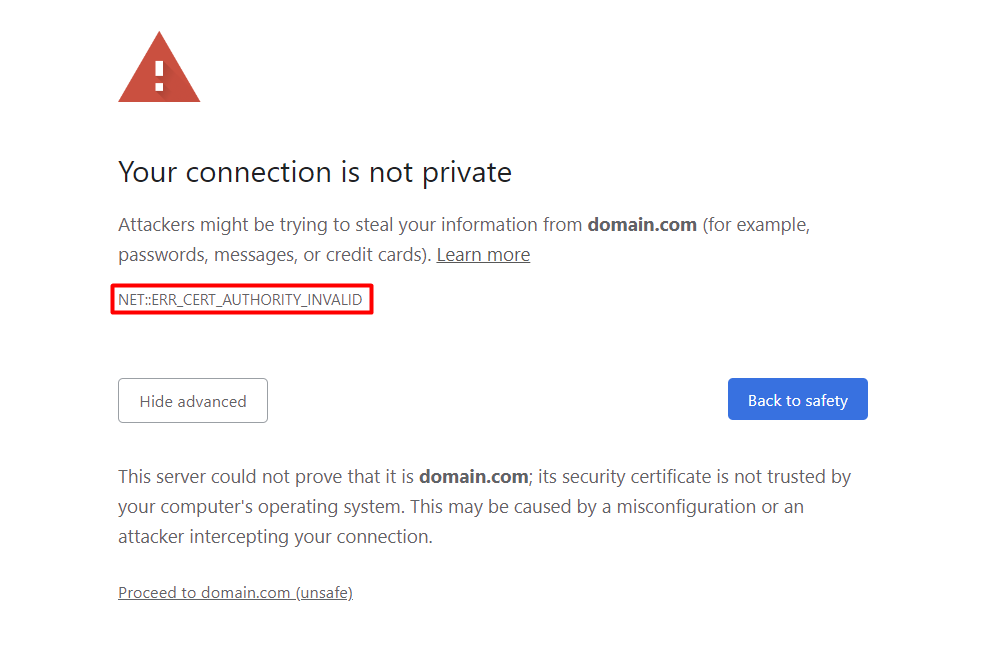
Cuando se accede a sitios web con errores SSL, el navegador Google Chrome muestra un mensaje que dice: “Tu conexión no es privada”.
Debajo del mensaje, Google Chrome también advierte a los usuarios de que los atacantes podrían robar su información y muestra el código de error real NET::ERR_CERT_AUTHORITY_INVALID.
Puedes seguir accediendo al sitio web bajo tu propia responsabilidad haciendo clic en Proceder a (nombre de dominio). Otras variaciones de este mensaje de error son:
- NET::ERR_CERT_COMMON_NAME_INVALID
- NET::ERR_CERT_INVALID
- NET::ERR_CERT_DATE_INVALID
- NET::ERR_CERT_WEAK_SIGNATURE_ALGORITHM
- NET::ERR_CERTIFICATE_TRANSPARENCY_REQUIRED
- SSL CERTIFICATE ERROR

Cada variación de estos códigos de error SSL indica el problema real. Por ejemplo, el error NET::ERR_CERT_COMMON_NAME_INVALID indica que el nombre de dominio no coincide con el certificado SSL.
Safari
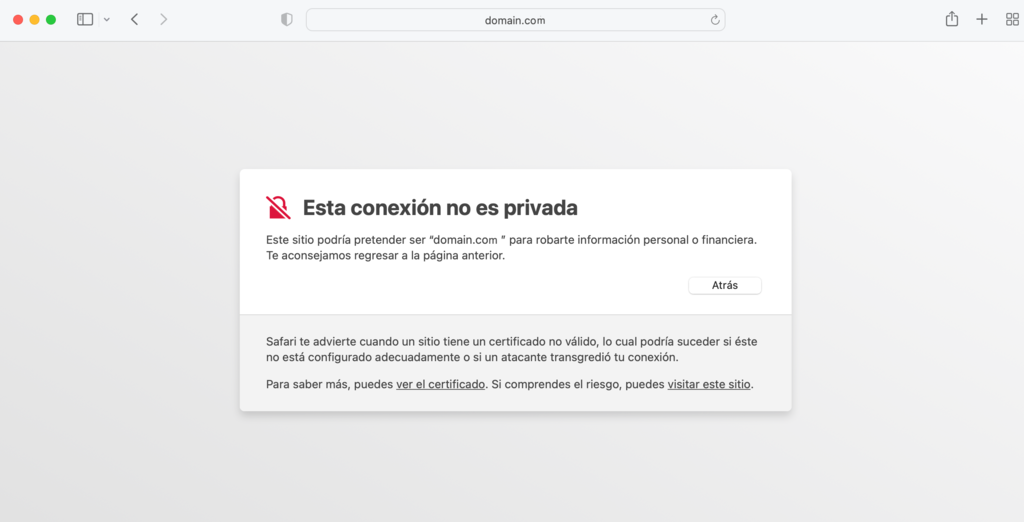
Para los usuarios de Safari, el mensaje de error que se muestra es bastante diferente al de Google Chrome y otros navegadores.
Cuando Safari no pueda validar la identidad del sitio web, advertirá a los usuarios de que podrían estar accediendo a un sitio fraudulento con una dirección similar.
A continuación, Safari te preguntará si quieres continuar. Puedes hacer clic en Mostrar certificado para encontrar más detalles sobre el certificado SSL.
Microsoft Edge
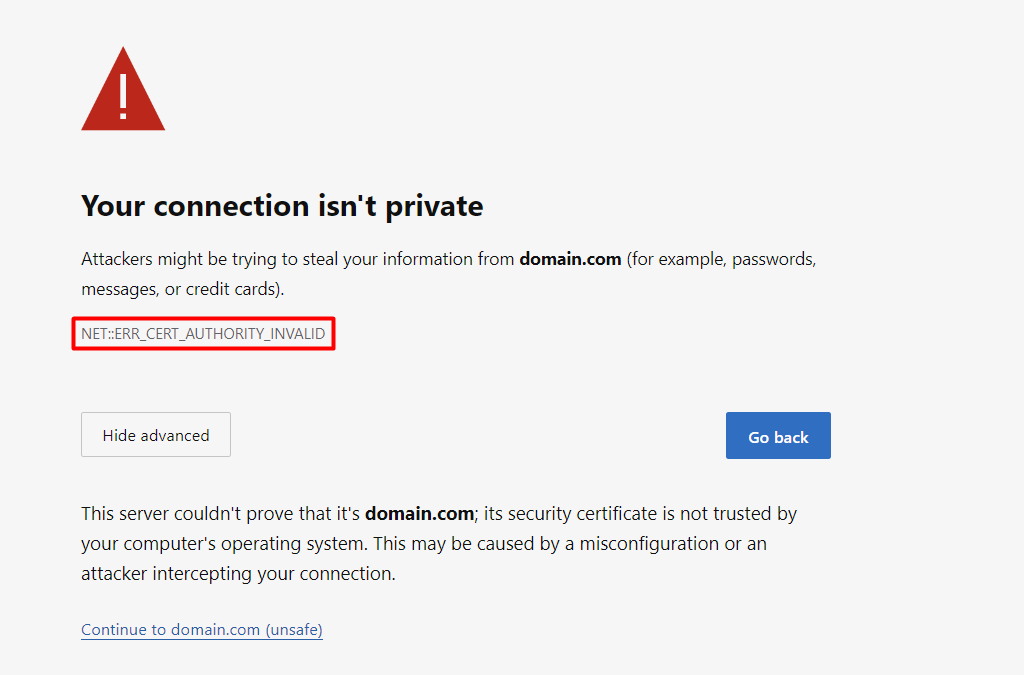
En Microsoft Edge, el mensaje de error es casi idéntico al de Google Chrome. Verás advertencias de error de que tu conexión no es privada, seguidas del código de error NET::ERR_CERT_AUTHORITY_INVALID.
Otros códigos de error que muestra Microsoft Edge son:
- NET::ERR_CERT_COMMON_NAME_INVALID
- DLG_FLAGS_SEC_CERTDATE_INVALID
- DLG_FLAGS_SEC_CERT_CN_INVALID
- DLG_FLAGS_INVALID_CA
Al igual que en el caso de Google Chrome, cada uno de estos códigos indica la causa principal del error SSL.
Mozilla Firefox
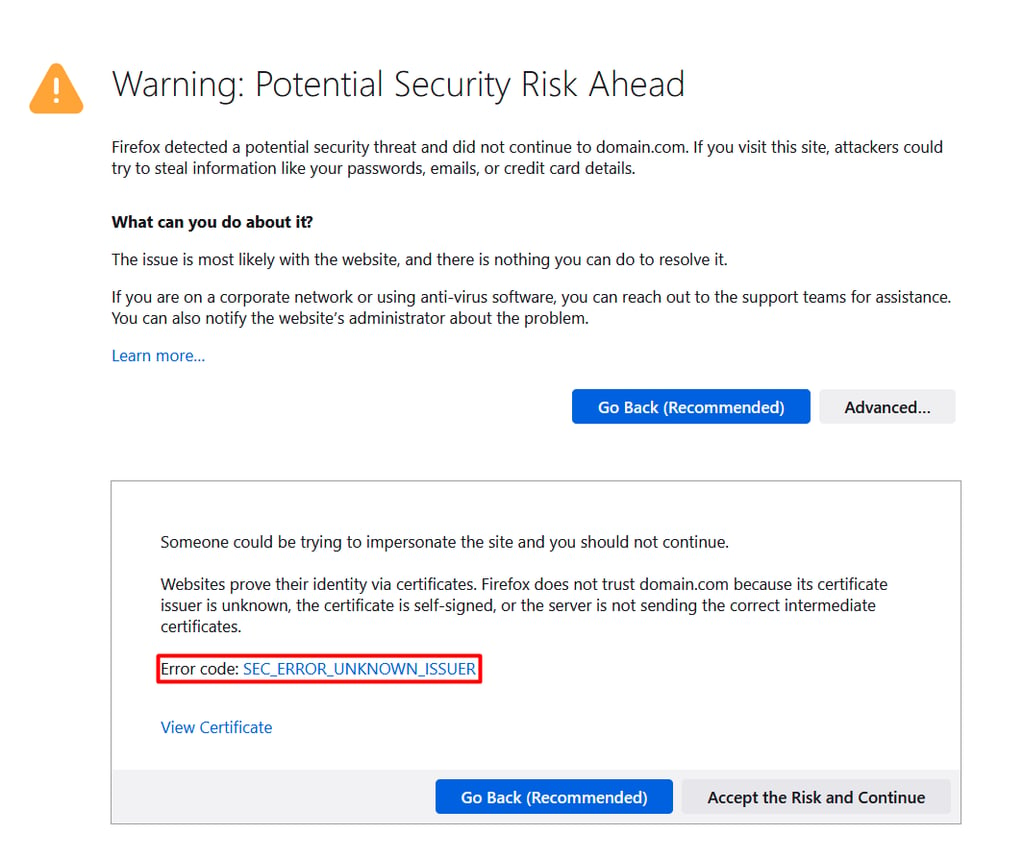
En términos de dar información detallada sobre el error, Firefox hace un mejor trabajo que Google Chrome, Safari y Microsoft Edge.
En lugar del habitual mensaje de “los atacantes podrían estar intentando robar tu información”, este navegador proporciona las causas reales del error. Entonces, puedes continuar bajo tu propio riesgo o volver a la página anterior.
Sin embargo, Firefox no utiliza el código NET::ERR_CERT_AUTHORITY_INVALID para indicar los errores SSL. En su lugar, el navegador utiliza uno de los siguientes mensajes de error:
- SEC_ERROR_UNKNOWN_ISSUER
- SEC_ERROR_REUSED_ISSUER_AND_SERIAL
- SSL_ERROR_RX_MALFORMED_HANDSHAKE
- SSL_ERROR_UNSUPPORTED_VERSION
- MOZILLA_PKIX_ERROR_KEY_PINNING_FAILURE
¿Cuáles son los posibles riesgos del error ERR_CERT_AUTHORITY_INVALID?
La aparición del error NET::ERR_CERT_AUTHORITY_INVALID indica que la conexión con el sitio web podría no ser segura. Esto puede poner en riesgo información confidencial, como contraseñas, números de tarjeta de crédito o datos personales, que podrían ser interceptados por terceros malintencionados.
En el caso de los sitios web empresariales, este error también puede afectar a la confianza de los clientes. Los visitantes podrían abandonar el sitio, lo que puede traducirse en una pérdida de ventas y un deterioro de la reputación de la marca. Por eso, es importante solucionar el error NET::ERR_CERT_AUTHORITY_INVALID lo antes posible para garantizar la seguridad del sitio web y mantener la confianza de los usuarios.
ERR_CERT_AUTHORITY_INVALID – Preguntas frecuentes
Esta sección responde a preguntas comunes sobre como solucionar NET::ERR_CERT_AUTHORITY_INVALID.
u003cstrongu003e¿Es ERR_CERT_AUTHORITY_INVALID un error común?u003c/strongu003e
Sí, ERR_CERT_AUTHORITY_INVALID es un error común que se produce cuando un navegador no reconoce el certificado SSL de un sitio web. u003cbr /u003eu003cbr /u003eEl fallo en la verificación puede deberse a problemas relacionados con SSL y el navegador, como certificados caducados o autofirmados y sistemas operativos obsoletos.
u003cstrongu003e¿Cuál es la diferencia entre un error ERR_CERT_AUTHORITY_INVALID y un error de autoridad de certificación?u003c/strongu003e
ERR_CERT_AUTHORITY_INVALID indica específicamente problemas de confianza con el emisor del certificado SSL, un tipo de error de autoridad de certificación. Cubre problemas como certificados caducados, inválidos o autofirmados.u003cbr /u003eu003cbr /u003eLos errores de autoridad de certificación son más amplios e incluyen problemas como certificados revocados o errores de cadena.
All of the tutorial content on this website is subject to Hostinger's rigorous editorial standards and values.

Faradilla, or Ninda, is a Content Marketing Specialist with a passion for technology, a curiosity for digital marketing trends, and a love for languages. When she's not writing Hostinger tutorials, you can find her learning about life sciences. Follow her on LinkedIn.


Comentarios
0 responses