Come modificare un sito WordPress: guida completa per principianti
May 07, 2026
/
Faradilla A.
/
16 min di lettura
Orientarti in WordPress non è sempre semplice, soprattutto se sei alle prime armi con la creazione di siti web. Tuttavia, con la giusta guida, gestire il tuo sito WordPress può essere meno complicato di quanto sembri.
In questa guida scoprirai quali strumenti hai a disposizione per modificare il tuo sito, dall’editor predefinito di WordPress ai plugin page builder, e imparerai ad aggiornare ogni sezione, inclusi l’header, il footer e le aree dei contenuti.
Condivideremo anche le best practice per aiutarti a mantenere il tuo sito sicuro ed efficiente mentre apporti modifiche. Alla fine, ti sentirai sicuro nel gestire il tuo sito WordPress come un professionista. Cominciamo.
Panoramica dei modi per modificare un sito WordPress
Ci sono diversi modi per modificare un sito web WordPress. Prima di entrare più nel dettaglio, vediamo brevemente ogni metodo singolarmente.
Editor del sito
Ideale per: temi a blocchi, progettazione completa del sito, principianti che cercano un controllo visivo.
Considera l’Editor del sito come una tela in cui ogni elemento, dall’header al footer, diventa un blocco mobile e personalizzabile all’interno di un sistema coerente.
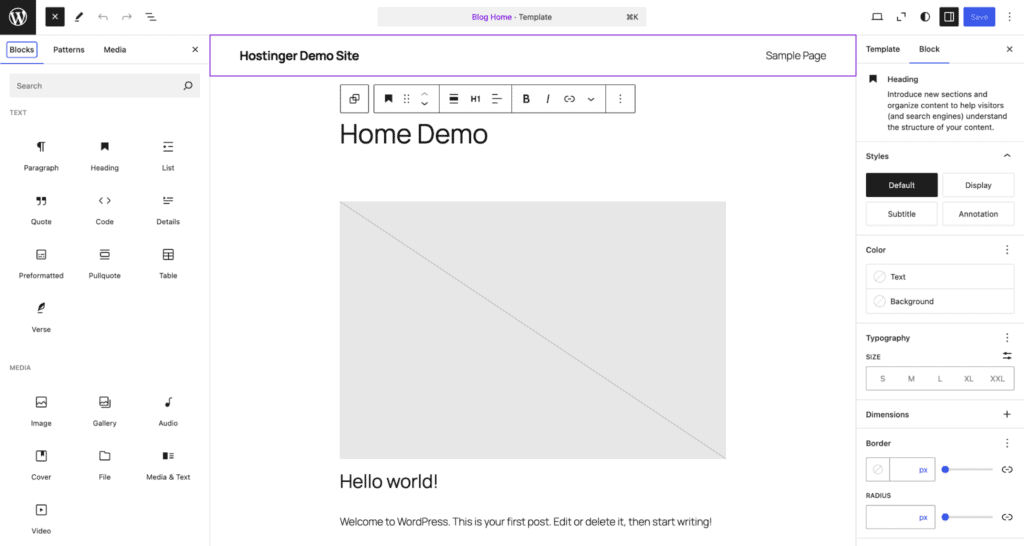
Con l’Editor del sito, puoi:
- Creare un’identità visiva coerente in tutte le aree del sito.
- Modificare gli elementi dell’intero sito, come tipografia e colori.
- Creare modelli personalizzati per diversi tipi di contenuto.
- Visualizzare le modifiche in tempo reale.
L’unico limite è che l’Editor del sito richiede che tu stia usando un tema a blocchi. Gli utenti che usano temi classici non avranno accesso a questo ambiente.
Customizer
Ideale per: temi classici, modifiche mirate, utenti che usano ancora temi WordPress legacy.
Il Customizer è il metodo tradizionale per modificare i siti WordPress creati con temi classici. Offre un approccio più strutturato alla modifica del sito.
Ad esempio, ti offre un’anteprima in tempo reale delle modifiche, permettendoti di regolare impostazioni come l’identità del sito, i colori e i menu prima della pubblicazione.
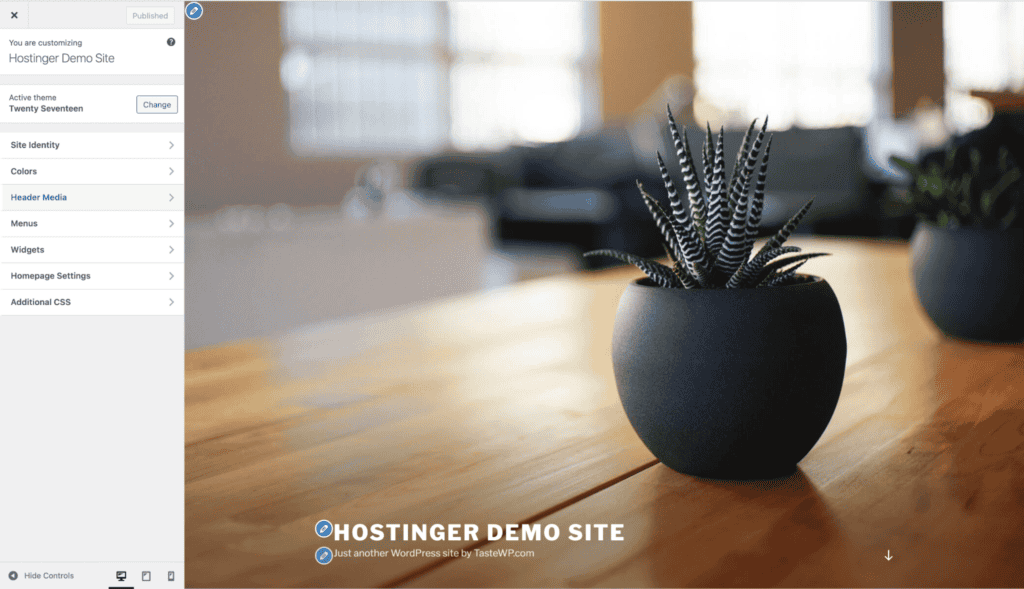
Sebbene il Personalizzatore funzioni con tutti i temi tradizionali, offre molta meno flessibilità creativa rispetto all’Editor del sito.
Devi lavorare all’interno delle opzioni di personalizzazione fornite dallo sviluppatore del tema.
Questa complessità è ulteriormente accentuata dal fatto che qualsiasi personalizzazione avanzata richiede in genere conoscenze di CSS. Questo può limitare fino a che punto puoi personalizzare il tuo sito web, a seconda delle tue competenze tecniche.
Builder di pagine
Ideale per: temi a blocchi e temi classici, utenti da principianti ad avanzati.
I page builder (come Elementor, Beaver Builder, Divi e molti altri) sono plugin di terze parti che offrono un’interfaccia drag-and-drop per creare layout personalizzati.
Offrono modelli predefiniti, opzioni di stile avanzate e una maggiore flessibilità rispetto sia all’Editor del sito sia al Personalizzatore.
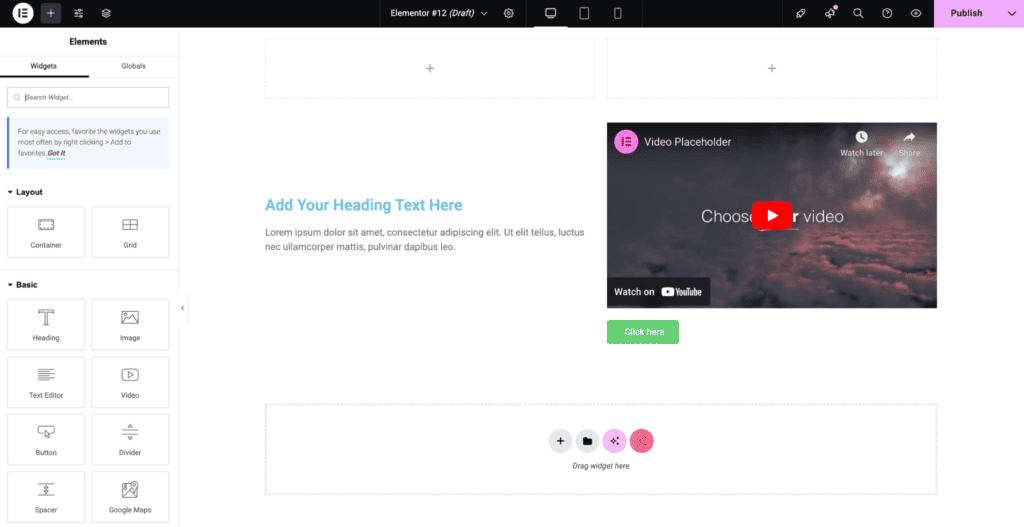
I page builder offrono ampie librerie di template, controlli di stile avanzati che vanno oltre le funzionalità native di WordPress, moduli specializzati per funzionalità complesse e design responsive per diverse dimensioni dei dispositivi.
Funzionano sia con i temi classici sia con i temi a blocchi, il che li rende una scelta popolare per gli utenti che vogliono design altamente personalizzati senza scrivere codice.
Tuttavia, i plugin premium per creare pagine possono essere costosi. Inoltre, alcuni di essi possono rallentare le prestazioni del sito web se non vengono ottimizzati correttamente.
Come modificare un tema WordPress
In questa sezione vedrai modi semplici per cambiare l’aspetto del tuo tema, tra cui la regolazione di colori, font, layout e spaziatura per adattarlo al tuo stile.
Usa l’Editor del sito
L’Editor del sito ti permette di modificare il design visivo del tuo tema tramite blocchi, colori, tipografia e spaziatura senza scrivere codice.
Con gli stili globali, puoi modificare le impostazioni dell’intero sito, come colori, tipografia e layout. Ecco come fare:
Vai su Aspetto → Editor nella tua dashboard di WordPress. Poi vai alla sezione Stili nel pannello a sinistra.
Fai click sull’icona Modifica stili nella parte superiore di questo pannello per modificare le preimpostazioni. Puoi visualizzare in anteprima diverse combinazioni e schemi di colori prima di scegliere l’opzione più adatta.
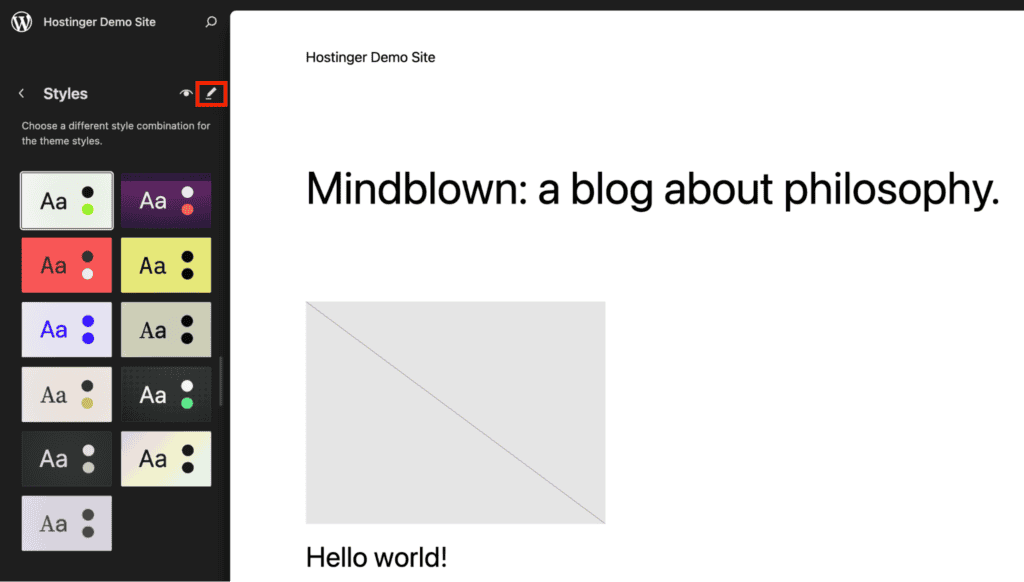
Questo aprirà il pannello degli stili sulla destra dello schermo. Accedi alle impostazioni degli stili globali e modifica le tue preferenze.
Ecco cosa puoi personalizzare:
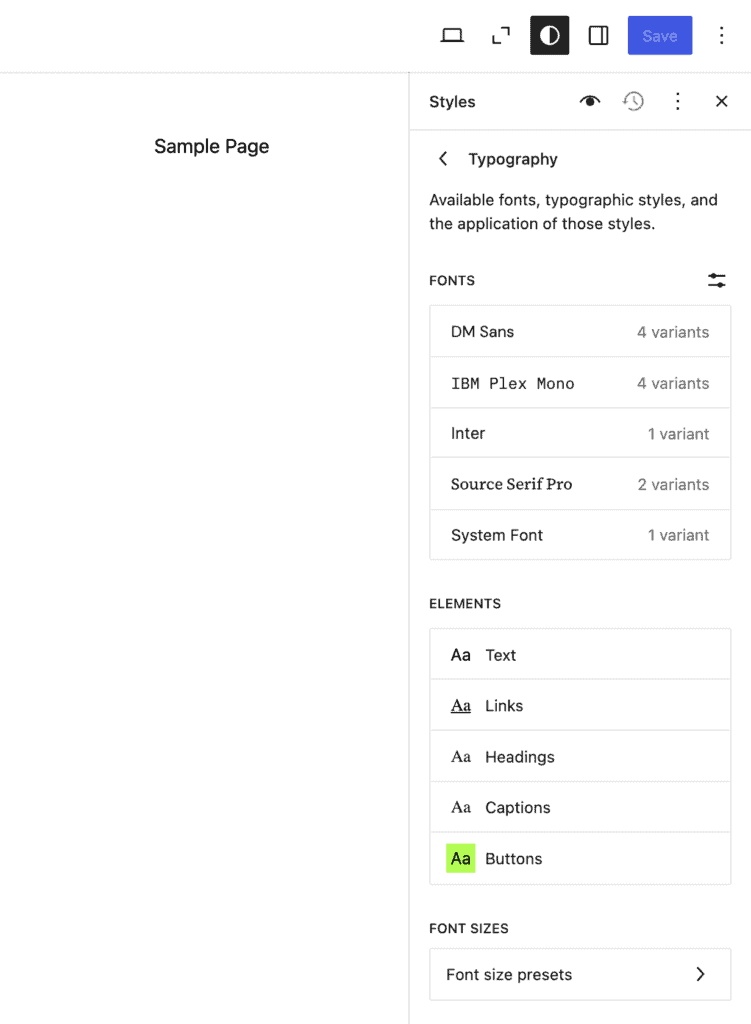
- Tipografia: scegli la famiglia di caratteri, la dimensione, l’altezza della riga, lo spessore, la spaziatura tra le lettere e altro ancora. Puoi anche personalizzare gli stili dei titoli e creare uno stile specifico per i link. Aggiungi i tuoi font personalizzati per creare uno stile unico.
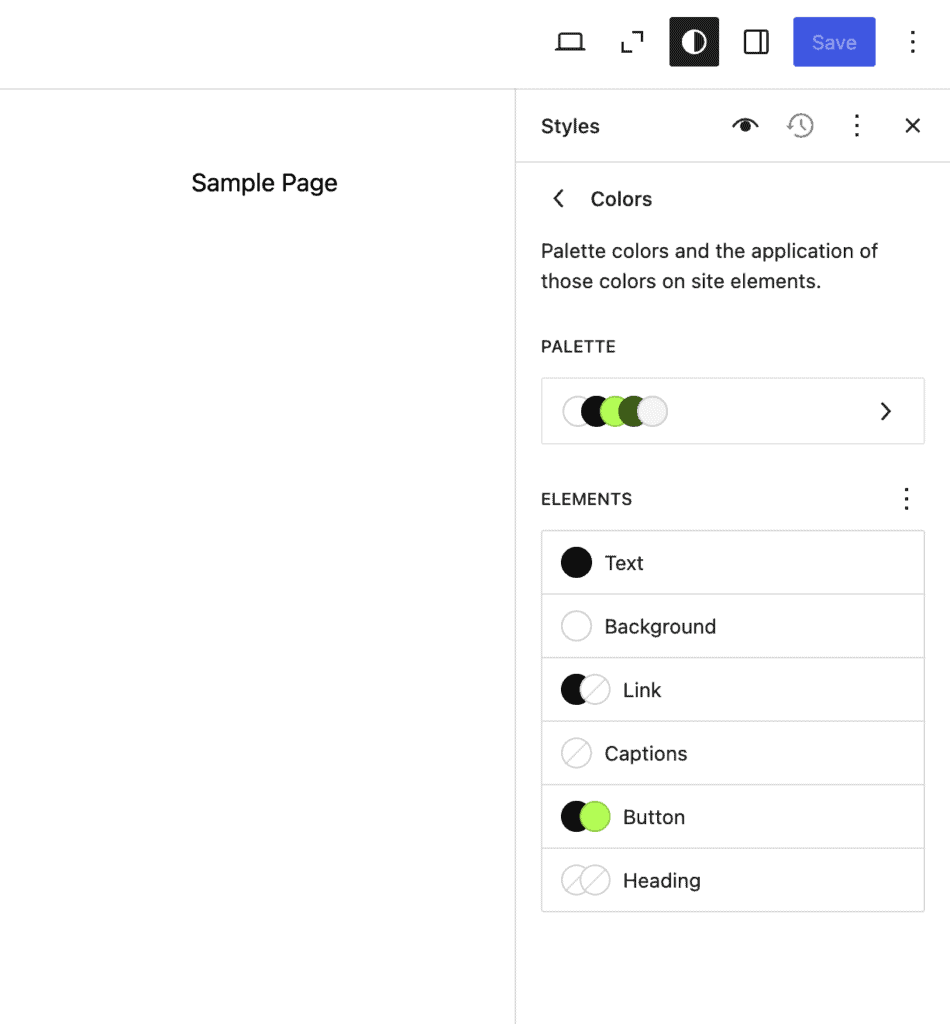
- Colori: Cambia i colori del testo e dello sfondo scegliendoli da una palette predefinita oppure usa il selettore colori personalizzato. Puoi anche modificare i colori di accento dei pulsanti o degli elementi in highlight.
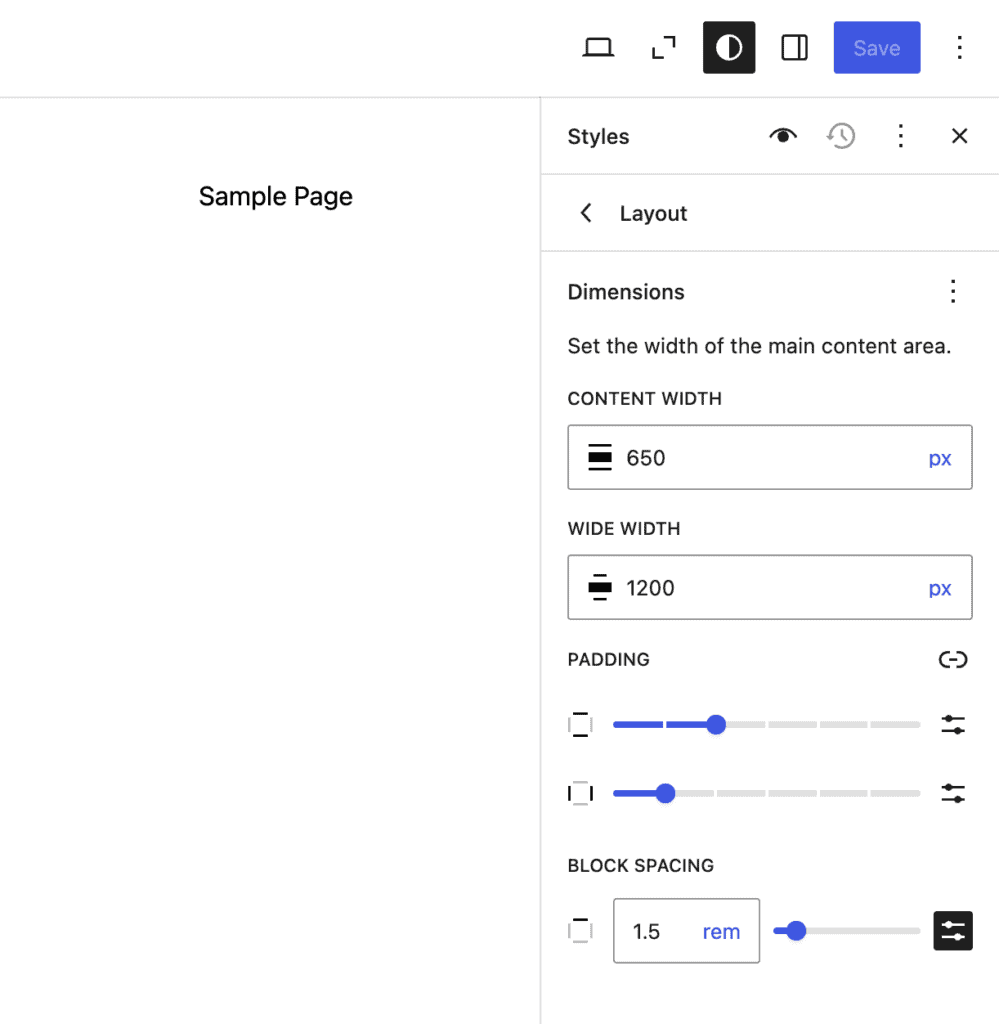
- Layout: imposta la larghezza predefinita per i blocchi di contenuto e configura la spaziatura tra i diversi elementi.
Usa il Customizer
Il Personalizzatore è lo strumento di modifica predefinito per i temi classici. Ecco come puoi personalizzare il tuo tema WordPress con questo:
Vai su Aspetto → Personalizza nella bacheca di WordPress.
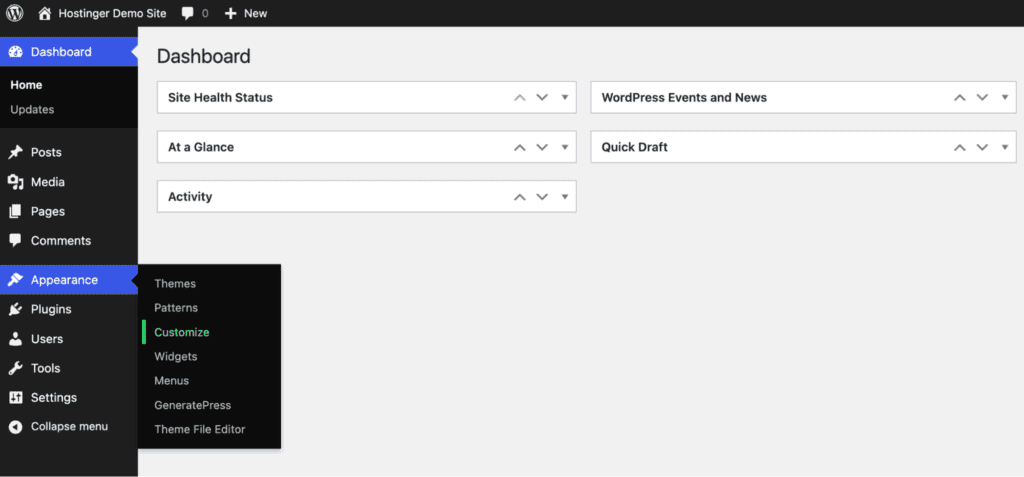
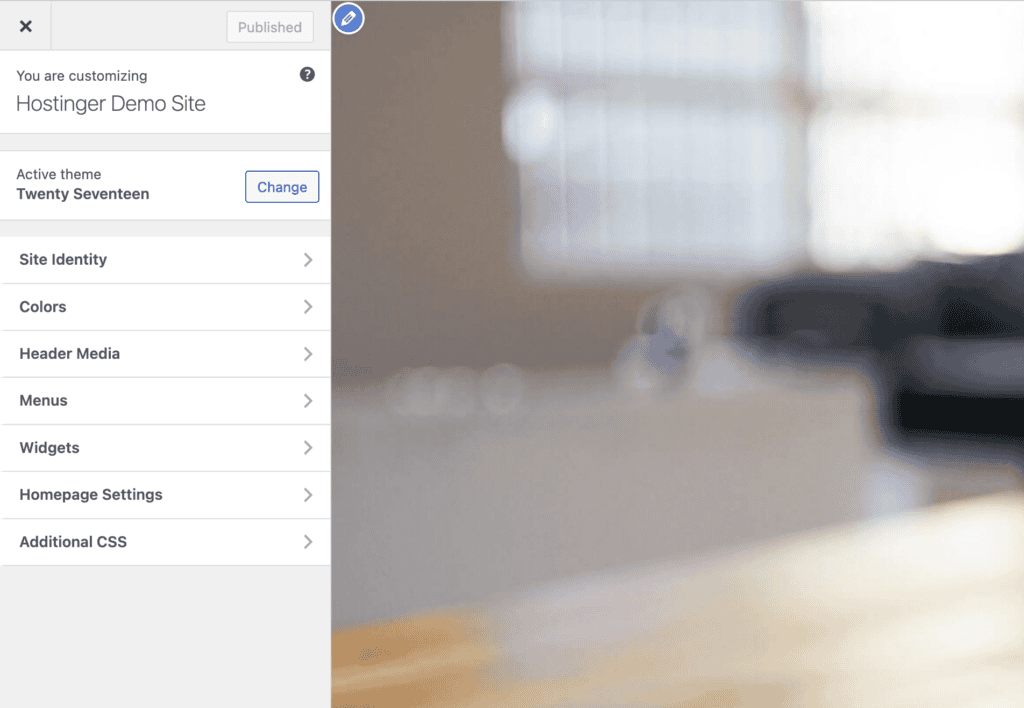
Ora dovresti essere reindirizzato alla home page, che ha una barra laterale sinistra con diverse opzioni di personalizzazione. Queste opzioni dipendono dal tema che stai personalizzando.
In generale, vedrai queste opzioni:
- Palette colori: adatta l’identità visiva del tuo sito selezionando i colori del brand per sfondi, testo, pulsanti e link. Le scelte strategiche dei colori definiscono l’atmosfera e guidano l’attenzione dell’utente verso gli elementi importanti.
- Impostazioni tipografiche: controlla l’esperienza di lettura selezionando font, dimensioni e spaziatura. Le tue scelte tipografiche possono influire sul modo in cui i visitatori percepiscono il tuo brand.
- Personalizzazione dei pulsanti: progetta elementi call to action per aumentare le conversioni. Regola colori, bordi, effetti al passaggio del mouse e stile del testo per creare pulsanti che risaltino e invitino al click.
- Controlli del layout: definisci la struttura di base del tuo sito regolando la larghezza dei contenuti, la posizione delle barre laterali e la spaziatura tra gli elementi. Queste impostazioni determinano come fluiscono le informazioni e quanto respiro ha il tuo contenuto.
Usa un plugin di page builder
Elementor e Beaver Builder sono potenti plugin per la creazione di pagine che ti aiutano a progettare il tuo sito web e a cambiare il tuo tema.
Per prima cosa, dovrai completare una semplice procedura di configurazione:
- Installazione: vai su Plugin → Aggiungi nuovo nella bacheca di WordPress, cerca il page builder che hai scelto e fai click su Installa ora, poi su Attiva.
- Configurazione iniziale: la maggior parte dei page builder ti guiderà attraverso un processo di onboarding in cui selezionerai le preferenze per i colori predefiniti, i font e le impostazioni responsive. Queste scelte di base definiscono le fondamenta del tuo design.
- Attivazione della licenza: Le versioni Premium richiedono l’attivazione della tua chiave di licenza per sbloccare funzionalità avanzate e template. In genere, questo comporta l’inserimento del tuo codice di acquisto nell’area delle impostazioni del plugin.
Una volta fatto, sei pronto per iniziare a personalizzare la tua pagina.
Useremo Elementor per questa guida.
Fai click su Elementor nella barra laterale della dashboard → Theme Builder → Personalizza.
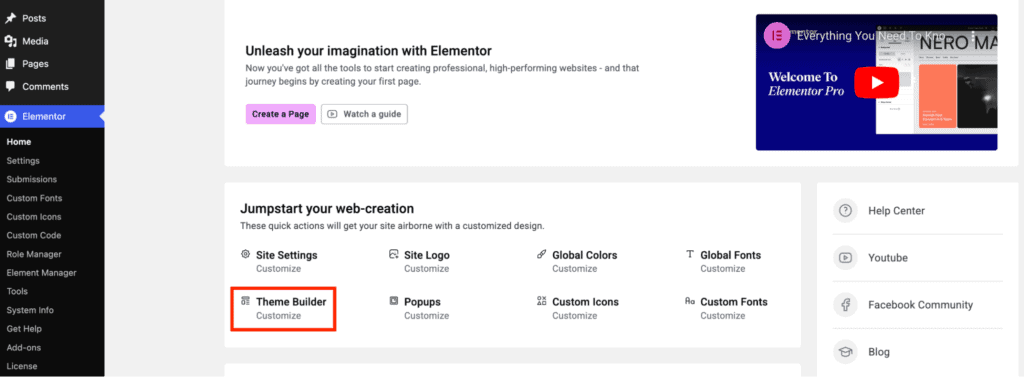
Verrai reindirizzato alla pagina del builder del tema, dove puoi personalizzare le singole parti del tuo tema.
Ecco cosa puoi personalizzare:
- Header: personalizza il logo, il menu e i pulsanti di invito all’azione nell’intestazione. Puoi regolare spaziatura, layout e stile per far risaltare il tuo brand.
- Footer: aggiungi il testo del copyright, i link di navigazione e le icone dei social media al piè di pagina. Personalizza lo sfondo, la tipografia e l’allineamento in modo che corrispondano al tuo design.
- Articolo singolo: progetta il layout per i singoli articoli del blog. Puoi personalizzare lo stile del titolo, del nome dell’autore, dell’immagine in evidenza e del contenuto per creare un’esperienza di lettura unica.
- Pagina singola: personalizza pagine come Chi siamo o Contatti. Controlla il layout, gli stili dei caratteri e lo sfondo in modo che siano in linea con il brand del tuo sito.
- Archivio: pagine di archivio dello stile che mostrano contenuti raggruppati, come categorie o tag. Puoi personalizzare i titoli, gli estratti degli articoli e le opzioni di layout.
- Risultati di ricerca: personalizza l’aspetto delle pagine dei risultati di ricerca. Puoi formattare i titoli, i riepiloghi dei risultati e l’impaginazione per migliorare la chiarezza e facilitare la navigazione.
- Elemento del loop: regola il modo in cui i singoli post vengono visualizzati in un elenco o in una griglia. Formatta il titolo, l’immagine e i meta dettagli in modo coerente.
- Errore 404: crea la pagina che gli utenti vedono quando trovano un link non funzionante. Aggiungi un testo utile, una barra di ricerca o dei link per indirizzarli di nuovo al tuo sito.
Come modificare la home page in WordPress
WordPress ti permette di scegliere qualsiasi pagina come tua home page. Ecco come configurarlo.
Vai su Impostazioni → Lettura nella bacheca di WordPress. In La tua homepage mostra, scegli I tuoi ultimi articoli oppure seleziona Una pagina statica. Fai click su Salva modifiche.
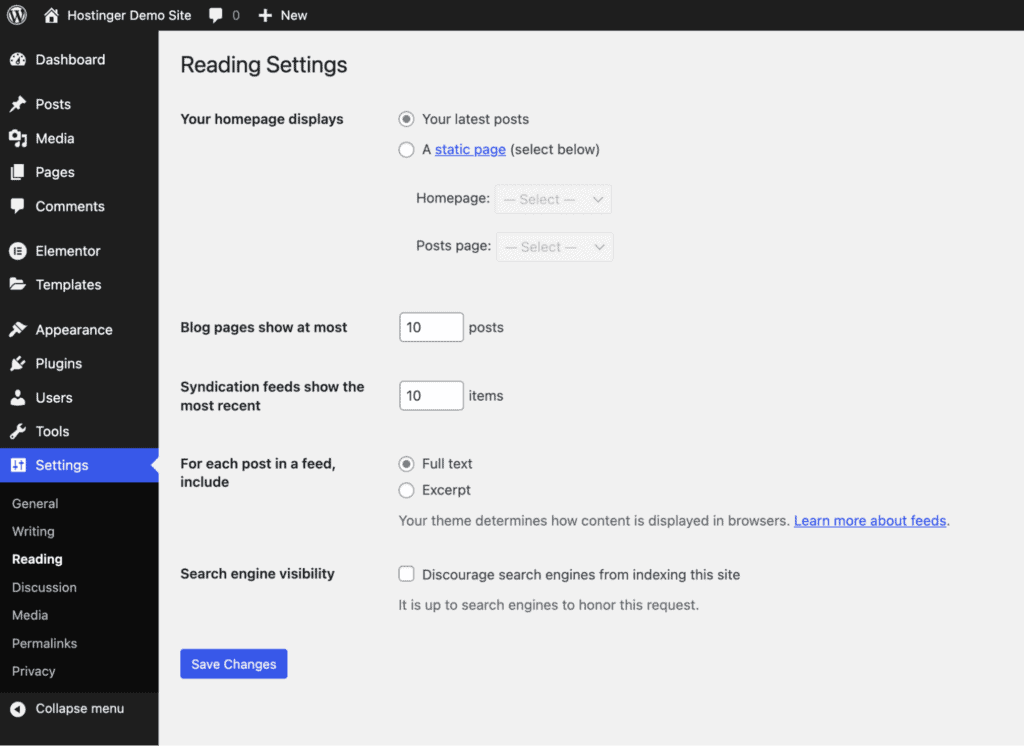
Ora, vediamo i diversi modi per modificare la tua homepage di WordPress.
Usa l’Editor del sito
Ecco i passaggi per modificare la tua home page usando il Site Editor:
Vai su Aspetto → Editor nella tua bacheca di WordPress.
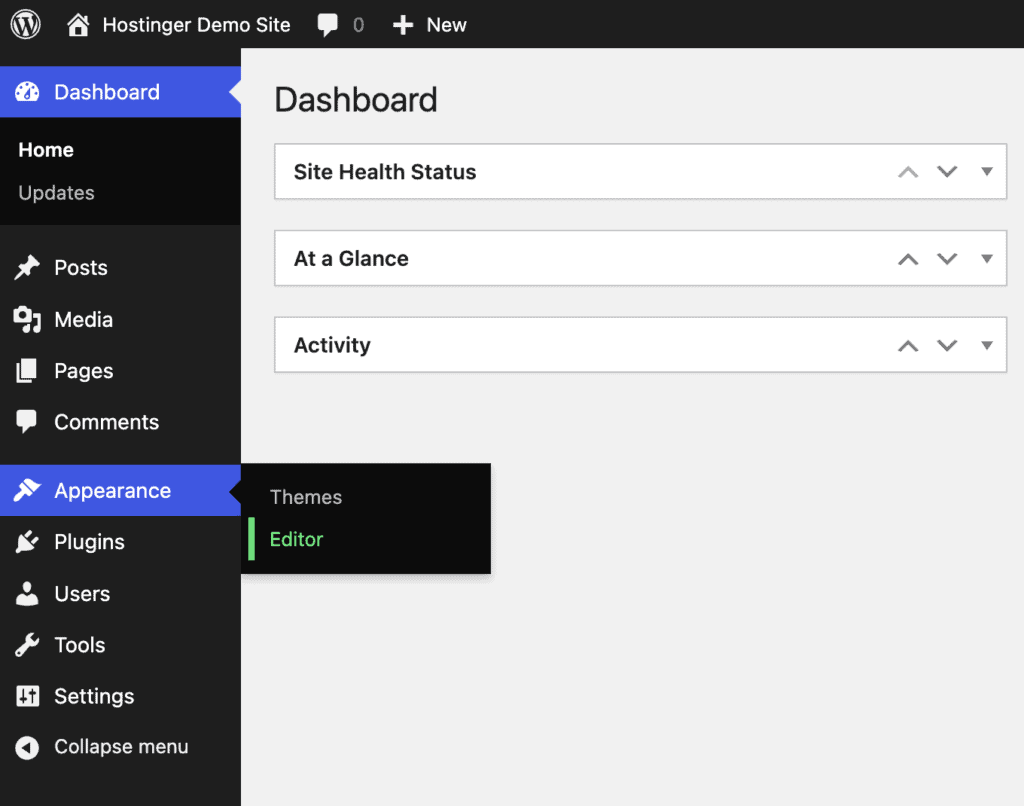
Ora dovresti vedere la home page a destra e le opzioni di design a sinistra.
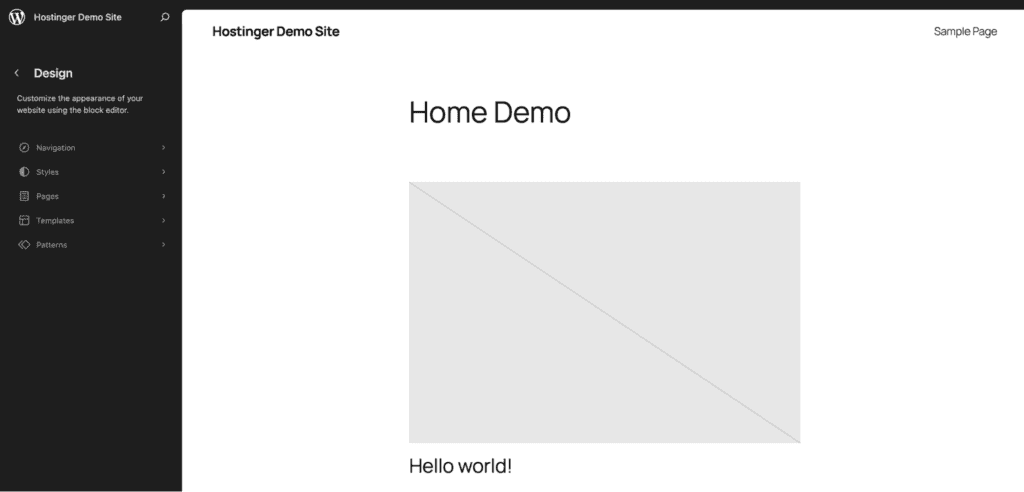
Fai click sulla home page. Ora puoi modificare la pagina visivamente facendo click sui singoli elementi.
Premi l’icona + nel pannello di modifica in alto accanto al logo di WordPress per aggiungere nuovi blocchi, pattern ed elementi multimediali. Ecco alcuni elementi essenziali di una buona homepage:
- Sezione hero con un titolo accattivante.
- Prodotti o servizi in evidenza.
- Pulsanti di call to action.
- Testimonianze.
Ricordati di salvare i tuoi progressi e di applicare le modifiche premendo il pulsante Salva nell’angolo in alto a destra.
Usa il Customizer
Ecco come puoi modificare la tua homepage in un tema classico usando il Customizer.
Vai su Aspetto → Personalizza nella tua bacheca di WordPress.
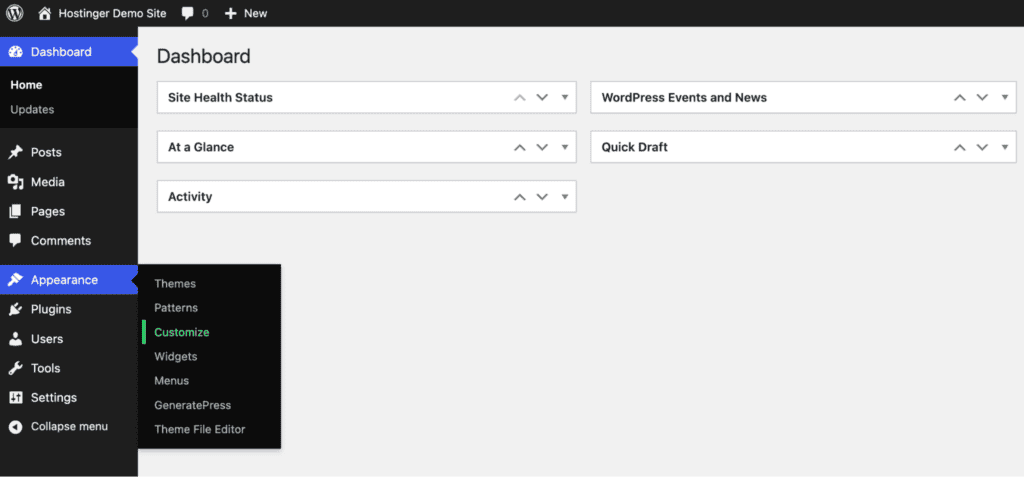
Apri le impostazioni della home page dal pannello di modifica nella parte sinistra dello schermo. Scegli una pagina specifica o gli articoli più recenti come homepage, se non l’hai già impostata.
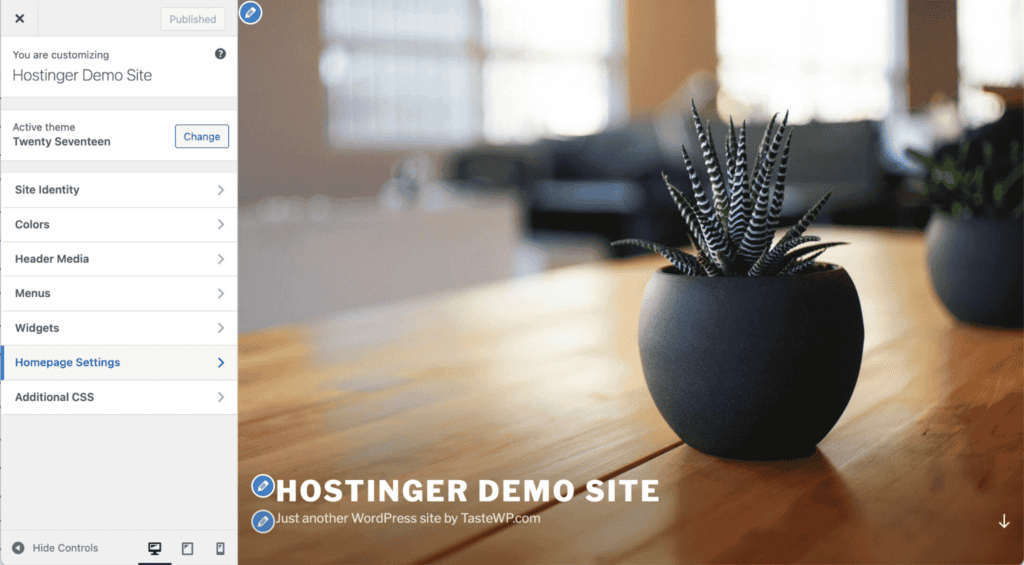
Ecco cosa puoi modificare nella tua homepage:
- Impostazioni dell’immagine dell’intestazione o dello slider.
- Immagini o motivi di sfondo.
- Impostazioni dei contenuti in evidenza.
- Posizionamento delle aree widget.
- Opzioni di layout dei contenuti.
Usa un plugin di page builder
Per modificare la home page con Elementor, devi prima creare una pagina con questo strumento e impostarla come home page tramite Impostazioni → Lettura → Una homepage statica.
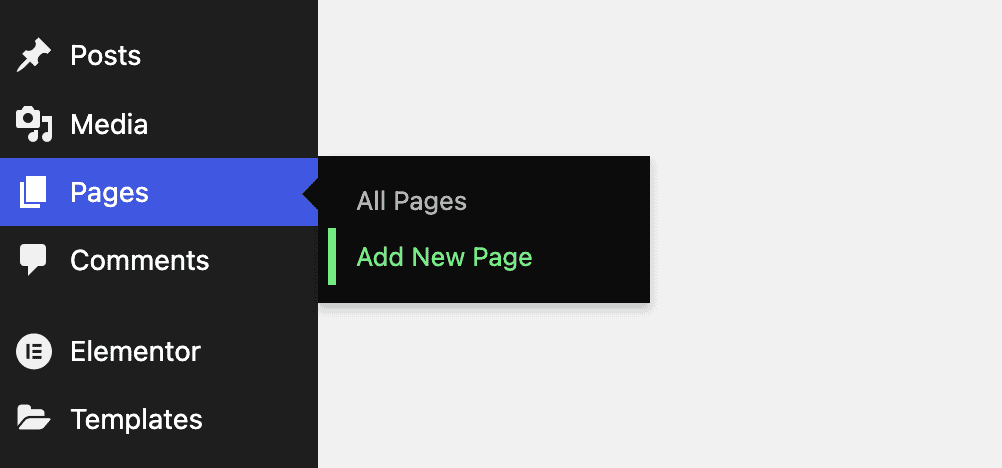
Vai su Pagine → Aggiungi nuova pagina.
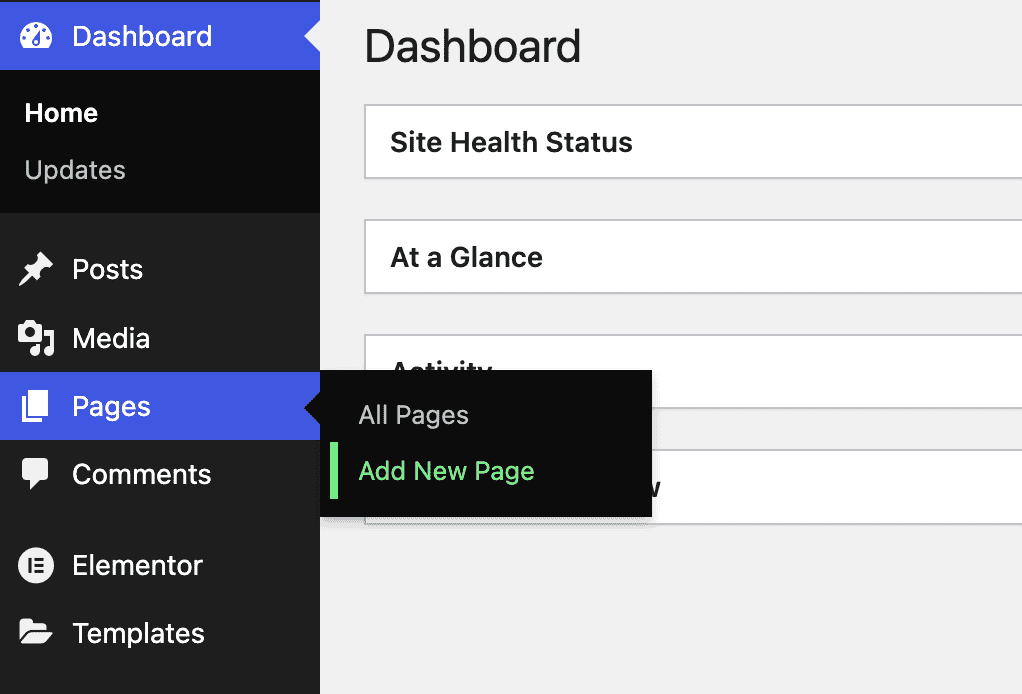
Poi, fai click su Modifica con Elementor nella parte superiore della pagina.
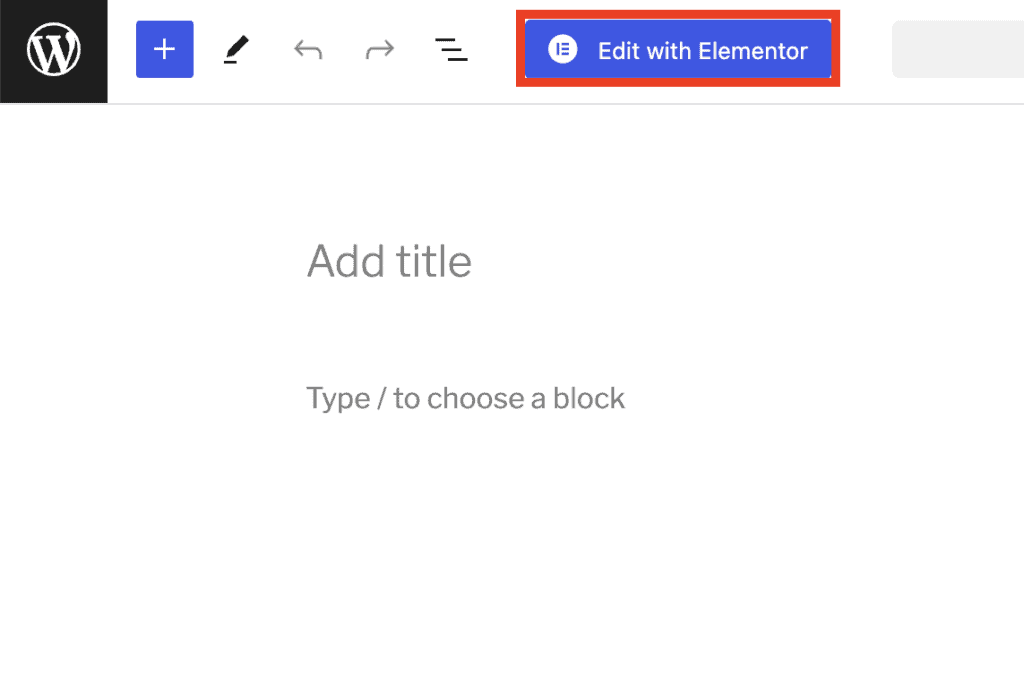
Ora puoi personalizzare la tua home page usando i moduli disponibili nel pannello a sinistra.
Una volta impostata questa pagina come homepage, quando visiti la homepage mentre hai effettuato l’accesso dovresti vedere il pulsante Modifica con Elementor. In questo modo puoi modificare la homepage con Elementor quando vuoi.
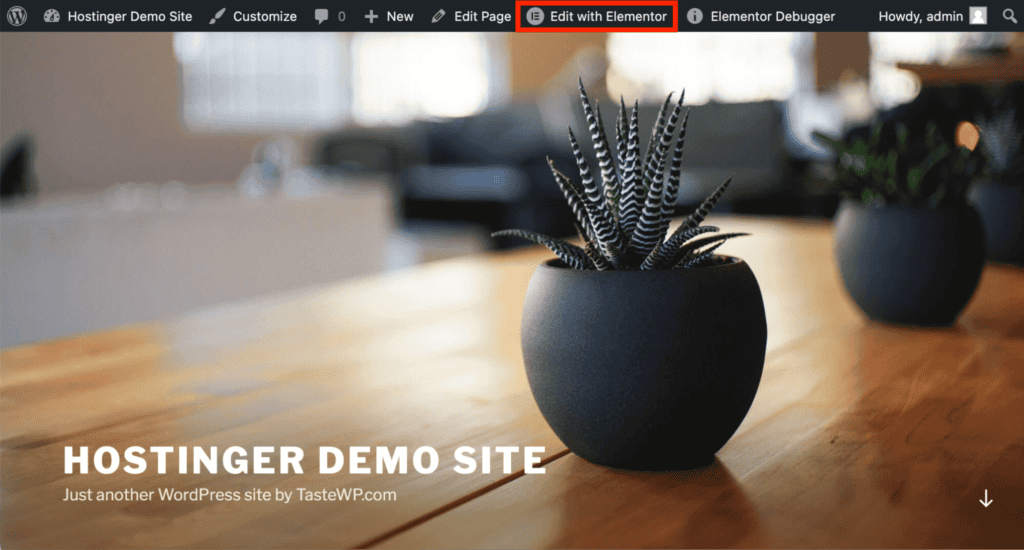
Puoi iniziare con uno dei modelli predefiniti per velocizzare il processo oppure aprire una tela vuota per progettare tutto da zero.
Inizia organizzando gli elementi della tua homepage in ordine di importanza, così i visitatori capiscono subito che cosa conta di più. Elementor semplifica tutto questo con la sua interfaccia drag-and-drop e sezioni specializzate:
- Area di benvenuto: usa lo strumento Sezione di Elementor per creare un banner superiore a tutta larghezza con un’immagine di sfondo, un titolo e un pulsante. Questo presenta il tuo sito ai visitatori con un forte impatto visivo.
- Blocchi dei vantaggi: trascina i widget Icon Box di Elementor per mostrare 3-4 vantaggi chiave del tuo prodotto o servizio, ciascuno con la propria icona e una breve descrizione.
- Sezione Chi siamo: aggiungi un blocco “Immagine + testo” per raccontare la tua storia e includi una foto pertinente che crei un legame con i visitatori.
- Testimonianze: inserisci il widget Testimonianze dedicato di Elementor per mostrare recensioni e valutazioni dei clienti e rafforzare fiducia e credibilità.
Ciò che rende Elementor utile per chi è agli inizi è che puoi vedere ogni modifica all’istante mentre la fai. Puoi anche personalizzare tutto, dalla spaziatura ai colori, facendo click direttamente su qualsiasi elemento e usando le opzioni del pannello laterale.
Come modificare l’header e il footer
L’header e il footer fungono da struttura portante del tuo sito. Compaiono in ogni pagina del tuo sito per creare coerenza e orientamento.
L’header di solito include il sistema di navigazione del tuo sito, così i contenuti sono facili da esplorare. I footer, invece, includono elementi essenziali di fiducia come le informazioni di contatto e i link alla documentazione legale.
Insieme, creano un’esperienza che aiuta i visitatori a orientarsi con sicurezza nel tuo sito, indipendentemente dalla pagina che stanno visualizzando.
Vediamo come modificare l’header e il footer del tuo sito web.
Usa l’Editor del sito
L’Editor del sito offre diversi modelli per l’header e il footer del tuo sito. Ecco come modificare questi elementi:
Vai su Aspetto → Editor nella dashboard di WordPress.
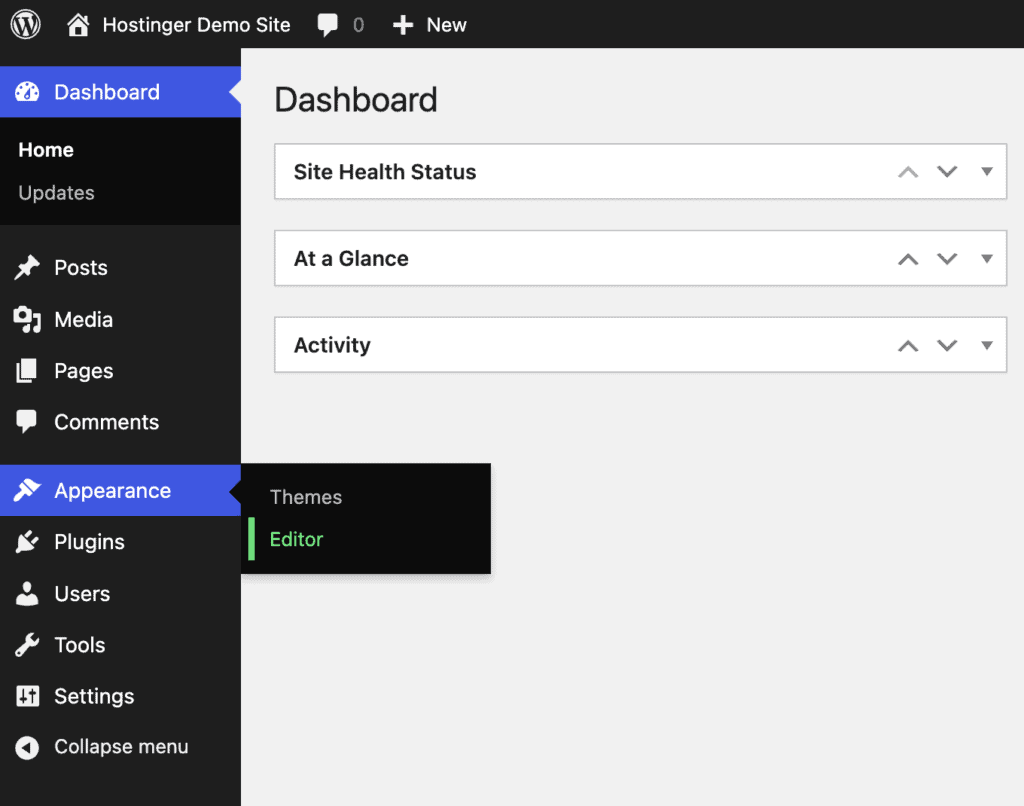
Fai click su Patterns nel pannello di modifica a sinistra.
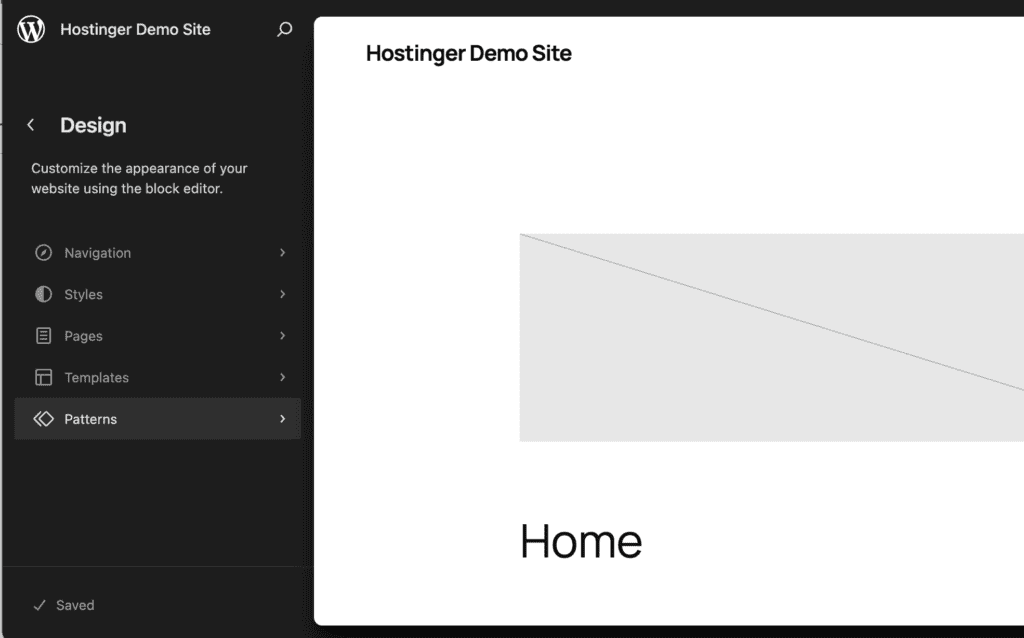
Vai su Header per vedere tutti i design disponibili. Apri uno di questi design per modificare le intestazioni.
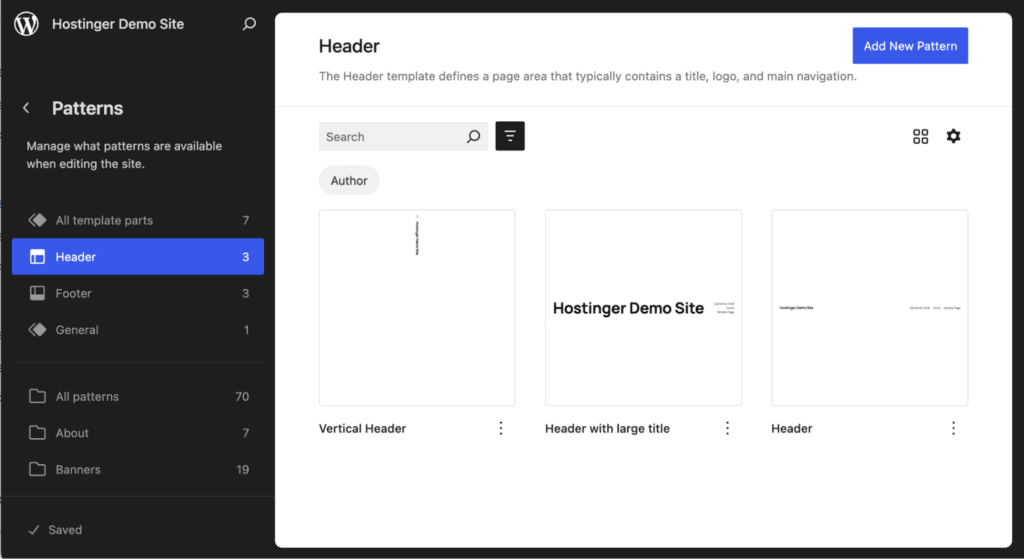
In alternativa, vai su Footer per vedere tutti i design del footer disponibili.
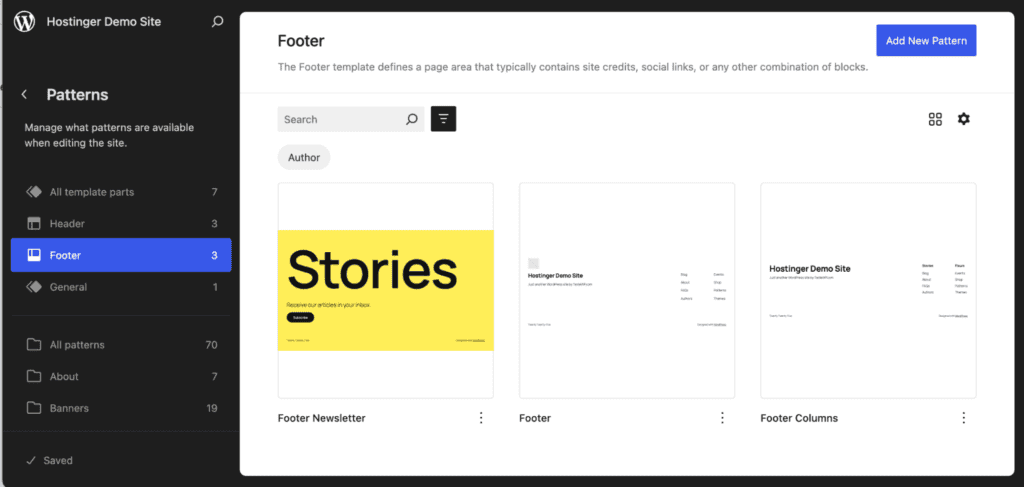
Fai click su Aggiungi nuovo modello → Aggiungi nuova parte del modello nell’angolo in alto a destra per creare un nuovo design per l’header o il footer.
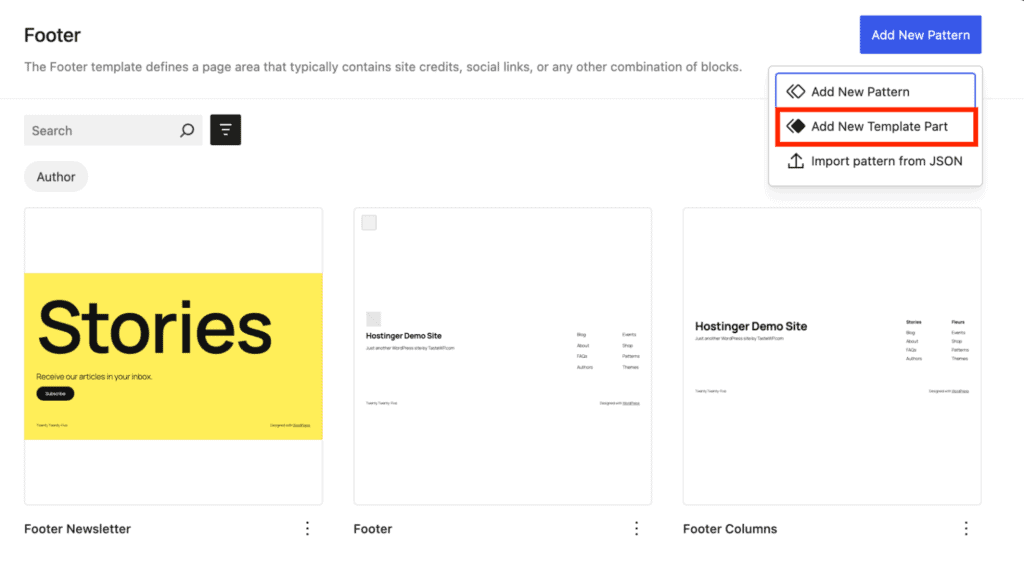
Scegli se vuoi progettare un elemento dell’intestazione o del piè di pagina. Poi aggiungi un nome, seleziona il tipo di parte del template e fai click su Aggiungi.
Qui trovi tutti gli strumenti di modifica che ti servono per progettare questo nuovo elemento. Puoi aggiungere nuovi blocchi o contenuti multimediali come preferisci.
Usa il Customizer
I temi classici di WordPress suddividono la personalizzazione dell’header e del footer tra due sistemi interconnessi.
Il personalizzatore gestisce lo stile visivo, come colori, layout e dimensioni, mentre le aree widget ti permettono di aggiungere blocchi di contenuto funzionali come menu, barre di ricerca e informazioni di contatto.
Per accedere a questi sistemi, vai su Aspetto → Personalizza, poi cerca le opzioni Header o Footer nel menu laterale.
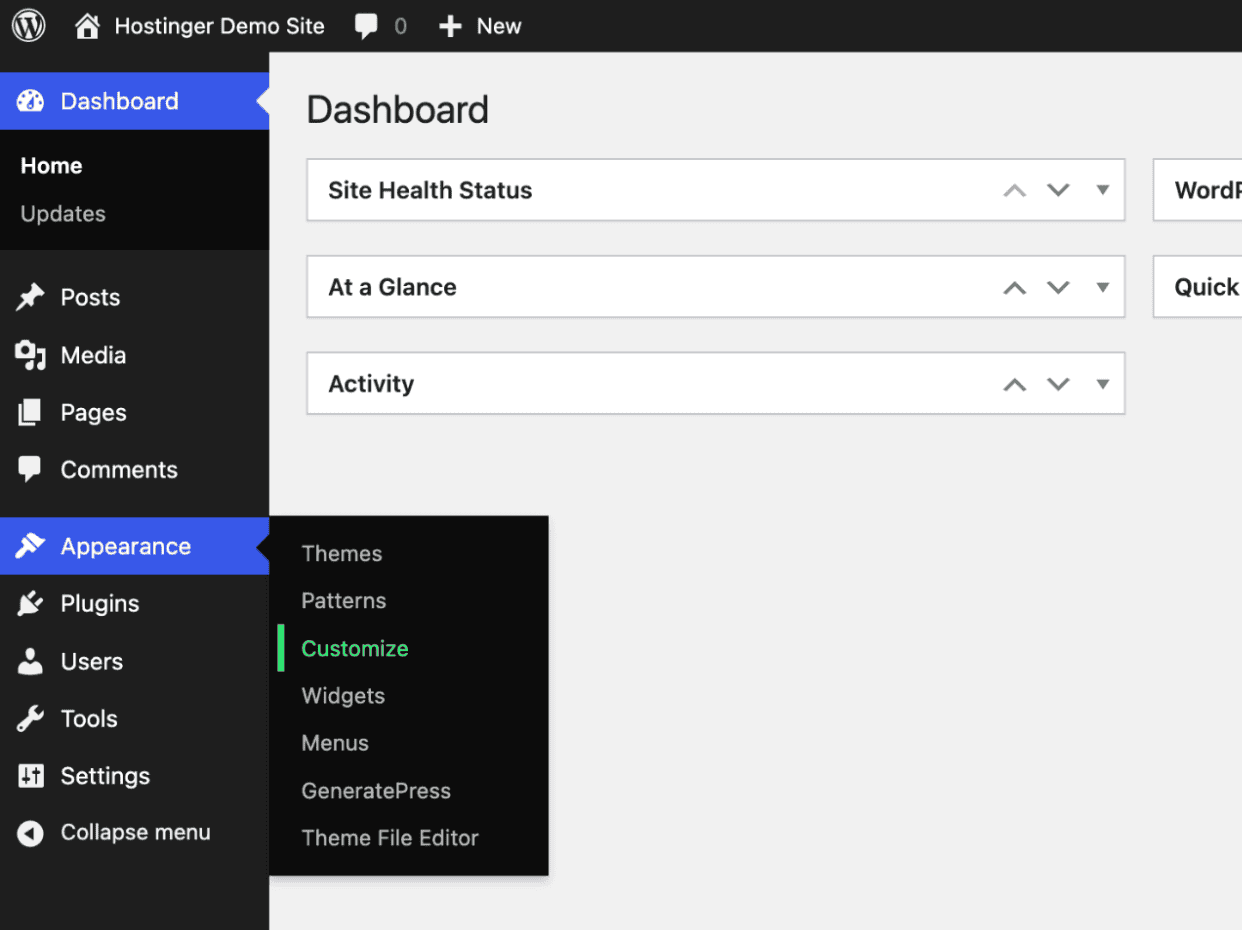
Fai click su Header Builder nella barra laterale sinistra per accedere ai controlli di progettazione dell’area di navigazione superiore del tuo sito. Noterai subito che le opzioni dell’header variano notevolmente da un tema all’altro.
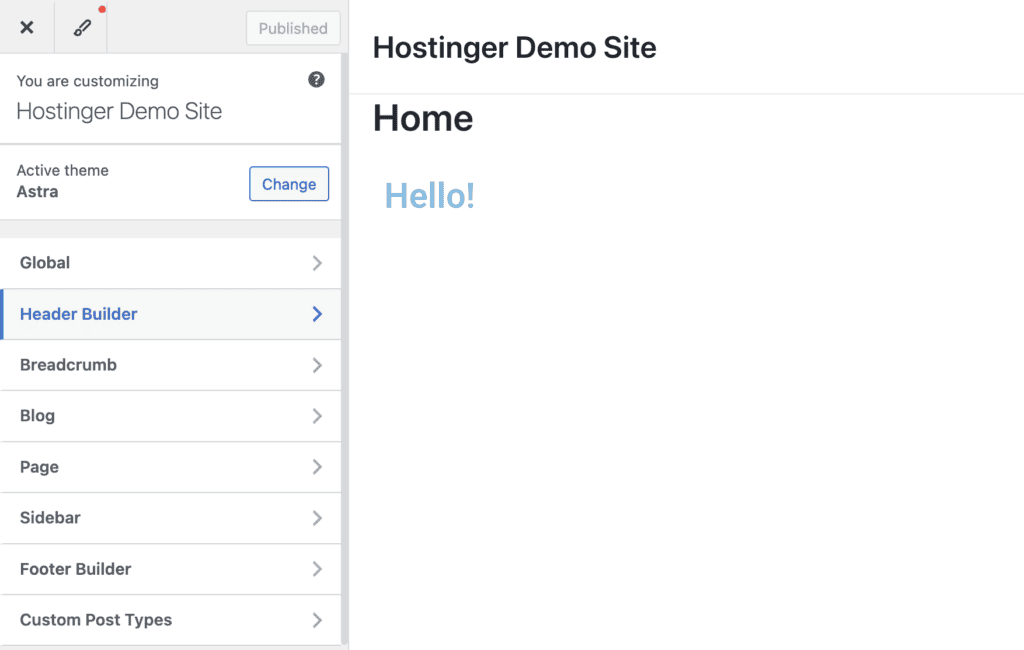
Per questa guida utilizziamo il tema Astra perché offre un’eccezionale flessibilità nella personalizzazione dell’header, mostrando tutto il potenziale degli header di WordPress.
Se il tema include dei preset per l’header, li vedrai qui. A seconda del tema, puoi anche aggiungere elementi personalizzati e widget all’header.
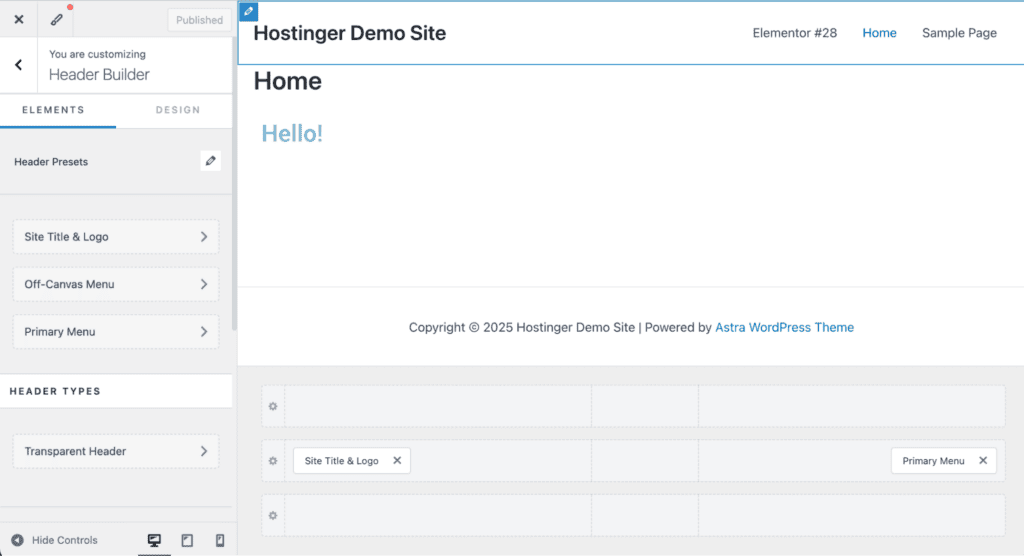
Ora torna al menu principale e fai click su Footer Builder per trovare tutte le opzioni del footer disponibili.
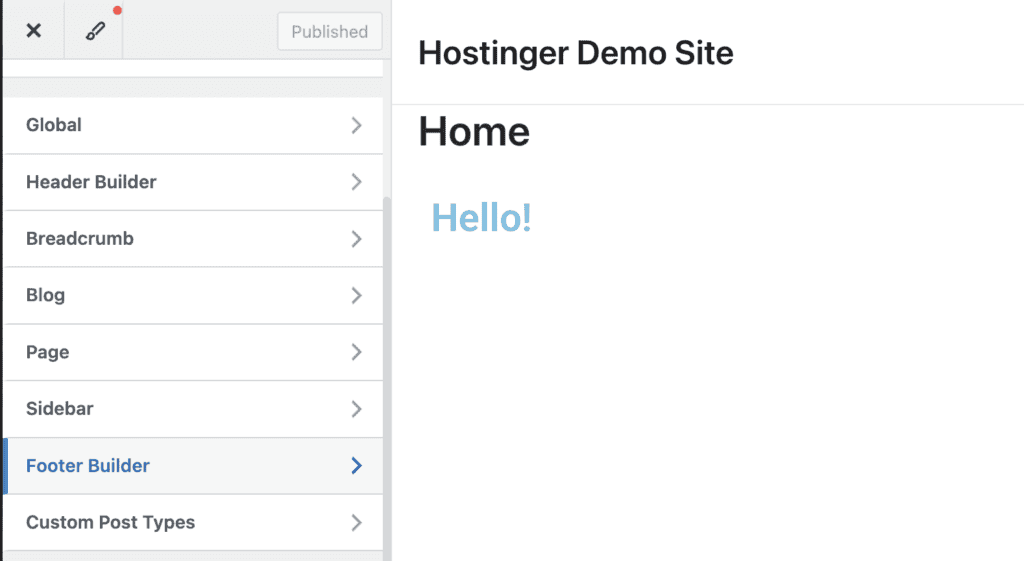
Nel Builder del footer, in genere trovi queste opzioni principali per modificare il footer:
- Configurazione del layout: definisci la griglia strutturale del tuo footer (una sola riga, più colonne).
- Aree dei contenuti: definisci gli spazi per le informazioni sul copyright, i menu di navigazione e i dettagli di contatto.
- Aree widget: crea aree dinamiche in cui puoi inserire elementi come moduli di iscrizione o articoli recenti.
- Stile dello sfondo – imposta lo sfondo visivo con colori, motivi o sfumature.
- Controlli tipografici: definiscono stili di testo leggibili adatti alle informazioni supplementari.
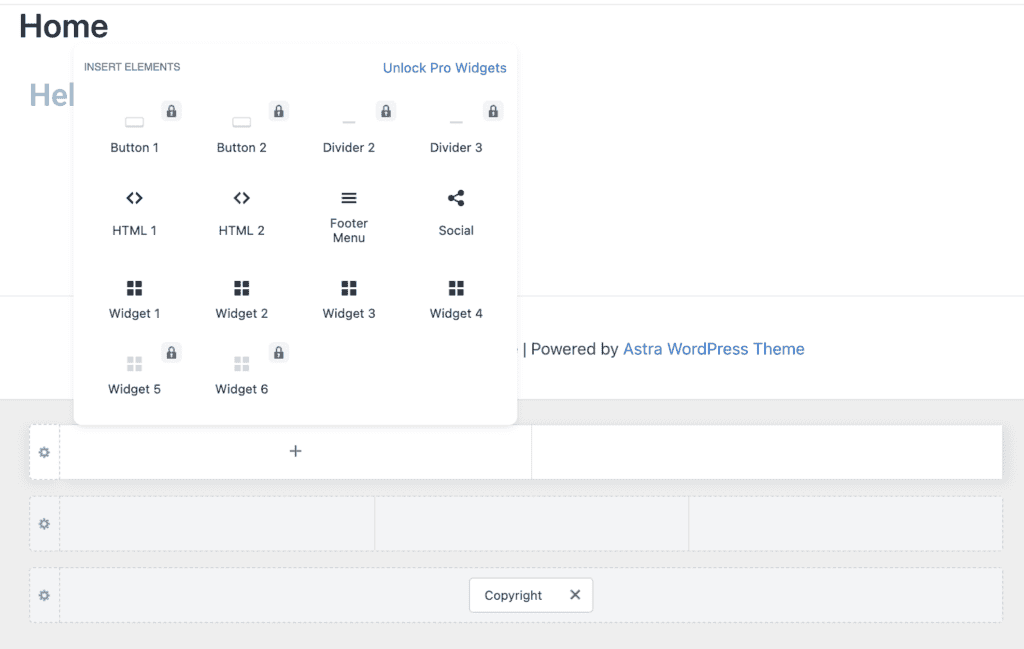
Alcuni temi supportano più widget, mentre altri ne consentono solo pochi. Ecco come puoi aggiungere widget e pulsanti aggiuntivi al footer di Astra:
- Quando modifichi il footer, fai click sulle diverse sezioni dei widget.
- Il personalizzatore ti mostrerà opzioni per aggiungere widget, HTML personalizzato e altro.
- Scegli i widget che vuoi aggiungere a ciascuna delle sezioni widget del tuo footer.
Usa un plugin di page builder
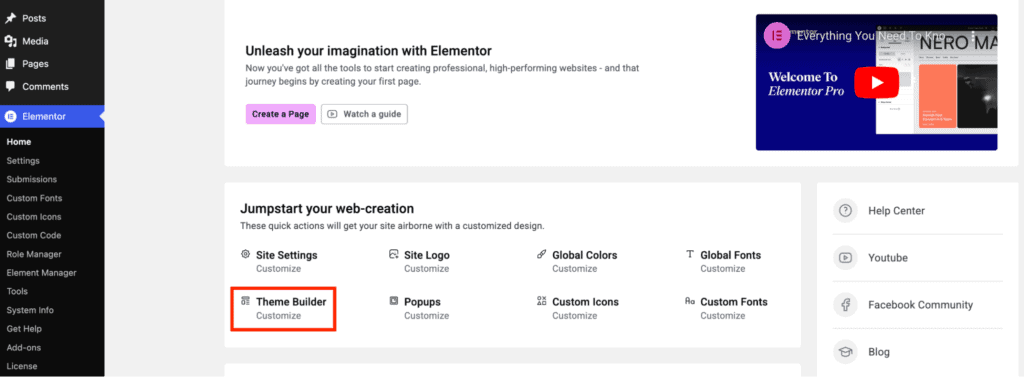
Per modificare l’header e il footer del tuo sito con un page builder come Elementor, usa di nuovo il Theme Builder.
Dalla dashboard, fai click su Elementor → Theme Builder → Personalizza.
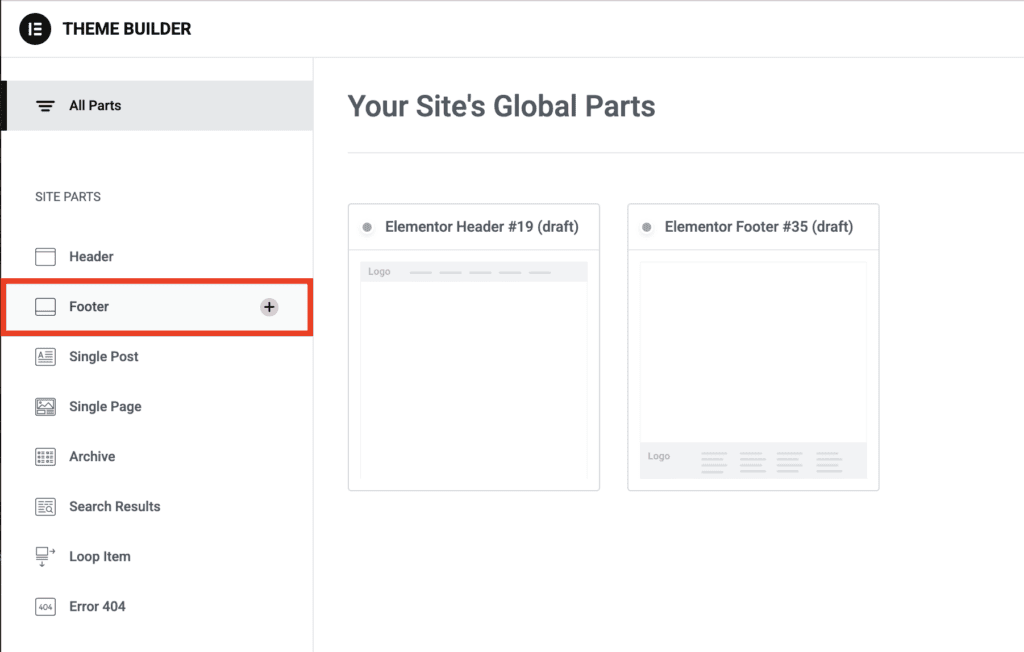
Nella pagina successiva, seleziona Header o Footer nella barra laterale sinistra in base a ciò che vuoi modificare. Per questa dimostrazione, modifichiamo il Footer.
Elementor ti permette di creare facilmente i footer con l’aiuto di blocchi predefiniti.
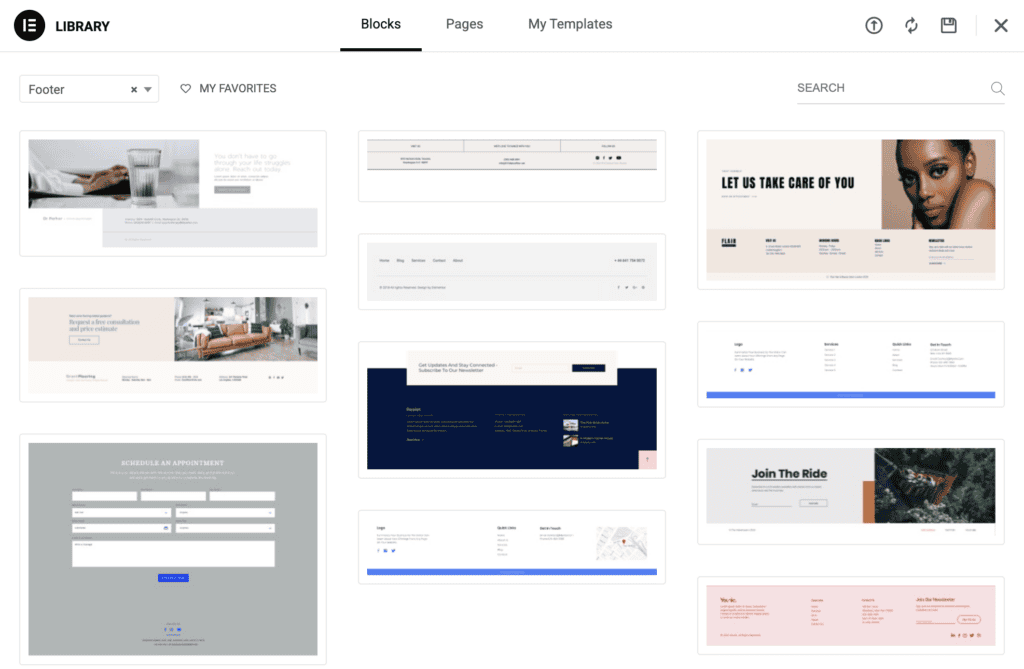
Se decidi di chiudere il pop-up, avrai uno spazio vuoto per creare il tuo footer. Puoi trascinare gli elementi nella sezione Footer e rilasciarli per crearla da zero.
Come modificare il menu di navigazione
Un menu di navigazione ben strutturato migliora l’esperienza utente. Vediamo come creare e personalizzare i menu di navigazione usando i tre metodi di modifica di WordPress.
Usa l’Editor del sito
L’editor del sito gestisce i menu di navigazione tramite un sistema dedicato di blocchi Navigazione. Ecco come creare e personalizzare il tuo menu:
Vai su Aspetto → Editor nella tua bacheca di WordPress.
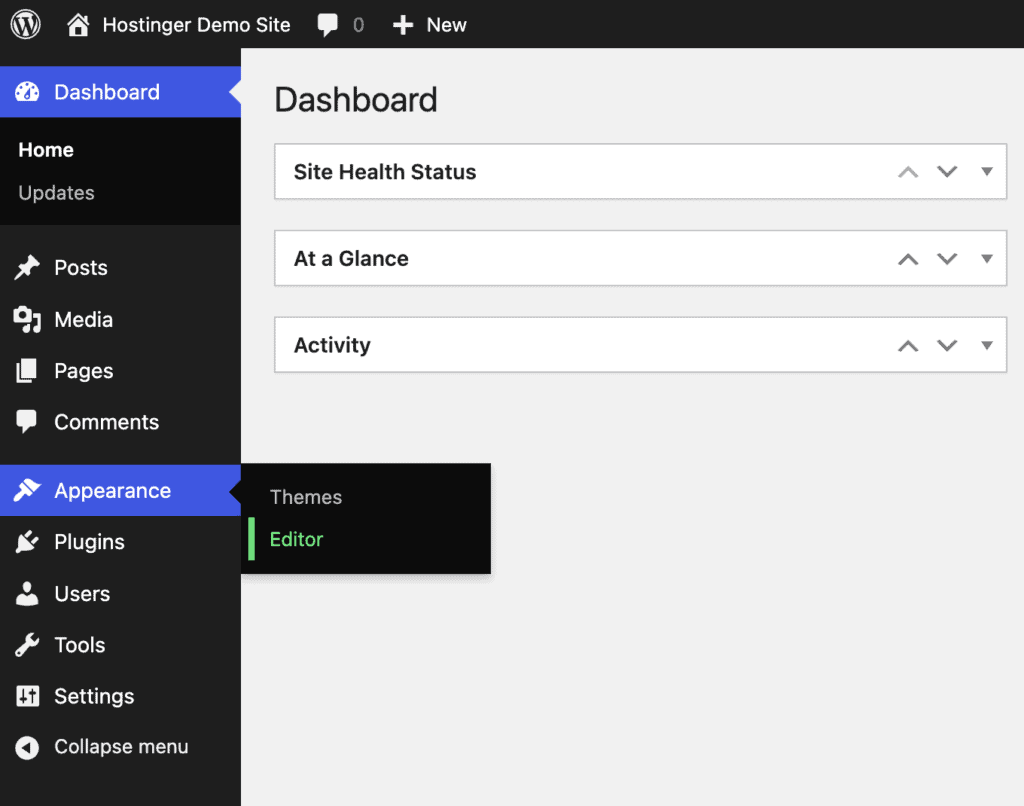
Fai click su Navigazione per accedere alle opzioni di personalizzazione del menu di navigazione.
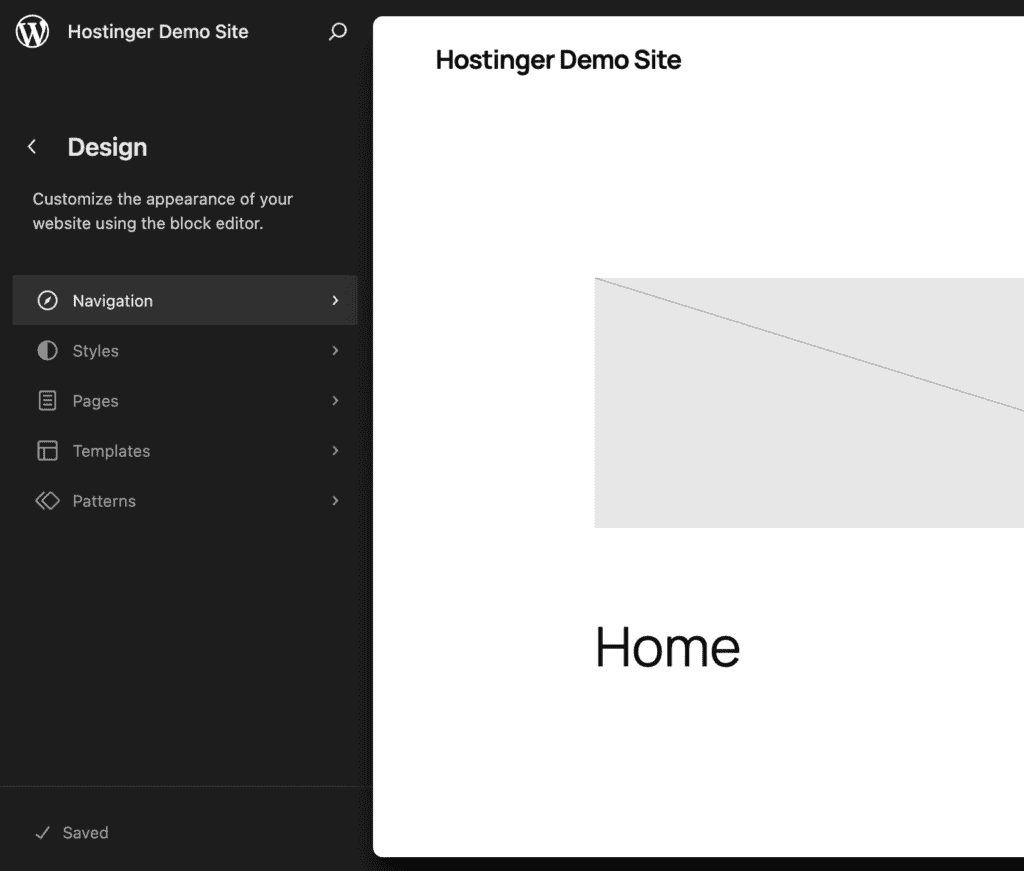
Qui ti verrà chiesto di consentire la modifica del menu di navigazione. Fai click su Modifica e ora puoi personalizzare il menu.
Puoi aggiungere nuovi elementi all’elenco e collegarli alle pagine esistenti. Se vuoi rimuovere una voce di menu, fai click sui tre puntini accanto alla voce di menu e premi Rimuovi <nome voce>.
Personalizza questo blocco modificando il layout, le impostazioni dei colori, la spaziatura e la tipografia.
Puoi anche creare un menu a discesa nidificando gli elementi sotto una pagina principale. Trascinali leggermente verso destra per creare un sottomenu nidificato.
Usa il Customizer
Il Customizer offre un’interfaccia di menu dedicata per modificare il tuo menu di navigazione. Ecco come fare:
Vai su Aspetto → Menu nella tua dashboard di WordPress.
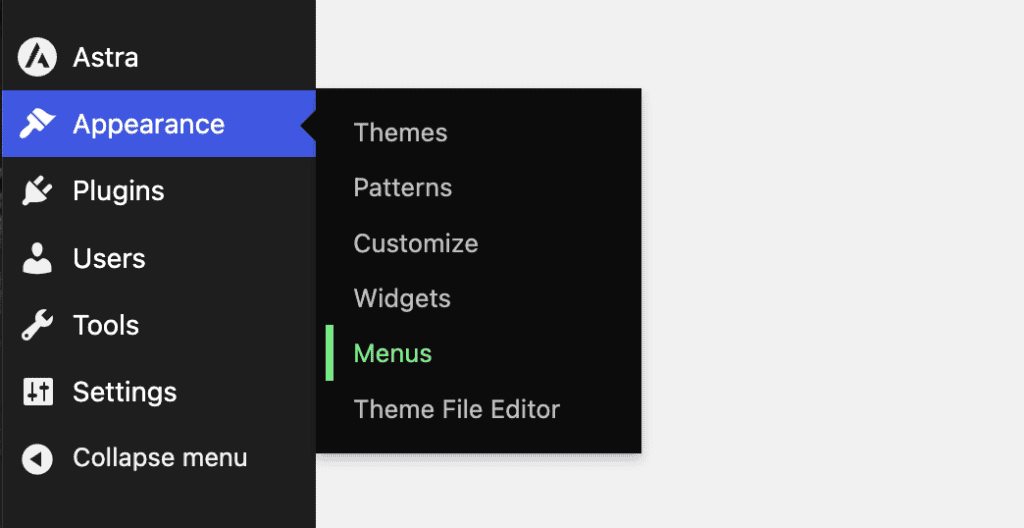
Troverai le opzioni per creare un nuovo menu. Aggiungi un nome alla barra di navigazione e fai click su Crea menu.
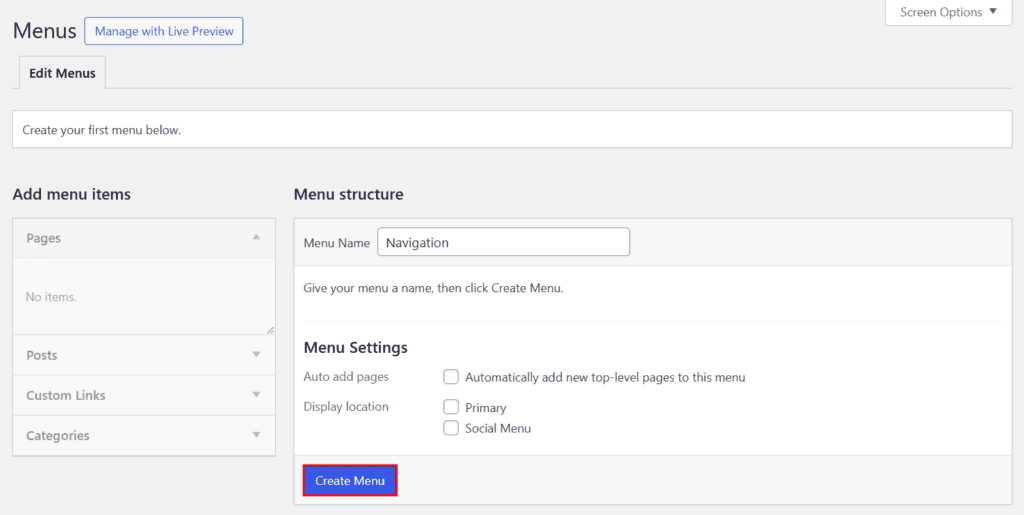
Seleziona Pagine o Articoli per aggiungere elementi a questo menu. Puoi anche aggiungere link personalizzati o categorie di articoli.
Scegli dove vuoi visualizzare questo menu selezionando la sua posizione:
- Il menu principale è la navigazione principale che i visitatori usano per esplorare il tuo sito. In genere appare nella parte superiore della tua pagina, vicino al tuo logo. Qui inserirai i link alle tue pagine più importanti, come Home, Chi siamo e Servizi.
- Il menu Social è progettato appositamente per i tuoi link ai social media. Spesso viene visualizzato come un insieme di icone riconoscibili invece che come testo e può comparire nell’header o nel footer. Questo menu collega i visitatori alle tue piattaforme social, come Facebook, Instagram o altre.
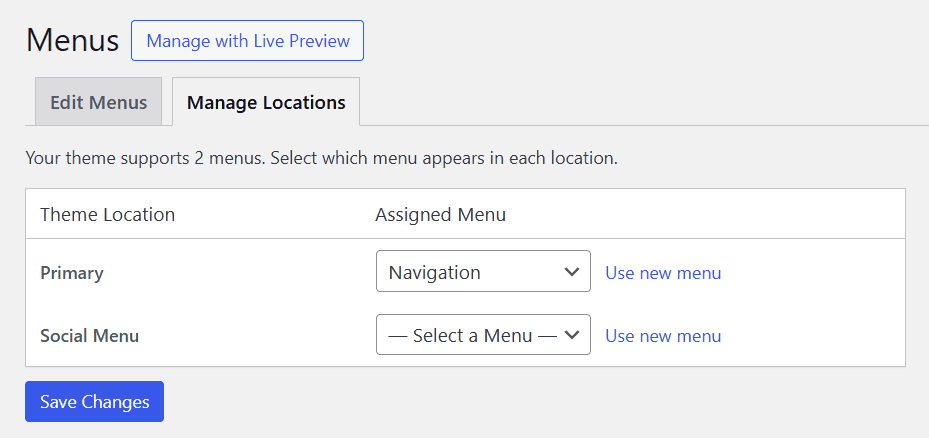
Visualizza l’anteprima della navigazione e fai click su Salva modifiche per applicarla al tuo sito web.
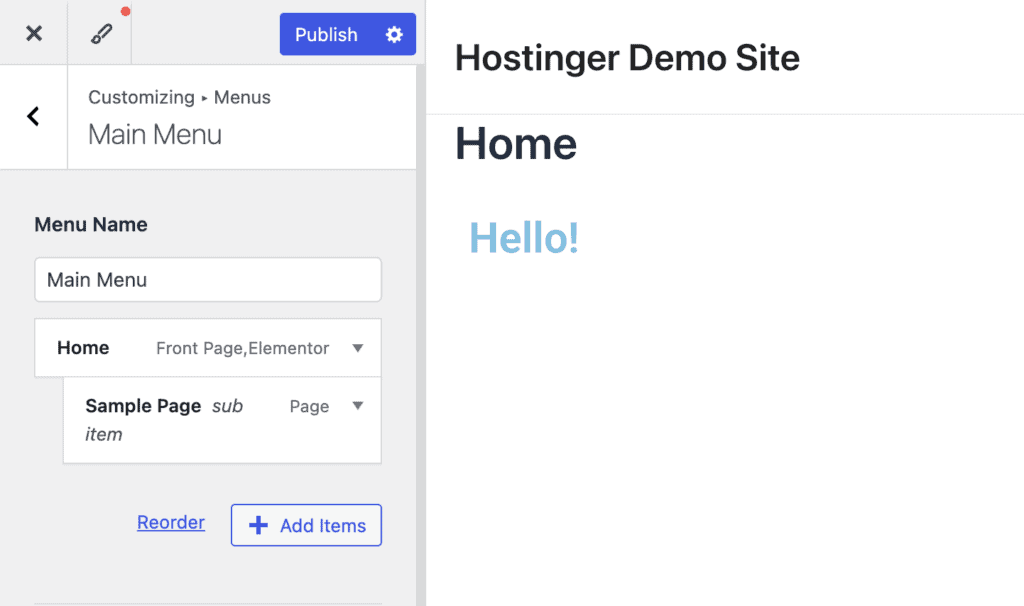
Puoi anche creare un menu nidificato con più voci. Vai su Aspetto → Personalizza nella tua bacheca di WordPress.
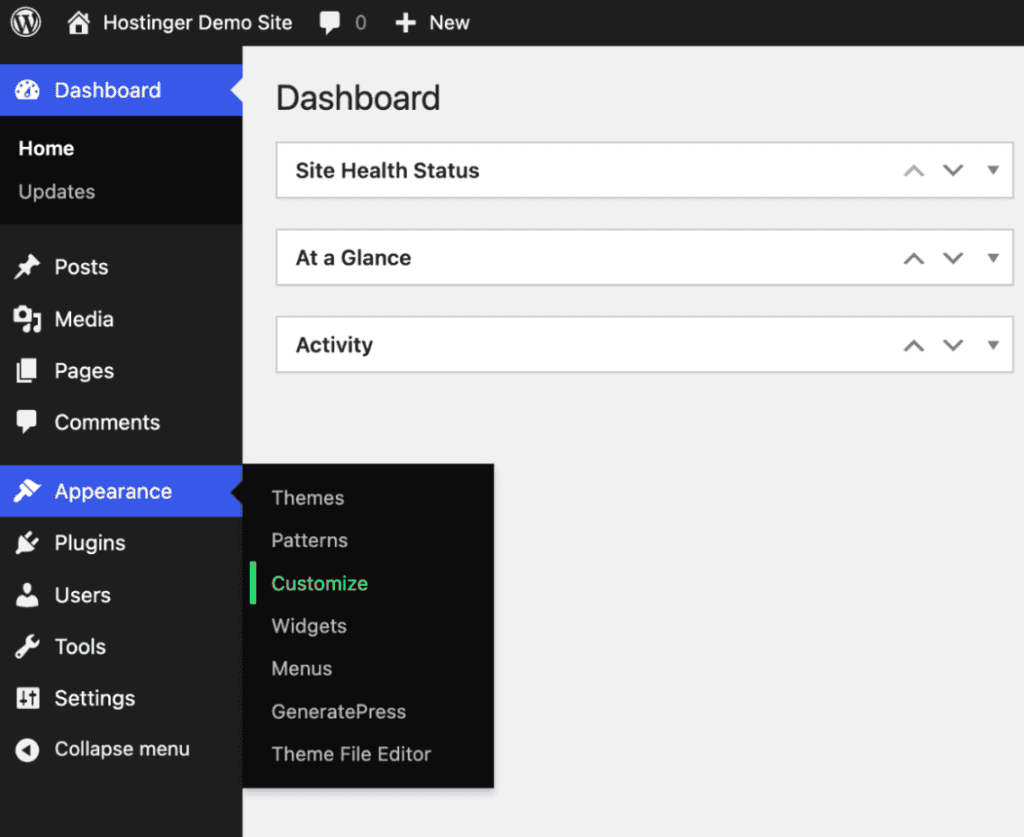
Premi Menu per vedere tutti i menu disponibili.
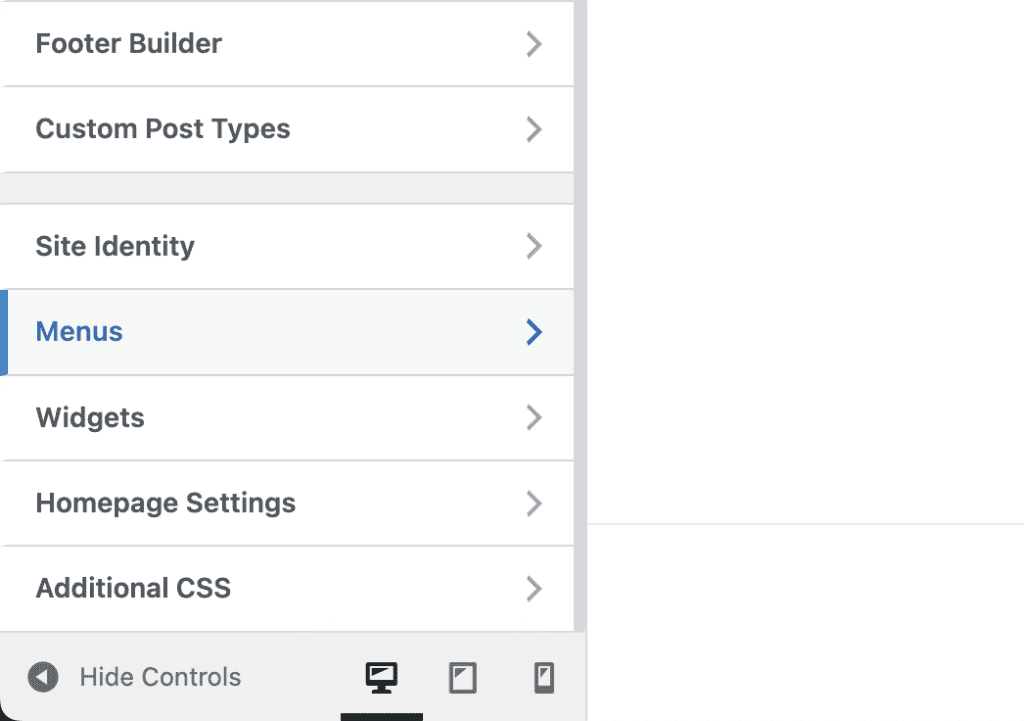
Il pannello di modifica a sinistra ti mostrerà tutti gli elementi aggiunti al tuo menu. Passa il cursore su un elemento e spostalo leggermente a destra per inserirlo automaticamente come sottomenu sotto l’elemento principale.
Usa un plugin di page builder
I page builder di solito forniscono moduli di menu di navigazione propri, con opzioni di stile più avanzate. Ecco come creare e personalizzare un menu di navigazione in Elementor:
Vai su Elementor → Theme Builder nella tua bacheca di WordPress.
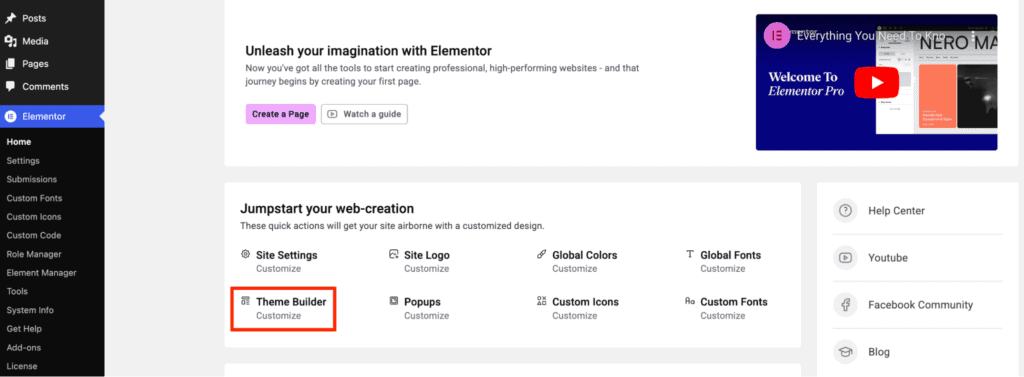
Vai su Header nelle opzioni del Theme Builder per iniziare a modificare la navigazione del tuo sito. Questo punto di accesso cruciale funge sia da prima impressione del tuo brand sia da principale sistema di orientamento per il visitatore.
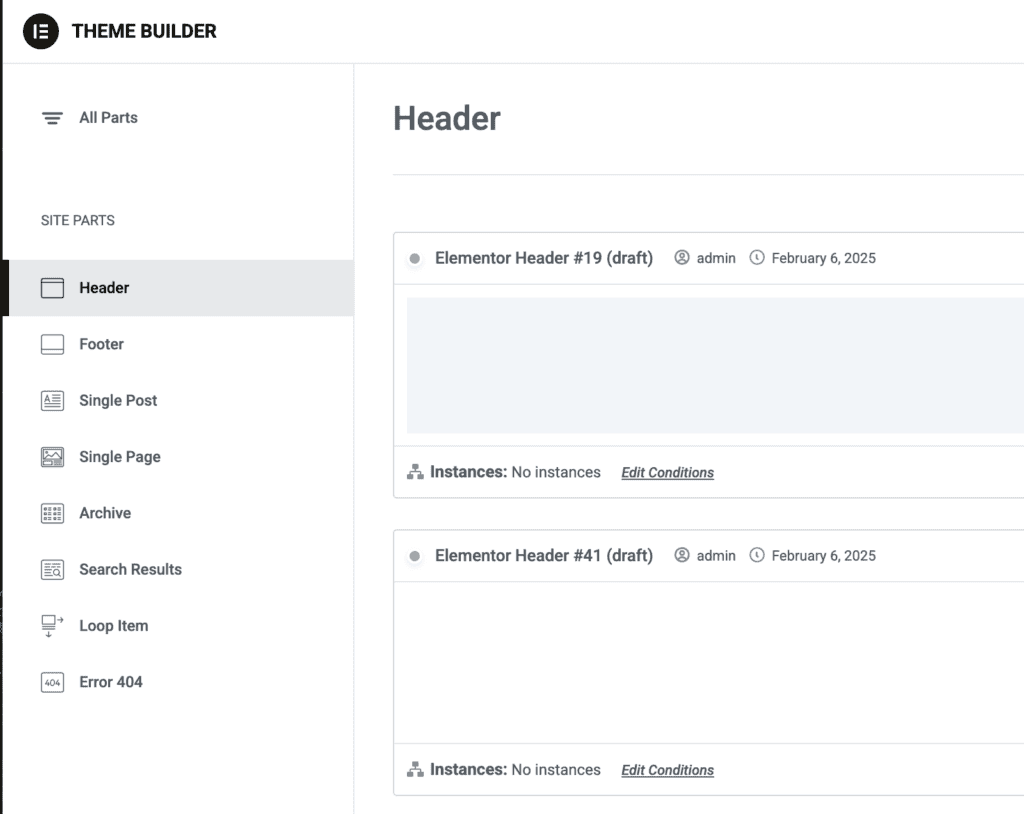
Ora puoi trascinare e rilasciare gli elementi nella barra del menu. Se vuoi usare uno dei menu che hai già creato, trascina l’elemento Menu di WordPress.
Per personalizzare gli elementi mostrati da questo modulo, devi tornare su Bacheca di WordPress → Aspetto → Menu come abbiamo fatto nella sezione Personalizzatore.
Tuttavia, puoi aggiungere altri elementi personalizzati inclusi nel page builder, come pulsanti, immagini, icone e pulsanti di accesso.
Come modificare il titolo del sito
Il titolo del tuo sito è importante per il brand e per la SEO. Appare nelle schede del browser, nei risultati di ricerca e nell’intestazione del tuo sito web. Il metodo più semplice per modificare il titolo del tuo sito in WordPress è tramite le impostazioni di amministrazione.
Vai su Impostazioni → Generali nella tua dashboard.
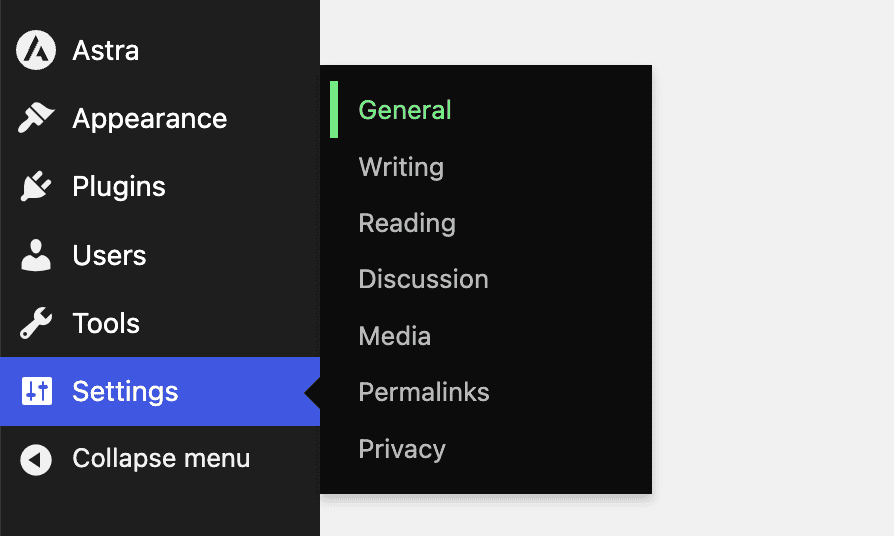
Qui troverai questi campi chiave:
- Titolo del sito: è il nome principale del tuo sito web.
- Slogan: una breve descrizione del tuo sito, nota anche come descrizione del sito.
- Icona del sito: un’icona nella parte superiore della scheda del tuo browser.
Aggiungi il titolo, il payoff e l’icona che desideri, poi fai click su Salva impostazioni per applicare queste modifiche.
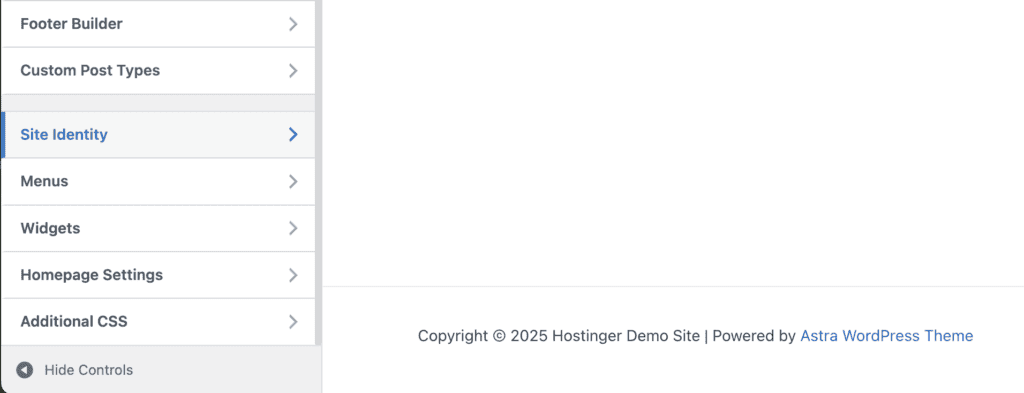
Puoi personalizzare sia il titolo del sito che il payoff, insieme al logo, nella sezione Identità del sito del Personalizzatore.
Apri la scheda Identità del sito.
Ricorda che qualsiasi modifica al titolo del tuo sito può influire sulle prestazioni SEO del tuo sito web. Quindi, apporta queste modifiche con attenzione per evitare cali della tua visibilità organica.
Un titolo del sito ottimizzato per la SEO è conciso e pertinente al sito web, quindi cerca di includere la parola chiave principale nel titolo.
Suggerimento
Alcuni temi offrono opzioni aggiuntive per personalizzare l’aspetto del titolo del sito, come le impostazioni del font, i colori e il posizionamento. Controlla la documentazione del tuo tema per le opzioni di personalizzazione specifiche del tema.
Come modificare una pagina e un articolo di WordPress
WordPress utilizza il Block Editor (Gutenberg) come strumento predefinito per creare e gestire i contenuti all’interno di pagine e articoli. Segue un approccio basato su blocchi, in cui ogni paragrafo, immagine, pulsante o altro elemento di contenuto viene trattato come un blocco separato che puoi personalizzare.
È importante capire la differenza tra l’editor a blocchi e l’editor del sito:
- L’editor a blocchi (Gutenberg) serve solo per aggiungere e gestire i contenuti all’interno di pagine e articoli.
- L’Editor del sito, disponibile nei temi a blocchi, ti permette di modificare la struttura generale del sito, inclusi template, header, footer e stili globali.
Per iniziare, crea una nuova pagina su WordPress facendo click su Pagine → Aggiungi nuova pagina.
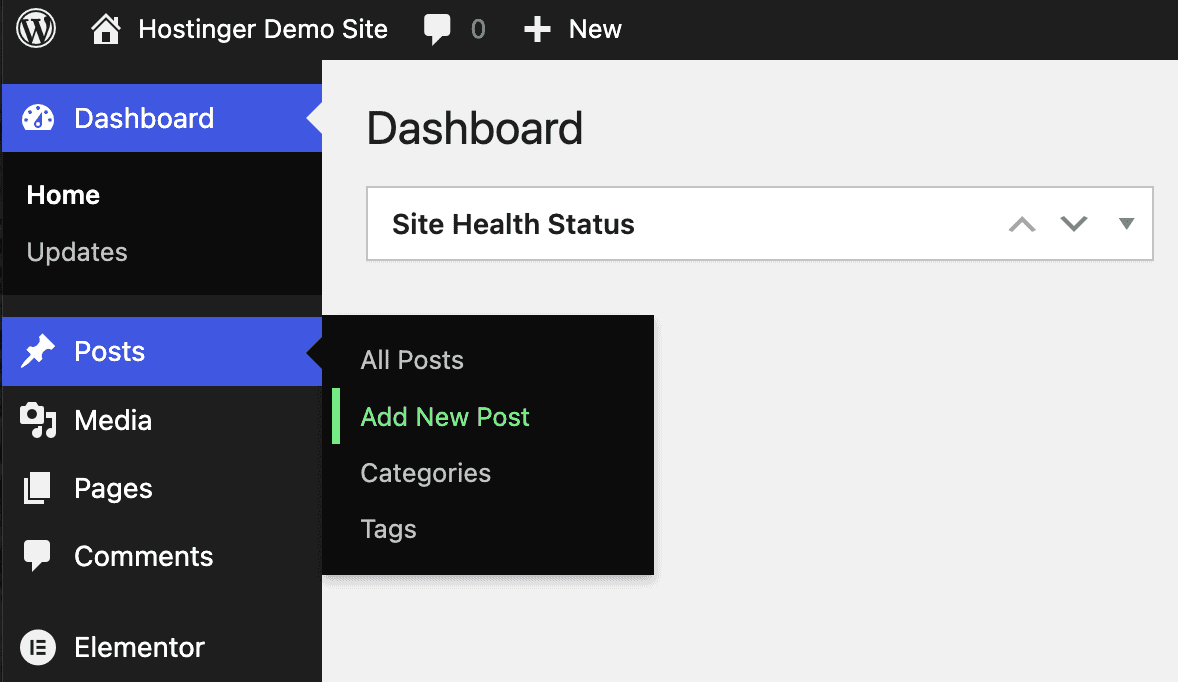
In alternativa, crea un nuovo articolo facendo click su Articoli → Aggiungi nuovo articolo.
Cerca blocchi specifici in base ai loro nomi esatti in WordPress, come elenchi, immagini in evidenza o colonne. Poi, fai click sul blocco che hai scelto per inserirlo.
Puoi personalizzare ogni blocco in modo diverso, ad esempio:
- Immagine: ridimensionamento, riposizionamento, applicazione di filtri e aggiunta di didascalie o link.
- Titolo: mantieni una struttura corretta usando H1 per i titoli, H2 per le sezioni e H3 per le sottosezioni.
- Pulsante: personalizza colori, bordi e testo della call to action.
Best practice per modificare articoli e pagine
Ecco alcuni aspetti da considerare quando crei le tue pagine e i tuoi articoli:
- Una struttura strategica dei titoli crea una gerarchia chiara dei contenuti (H1 per il titolo, H2 per le sezioni principali, H3 per le sottosezioni) che migliora sia la leggibilità sia la comprensione da parte dei motori di ricerca.
- Il testo alternativo descrittivo delle immagini ha una duplice funzione: rendere i tuoi contenuti accessibili ai visitatori con disabilità visive e fornire ai motori di ricerca informazioni contestuali sui tuoi elementi visivi.
- Una formattazione coerente, attraverso font, colori e spaziatura, rafforza la tua brand identity e crea un’esperienza di lettura professionale che aumenta la fiducia del tuo pubblico.
- L’anteprima multi-dispositivo garantisce che i tuoi contenuti vengano visualizzati correttamente su desktop, tablet e smartphone. Questo è fondamentale, considerando i diversi modi in cui i visitatori accedono al tuo sito.
- La pulizia regolare delle revisioni migliora le prestazioni del database del tuo sito rimuovendo le versioni salvate non necessarie dei tuoi contenuti.
- Gli strumenti di ottimizzazione SEO come YoastSEO o Rank Math forniscono indicazioni per migliorare la visibilità nei motori di ricerca dei tuoi contenuti attraverso raccomandazioni mirate.
Inoltre, prima di pubblicare, prenditi un momento per ottimizzare questi elementi finali che incidono in modo significativo sulle prestazioni:
- URL concise e descrittivi che comunicano chiaramente il contenuto della pagina (example.com/consigli-di-giardinaggio-per-principianti invece di example.com/p=123)
- Una corretta attribuzione dell’autore supporta l’E-E-A-T (esperienza, competenza, autorevolezza e affidabilità), che è un fattore chiave nel ranking dei contenuti su Google.
- Gerarchie logiche delle pagine che creano una navigazione del sito intuitiva (example.com/shop/nome-prodotto invece di example.com/nome-prodotto)
- Implementazione strategica di categorie e tag che organizza i contenuti sia per i visitatori sia per i motori di ricerca.
Queste pratiche creano le basi per contenuti che offrono ottime prestazioni dal punto di vista tecnico e garantiscono un’esperienza utente eccezionale.
Come modificare il codice in WordPress
Se hai competenze di programmazione, puoi personalizzare un sito WordPress modificandone i file principali. Tuttavia, modificare direttamente il codice comporta dei rischi, quindi è importante applicare le modifiche con attenzione per evitare di compromettere il tuo sito.
Questi sono alcuni dei file di WordPress che vengono modificati più spesso per la personalizzazione:
- functions.php: troverai questo file nella directory del tuo tema. Usalo per aggiungere funzioni personalizzate al tuo sito web, come hook e filtri.
- wp-config.php: Lo troverai nella directory principale di WordPress. Questo file controlla le impostazioni principali di WordPress. Ti consente di eseguire il debug del sito e gestire le chiavi di sicurezza.
- File del template: ecco i file del template che vengono modificati più spesso:
- header.php: controlla la struttura dell’header del sito.
- footer.php: gestisce il contenuto del footer.
- single.php: controlla la visualizzazione dei singoli articoli.
- page.php: gestisce il layout delle singole pagine.
- archive.php: controlla la struttura della pagina di archivio.
- style.css: Contiene lo stile del tema.
Segui le nostre best practice quando modifichi il codice in questi file per evitare errori indesiderati:
- Crea un child theme: evita di modificare direttamente il tema principale. Crea invece un tema child in wp-content/themes/, aggiungi un file style.css e applica lì le tue modifiche.
- Usa un ambiente di staging: configura una versione duplicata del tuo sito per testare le modifiche prima di applicarle al sito live.
- Implementa il controllo delle versioni: usa Git per tenere traccia delle modifiche e mantenere un backup delle versioni precedenti, così sarà più facile tornare indietro se qualcosa smette di funzionare.
- Esegui il backup del tuo sito: prima di apportare modifiche al codice, crea un backup completo del sito e archivia i file del tema e dei plugin in più posizioni.
Conclusioni
Modificare un sito web WordPress non è difficile quando capisci come usare gli strumenti disponibili.
In questa guida abbiamo illustrato diversi modi per modificare il tema, il titolo, l’header e il footer, le pagine, gli articoli e persino il codice del tuo sito WordPress.
Quindi, che tu stia apportando piccoli aggiornamenti ai contenuti o ripensando completamente il tuo sito, speriamo che questa guida ti sia utile.
FAQ su come modificare un sito WordPress
Perché non riesci a modificare il tuo sito WordPress?
Se non riesci a modificare il tuo sito WordPress, controlla i tuoi permessi utente e verifica di aver effettuato l’accesso alla tua dashboard su yourwebsite.com/wp-admin come amministratore. Anche i conflitti con plugin o temi possono bloccare le modifiche, quindi prova a disattivarli o a cambiare tema. Alcuni temi potrebbero non funzionare con determinati page builder, e questo può causare problemi. Segui questi passaggi uno per uno e scopri cosa sta bloccando i tuoi progressi.
Come faccio ad attivare la modifica completa del sito in WordPress?
Per abilitare il Full Site Editing (FSE) in WordPress, usa un tema a blocchi che lo supporti. Nella tua dashboard, vai su Aspetto → Temi, cerca i temi Full Site Editing e attivane uno. Poi vai su Aspetto → Editor per accedere all’Editor del sito e modificare la struttura del tuo sito.
È facile modificare un sito WordPress?
Sì! WordPress è progettato per essere facile da usare, anche per chi è agli inizi. L’Editor del sito (per i temi a blocchi) ti permette di modificare visivamente intestazioni, piè di pagina e template. L’editor a blocchi (Gutenberg) ti permette di creare e modificare pagine e articoli con un’interfaccia intuitiva drag-and-drop. Puoi anche usare l’Editor classico (per i temi classici) o il plugin Page Builder (sia per i temi a blocchi che per quelli classici).
Tutti i contenuti dei tutorial presenti su questo sito web sono soggetti ai rigorosi standard editoriali e ai valori di Hostinger.

Faradilla, conosciuta anche come Ninda, è Content Marketing Specialist in Hostinger, con oltre 5 anni di esperienza nel settore e un background di 10 anni come linguista. Si dedica a rendere la tecnologia più accessibile, adattando guide complesse in tutorial chiari e facili da seguire. Nel tempo libero, quando non è impegnata a seguire le ultime tendenze del mondo tech e del digital marketing, ama approfondire temi legati alle scienze della vita o guardare video divertenti di animali. Puoi connetterti con lei su LinkedIn.

Comments
0 responses