Tutorial Ollama GUI: como configurar e usar com o Open WebUI
Mar 10, 2026
/
Ana P.
/
8 min Ler
Por padrão, o Ollama executa modelos de linguagem de grande escala (LLMs) por meio de uma interface de linha de comando (CLI). No entanto, você pode combiná-lo com o Open WebUI — uma ferramenta de interface gráfica do usuário (GUI) — para interagir com esses modelos de forma visual.
Essa configuração reduz as entradas complexas e propensas a erros da linha de comando, tornando-a ideal para usuários não técnicos e para equipes que precisam de uma maneira mais colaborativa e visual de trabalhar com LLMs e implantar aplicações de IA.
Neste artigo, você vai aprender a configurar o Ollama e o Open WebUI da maneira mais simples: usando um template de servidor privado virtual (VPS) pré-configurado. Nós também vamos te guiar pelo painel do Open WebUI, mostrando como personalizar as saídas do modelo e explorar os recursos de colaboração.
Configurando o Ollama com o Open WebUI
A maneira mais fácil de usar o Ollama com o Open WebUI é escolhendo um plano de Hospedagem LLM da Hostinger. Dessa forma, todos os componentes necessários — Docker, Ollama, Open WebUI e o modelo Llama 3.1 — já vêm pré-configurados.
Com base nos requisitos de sistema do Ollama, recomendamos o plano KVM 4, que oferece quatro núcleos de vCPU, 16 GB de RAM e 200 GB de armazenamento NVMe a partir de R$ 54,99/mês. Esses recursos garantirão que seus projetos sejam executados sem problemas.
Depois de comprar o plano, você pode acessar o painel do Open WebUI digitando o endereço IP do seu VPS seguido por :8080 no navegador. Por exemplo:
http://22.222.222.84:8080No entanto, se você trocou seu sistema operacional desde a configuração inicial ou usa um plano VPS regular da Hostinger, ainda poderá instalar o Ollama como um modelo seguindo estes passos do tutorial ollama gui:
- Faça login no hPanel e vá para VPS → Gerenciar.
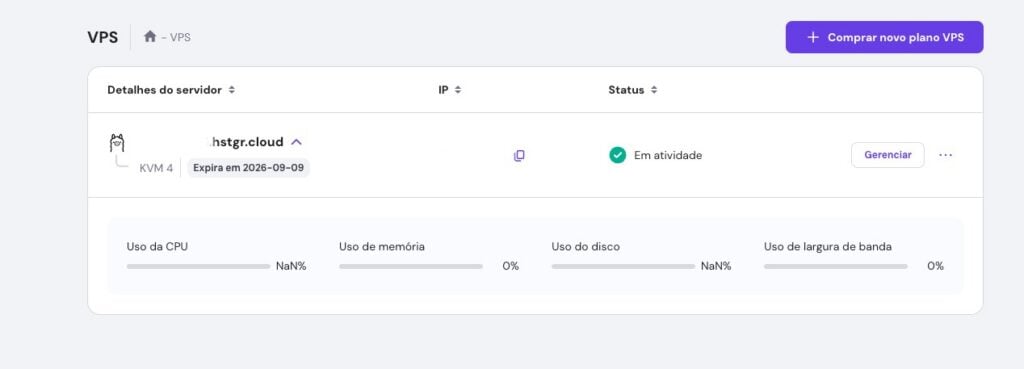
- Na barra lateral esquerda do painel do VPS, vá para SO e Painel → Sistema Operacional.
- Na seção Mudar SO, abra a aba SO com Aplicativo e selecione Ollama.
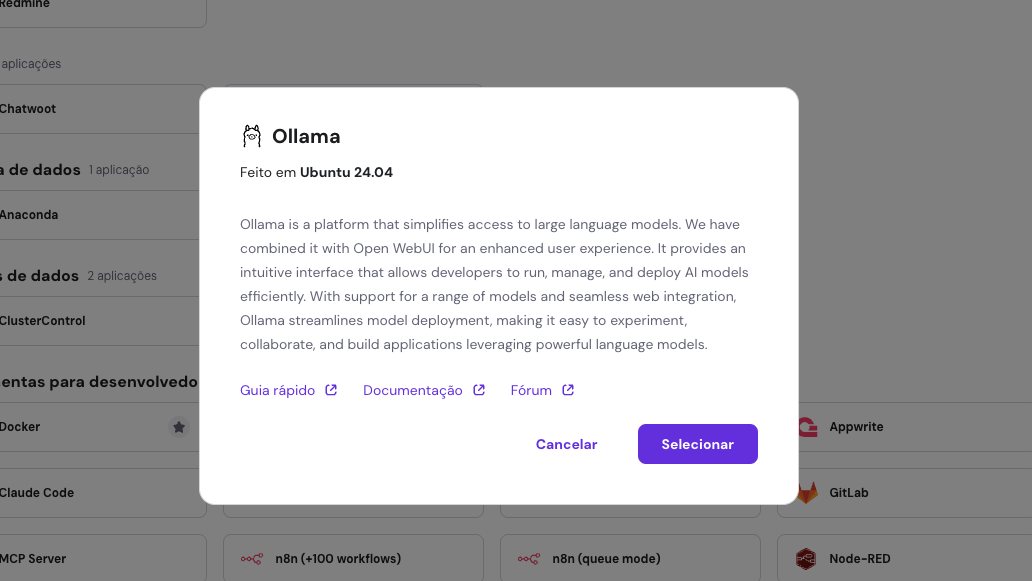
- Quando o pop-up aparecer, clique em Alterar Sistema Operacional.
- Outro pop-up surgirá pedindo para você marcar a caixa de confirmação. Clique em Próximo .
- Defina uma nova senha para o seu template Ollama.
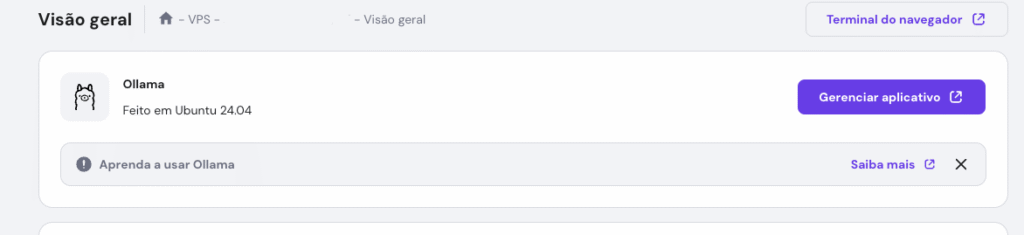
Aguarde cerca de 10 minutos para que o processo de instalação seja concluído. Depois, role para cima e clique em Gerenciar aplicativo para acessar o Open WebUI.
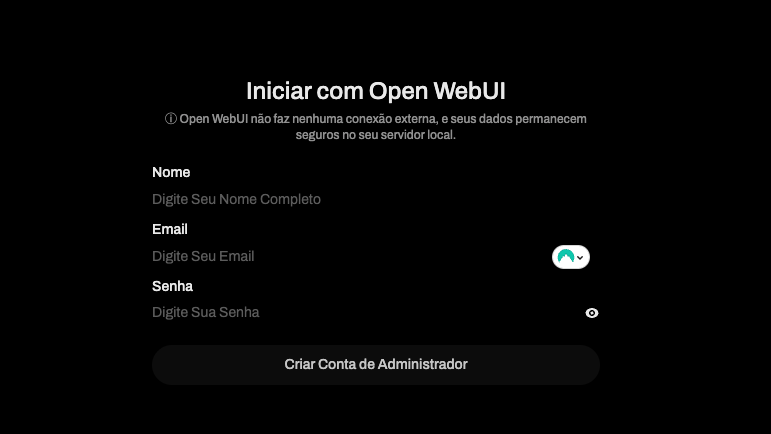
Na sua primeira visita, você precisará criar uma conta no Open WebUI. Siga as instruções na tela e salve o login e senha para acessos futuros.

Usando Ollama com Open WebUI
Nesta seção, você vai conhecer os principais recursos do Open WebUI, desde a navegação no painel até o uso de modelos multimodais.
Navegando pelo painel
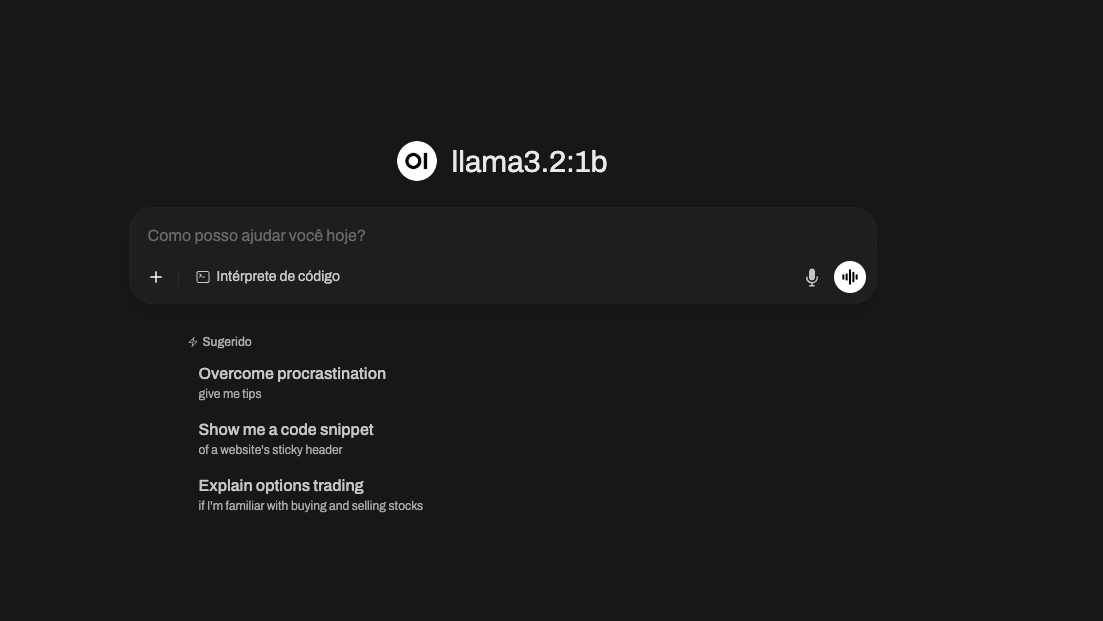
O Open WebUI conta com um layout acessível e intuitivo, ideal para iniciantes. Se você já usou o ChatGPT, a adaptação será ainda mais fácil, já que as interfaces são bem parecidas.
O painel é dividido em duas áreas principais:
- Painel de dados. É a interface principal do chat, onde você pode interagir com o modelo digitando prompts, enviando arquivos ou até usando comandos de voz. No canto superior esquerdo, é possível selecionar modelos ou baixar outros da biblioteca do Ollama. Já no canto superior direito, você encontra as opções para ajustar o comportamento do modelo, acessar as configurações ou abrir o painel de administração.
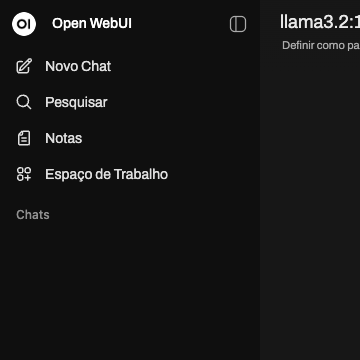
- Barra lateral esquerda. Nela, você pode iniciar novos tópicos ou retomar conversas anteriores. Também é possível fixar, arquivar, compartilhar ou excluir interações. Além disso, há uma área dedicada à administração do espaço de trabalho, onde você pode criar e treinar modelos Ollama personalizados com conhecimentos, prompts e funções específicos.
Selecionando e executando um modelo
Como você instalou o Ollama e o Open WebUI com o template da Hostinger, o Llama 3.1 já está disponível para uso. Mas, se preferir, é possível baixar outros LLMs (EN) no painel de seleção de modelos, no canto superior esquerdo do painel de dados.
Basta digitar o nome do modelo na barra de pesquisa e clicar em Obter [modelo] de Ollama.com. Se não tiver certeza de qual escolher, consulte a biblioteca de modelos do Ollama para ver descrições detalhadas e casos de uso recomendados.
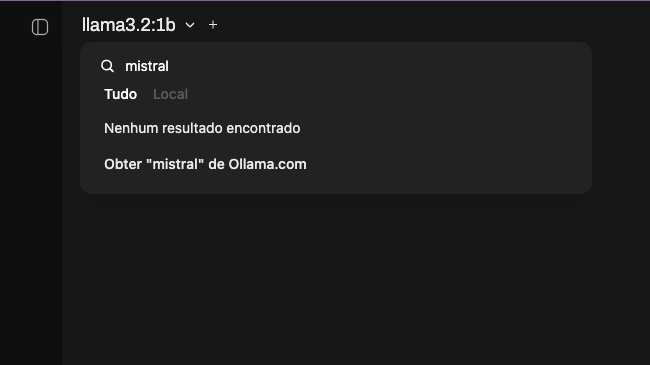
Entre as opções populares estão o Mistral, conhecido pela eficiência em tradução e resumo de textos, e o Code Llama, ideal para geração de código e tarefas de programação.
Depois de baixar um modelo, clique em Novo Chat para iniciar uma conversa. Escolha o modelo desejado, insira seu prompt e aguarde a resposta. Assim como no ChatGPT, você pode copiar o resultado, dar feedback ou pedir para regenerar a resposta, caso necessário.
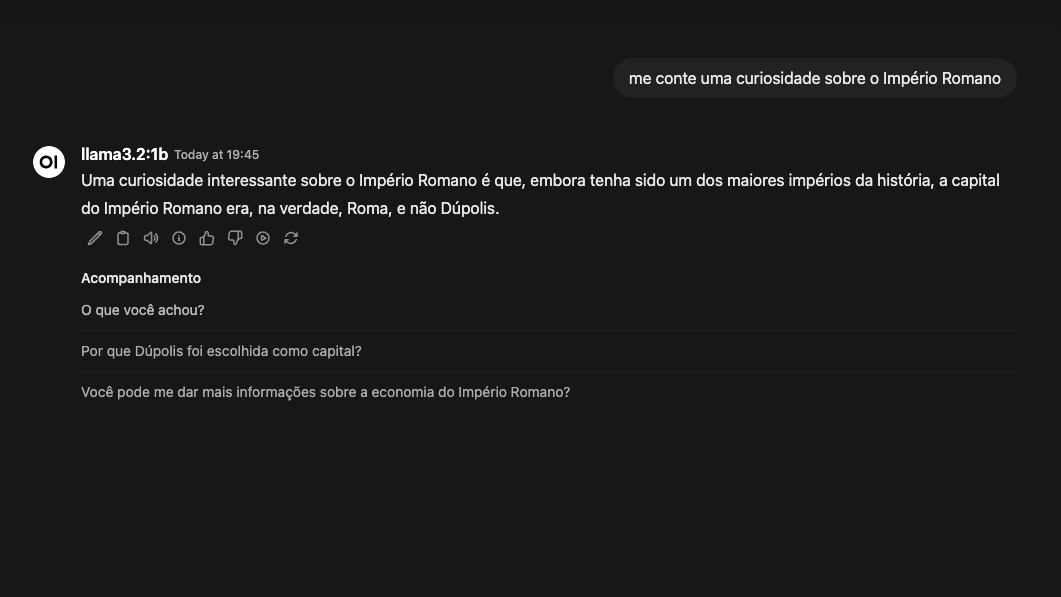
Diferente do uso do Ollama pela CLI (EN), ao combinar esse LLM com o Open WebUI, você pode alternar entre modelos durante a mesma conversa. Isso é ótimo para explorar diferentes perspectivas em um único chat. Por exemplo, você pode começar com o Llama para uma discussão geral e, em seguida, mudar para o Vicuna para ter uma resposta mais especializada.
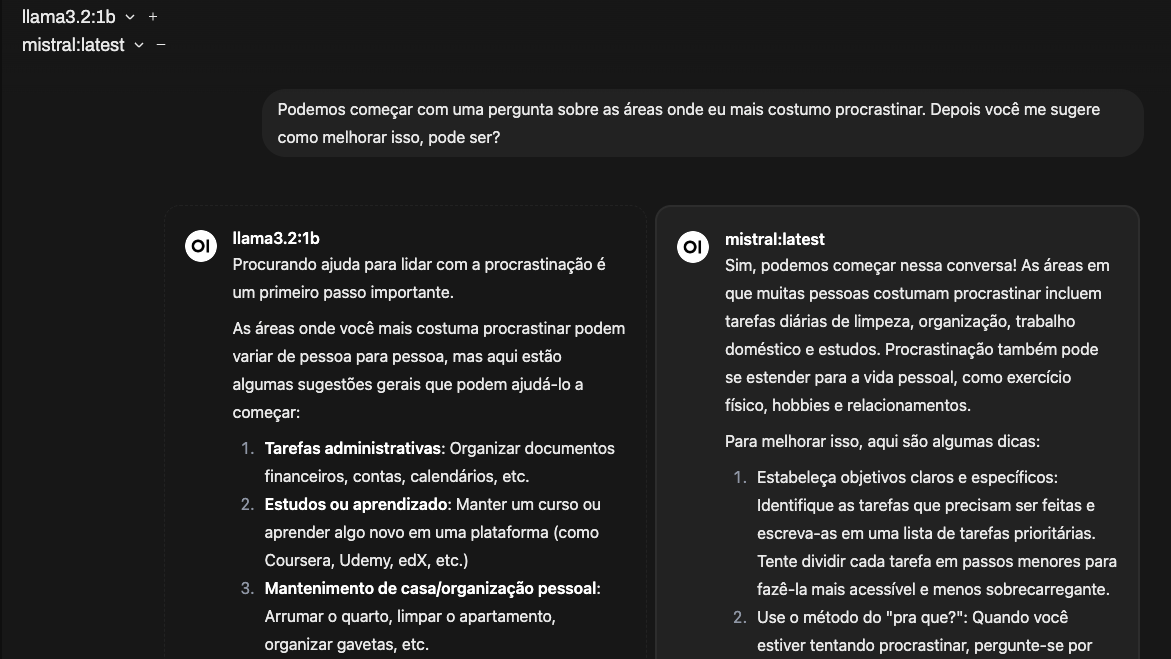
Outro recurso interessante é a possibilidade de carregar vários modelos no mesmo tempo de execução, facilitando a comparação de respostas. Basta selecionar um modelo inicial e, depois, clicar no botão + para adicionar outros. Ao inserir seu prompt, cada modelo exibirá sua resposta lado a lado.
Sugestão de leitura
Quer melhorar ainda mais seus resultados? Confira nosso guia completo sobre técnicas de construção de prompts em IA (EN).
Personalizando as respostas do modelo
Ajustar as respostas do modelo de inteligência artificial permite que ele interprete melhor os prompts, otimizando seu desempenho para diferentes tarefas, estilos de comunicação ou necessidades específicas. Para isso, clique em Controle de chat e explore os parâmetros disponíveis, que ajustam o comportamento, o estilo e a eficiência das respostas:
- Stream Resposta do Chat. Exibe o texto conforme é gerado, em vez de mostrar apenas o resultado final.
- Seed. Garante consistência ao reproduzir a mesma resposta sempre que o prompt for idêntico. Esse recurso é útil para testes e comparações de configurações.
- Sequência de parada. Define palavras ou frases que encerram a resposta em um ponto natural, como o final de uma frase ou parágrafo.
- Temperatura. Controla o nível de criatividade. Valores baixos tornam as respostas mais diretas e previsíveis, valores altos aumentam a criatividade e a variabilidade.
- Mirostat. Ajuda a manter a coerência em respostas longas, equilibrando o fluxo de saída, especialmente em prompts detalhados.
- Frequency_penalty. Reduz a repetição de palavras, incentivando maior diversidade no vocabulário.
- Comprimento do contexto. Define a quantidade de informações que o modelo deve considerar dentro de cada resposta, garantindo um fluxo de conversa mais natural.
- Max Tokens (num_predict). Limita o tamanho da resposta, útil para manter saídas mais curtas e objetivas.
No mesmo menu, você também pode personalizar as opções Válvulas, que inclui ferramentas e funções personalizadas, e Prompt do sistema, que define o tom e o comportamento do modelo. Esses recursos serão explicados em mais detalhes na seção sobre colaboração.
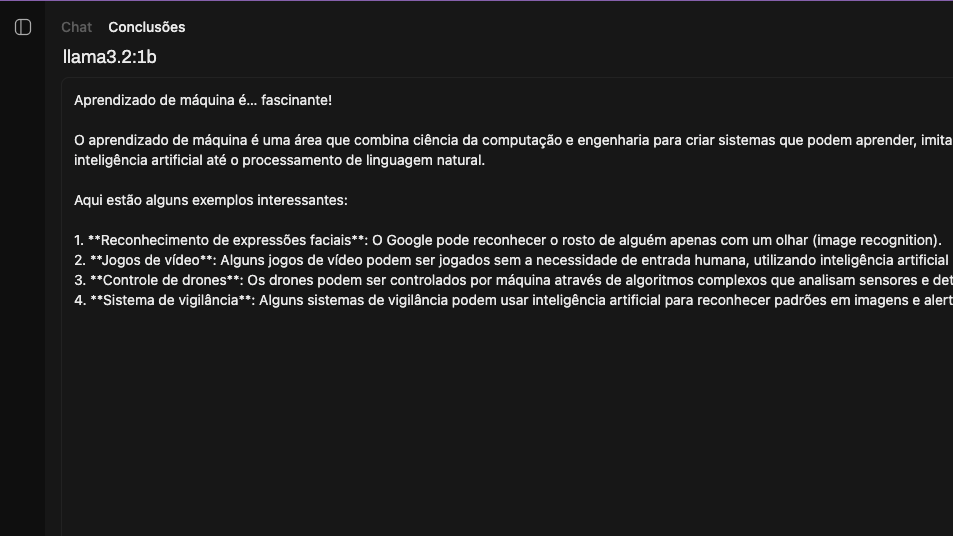
Além disso, o modo Playground, acessível no canto superior direito, permite experimentar diferentes combinações de parâmetros e tipos de prompts. Na aba de Chat, você pode testar configurações de conversação:
- Instruções do sistema. Defina o papel do modelo ou estabeleça regras de comportamento.
- Mensagem do usuário. Insira perguntas ou comandos diretamente.
Por exemplo, se você definir as instruções como “você é um consultor financeiro” e inserir uma dúvida, o modelo responderá a partir dessa perspectiva.
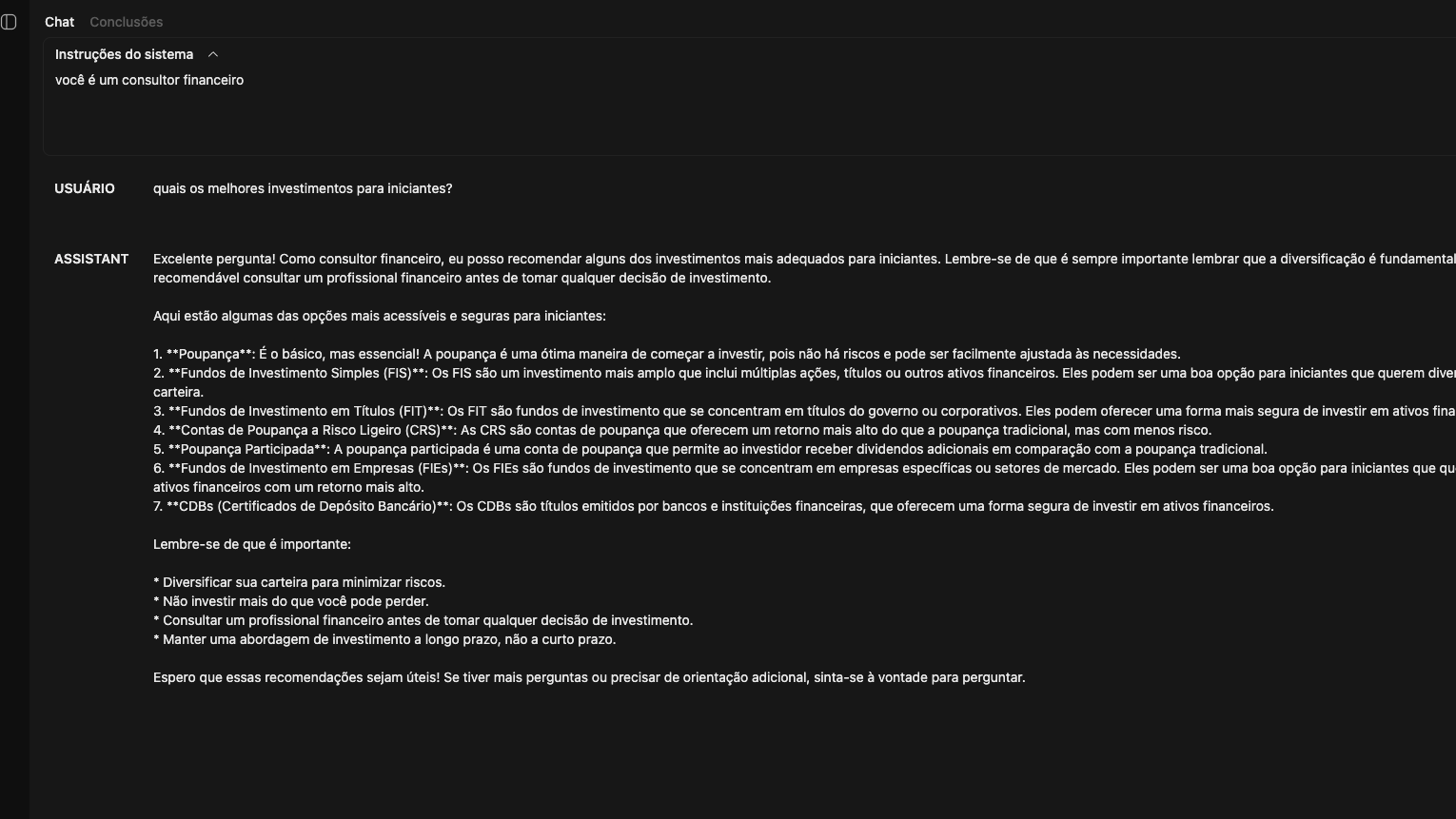
Enquanto isso, a aba Conclusão solicita que o modelo continue a partir do texto fornecido. Por exemplo, ao digitar “Aprendizado de máquina é…”, o modelo completará a frase explicando o conceito.
Acessando documentos e páginas da internet
O Ollama e o Open WebUI oferecem suporte à Geração Aumentada de Recuperação (RAG), um recurso que aprimora as respostas do modelo ao buscar informações em tempo real em fontes externas, como documentos ou páginas da web.
Isso permite que o modelo forneça respostas mais atualizadas e relevantes para o contexto.
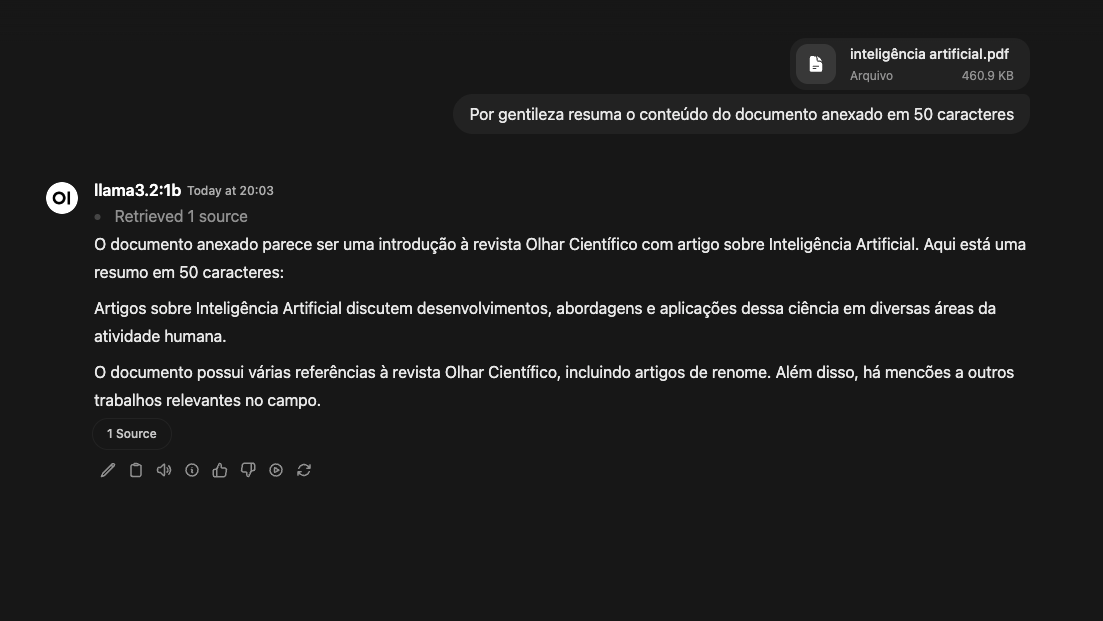
O Open WebUI permite que você faça upload de documentos nos formatos DOC, PDF, TXT e RTF. Clique no botão + no campo de prompt e selecione Upload de arquivos. Escolha o documento que deseja enviar, depois digite uma instrução, como:
“Por favor, resuma o conteúdo do arquivo anexado em 50 palavras.”
Se preferir que o modelo faça buscas diretamente na internet, você pode integrar o Open WebUI à SearchAPI, uma API que recupera informações a partir dos resultados de pesquisa. Siga o passo a passo para configurar:
- Acesse o site oficial da SearchAPI e crie uma conta.
- No painel da sua conta, copie a chave API do Ollama.
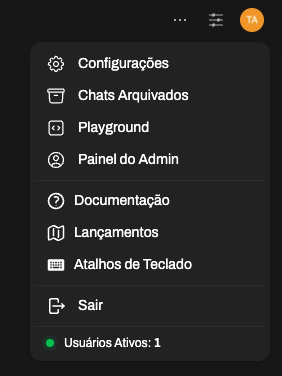
- Retorne ao Open WebUI e vá em Perfil → Painel do admin.
- Acesse Configurações → Pesquisa na web.
- Ative a opção Habilitar pesquisa na web.
- No campo Motor de busca na web, selecione searchapi no menu suspenso.
- Cole a chave API Ollama copiada anteriormente.
- Insira seu motor de busca preferido (google, bing ou baidu). Se não preencher, o Google será usado como padrão.
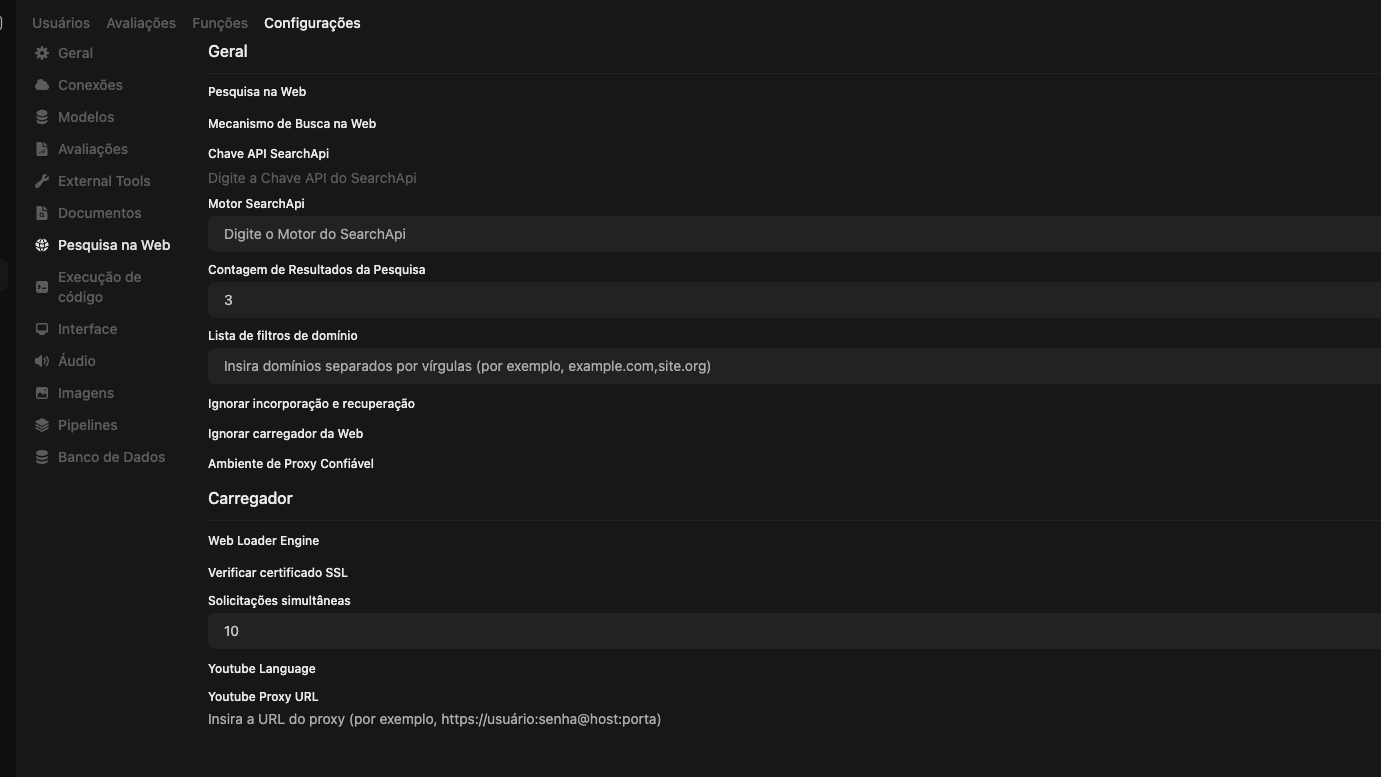
- Clique em Salvar para estabelecer a conexão.
Após concluir a configuração, volte para a interface do chat, clique no botão + no campo de mensagem e ative a opção Busca na web. Agora você pode solicitar que o modelo acesse informações diretamente da internet. Por exemplo:
“Encontre as últimas notícias sobre energia renovável e resuma os principais pontos.”
Usando recursos de colaboração
Para equipes que desejam colaborar, o Open WebUI permite gerenciar múltiplos usuários. Para adicionar um novo usuário:
- Acesse Painel de administração → Painel de controle → Adicionar usuário.
- Defina o papel do novo usuário – usuário ou administrador – e insira o nome, endereço de e-mail e senha.
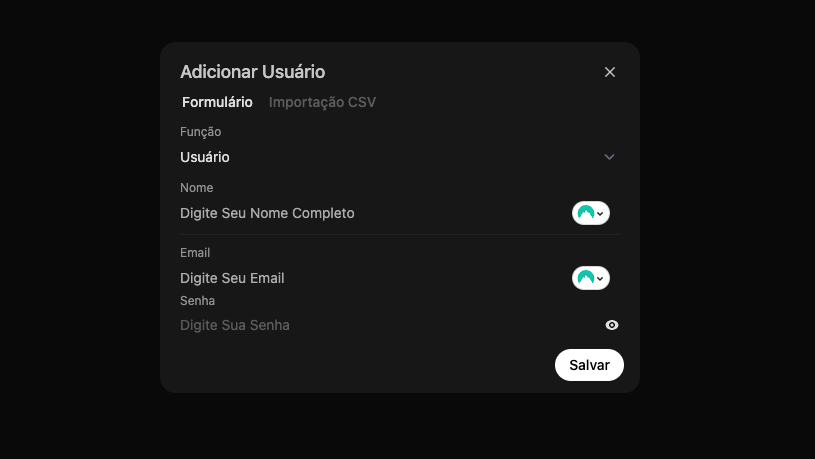
Depois, compartilhe as credenciais para que o novo usuário possa acessar a plataforma. Importante: usuários sem privilégios de administrador não têm acesso à área de trabalho nem ao painel de administração.
Em seguida, explore a área de trabalho através da barra lateral esquerda. Você pode acessar a aba Modelos para: criar novos modelos baseados em modelos existentes, importar modelos personalizados da comunidade Open WebUI e excluir modelos que não usa mais.
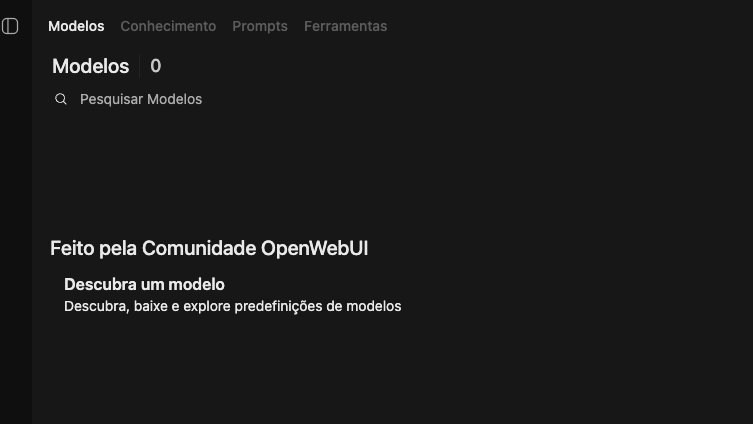
Para criar um modelo personalizado, clique em Criar um modelo e preencha informações como nome, ID e modelo base. Também é possível adicionar um prompt de sistema para orientar o comportamento do modelo, como instruí-lo a atuar como consultor financeiro e evitar perguntas fora do tema.
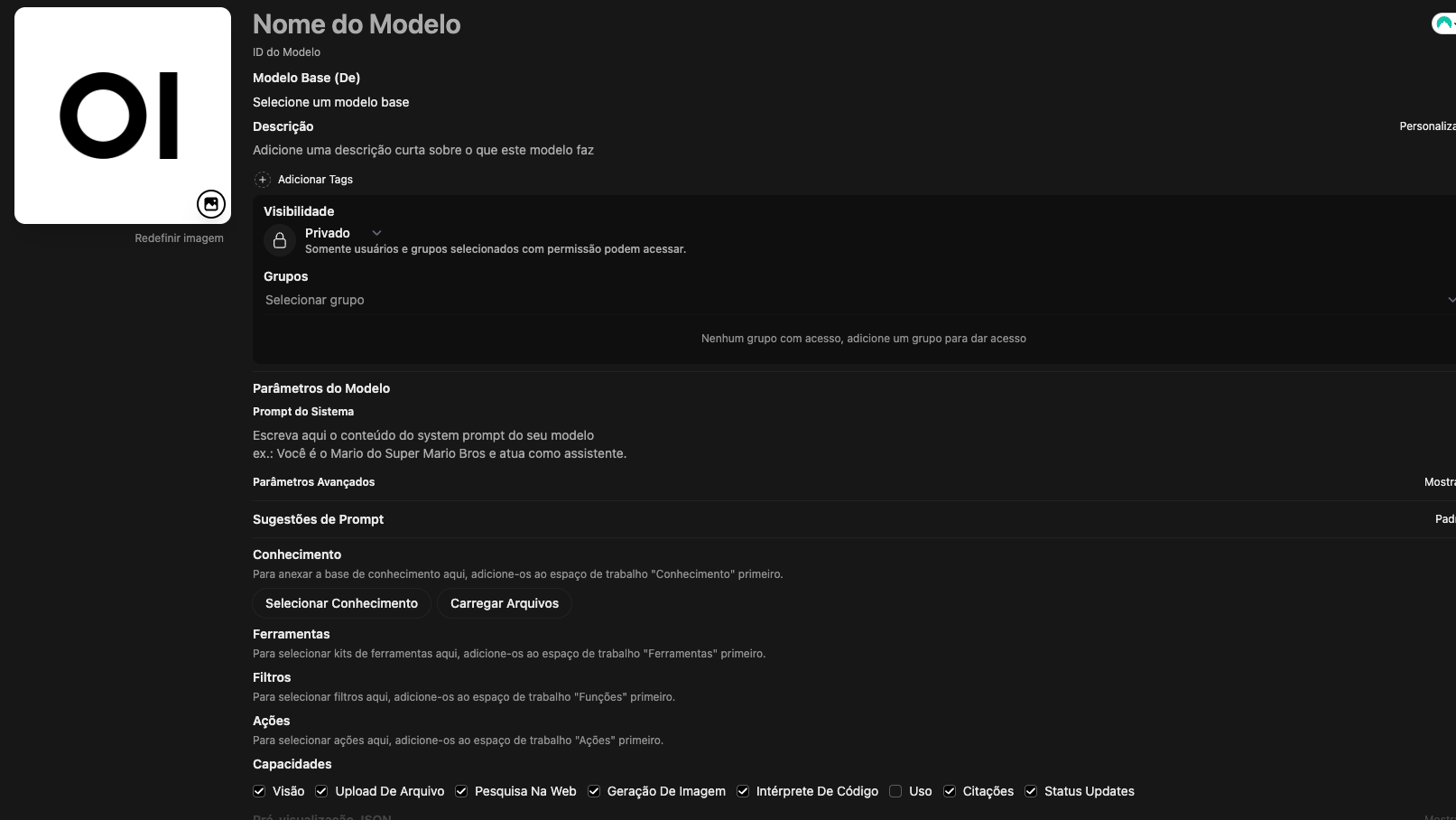
Nas opções avançadas, você pode: ajustar parâmetros, adicionar sugestões de prompts ou importar recursos de conhecimento. Depois de concluir a configuração, clique em Salvar e criar.
Se ainda não tiver criado recursos de conhecimento, vá até a aba Conhecimento. Clique em +, siga as instruções para importar seu conjunto de dados. Depois, volte ao seu novo modelo e importe o que você acabou de adicionar.

Além disso, você pode aplicar personalizações nas abas Prompts, Ferramentas e Funções. Caso esteja começando, é possível importar predefinições criadas pela comunidade se preferir.
Trabalhando com modelos multimodais
Por último, mas não menos importante, vamos demonstrar como trabalhar com modelos multimodais, que podem gerar respostas baseadas em texto e imagens. O Ollama também oferece suporte a vários modelos multimodais, como LlaVa, BakLLaVA e MiniCPM-V.
No exemplo a seguir, usaremos o LLaVA. Depois de baixar o modelo no painel de seleção, você pode usá-lo para diversas tarefas. Por exemplo, você pode enviar uma imagem pelo campo de prompt de comando e fazer perguntas relacionadas, como “O que há nesta imagem?”.
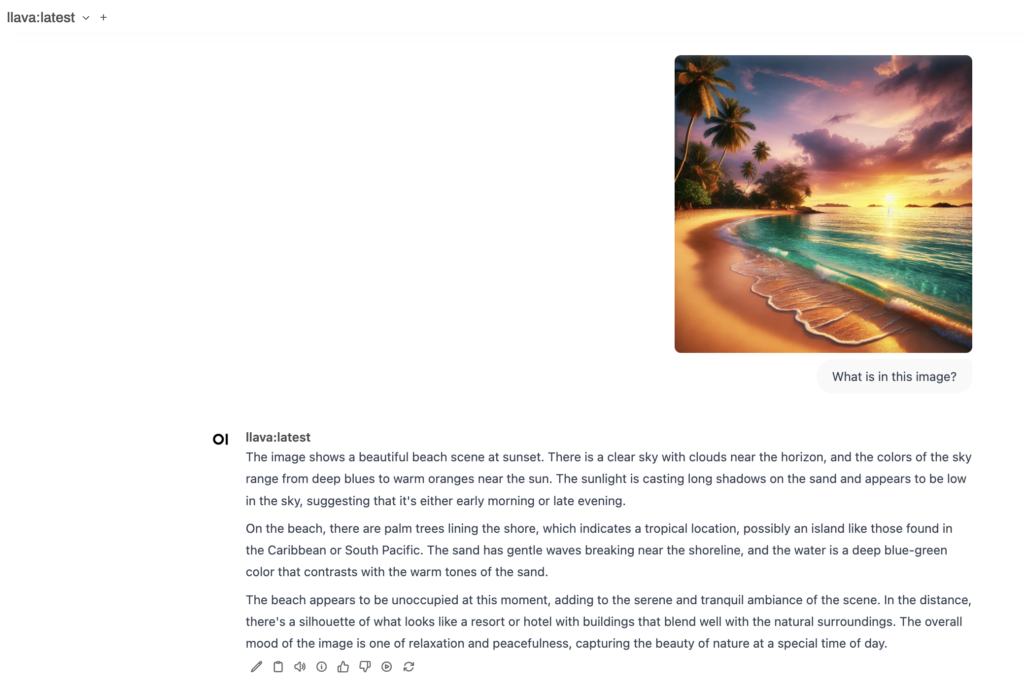
O modelo também pode criar legendas descritivas e identificar objetos dentro de uma imagem. Por exemplo, se você fizer upload de uma foto de gatos, pode perguntar: “Quantos gatos há nesta imagem?
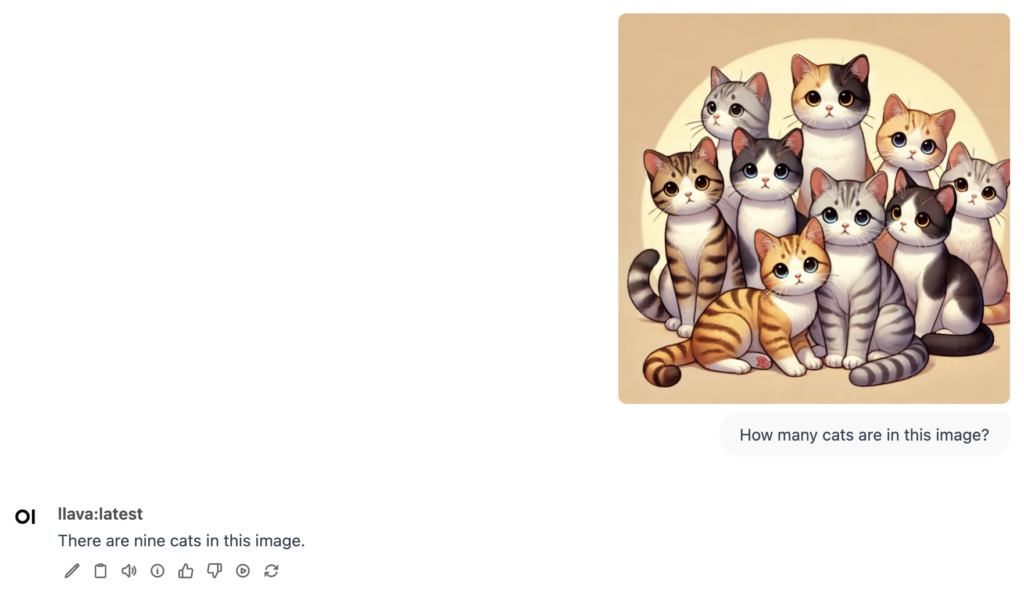
Mas atenção, o LLaVA ainda não gera imagens. Ele é voltado apenas para análise e interpretação de imagens existentes.
Conclusão
Usando o Ollama com o Open WebUI você pode executar modelos em uma interface visual simples e intuitiva. O template Ollama VPS da Hostinger facilita a instalação dessas ferramentas, mesmo para quem não tem experiência técnica.
Depois de instalado, você pode navegar pelo painel, selecionar e executar modelos, além de explorar recursos de colaboração para aumentar a produtividade. As ferramentas avançadas do Open WebUI — como pesquisa na web e personalização de parâmetros — tornam a experiência ainda mais flexível para quem quer adaptar as interações do modelo às suas necessidades.
Para quem deseja implantar modelos próprios, é possível importar conjuntos de conhecimento, experimentar diferentes instruções e combiná-las com templates de prompts personalizados ou funções criadas pela comunidade.
Se tiver alguma dúvida, deixe sua pergunta nos comentários abaixo!
Perguntas frequentes (FAQ) sobre como usar Ollama com GUI
Por que usar o Ollama com a GUI?
Usar a GUI com o Open WebUI simplifica as interações com o modelo ao oferecer um ambiente visual intuitivo. Isso a torna ideal para iniciantes, equipes e fluxos de trabalho colaborativos, sem a necessidade de usar comandos no terminal.
Quais modelos posso usar na versão GUI?
u003cbr /u003eVocê pode utilizar todos os modelos disponíveis no Ollama, tanto na versão CLI quanto na GUI. No entanto, a interface gráfica facilita especialmente o uso de modelos multimodais, ideais para tarefas como análise de imagens.
Eu preciso do Docker para executar a versão GUI do Ollama?
Sim. u003ca href=u0022https://www.hostinger.com/tutorials/how-to-install-docker-on-ubuntuu0022 target=u0022_blanku0022 rel=u0022noreferrer noopeneru0022u003eO Docker é necessáriou003c/au003e para configurar o Ollama com o Open WebUI. Mas, se você optar pelo template Ollama da Hostinger, todos os componentes essenciais — incluindo o Docker — já vêm pré-instalados.
Todo o conteúdo deste tutorial segue os rigorosos padrões editoriais e valores da Hostinger (EN).
Todo o conteúdo dos tutoriais deste site segue os rigorosos padrões editoriais e valores da Hostinger.

Ana é formada em Línguas Estrangeiras Aplicadas às Negociações Internacionais pela Universidade Estadual de Santa Cruz, na Bahia. Atualmente atua como tradutora após 3 anos na equipe de Customer Success da Hostinger. Interessada por tecnologia, viagens, cinema e culinária.