Exemplos de uso do OpenClaw: 25 ideias para automatizar trabalho e vida pessoal com IA
Mar 10, 2026
/
Bruno S.
/
14 min Ler
O OpenClaw (antes conhecido como Clawdbot e, depois, Moltbot) é um agente de IA open source que vai além de responder perguntas — ele executa tarefas por você.
Ao conectá-lo a ferramentas como calendário, email, sistema de arquivos ou terminal, o OpenClaw consegue criar arquivos, enviar mensagens, rodar comandos e atualizar sistemas automaticamente, sem exigir intervenção constante.
As pessoas usam o OpenClaw para lidar com tarefas administrativas do dia a dia, apoiar fluxos de trabalho de desenvolvimento e gerenciar processos de longa duração que, de outra forma, exigiriam verificações manuais frequentes.
O OpenClaw pode rodar em um dispositivo pessoal, como um desktop ou um Mac mini. Porém, isso exige manter a máquina sempre ligada e conectada à internet.
Para cenários que pedem funcionamento 24/7 — como resumos matinais agendados, monitoramento contínuo ou automações que rodam enquanto você dorme — hospedar o OpenClaw em um servidor costuma ser a opção mais prática.
Executar o OpenClaw no seu próprio servidor garante controle total sobre dados, integrações e disponibilidade, já que nada precisa passar por serviços de terceiros.
Esse nível de acesso, no entanto, também traz responsabilidades. Um agente com permissões de sistema e chaves de API pode causar problemas reais se for mal configurado. Por isso, definir limites e proteções é tão importante quanto ter flexibilidade.
1. Receba um resumo matinal de 2 minutos
Um resumo matinal de 2 minutos avisa sobre a previsão do tempo, os primeiros compromissos do seu calendário e as principais manchetes do dia — tudo antes mesmo de você pegar o celular. Assim, dá para começar o dia bem informado sem abrir vários apps.
Você pode programar o OpenClaw para enviar esse resumo automaticamente todas as manhãs, sempre no mesmo horário.
Use um cron job ou o agendador nativo do OpenClaw para disparar o prompt todos os dias às 6h30. Quando executado em um servidor virtual privado (VPS), o agente permanece online 24 horas por dia.
O OpenClaw pode buscar dados em APIs de clima, na integração com o seu calendário e em um feed RSS ou API de notícias, reunindo tudo em uma mensagem curta e direta.
Exemplo de prompt:
Todas as manhãs, às 6h30, envie uma mensagem com:
– A previsão do tempo de hoje em [sua cidade]
– Meus três primeiros eventos do calendário
– As três principais manchetes da Folha de S.Paulo
Mantenha o texto com menos de 150 palavras.
Você pode ajustar as fontes, o horário ou o formato do resumo para combinar melhor com a sua rotina.
2. Crie uma lista de compras compartilhada a partir de mensagens de chat
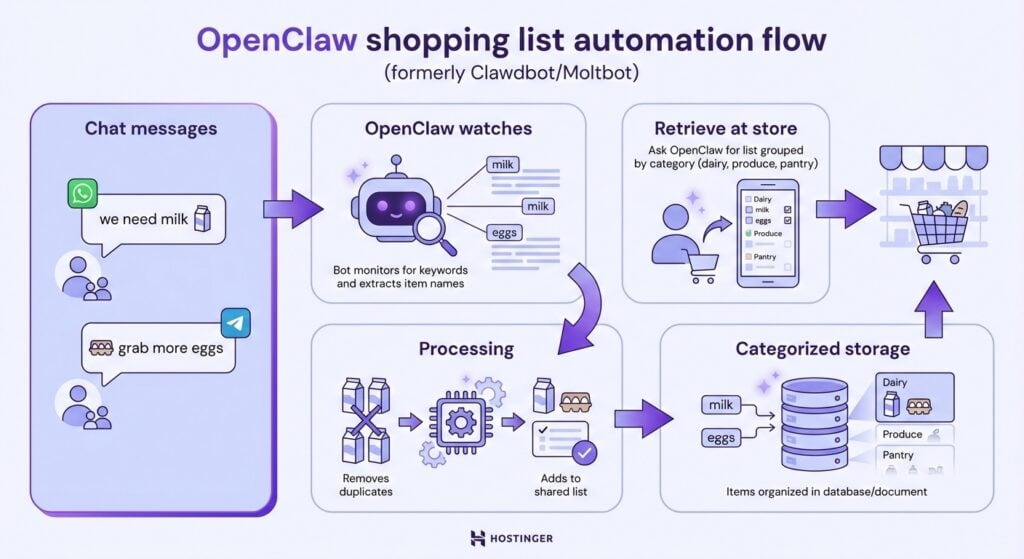
Uma lista de compras compartilhada criada a partir de mensagens de chat reúne automaticamente itens citados no WhatsApp ou Telegram e mantém tudo em um único lugar, fácil de abrir quando você estiver no mercado.
Quando alguém da casa escreve algo como “precisamos de leite” ou “compra mais ovos”, o OpenClaw adiciona esses itens automaticamente a um documento ou banco de dados compartilhado.
Esse setup resolve um problema comum entre casais e famílias: lembretes de compras se perdem em conversas longas, e ninguém lembra do que foi mencionado dias atrás.
O OpenClaw monitora palavras-chave, extrai os nomes dos itens e remove duplicatas conforme a lista é atualizada.
Quando você estiver no mercado, basta pedir a lista atual ao OpenClaw. Ele retorna tudo organizado por categoria — como laticínios, hortifruti e despensa — ajudando você a passar pelos corredores mais rápido.
3. Transforme áudios em um diário
Transformar mensagens de voz em um diário permite registrar pensamentos rápidos ao longo do dia. Podem ser reflexões durante o trajeto, ideias após uma reunião ou observações antes de dormir.
O OpenClaw transcreve essas gravações e gera uma entrada de diário organizada todas as noites.
O fluxo de trabalho começa com a conversão de voz em texto. Se suas gravações não estiverem em um formato compatível, você pode instalar o ffmpeg em seu servidor para convertê-las antes da transcrição.
Depois disso, o agente organiza o texto bruto em seções claras, como humor, destaques do dia, aprendizados e foco para o dia seguinte. Você pode revisar e ajustar a entrada ou deixar que o OpenClaw salve tudo automaticamente no seu app de notas.
4. Transcrever reuniões e extrair tarefas acionáveis
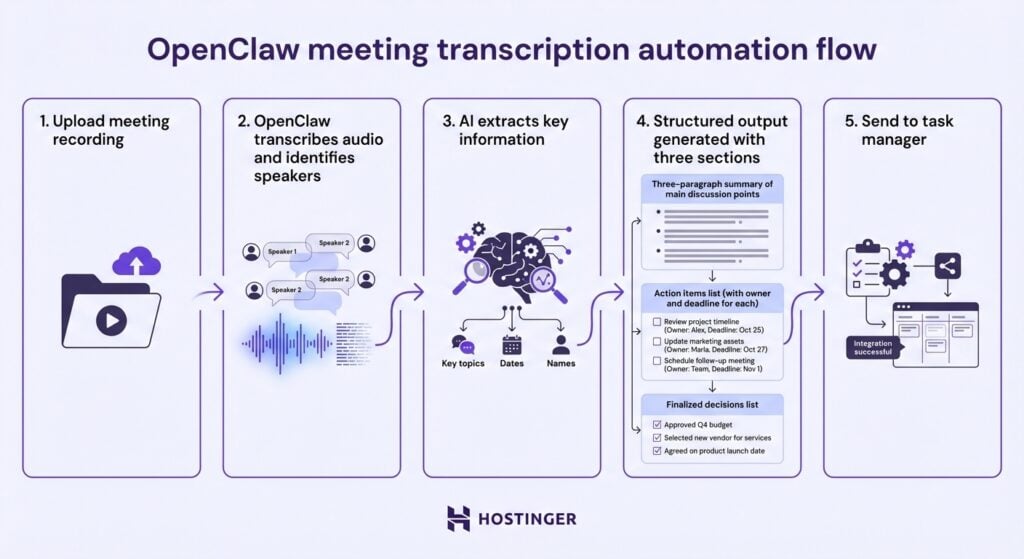
Transcrever reuniões e extrair tarefas acionáveis ajuda você a ter um resumo claro do que aconteceu. Assim, fica fácil ver decisões tomadas, tarefas atribuídas, responsáveis e prazos — sem precisar rever gravações ou decifrar anotações confusas.
Comece enviando a gravação da reunião para gerar um resultado estruturado em poucos minutos. O OpenClaw transcreve o áudio, identifica os participantes quando possível e extrai os pontos mais importantes da conversa.
O resultado inclui uma linha do tempo com os momentos-chave e uma lista separada de ações, que pode ser enviada diretamente para o seu gerenciador de tarefas.
Exemplo de comando:
Transcreva esta gravação da reunião. Em seguida, crie:
1. Um resumo em três parágrafos dos principais pontos discutdos.
2. Uma lista de tarefas com responsável e prazo para cada uma.
3. Uma lista de decisões finalizadas
5. Acompanhe pacotes e entregas automaticamente
O acompanhamento automático de encomendas extrai códigos de rastreio de emails de confirmação de pedidos ou de fotos de etiquetas de envio. O OpenClaw consulta as APIs das transportadoras e mantém um painel simples com o status de todas as entregas previstas.
Você pode configurar alertas para atualizações como “saiu para entrega” ou “atrasado”. Assim, fica mais fácil saber quando um pacote vai chegar ou quando é hora de resolver um problema.
Esse fluxo funciona melhor se você usar um e-mail profissional dedicado que encaminhe confirmações de pedidos e avisos de envio. Para uso pessoal, você pode encaminhar e-mails individuais ou configurar regras de encaminhamento automático.
6. Resuma emails não lidos e chegue ao inbox zero mais rápido
O resumo de emails gera um resumo diário das mensagens não lidas. Ele destaca o que é urgente, sinaliza emails que precisam de resposta e sugere rascunhos de resposta para ajudar você a chegar ao inbox zero mais rápido.
O OpenClaw analisa assuntos, padrões de remetente e o conteúdo das mensagens para destacar o que realmente importa e deixar de lado o que não exige ação.
Um resumo pode vir assim: “Três emails urgentes que precisam de resposta hoje, sete mensagens apenas informativas e doze emails promocionais que podem ser arquivados.”
Para mensagens de alta prioridade, o agente pode preparar um rascunho de resposta, que você pode enviar como está ou editar antes.
Ao configurar o resumo de emails com o OpenClaw, comece com um escopo limitado, como uma única pasta ou marcador, antes de conceder acesso mais amplo.
Também vale testar primeiro com mensagens de menor importância. Revise como o agente classifica os emails antes de confiar a ele sua caixa de entrada principal.
7. Monitore menções à marca no X e enviar um relatório diário
O monitoramento de menções à marca acompanha o que as pessoas dizem sobre sua marca, produto ou nome no X (antigo Twitter). Isso evita buscas manuais e reúne as conversas mais relevantes em um único relatório.
O OpenClaw faz a busca na plataforma, filtra ruídos e entrega uma análise de sentimento no intervalo que você definir.
O relatório mostra o sentimento geral, destaca contas influentes e sinaliza publicações que precisam de resposta. Você pode agendar relatórios horários durante um lançamento ou diários para acompanhamento contín
Exemplo de prompt:
Todos os dias, às 9h, pesquise no X menções a “[nome da sua marca]” nas últimas 24 horas. Gere um resumo com:
– Total de menções
– Distribuição de sentimento (positivo, neutro e negativo)
– As três publicações com maior engajamento mencionando a marca
– Reclamações ou pedidos de suporte que exigem atenção
8. Automatize tarefas de onboarding de novos clientes
O onboarding automatizado inicia um fluxo completo assim que um novo cliente entra. Ele cria uma pasta de projeto, envia um email de boas-vindas com os próximos passos, agenda uma reunião inicial e adiciona lembretes de acompanhamento à sua lista de tarefas.
Todos os clientes recebem a mesma experiência consistente, sem depender de copiar templates manualmente ou da memória de alguém.
Você define o fluxo uma única vez e o dispara informando ao OpenClaw o nome e o email do novo cliente.
O agente cria pastas no Google Drive ou Dropbox, envia o email padrão e adiciona eventos ao calendário ou tarefas conforme o cronograma definido.
9. Transforme recibos em lançamentos em uma planilha de despesas
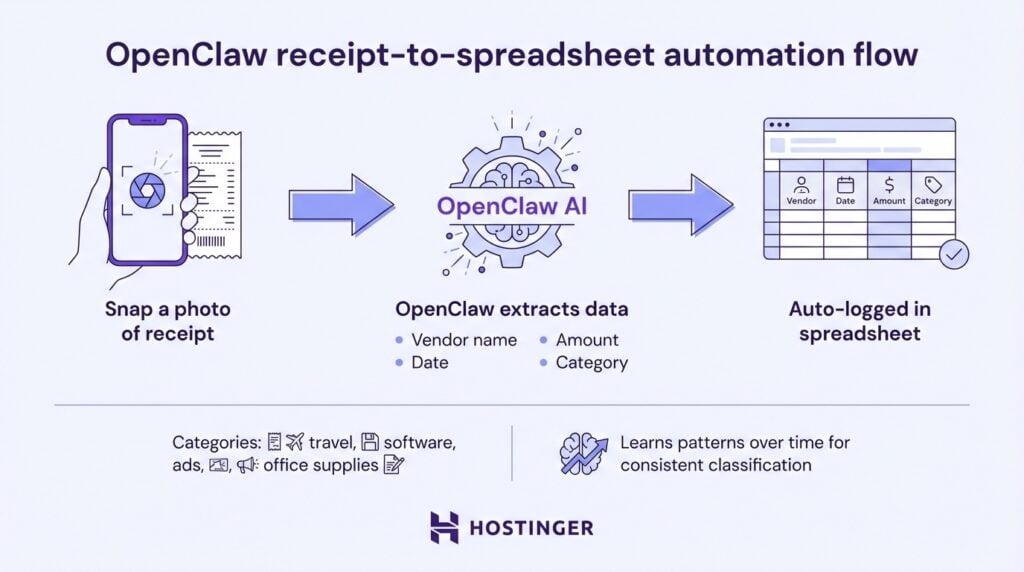
A automação de recibos extrai o nome do fornecedor, a data, o valor e a categoria a partir da foto de um comprovante. Em seguida, registra cada item em uma planilha no formato do seu relatório de despesas.
Basta tirar uma foto do recibo e enviá-la ao OpenClaw para que os dados apareçam automaticamente nas colunas corretas.
Ao configurar esse fluxo, padronize as categorias com antecedência, como viagens, software, anúncios e material de escritório. Isso ajuda o agente a classificar os gastos de forma consistente.
Com o tempo, ele aprende seus padrões, fazendo com que recibos dos mesmos fornecedores sempre caiam na categoria certa.
10. Envie resumos de KPIs para o Slack ou Discord em um horário fixo
Resumos de KPIs agendados capturam métricas importantes de um painel e publicam os dados em um canal da equipe, por exemplo, toda segunda-feira de manhã.
Isso permite um acompanhamento leve dos resultados, sem precisar criar dashboards personalizados ou dar acesso a ferramentas de analytics para todo mundo.
O OpenClaw usa automação de navegador para fazer login, abrir a visualização correta, tirar uma captura de tela e postar no Slack ou Discord junto com um resumo.
Ele se integra a ferramentas como Google Analytics, Stripe e dashboards internos. Se a ferramenta tiver uma interface web e permitir acesso automatizado, o OpenClaw geralmente consegue capturar os dados.
11. Faça um brainstorming de ideias de conteúdo para superar o bloqueio criativo.
O brainstorming de conteúdo ajuda a gerar ideias de temas, estruturas, ganchos e abordagens com base em um objetivo, público ou lacuna de conteúdo que você quer preencher.
Em vez de encarar uma página em branco, você recebe matéria-prima para reagir, ajustar e evoluir. Quando você travar, o OpenClaw oferece bons pontos de partida.
Exemplo de comando:
Escrevo para donos de pequenos negócios que estão aprendendo sobre hospedagem de sites. Me dê:
– 10 ideias de posts de blog que sejam úteis para esse público
– O melhor título dessa lista e por que ele funciona
– Um outline com cinco pontos para a ideia escolhida
Depois de escolher uma direção, vale conferir nosso guia sobre como escrever uma postagem de blog. O tutorial descreve o processo de estruturação de todo texto, da introdução às considerações finais.
12. Elabore um primeiro rascunho a partir de um esboço simples
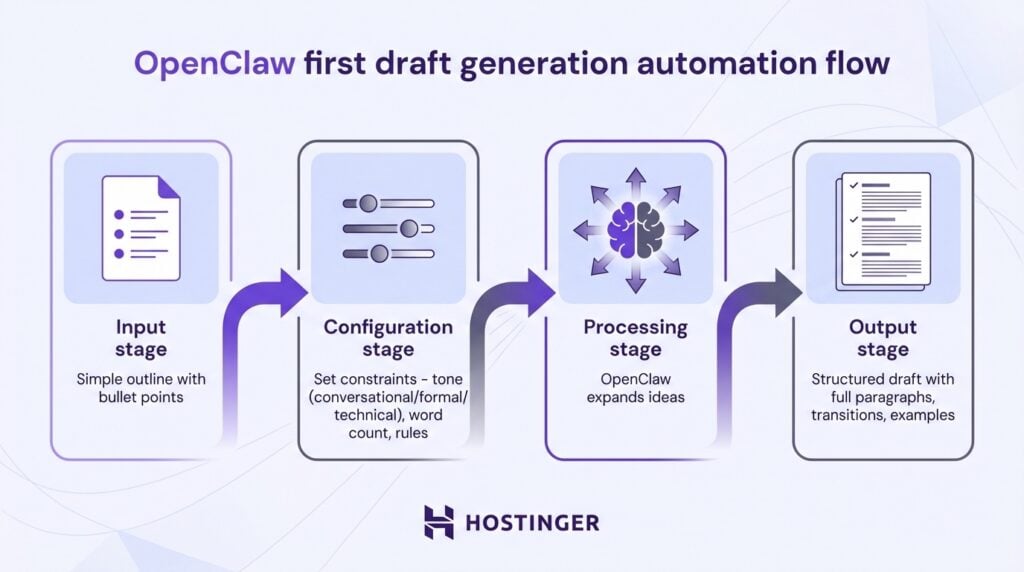
A geração de primeiro rascunho transforma tópicos em um texto estruturado para artigos, emails ou landing pages. O agente expande as ideias em parágrafos completos, com transições, exemplos e um fluxo claro.
Comece compartilhando o seu esboço e deixe o OpenClaw fazer a expansão.
Para melhorar a qualidade do resultado, vale adicionar algumas restrições. Por exemplo, definir o tom (conversacional, formal ou técnico), o número aproximado de palavras e regras como “incluir exemplos específicos” ou “evitar linguagem de marketing”.
O resultado é um rascunho pronto para edição e refinamento, em vez de começar do zero.
13. Gere imagens alinhadas à marca sem abrir ferramentas de design
A geração de imagens alinhadas à marca permite criar visuais para redes sociais com instruções claras de estilo, como paleta de cores, layout e clima visual. O OpenClaw cria essas imagens por meio de skills que se conectam a APIs externas.
A skill nano-banana-pro incluída utiliza os modelos de imagem Gemini do Google, enquanto a openai-image-gen se conecta à API de imagens da OpenAI, incluindo o DALL·E. Skills da comunidade adicionam mais opções, como Fal.ai e Replicate.
Para obter resultados consistentes, você precisa entender como usar geradores de imagens com IA. Restrições explícitas e detalhes concretos ajudam a produzir imagens que combinam com a sua marca e reduzem a necessidade de edições manuais.
Exemplo de prompt:
Crie uma imagem para redes sociais (1200 × 630 px) com:
– Fundo em gradiente azul-escuro
– Texto branco com a frase “5 dicas de segurança de servidor que todo dono de VPS precisa conhecer”
– Ícones minimalistas de tecnologia ou segurança
– Estilo limpo e moderno, adequado para o LinkedIn
Salve em /images/social/
14. Reaproveite um post para criar conteúdo multiplataforma
O reaproveitamento de conteúdo transforma um único post de blog em um thread no X, um post no LinkedIn, uma legenda para Instagram e um trecho para newsletter por email. A mensagem central é mantida, mas o formato se adapta a cada plataforma.
Cada versão muda a forma de entrega, respeitando limites de tamanho, estilo e expectativas do público.
Para começar, basta compartilhar o post original ou a URL para o OpenClaw buscar o conteúdo. A partir disso, o agente cria automaticamente versões específicas para cada canal.
Por exemplo, o thread no X divide os principais pontos em posts curtos com bons ganchos. O LinkedIn adiciona contexto profissional. A legenda do Instagram é mais curta e direta. Já o roteiro para TikTok foca em insights rápidos para apresentar em vídeo.
15. Elabore respostas rápidas como apoio para moderadores
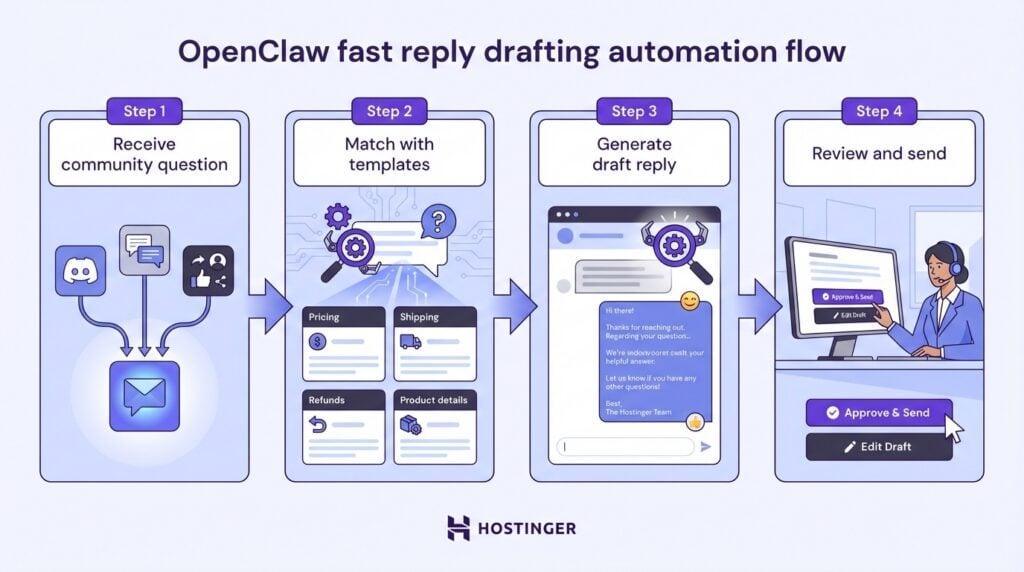
A criação de respostas rápidas ajuda a responder com agilidade perguntas comuns em servidores do Discord, fóruns ou comentários em redes sociais.
Ela cobre dúvidas sobre preços, envios, políticas de reembolso e informações básicas de produtos, sempre com um tom amigável e alinhado à marca.
Nesse fluxo, o OpenClaw gera rascunhos de resposta para você revisar antes de enviar.
Comece preparando templates para situações recorrentes. Depois, basta apontar o agente para uma nova mensagem e receber uma resposta sugerida. Você continua no controle da versão final.
16. Execute omandos shell seguros pelo chat para correções rápidas
Executar comandos shell seguros diretamente pelo chat permite resolver tarefas comuns do servidor sem abrir um terminal. Dá para verificar uso de disco, reiniciar serviços, ver logs recentes ou limpar cache sem sair da interface de chat.
Você descreve o que quer em linguagem natural. O OpenClaw traduz isso em um comando shell, executa a ação e confirma o resultado no próprio chat.
Isso funciona melhor para comandos do Linux que você executa com frequência, como verificar a carga do servidor ou visualizar registros recentes. Para tarefas rápidas e repetitivas, digitar uma solicitação no chat é mais rápido do que abrir um cliente SSH como o PuTTY.
Ao configurar esse recurso, foque em segurança e limites:
- Mantenha uma lista de comandos permitidos (allowlist).
- Execute o agente como um usuário sem privilégios de root.
- Registre todos os comandos executados para auditoria.
- Nunca armazene credenciais de root na configuração do agente.
17. Monitore a saúde do servidor e receba alertas quando algo falhar
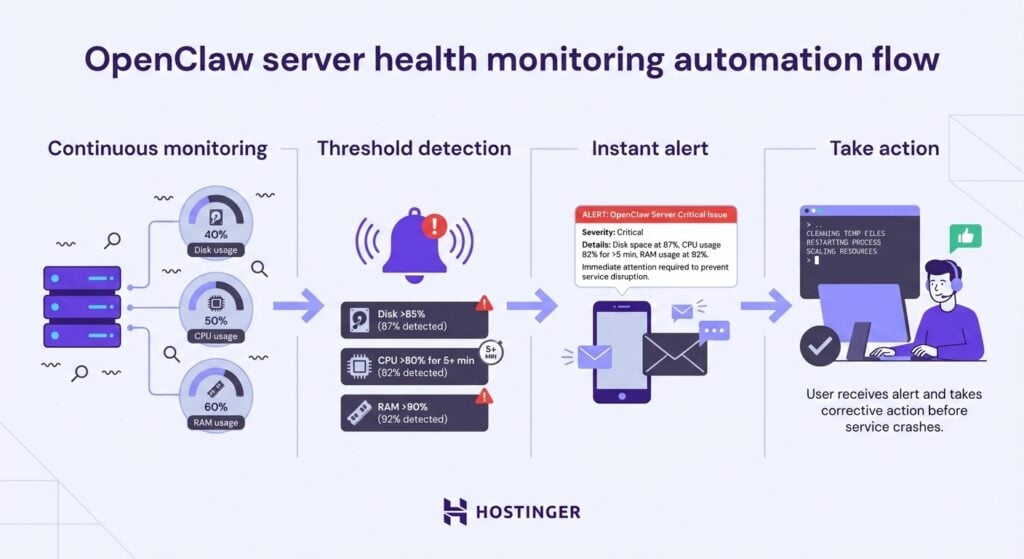
O monitoramento de saúde do servidor com alertas por limite ajuda você a saber quando algo sai do normal.
Por exemplo, é possível receber alertas quando o uso de disco passa de 85%, quando a CPU fica acima de 80% por mais de cinco minutos ou quando o uso de RAM ultrapassa 90%. Isso dá tempo para agir antes que os serviços parem.
Você pode definir limites diferentes conforme o tipo de carga. Ambientes de produção costumam exigir regras mais rígidas, enquanto ambientes de desenvolvimento podem ser mais flexíveis.
Isso é especialmente importante para quem usa VPS para rodar automações contínuas, bancos de dados ou aplicações web. Um disco cheio ou um vazamento de memória pode derrubar serviços sem aviso.
Em vez de checar manualmente espaço em disco ou carga do sistema, o OpenClaw monitora tudo e avisa apenas quando uma ação é necessária.
18. Acompanhe pipelines de CI/CD e receba alertas de falhas
O monitoramento de pipelines de CI/CD avisa quando builds falham, testes apresentam erro ou deploys são concluídos. Ele destaca mudanças importantes de status em ferramentas como GitHub Actions, GitLab CI ou Jenkins, sem que você precise acompanhar dashboards o tempo todo.
Você pode receber notificações de falhas e conclusões no canal de chat que preferir.
Exemplo de prompt:
Monitore meus workflows do GitHub Actions. Avise quando:
– Qualquer workflow falhar
– Um deploy em produção for concluído, com sucesso ou falha
– Uma suíte de testes levar mais de 10 minutos
Inclua a mensagem do commit e o link para a execução com erro.
Se o pipeline de CI/CD também cria e publica imagens de containers, usar um registro Docker privado ajuda a manter esses artefatos organizados e seguros.
19. Resuma pull requests e receba comentários de revisão
O resumo de pull requests oferece uma visão clara do que mudou em uma atualização de código.
Ele inclui um resumo de alto nível, uma lista dos arquivos com maiores adições ou remoções e sugestões iniciais de feedback sobre possíveis problemas. Isso pode acelerar bastante revisões de código.
O OpenClaw analisa o diff, sinaliza padrões de risco e sugere perguntas que você pode fazer ao autor. Assim, fica mais fácil priorizar quais pull requests exigem uma análise mais profunda e quais provavelmente são seguras para aprovação.
Mesmo agilizando o processo, o agente não substitui o julgamento humano sobre qualidade de código ou decisões de arquitetura.
Se você é iniciante em pull requests ou controle de versão, é útil entender o que é o GitHub e como ele se encaixa nos fluxos de trabalho de desenvolvimento modernos. A partir daí, aprenda como instalar o Git em seu servidor para facilitar muito a revisão de solicitações de pull.
20. Identifique dependências desatualizadas e planeje atualizações seguras.
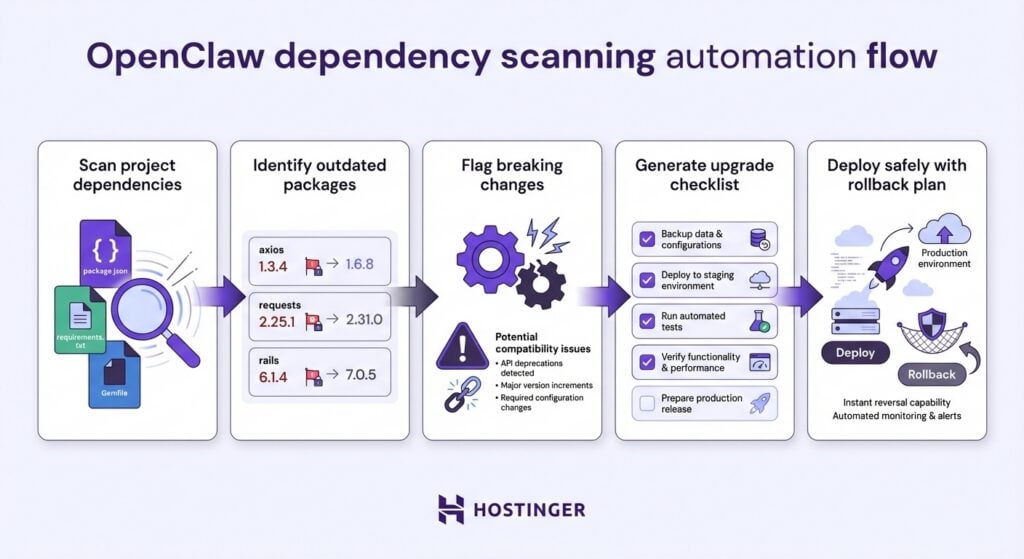
A varredura de dependências com o OpenClaw analisa o projeto em busca de pacotes desatualizados, destaca atualizações relacionadas à segurança e sinaliza possíveis mudanças incompatíveis.
Aponte o agente para o seu arquivo package.json, requirements.txt ou Gemfile, e ele retornará uma lista priorizada de recomendações de atualização.
O OpenClaw também pode gerar um checklist passo a passo para atualização.
Isso inclui fazer backup do estado atual, aplicar atualizações primeiro em staging, verificar se nada quebrou e só então levar as mudanças para produção, já com um plano de rollback.
Esse processo ajuda a evitar o arriscado cenário de “atualizar e torcer para dar certo”, que costuma causar indisponibilidades.
Note que o gerenciamento de dependências é apenas uma parte do problema. Nossas dicas de segurança para VPS cobrem práticas de hardening que ajudam a proteger o restante da infraestrutura.
21. Pesquise produtos e crie relatórios de comparação
A pesquisa de produtos reúne resultados da web, compara opções com base nos seus critérios e entrega um resumo estruturado. Assim, você economiza tempo na fase inicial e foca apenas na decisão final.
Ao avaliar ferramentas, serviços ou produtos, o OpenClaw apresenta os resultados sempre no mesmo formato, facilitando a comparação.
Exemplo de formato de saída:
Melhor opção: [nome do produto]

Preço: [valor e modelo de cobrança]

Principais pontos fortes: [duas ou três vantagens]

Pontos de atenção: [limitações a considerar]

Ideal para: [perfil de usuário ou caso de uso]
22. Controle dispositivos de casa inteligente com um único comando no chat
O controle de casa inteligente permite acionar luzes, tomadas ou rotinas usando webhooks, IFTTT ou integrações com o Home Assistant — tudo a partir de um único comando no chat.
Você pode enviar mensagens como “ligar as luzes do escritório” ou “desligar o aquecedor”, e o OpenClaw faz a chamada correta à API.
Esse uso funciona melhor para comandos diretos do tipo “faça isso agora” ou rotinas agendadas, e não para lógicas condicionais mais complexas.
Para automações domésticas mais avançadas, conecte o OpenClaw a uma instância local do Home Assistant. Rodar ambos em um VPS cria um ambiente dedicado e totalmente sob seu controle.
23. Busque ideias de receitas e crie um plano de refeições semanal
O planejamento de refeições com o OpenClaw sugere receitas com base nos ingredientes disponíveis, restrições alimentares ou preferências de culinária. Em seguida, ele monta um plano semanal e gera uma lista de compras consolidada.
Você pode pedir sugestões, escolher as opções favoritas e exportar a lista de compras.
Esse fluxo combina muito bem com o exemplo de uso nº 2: o plano de refeições alimenta diretamente a lista de compras compartilhada, evitando esquecimentos entre o planejamento e o mercado.
24. Crie um assistente privado de documentos com Ollama
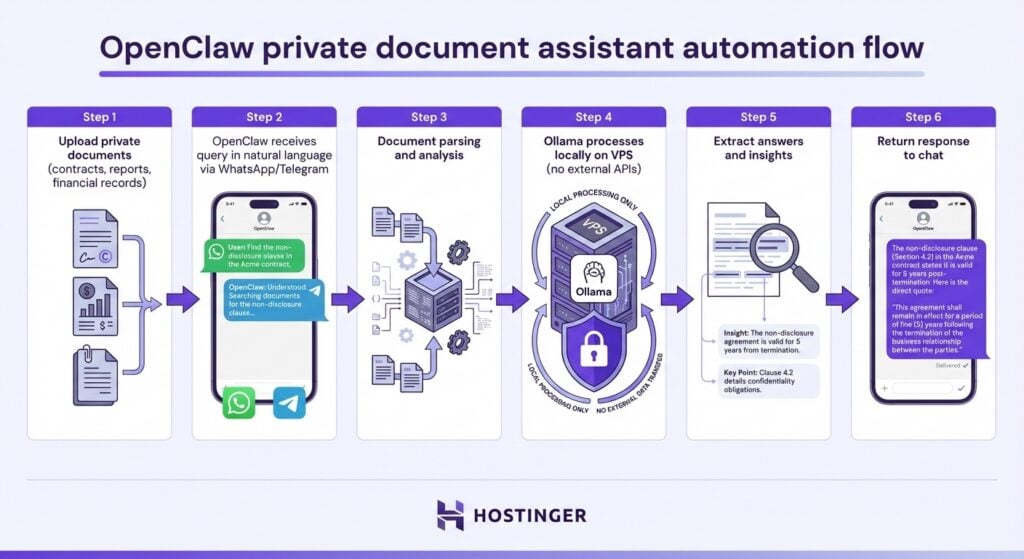
Um assistente de documentos privados usando OpenClaw e Ollama permite resumir, pesquisar e extrair respostas de arquivos locais sem enviar o conteúdo para APIs externas.
Você pode carregar contratos, relatórios ou materiais de referência, fazer perguntas em linguagem natural e receber respostas no chat, mantendo todos os arquivos em um ambiente que você controla.
Esse setup é essencial quando privacidade é inegociável — como em documentos jurídicos, registros financeiros ou pesquisas proprietárias.
O OpenClaw cuida da interface de chat e da leitura dos documentos, enquanto o Ollama executa o modelo de linguagem localmente.
Comece configurando o Ollama em seu VPS. Em seguida, configure o OpenClaw para usá-lo como provedor de modelo e aponte o agente para a sua pasta de documentos.
A partir daí, você pode consultar os arquivos diretamente pelo WhatsApp, Telegram ou qualquer chat conectado.
Exemplos de perguntas:
Resuma este contrato e liste quaisquer riscos ou cláusulas incomuns.
Encontre todas as menções a renovação e aumentos automáticos de preço.
Extraia as principais datas e prazos deste acordo.
25. Automatize tarefas no navegador, como preenchimento de formulários
A automação de navegador permite fazer login em ferramentas web, copiar dados entre páginas e enviar formulários repetitivos sem cliques manuais. É útil para tarefas administrativas quando não há API disponível.
O OpenClaw controla um navegador headless para navegar por interfaces, preencher campos e executar ações automaticamente.
Esse recurso funciona bem para atualizar informações de produtos em várias plataformas, enviar o mesmo formulário para serviços diferentes ou extrair dados de web apps que oferecem apenas interface gráfica.
Ainda assim, a automação de navegador é uma das capacidades mais arriscadas de ativar. Páginas web podem conter instruções ocultas que exploram prompt injection.
Um site malicioso ou comprometido pode induzir o OpenClaw a vazar dados ou executar ações indesejadas. Por isso, limite esse recurso a ferramentas internas que você controla, como painéis administrativos ou sistemas internos, evitando sites públicos.
Para qualquer tarefa envolvendo pagamentos, mudanças de conta ou dados sensíveis, a recomendação é não usar automação de navegador.
Mesmo em ferramentas confiáveis, espere algumas limitações práticas:
- CAPTCHAs podem bloquear o acesso automatizado.
- Sessões podem expirar e exigir novo login.
- Limites de requisição podem reduzir a velocidade.
Se você estiver executando várias ferramentas internas no mesmo servidor, configurar o NGINX como um proxy reverso ajuda a rotear o tráfego entre os serviços e mantém os alvos de automação organizados.
Como rodar o OpenClaw com segurança em um VPS?
Para executar o OpenClaw com segurança em um VPS, é fundamental seguir o princípio do menor privilégio, limitar comandos permitidos, gerenciar segredos com cuidado e isolar o ambiente do agente.
Uma ferramenta como o OpenClaw pode ter acesso ao shell, chaves de API e controle de navegador. Se algo estiver mal configurado, os danos podem ser sérios — por isso, estes cuidados básicos fazem toda a diferença:
- Menor privilégio – execute o agente como um usuário sem permissões de root e conceda apenas os acessos realmente necessários. Se você só precisa de acesso ao calendário, não habilite acesso ao shell.
- Comandos restritos – mantenha uma allowlist explícita de comandos shell aprovados. Bloqueie operações destrutivas como
rm -rf,ddou qualquer comando que altere arquivos do sistema. - Gerenciamento de segredos – armazene chaves de API e credenciais em variáveis de ambiente ou em um gerenciador de segredos. Nunca coloque esses dados diretamente em arquivos de configuração ou no histórico de conversas.
- Ambientes isolados – execute o agente em um container, máquina virtual ou ambiente local isolado. Isso reduz o impacto caso algo dê errado.
Além disso, aplique estas boas práticas extras de hardening no servidor:
- Usuário dedicado – crie um usuário de sistema exclusivo para o OpenClaw, com o mínimo possível de grupos e permissões.
- Proteção de SSH – desative autenticação por senha, use apenas chaves SSH e restrinja quais usuários podem se conectar via SSH.
- Integrações limitadas – comece com uma ou duas integrações, valide se o comportamento é seguro e só depois expanda. Evite conectar email, calendário, sistema de arquivos e shell ao mesmo tempo.
- Logs detalhados – ative logs completos de todas as ações do agente para saber exatamente o que foi executado e quando.
Todo o conteúdo dos tutoriais deste site segue os rigorosos padrões editoriais e valores da Hostinger.

Bruno is a Content Writer at Hostinger, focused on creating and optimizing helpful, engaging articles about web development and marketing. With a background in journalism, he combines storytelling with practical insights to make complex topics easier to understand. He has also contributed to publications like MacMagazine and Jornal A Tarde. Outside of work, Bruno enjoys exploring art, cooking, and technology.

Comentários
0 responses