Como usar o PuTTY SSH e se conectar com sua hospedagem
Abr 25, 2023
/
Rafael H.
/
3 min Ler

SSH, ou Secure Shell, é um protocolo seguro para se conectar com um servidor remoto. Para estabelecer uma conexão SSH, você vai precisar de um aplicativo de cliente SSH como o PuTTY.
Neste guia, você aprenderá como usar o PuTTY SSH e entender como acessar servidor remotamente, incluindo sua conta de hospedagem. Este software permitirá acessar servidor remotamente via terminal SSH e executar diversos comandos via linha de comando.

Como Baixar o PuTTY
Se preferir um tutorial em vídeo, confira o passo a passo em nosso canal no YouTube!
O PuTTY é mais comumente usado no Windows. Contudo, ele também está disponível para Linux e Mac. Aqui vamos ensinar você pode baixar o putty em diferentes sistemas operacionais.
Windows
Baixe a versão mais recente do PuTTY SSH a partir do site oficial. Depois disso, instale-a no seu computador. É simples assim.

Linux
A maioria das pessoas usa o OpenSSH, que vem pré-instalado no Linux. Contudo, o PuTTY no Linux é mais usado para debugging, conexão com portas seriais e com raw sockets.
No Debian, use o seguinte comando:
sudo aptitude install putty
Seguido pelo comando de instalação das ferramentas:
sudo aptitude install putty-tools
MacOS
Assim como no Linux, o macOS vem com um cliente SSH de linha de comando já instalado. Mas, para baixar o PuTTY, abra a janela do terminal e use os comandos abaixo.
Para instalar o PuTTY no Mac:
brew install putty (or) port install putty
Requisitos para a Configuração
A seguir, você vai precisar de algumas informações antes de usar o PuTTY. Você precisará de:
- Endereço de IP do Servidor
- Porta SSH
- Nome de Usuário SSH
- Senha SSH
Se você é usuário da Hostinger, existem duas maneiras de obter esta informação, dependendo do seu plano de hospedagem dedicada VPS.
- Hospedagem compartilhada – acesse o menu Acesso SSH, que fica dentro da categoria Avançado. Aqui, você vai ver os detalhes de login que precisa. Se você esqueceu sua senha, ela pode ser facilmente redefinida a partir do mesmo menu.

- VPS – as credenciais estão localizadas na aba Visão geral do hPanel, dentro da área Acesso SSH. Se você não souber qual é sua senha, pressione o botão Alterar e crie uma nova.

Como se Conectar ao PuTTY
- Abra o cliente do PuTTY SSH, então insira o IP SSH e a Porta SSH do seu servidor. CLique no botão Open (Abrir) para prosseguir.

- Uma mensagem dizem “login as” (login como) vai aparecer e perguntar se você quer inserir o seu nome de usuário SSH. Para usuários de VPS, isso geralmente é o root. Contudo, para usuários de hospedagem compartilhada, você precisa inserir um nome de usuário pré-determinado como u721233450. Depois de inserir o seu nome de usuário, digite Enter.
- Digite sua senha SSH e pressione Enter novamente. Por motivos de segurança, a tela não vai mostrar a senha, mas vai registrar o que você digita
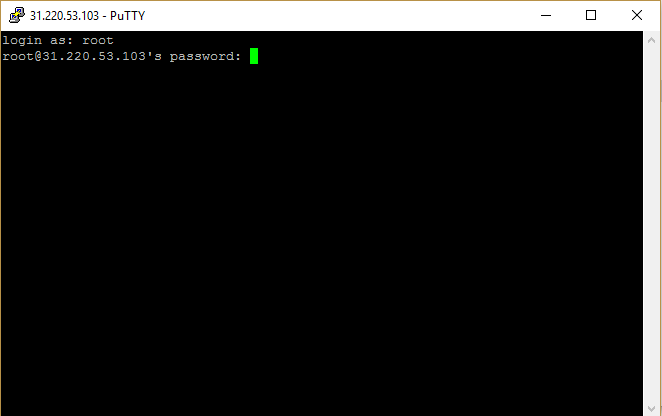
Parabéns! Você conectou a sua conta com sucesso usando o cliente PuTTY SSH. Você pode listar todos os comandos SSH disponíveis ao executar help (ajuda) através do terminal.
Como Usar o PuTTYgen
O PuTTY é uma ferramenta que cria pares de chaves públicas e privadas. O PuTTY armazena essas chaves de autenticação nos seus arquivos de formato .ppk. Com o Windows, você vai usar a ferramenta gráfica do PuTTYgen.exe. Enquanto isso, com o Linux você usará a linha de comando mesmo
Para começar, localize o PuTTY e abra o PuTTYgen.
Para criar um novo par, clique no botão Generate (Gerar) perto da parte inferior e começa a mexer seu mouse pela janela. Mexa-o até que a barra verde de progresso esteja completa.

Depois que estiver completo, sua chave pública vai aparecer na janela.

É recomendado que você use uma frase de senha, além de salvar a sua chave privada.
Como Instalar a Chave Pública no Servidor
Para garantir acesso a uma conta, você precisa adicionar a nova chave pública ao arquivo chamado ~/.ssh/authorized_keys.
Primeiro, instale a chave pública. Depois, faça login no seu servidor e localize o arquivo authorized_keys. Edite o arquivo e insira a nova chave pública nele. Salve-o e teste novamente para ver se o login funciona.

Conclusão
Esperamos que este artigo ajude você a usar o cliente PuTTY para se conectar com a sua conta de hospedagem. Se você quer aprender mais sobre SSH, temos vários artigos que podem ajudar.:
Sinta-se livre para comentar se você tiver mais perguntas.
Todo o conteúdo dos tutoriais deste site segue os rigorosos padrões editoriais e valores da Hostinger.

Trabalho com marketing digital desde 2017. Atualmente sou Country Manager do Brasil na Hostinger. Sou apaixonado pelo mundo da tecnologia e hospedagem de sites, tendo experiência com WordPress, marketing digital, SEO, copywriting e ferramentas de automação de marketing. Também já trabalhei como analista de conteúdo, redator, assessor de imprensa e analista de comunicação.

Comentários
1 responsesMaio 26 2019
Nenhuma das opções funciona