Como instalar LAMP no Ubuntu de forma automática e manual
Jun 03, 2026
/
Ricardo N.
/
6 min Ler

LAMP é a sigla para Linux, Apache, MySQL e PHP — uma stack popular para criar e publicar aplicações web dinâmicas.
Nesta stack web, o Linux é o sistema operacional da aplicação web. O Apache atua como o servidor web que processa e recupera conteúdo do banco de dados MySQL. Enquanto isso, o PHP permite que seu sistema processe conteúdo dinâmico.
Outras variantes da stack LAMP podem usar Perl ou Python como interpretador no lugar do PHP. Neste tutorial, vamos mostrar como instalar LAMP no Ubuntu 22.04 em um VPS usando PHP, já que essa é a opção mais popular para essa stack.

Pré-requisitos para instalar o LAMP
Antes de continuar com este tutorial de LAMP no Ubuntu, verifique se todas as ferramentas necessárias estão prontas para garantir uma instalação sem complicações.
Você vai precisar de um servidor virtual privado (VPS) com uma versão recente do Ubuntu. Neste tutorial, vamos usar o Ubuntu 22.04. Se tiver dúvidas, veja qual é a versão do Ubuntu no seu sistema executando o seguinte comando no Terminal:
lsb_release -d
Verifique se o seu servidor oferece suporte a conexão via Secure Shell (SSH) para instalação remota. Além disso, sua máquina local precisa ter um Terminal ou um software como o PuTTY instalado para executar comandos SSH na sua VPS.
Recomendamos a solução VPS da Hostinger, pois ela é compatível com a versão mais recente do Ubuntu e com vários softwares, incluindo a stack web LAMP. Também oferece acesso root completo via SSH para ajudar a evitar problemas de permissão durante a instalação. Visite nossa página de hospedagem VPS LAMP para conhecer os planos disponíveis.
Os usuários também podem acessar a VPS da Hostinger remotamente pelo navegador usando o Terminal do navegador. Além disso, você pode usar um modelo de sistema operacional para instalar facilmente vários softwares, incluindo uma stack web, com um clique pelo hPanel.

Como instalar o LAMP no Ubuntu na Hostinger
Na Hostinger, dá para instalar o LAMP com facilidade usando um template de sistema operacional pelo hPanel. Esse método é ideal para quem está começando, já que não exige nenhum comando, o que torna o processo mais fácil e seguro.
Importante! Faça backup dos arquivos da sua VPS antes de instalar um template de sistema operacional, pois esse processo vai apagar seus dados permanentemente.
Aqui estão as etapas para instalar o LAMP no Ubuntu na Hostinger:
- Faça login no hPanel e clique em VPS no menu superior.
- Selecione o plano de hospedagem VPS em que você quer instalar o LAMP.
- Na barra lateral, clique em SO e painel → Sistema Operacional.
- Na seção Mudar SO, clique em Aplicação.
- Selecione a stack LAMP na lista de opções e, em seguida, clique em Mudar SO para confirmar.
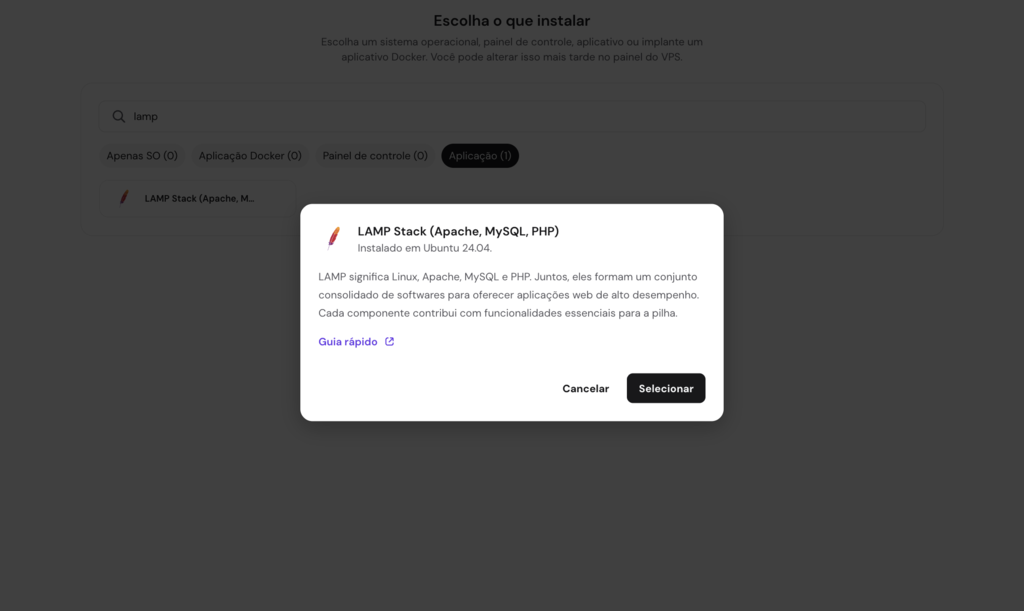
- Você verá uma janela de confirmação sobre a exclusão dos dados. Marque a caixa para confirmar o aviso e clique em Avançar.
- Digite uma nova senha de root e clique em Confirmar para continuar.
Quando o processo de instalação terminar, uma mensagem de confirmação aparecerá na parte superior da página de instalação do sistema operacional. Se você digitar o endereço IP do seu servidor em um navegador, verá a página de boas-vindas do Apache.
Além do LAMP, a VPS da Hostinger também oferece templates de sistema operacional para outras stacks populares. Você pode consultá-los no menu de gerenciamento do sistema operacional ou pedir ao nosso assistente de IA, o Kodee para listar quais são. Para fazer isso, basta abrir a interface de chat do Kodee e digitar: “Você tem outros templates de sistema operacional parecidos com o LAMP?”
Como instalar o LAMP no Ubuntu manualmente
Se você prefere uma versão específica de cada software da sua stack, vale a pena instalar o LAMP manualmente usando comandos. Antes de continuar, conecte-se ao seu servidor usando o cliente SSH PuTTY e informe as credenciais de acesso que estão na aba Acesso SSH do menu Visão geral da VPS.
1. Instale o servidor web Apache
Comece a instalação atualizando o gerenciador de pacotes do seu sistema para garantir que você tenha as versões mais recentes dos softwares. Aqui estão os comandos:
sudo apt update
sudo apt upgrade
Agora instale o Apache2 com o seguinte comando
sudo apt-get install apache2
Verifique se o Apache foi instalado corretamente: abra o navegador na sua máquina local e digite o seguinte endereço na barra de endereços.
http://<endereço_de_ip_do_seu_vps_aqui>
Por exemplo, se o endereço IP do seu VPS for 185.185.185.185, o endereço deve ser:
http://185.185.185.185
Você verá uma página como esta:
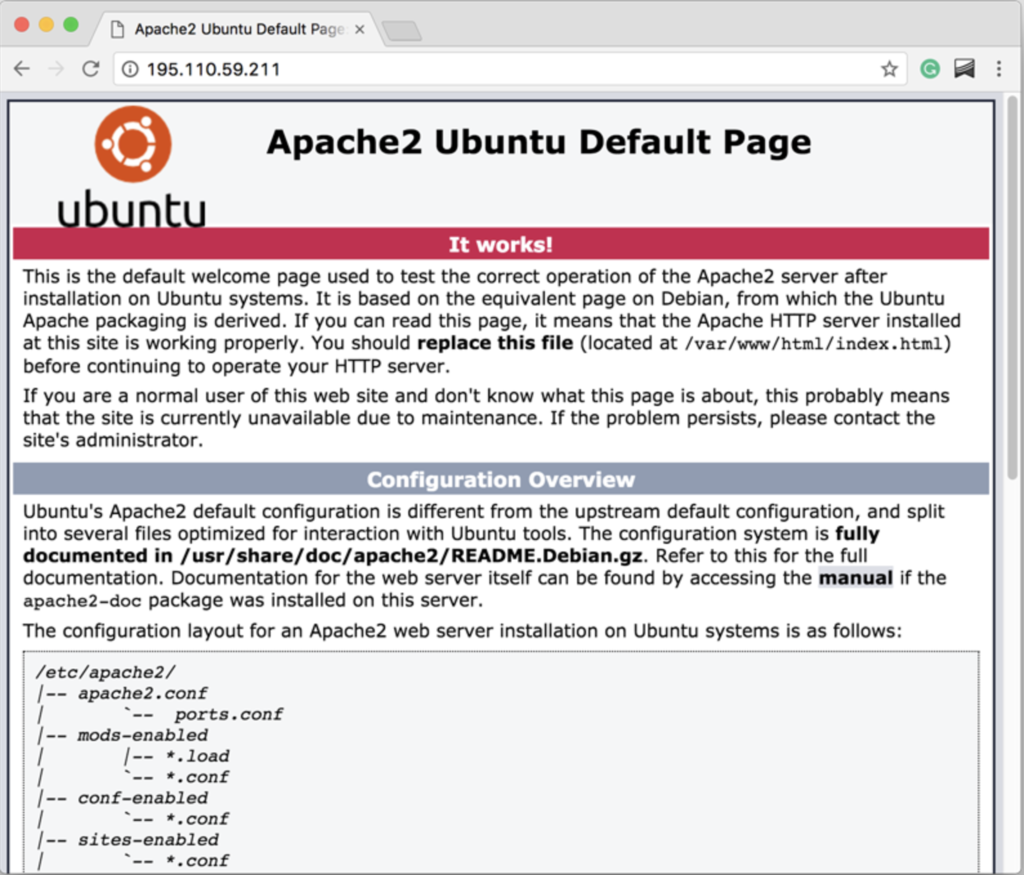
Se você não sabe qual é o IP do seu VPS, confira essa informação na aba de acesso SSH, no menu de visão geral do VPS no hPanel. Como alternativa, execute o comando abaixo para exibir as informações no Terminal:
dig -4 TXT +short o-o.myaddr.l.google.com @ns1.google.com
Se a tela acima não aparecer, verifique o status do servidor Apache executando o comando abaixo para garantir que ele esteja habilitado e em execução:
sudo systemctl status apache2
Além disso, a tela de boas-vindas pode não aparecer se o seu firewall impedir que o Apache atenda solicitações web nas portas 80 e 443. Para resolver isso, instale o Uncomplicated Firewall do Ubuntu para gerenciar as regras de conexão do seu servidor. Aqui está o comando:
sudo apt-get install ufw
Em seguida, permita o tráfego HTTP e HTTPS pelo firewall.
sudo ufw allow http sudo ufw allow https
Digite o endereço IP do seu VPS no navegador para verificar a instalação.
Em vez do UFW, você pode gerenciar a configuração do firewall da VPS da Hostinger pelo hPanel. Para isso, abra o menu de visão geral do VPS e, na barra lateral, acesse Segurança → Firewall:
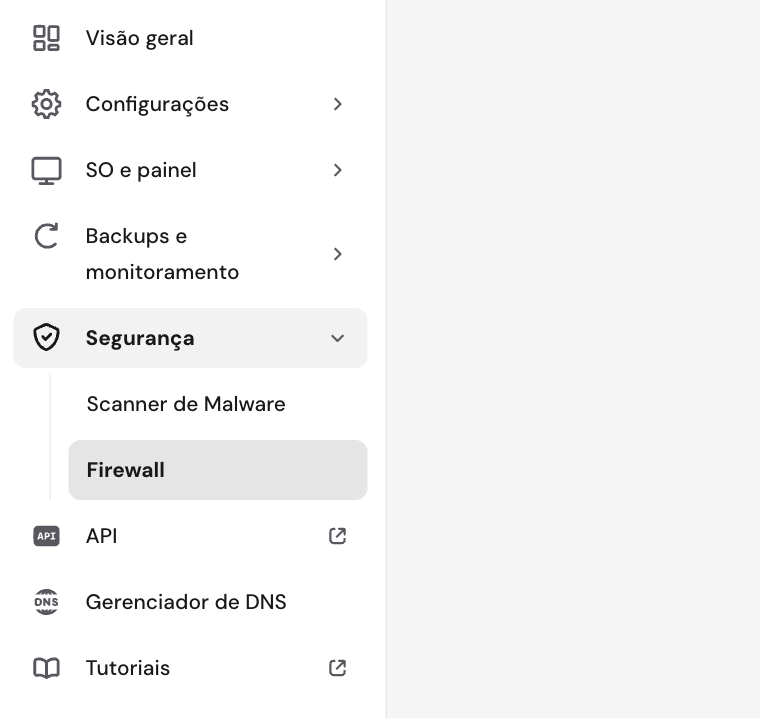
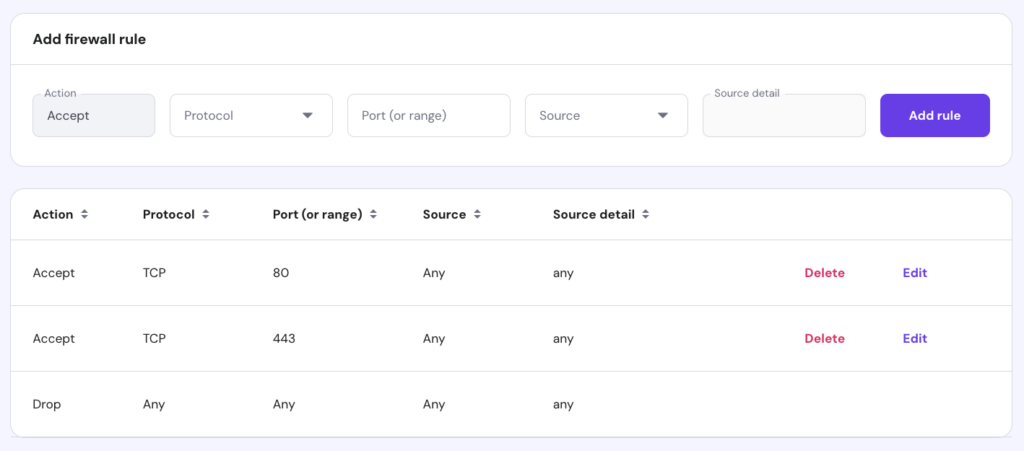
Na tela de configuração, crie uma nova regra de firewall, dê um nome a ela, defina as regras que você prefere e clique no botão para ativá-la. Para habilitar o Apache, configure-o para aceitar conexões TCP nas portas 80 e 443.
2. Instale o MySQL
O MySQL é o banco de dados do seu aplicativo. Para instalar, digite o comando abaixo.
sudo apt-get install mysql-server
Durante a instalação, o Terminal vai pedir o usuário root do MySQL. Como essa conta tem o maior nível de privilégio no seu banco de dados, use uma credencial segura com uma combinação de números e símbolos. Pressione Enter para confirmar.
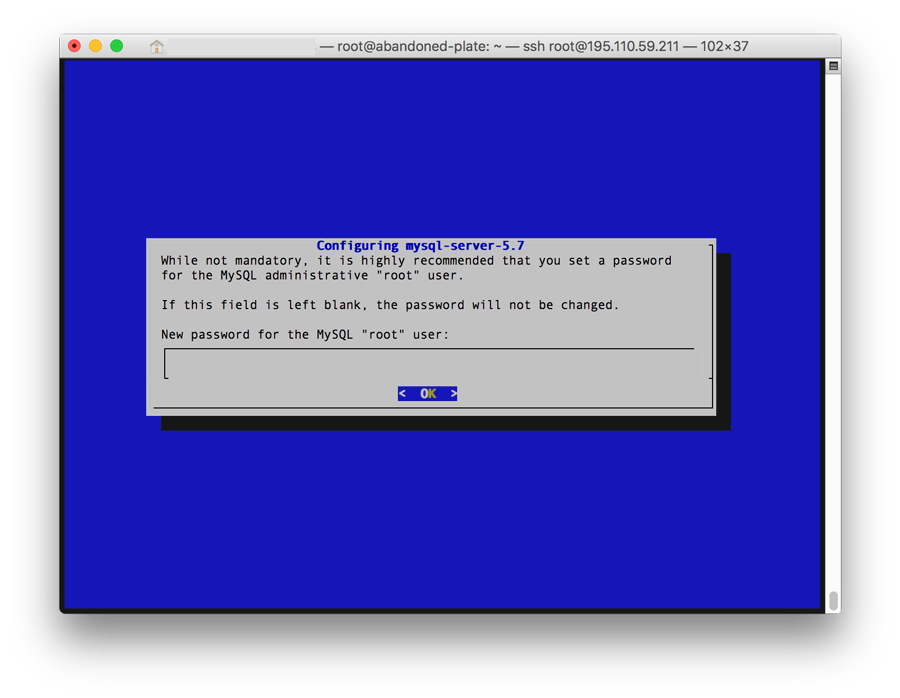
Você vai usar o usuário root para criar outras contas nos bancos de dados. Separar funções no MySQL é uma prática recomendada no desenvolvimento de uma nova aplicação web para melhorar a segurança e a organização.
Depois da instalação, verifique o status do serviço MySQL com o seguinte comando.
sudo systemctl status mysql
Você deve ver o status como loaded, running e active, parecido com o seguinte:
● mysql.service - MySQL Community Server

   Loaded: loaded (/lib/systemd/system/mysql.service; enabled; vendor preset: enabled)

   Active: active (running) since Tue 2017-07-11 09:39:40 EDT; 1min 39s ago

 Main PID: 9579 (mysqld)

   CGroup: /system.slice/mysql.service

           └─9579 /usr/sbin/mysqld

Jul 11 09:39:39 abandoned-plate systemd[1]: Starting MySQL Community Server...

Jul 11 09:39:40 abandoned-plate systemd[1]: Started MySQL Community Server.
3. Instale o PHP
O PHP interpreta o código da sua aplicação, o que permite que ela seja exibida no navegador. Você pode instalar o PHP e outros módulos essenciais com o comando abaixo
sudo apt-get install php libapache2-mod-php php-mcrypt php-mysql php-cgi php-curl php-json
Este comando vai instalar a versão estável mais recente do PHP e os módulos adicionais necessários para o funcionamento da aplicação web.
Depois de instalar, verifique se o PHP está funcionando corretamente criando um arquivo de teste e abrindo-o no navegador. Comece instalando o editor de texto nano, que vamos usar para criar o script do mockup:
sudo apt-get install nano
Depois de instalar, digite o comando abaixo para criar um arquivo PHP de teste em branco e abrir o editor de texto nano:
sudo nano /var/www/html/test.php
Observe que criamos o arquivo dentro do diretório /var/www/html, conhecido como webroot. Por padrão, o Apache procura nesta pasta os arquivos solicitados na URL do site. Consulte a página de documentação do Apache no Ubuntu para ver informações sobre a configuração de caminhos.
Além disso, como você precisa de privilégios de root para gravar nesse diretório, não se esqueça de adicionar sudo antes do comando. Assim que o editor de texto abrir, digite o seguinte:
<?php phpinfo();?>
Esta função phpinfo() vai mostrar informações sobre a instalação e a configuração do PHP, garantindo que ele esteja funcionando corretamente.
Depois de adicionar o código, salve as alterações pressionando Ctrl + X → Y → Enter. Agora abra o seguinte endereço no navegador. Lembre-se de usar o endereço IP real do seu servidor.
http://<endereço_ip_do_seu_vps>/test.php
Você verá uma página parecida com a da imagem abaixo.
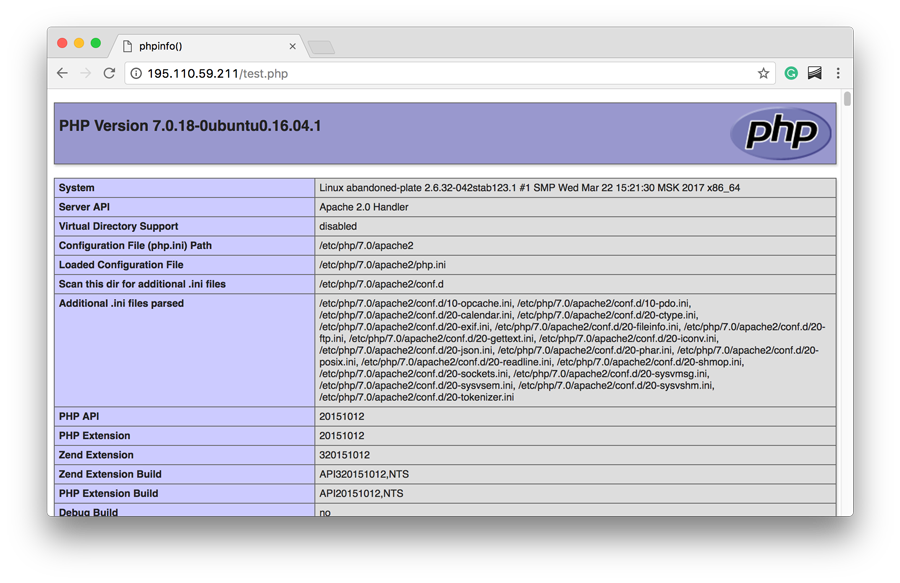
Depois de confirmar que o PHP do seu servidor está funcionando corretamente, volte ao Terminal e remova o arquivo de teste com o seguinte comando:
sudo rm /var/www/html/test.php
Importante! É fundamental remover o arquivo de teste depois de verificar a instalação, porque ele pode expor informações críticas sobre a configuração do servidor para cibercriminosos.
Conclusão
LAMP significa Linux, Apache, MySQL e PHP — uma stack web popular para criar e publicar aplicações. Ele oferece uma infraestrutura completa de hospedagem, incluindo um servidor web, banco de dados e um interpretador PHP.
A forma mais fácil de instalar o LAMP no Ubuntu é usando o template de sistema operacional da Hostinger. Para isso, faça login no hPanel e abra o menu de configuração do sistema operacional do seu VPS. Selecione o Ubuntu 22.04 com a stack LAMP e clique em Mudar SO.
Você também pode instalar o LAMP manualmente, executando o comando apt install de cada software via SSH. Para verificar se está configurado corretamente, use o systemd para checar o status do Apache e do MySQL. No caso do PHP, crie um arquivo de teste usando o nano e acesse-o pelo navegador.
Todo o conteúdo dos tutoriais deste site segue os rigorosos padrões editoriais e valores da Hostinger.

Esse é Ricardo, o Tradutor e YouTuber da Hostinger Brasil, presente na empresa desde muito cedo tem conhecimento avançado sobre Hospedagem de Sites. Formado em Desenvolvimento de Jogos, teve uma oportunidade em 2015 de começar uma longa jornada de sucesso e parceria com a Hostinger Brasil.