Che cos’è il comando nslookup e come usarlo
Feb 03, 2026
/
Faradilla A.
/
6 min di lettura
Il comando name server lookup (nslookup) è uno strumento da riga di comando che consente di trovare l’indirizzo Internet Protocol (IP) o i record del Domain Name System (DNS) associati a un hostname specifico. Supporta anche le ricerche DNS inverse, permettendoti di interrogare un dominio partendo dal suo indirizzo IP.
nslookup viene utilizzato per diverse attività legate al DNS, come il test dei server e la risoluzione dei problemi. Per usarlo, digita nslookup in un’interfaccia a riga di comando (CLI), ad esempio il Prompt dei comandi su Windows o il Terminale su Linux e macOS.
In questo articolo vedremo cos’è nslookup, a cosa serve, quali comandi mette a disposizione e come usarlo. Infine, risponderemo ad alcune delle domande più frequenti sul comando.
Che cos’è nslookup?
nslookup è un comando da riga di comando che permette di individuare l’indirizzo IP o i record DNS associati a un nome di dominio specifico. Consente anche di eseguire una ricerca DNS inversa, utile per risalire al dominio collegato a un determinato indirizzo IP. Per utilizzare il comando, ti basta digitare “nslookup” nel Prompt dei comandi o nel Terminale.
Qual è lo scopo del comando nslookup?
Lo scopo principale del comando nslookup è ottenere informazioni dettagliate su un dominio specifico. Queste informazioni sono fondamentali per analizzare e risolvere problemi legati al DNS.
Ad esempio, se il tuo sito web non funziona e vuoi verificare se il server di hosting è raggiungibile, puoi inviare una richiesta di lookup per ottenere l’indirizzo IP del dominio digitando:
nslookup domainname.tld
Per verificare se un server DNS è inattivo, puoi usare la seguente sintassi di nslookup:
nslookup domainname.tld dns.server.ip.address
Se il server DNS funziona correttamente, vedrai un risultato simile a quello mostrato di seguito.
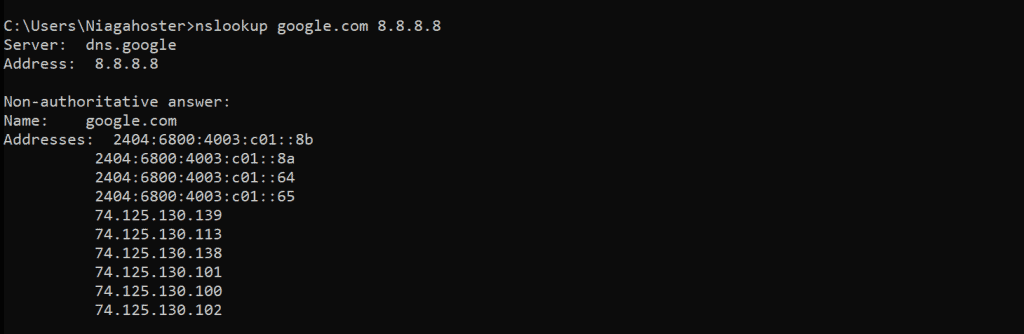
In caso contrario, verrà visualizzato un messaggio di errore, che indica che il DNS non risponde alla query. Questo comportamento può segnalare un problema o un guasto del server DNS.
Se ometti l’indirizzo IP del server DNS, nslookup invierà automaticamente la richiesta di risoluzione al server DNS predefinito configurato sul tuo computer.
Puoi anche cambiare manualmente il server DNS digitando i seguenti comandi:
nslookup
server dns.server.ip.address
Un altro problema comune legato al DNS si verifica quando un dominio punta a nameserver errati. Per controllare i nameserver associati a un dominio, digita:
nslookup -type=ns yourdomainname.tld
Oltre ai nameserver, puoi interrogare diversi tipi di record DNS, come A, AAAA, CNAME, LOC, PTR e MX.
I record DNS sono informazioni archiviate nei nameserver DNS e associate a un nome di dominio. Il numero massimo di record DNS può variare notevolmente e arrivare anche a migliaia nel caso di domini con hosting DNS premium. Ogni tipo di record ha una funzione specifica:
- A – associa un nome di dominio a un indirizzo IP IPv4.
- AAA – svolge la stessa funzione del record A, ma utilizza IPv6 invece di IPv4.
- CNAME – indica il nome alternativo di un dominio.
- LOC – specifica la posizione geografica associata a un nome di dominio.
- PTR – associa un indirizzo IP a un hostname ed è utilizzato anche per la gestione dello scambio di posta. I record PTR richiedono un indirizzo IP dedicato.
- MX – gestisce lo scambio di posta elettronica e associa i domini ai server di posta.
Il record PTR è fondamentale per il lookup DNS inverso, che utilizza un indirizzo IP per ottenere il nome di dominio corrispondente. Il reverse DNS lookup aiuta i server di posta a verificare che le email in arrivo provengano da fonti attendibili.
Per controllare che un indirizzo IP si risolva correttamente nel tuo hostname, verifica il valore del record PTR digitando nslookup seguito dall’indirizzo IP dell’hostname.
Ad esempio, se vuoi eseguire una ricerca PTR per google.com e il suo indirizzo IP è 142.250.4.113, digita:
nslookup 142.250.4.113
Nell’esempio seguente, puoi vedere che il record PTR associato all’indirizzo IP è sm-in-f113.1e100.net.

La configurazione corretta del record PTR è essenziale per lo scambio di posta elettronica, perché aiuta a prevenire il rimbalzo delle email verificando che l’indirizzo IP del server di posta e il DNS diretto siano coerenti.
Tuttavia, poiché richiede un indirizzo IP dedicato, è possibile configurare i record PTR solo su domini ospitati su un server privato virtuale (VPS).
Elenco dei comandi nslookup
Esistono diversi comandi nslookup per richiedere informazioni specifiche su un dominio o su un host. I comandi più utilizzati includono:
- name – mostra informazioni su un nome di dominio o hostname utilizzando il server DNS predefinito.
- server name – imposta un server DNS predefinito diverso utilizzando le informazioni di quello attualmente in uso.
- root – imposta il server root come server predefinito.
- set type=<record type> – interroga uno specifico tipo di record DNS, come A, MX, PTR o SOA. Usa ANY per visualizzare tutti i record disponibili sul server.
- set debug – visualizza informazioni di debug per ogni query e per la relativa risposta.
- set recurse – chiede al nameserver DNS di interrogare altri server se non è in grado di fornire le informazioni richieste.
- help – mostra un elenco dei comandi nslookup disponibili e delle loro funzioni.
- exit – chiude lo strumento nslookup e riporta alla riga di comando (CLI).
Come usare il comando nslookup
Puoi usare il comando nslookup nell’interfaccia a riga di comando di quasi tutti i sistemi operativi, come il Prompt dei comandi su Windows o il Terminale su Linux e macOS.
Sui diversi sistemi operativi, nslookup funziona in modo molto simile, anche se l’aspetto dell’output può variare leggermente. Ad esempio, di seguito è mostrato come appare su Linux:
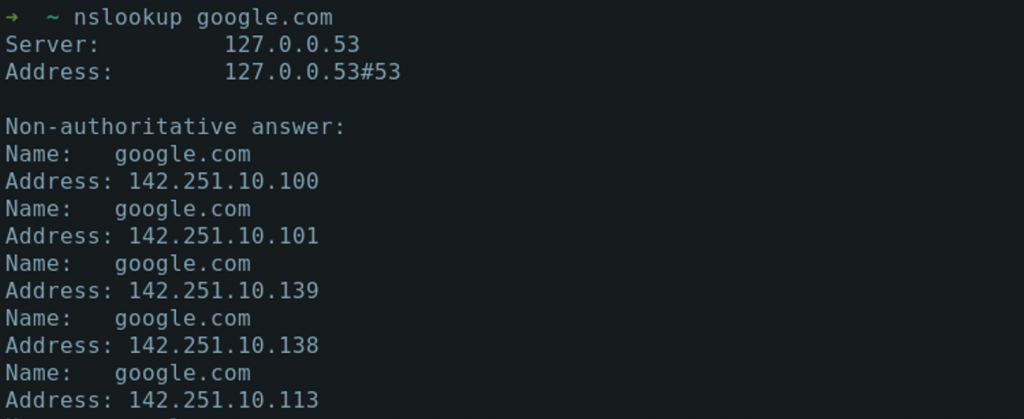
Esistono due modalità di nslookup: interattiva e non interattiva. Anche se servono allo stesso scopo, sono pensate per casi d’uso differenti.
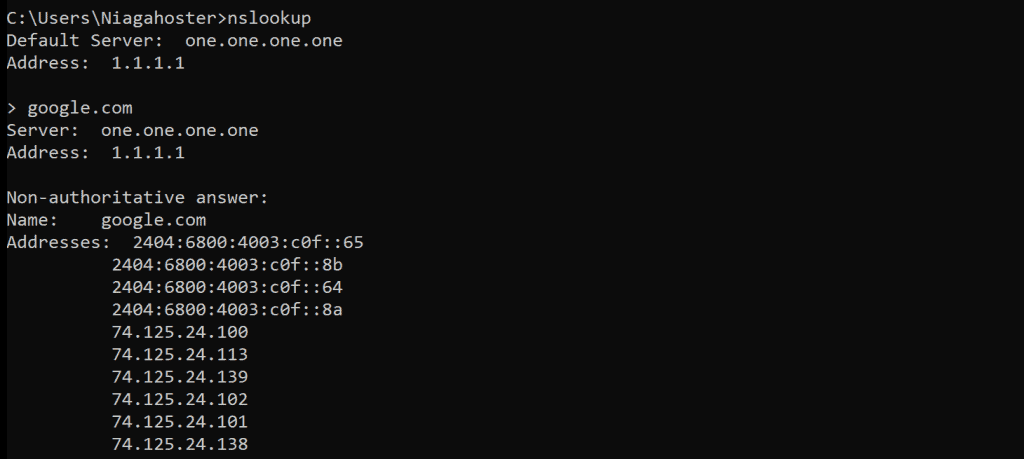
La modalità interattiva ti permette di inserire parametri aggiuntivi e di interrogare i nameserver per ottenere più informazioni su domini o host.
La modalità non interattiva, invece, restituisce una singola informazione su un dominio o su un host.
Per entrare nella modalità interattiva, digita nslookup senza argomenti nella tua CLI. Il comando mostrerà il nome del server DNS predefinito, i relativi indirizzi e una riga in cui puoi inserire un nome di dominio o altri comandi.
Per usare la modalità non interattiva, esegui nslookup seguito da un nome di dominio come primo argomento. Puoi anche precedere il dominio con vari comandi per richiedere informazioni specifiche o aggiungere l’indirizzo di un nameserver.
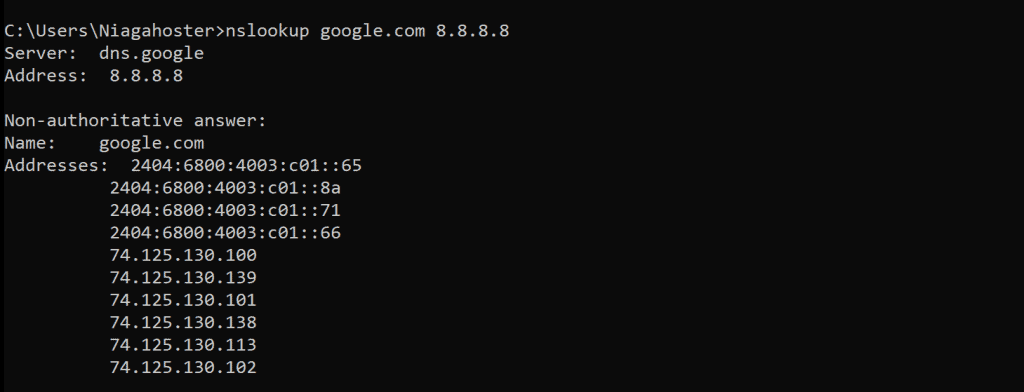
Con la modalità non interattiva, dominio e comandi devono essere inseriti sulla stessa riga. Al contrario, nella modalità interattiva ogni dominio o argomento viene inserito su una riga separata.
In alcuni casi, nslookup restituisce una risposta non autorevole dopo aver inviato una query. Questo accade quando le informazioni provengono dalla cache del server DNS locale, e non dal server autoritativo del dominio.
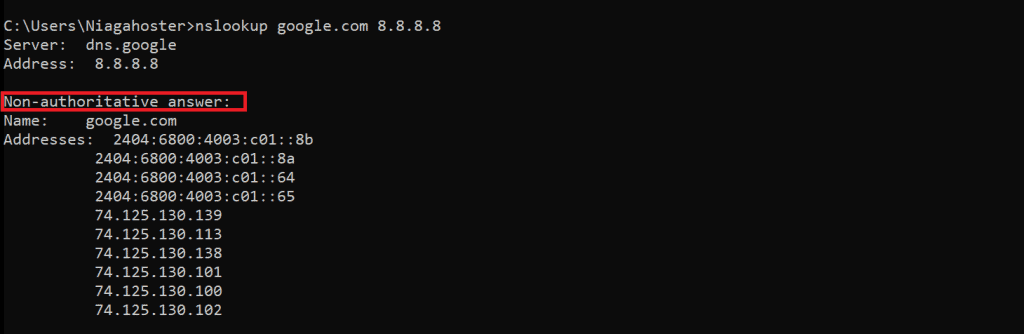
Quando accedi a un sito web per la prima volta, il browser chiede al resolver DNS l’indirizzo IP del dominio. Il resolver interroga quindi il server root, che lo indirizza al server del dominio di primo livello (TLD).
Il server TLD risponde indicando il server autoritativo del dominio. A questo punto, il resolver richiede al server autoritativo le informazioni necessarie, inclusi l’indirizzo IP e i record DNS.
Il server autoritativo invia quindi i dati al resolver, che li inoltra al client. Una volta ricevuto l’indirizzo IP, il browser può connettersi al dominio.
Sia il client sia i resolver DNS memorizzano queste informazioni localmente sotto forma di cache DNS. Di conseguenza, quando lo stesso dominio viene visitato di nuovo, non è necessario ripetere l’intero processo: l’indirizzo IP viene recuperato direttamente dalla cache.
Le risposte non autorevoli possono risultare non aggiornate, proprio perché provengono dalla cache. Per questo motivo, non sono ideali per la risoluzione dei problemi. Per ottenere una risposta autorevole, digita:
nslookup -type=soa domainname.tld
Questo comando interroga il record SOA (Start of Authority), che contiene informazioni fondamentali sul dominio specificato. Ad esempio, se vuoi ottenere una risposta autorevole per il dominio google.com, puoi usare questo comando.
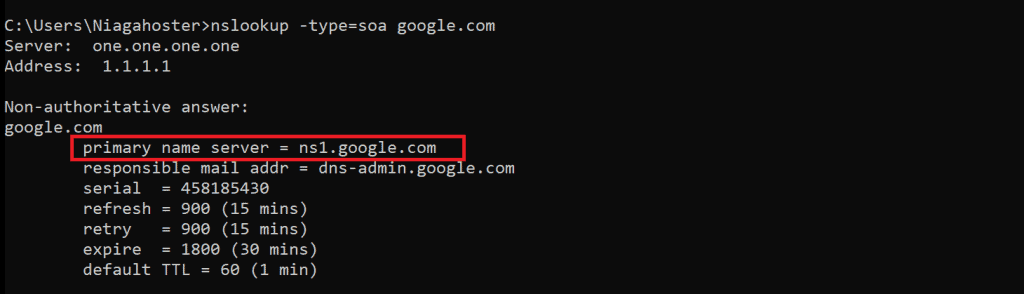
Dato che in genere è sufficiente conoscere il nameserver primario, non è necessario preoccuparsi della risposta non autorevole.
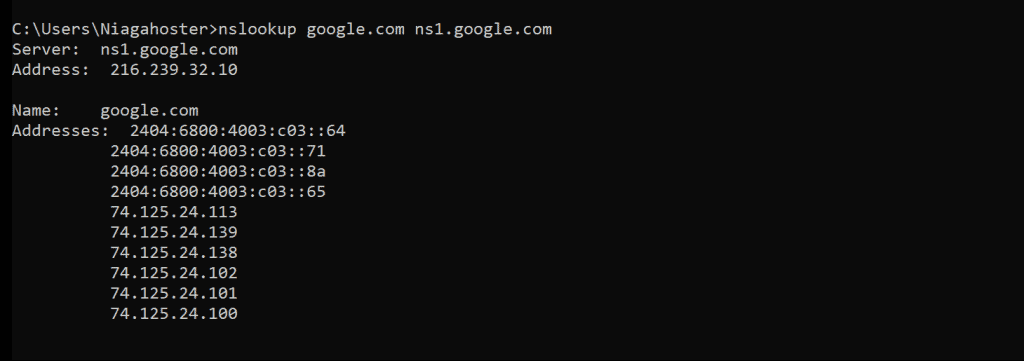
Successivamente, utilizza il nameserver primario per eseguire la query. A questo punto, il messaggio di risposta non autorevole dovrebbe scomparire.
Usare nslookup dal browser
Puoi cercare informazioni sui server DNS anche direttamente dal browser utilizzando strumenti di rete online come ping.eu o centralops.net. Entrambe le applicazioni web offrono funzioni di nslookup di base. Tuttavia, centralops.net mette a disposizione funzionalità più avanzate, come la ricorsione.
Conclusioni
nslookup è un comando da riga di comando che permette di recuperare informazioni su un dominio, inclusi l’indirizzo IP e i record DNS associati. Per usare lo strumento, ti basta digitare nslookup nel Prompt dei comandi o nel Terminale.
Usando i diversi comandi nslookup, puoi ottenere informazioni differenti sul tuo dominio, utili per analizzare e risolvere problemi legati al DNS. Quando lo utilizzi per attività di troubleshooting, è importante assicurarti che il server restituisca una risposta autorevole. Puoi farlo interrogando i record SOA del dominio.
Per aiutarti a comprendere meglio come funziona il comando nslookup, di seguito trovi le risposte alle domande più frequenti.
FAQ sul comando nslookup
Qual è la differenza tra nslookup e ping?
Sebbene entrambi siano strumenti utili per diagnosticare problemi di rete, ping e nslookup hanno scopi diversi. Il comando ping utilizza passaggi aggiuntivi per risolvere un nome di dominio in un indirizzo IP e verificare se l’host è raggiungibile e risponde alle richieste. È utile per controllare la connettività. Il comando nslookup, invece, si basa esclusivamente sulle interrogazioni al server DNS e serve per ottenere informazioni sugli indirizzi IP associati ai nomi di dominio e sui relativi record DNS.
Quali sono le diverse modalità del comando nslookup?
Il comando nslookup può essere utilizzato in due modalità: interattiva e non interattiva. Entrambe permettono di interrogare i server DNS, ma sono pensate per esigenze diverse. La modalità interattiva è consigliata quando devi ottenere più informazioni. Per usarla, digita nslookup senza argomenti e inserisci poi comandi, indirizzi IP o nomi di dominio nelle righe successive. La modalità non interattiva, invece, è più adatta quando devi recuperare una singola informazione. In questo caso, digita nslookup seguito dal nome di dominio come primo argomento e dall’indirizzo IP del server DNS come secondo.
nslookup è un DNS?
No, sono due cose diverse, anche se strettamente collegate. Il Domain Name System (DNS) è il sistema che si occupa di risolvere un nome di dominio nel relativo indirizzo IP. Il comando nslookup, invece, è uno strumento che consente di interrogare i nameserver DNS per ottenere informazioni su un hostname.
Tutti i contenuti dei tutorial presenti su questo sito web sono soggetti ai rigorosi standard editoriali e ai valori di Hostinger.

Faradilla, conosciuta anche come Ninda, è Content Marketing Specialist in Hostinger, con oltre 5 anni di esperienza nel settore e un background di 10 anni come linguista. Si dedica a rendere la tecnologia più accessibile, adattando guide complesse in tutorial chiari e facili da seguire. Nel tempo libero, quando non è impegnata a seguire le ultime tendenze del mondo tech e del digital marketing, ama approfondire temi legati alle scienze della vita o guardare video divertenti di animali. Puoi connetterti con lei su LinkedIn.