Come installare Docker su Debian 12: configurazione e verifica dei repository
Jun 16, 2026
/
Michela Z.
/
5 min di lettura
Essendo una piattaforma containerizzata, Docker ti permette di sviluppare ed eseguire app in ambienti isolati senza modificare il tuo sistema. Gli sviluppatori e gli amministratori di sistema lo utilizzano anche per testare codice sperimentale. Se qualcosa va storto durante i test, non influirà sul resto della tua configurazione.
Debian, dal canto suo, è una distribuzione Linux nota per la sua solidissima stabilità, che la rende una scelta popolare per l’esecuzione di Docker in ambienti di produzione o a lungo termine. Riceve meno aggiornamenti rispetto alle distribuzioni rolling-release come Arch Linux, ma ogni aggiornamento viene testato accuratamente per garantirne l’affidabilità.
Docker supporta ufficialmente Debian, quindi riceverai aggiornamenti regolari dal repository di Docker, compatibilità con strumenti essenziali come Docker Engine, Compose, CLI e Containerd, e un supporto affidabile da parte della community.
In questo articolo imparerai come installare Docker su Debian 12, dalla configurazione delle dipendenze necessarie alla verifica che Docker funzioni correttamente sul tuo sistema.
Prerequisiti per l’installazione di Docker su Debian
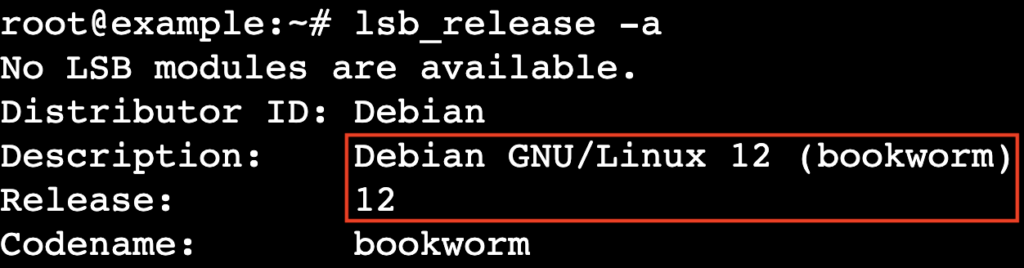
Prima di iniziare il processo di installazione di Docker, assicurati che il tuo sistema utilizzi Debian 11 (Bullseye) o 12 (Bookworm). Se non sei sicuro di quale versione di Debian hai, apri il terminale ed esegui:
lsb_release -a
Ecco il risultato previsto:
Successivamente, verifica di utilizzare un account utente root o di disporre dei privilegi sudo. Sui computer personali, in genere si dispone dei permessi necessari per impostazione predefinita.
Se possiedi un server privato virtuale (VPS), verifica il tuo livello di accesso con il tuo fornitore. Con i piani VPS Docker di Hostinger, ottieni privilegi root completi per procedere senza restrizioni.
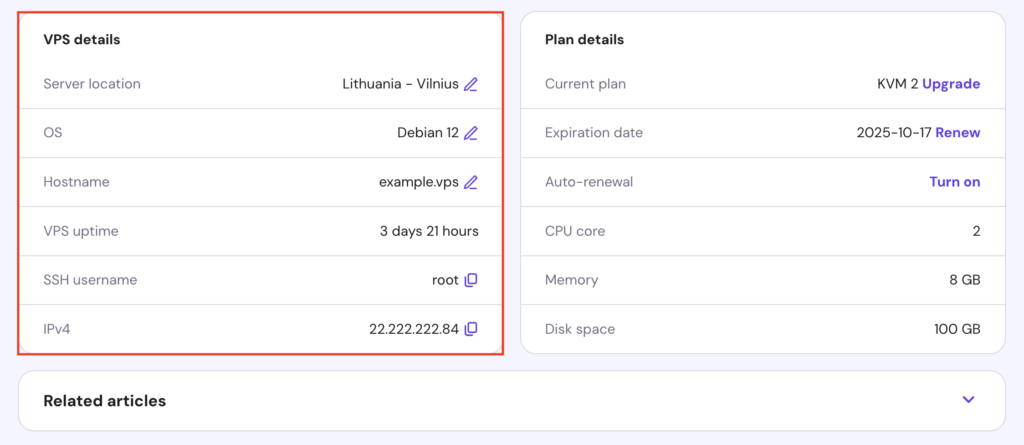
Gli utenti VPS avranno anche bisogno dell’accesso SSH per connettersi al proprio server da remoto. I clienti Hostinger possono trovare le proprie credenziali SSH su hPanel → VPS → Gestisci → Panoramica → Dettagli VPS.
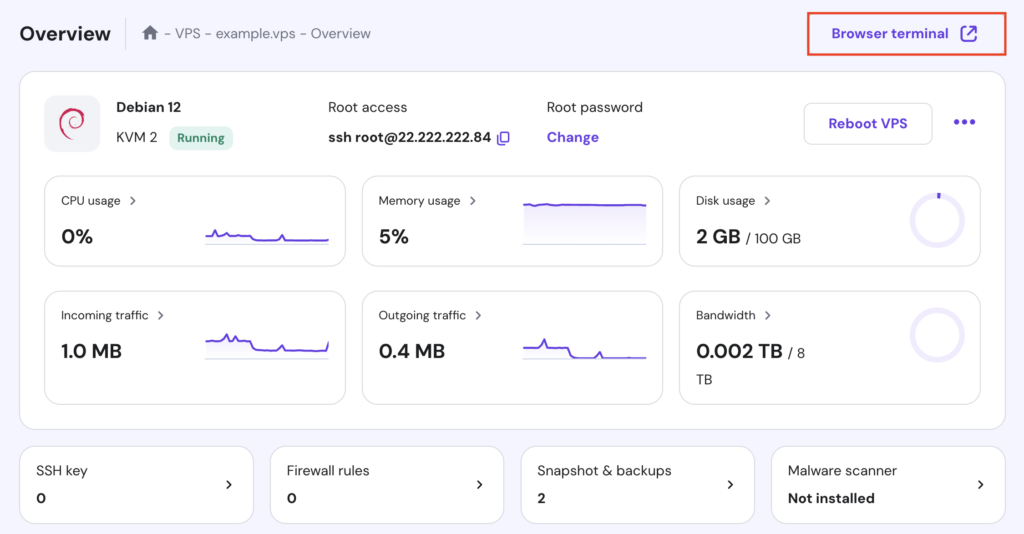
Hostinger offre anche una funzione di terminale browser, così puoi eseguire comandi Linux direttamente dal tuo browser. Questo è utile se non hai un’app terminale installata sul tuo dispositivo. Basta premere il pulsante dedicato nell’angolo in alto a destra della pagina Panoramica del tuo VPS per iniziare.

Installazione di Docker su Debian
Dopo aver preparato i prerequisiti, è il momento di configurare Docker su Debian 12 – gli stessi passaggi valgono anche per Debian 11. L’intero processo dovrebbe richiedere meno di cinque minuti.
1. Aggiorna il tuo sistema
Come per l’installazione di altri software, aggiorna prima il tuo sistema Debian per utilizzare gli elenchi di pacchetti e le patch di sicurezza più recenti. Questo aiuta a prevenire problemi di compatibilità e garantisce che Docker si installi senza difficoltà.
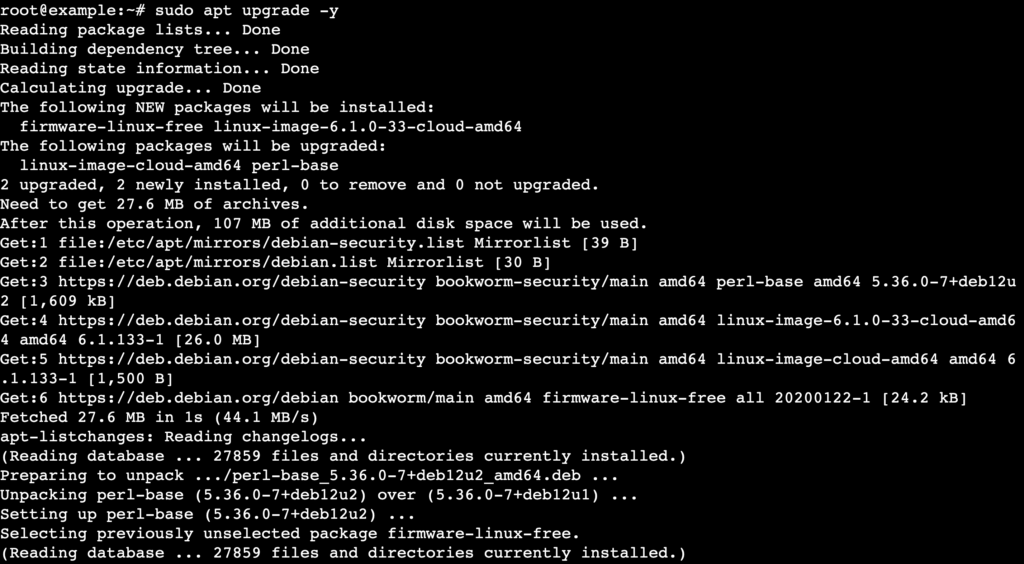
Esegui i seguenti comandi:
sudo apt update
sudo apt upgrade -y
Il primo comando aggiorna l’indice dei pacchetti con le ultime versioni disponibili nei tuoi repository. Il secondo aggiorna eventuali pacchetti obsoleti già installati sul tuo sistema.
Suggerimento
Oltre a eseguire i comandi di aggiornamento uno per uno, puoi eseguirli tutti in una volta aggiungendo && tra di essi in questo modo:
sudo apt update && sudo apt upgrade -y
Questo metodo fa risparmiare tempo e rende il processo di aggiornamento più efficiente.
2. Installa le dipendenze necessarie
Successivamente, installa alcuni pacchetti indispensabili per consentire al tuo sistema Debian di accedere in modo sicuro alle risorse esterne. Questi pacchetti includono:
- ca-certificates – aiuta il tuo sistema a verificare i certificati SSL e a connettersi a server sicuri.
- curl – uno strumento per scaricare file da internet tramite la riga di comando.
Installali con questo comando:
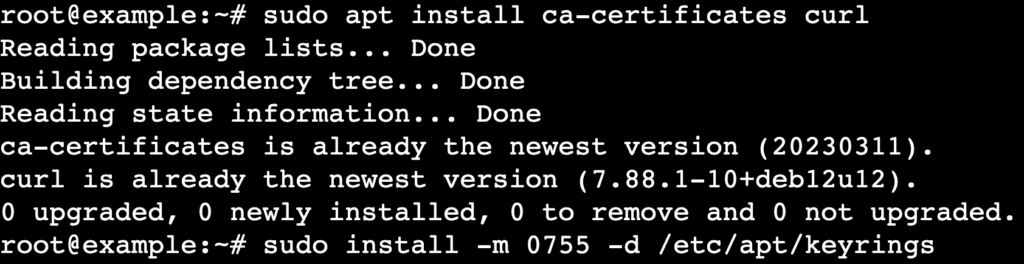
sudo apt install ca-certificates curl
Dopodiché, crea una directory keyring per archiviare la chiave GPG di Docker. Questo garantisce un processo di firma dei pacchetti sicuro e organizzato:
sudo install -m 0755 -d /etc/apt/keyrings
3. Aggiungi la chiave GPG ufficiale di Docker
Docker firma i propri pacchetti con una chiave GPG per garantirne l’autenticità e l’integrità. Aggiungere la chiave GPG ufficiale permette al tuo sistema di verificare che i pacchetti provengano direttamente da Docker e non siano stati manomessi.
Dato che hai già installato curl e creato una directory per archiviare le chiavi GPG, continua eseguendo quanto segue:
sudo curl -fsSL https://download.docker.com/linux/debian/gpg -o /etc/apt/keyrings/docker.asc
Successivamente, aggiorna i permessi del file in modo che il sistema possa accedere alla chiave:
sudo chmod a+r /etc/apt/keyrings/docker.asc

4. Configura il repository Docker
Per impostazione predefinita, i repository dei pacchetti Debian potrebbero includere versioni precedenti di Docker. Utilizza invece il repository ufficiale di Docker per ottenere le ultime versioni stabili e le patch di sicurezza per tutti i componenti.
Utilizzando la chiave GPG firmata che hai aggiunto in precedenza, esegui il comando riportato di seguito per aggiungere il repository di Docker e configurare il tuo sistema in modo che accetti solo pacchetti affidabili:
echo \
"deb [arch=$(dpkg --print-architecture) signed-by=/etc/apt/keyrings/docker.asc] https://download.docker.com/linux/debian \
$(. /etc/os-release && echo "$VERSION_CODENAME") stable" | \
sudo tee /etc/apt/sources.list.d/docker.list > /dev/null
Questo crea una voce sicura all’interno di /etc/apt/sources.list.d/docker.list utilizzando il comando tee.

5. Installa Docker e i suoi componenti
Ora che il repository è configurato, aggiorna l’indice dei pacchetti e installa Docker con i suoi componenti principali, come:
- Docker Engine: il servizio principale che esegue i container.
- Docker CLI: l’interfaccia a riga di comando per interagire con Docker.
- Containerd: un runtime per container che gestisce il ciclo di vita dei container.
- Plugin Docker Buildx: uno strumento avanzato per la creazione di immagini Docker.
- Plugin Docker Compose: uno strumento per l’esecuzione di applicazioni multi-container.
Aggiorna il tuo elenco di pacchetti con il seguente comando:
sudo apt update
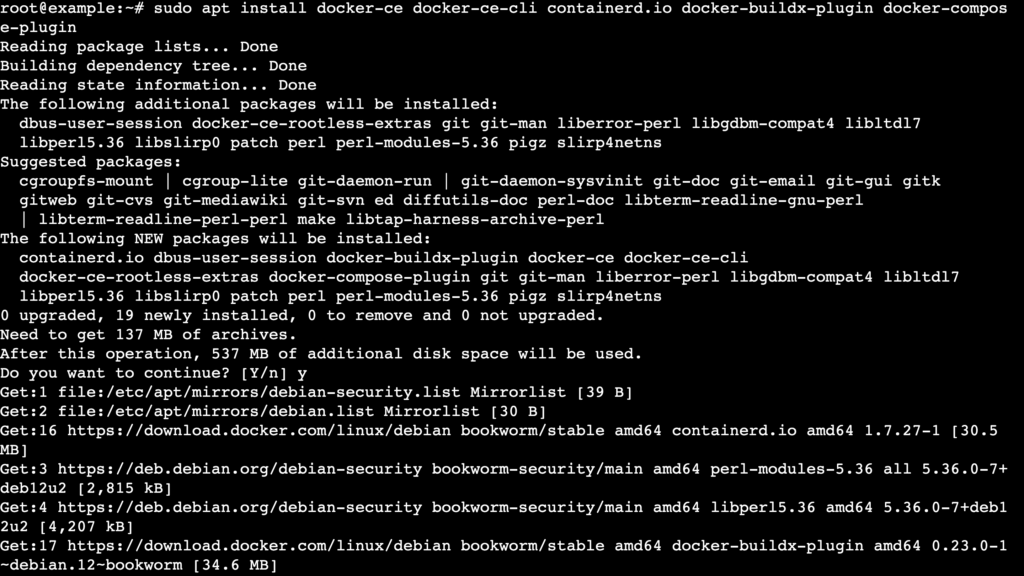
Poi installa Docker e i suoi componenti:
sudo apt install docker-ce docker-ce-cli containerd.io docker-buildx-plugin docker-compose-plugin
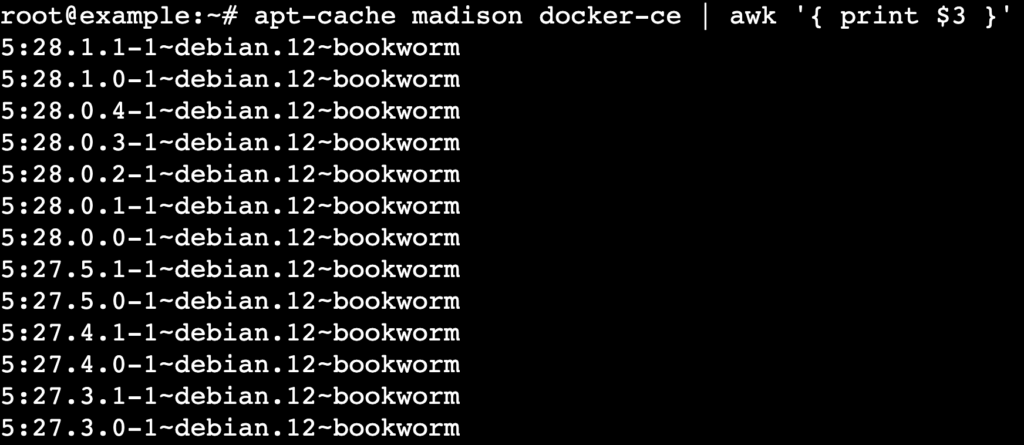
Se preferisci installare una versione specifica di Docker invece di quella più recente, elenca prima le versioni disponibili:
apt-cache madison docker-ce | awk '{ print $3 }' Dovresti vedere un output che mostra le stringhe delle versioni disponibili:
Imposta la versione che vuoi installare. Ad esempio:
VERSION_STRING=5:28.1.0-1~debian.12~bookworm
Quindi esegui:
sudo apt install docker-ce=$VERSION_STRING docker-ce-cli=$VERSION_STRING containerd.io docker-buildx-plugin docker-compose-plugin
6. Avvia Docker e abilitalo all’avvio
Dopo aver installato Docker, avvia il servizio. Questo passaggio è importante, specialmente per gli ambienti server, dove vuoi che Docker sia pronto non appena il sistema si avvia.
Avvia il servizio Docker eseguendo:
sudo systemctl start docker
Abilitalo in modo che si avvii automaticamente all’avvio:
sudo systemctl enable docker
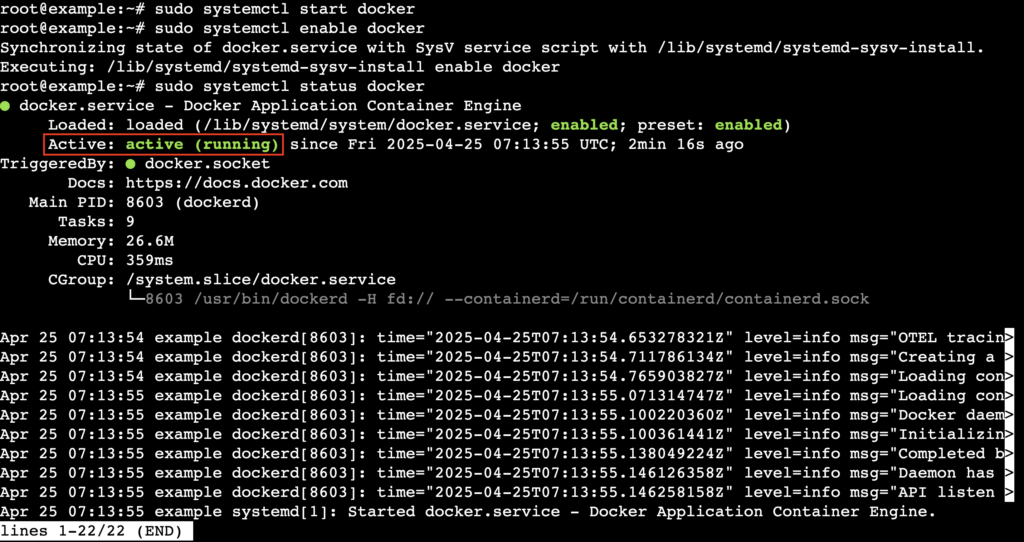
Per verificare che Docker funzioni correttamente, controlla il suo stato:
sudo systemctl status docker
Se Docker funziona correttamente, dovresti vedere lo stato attivo (in esecuzione) per il servizio:
Premi Q per tornare al prompt dei comandi.
7. Verifica l’installazione
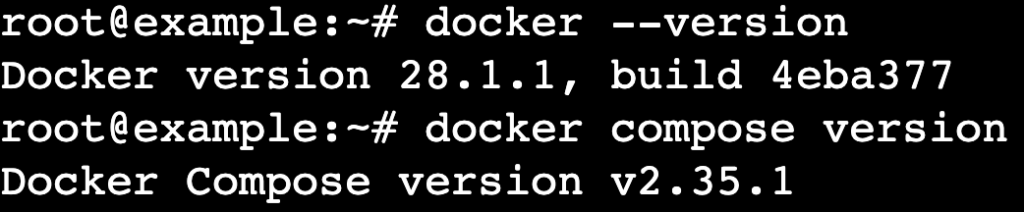
Infine, verifica che Docker e Docker Compose siano installati correttamente eseguendo questi comandi:
docker --version

docker compose version
Dovresti vedere i numeri di versione installati sia per Docker Engine che per Docker Compose:
Se vuoi, esegui l’immagine hello-world per verificare che Docker sia attivo e funzionante:
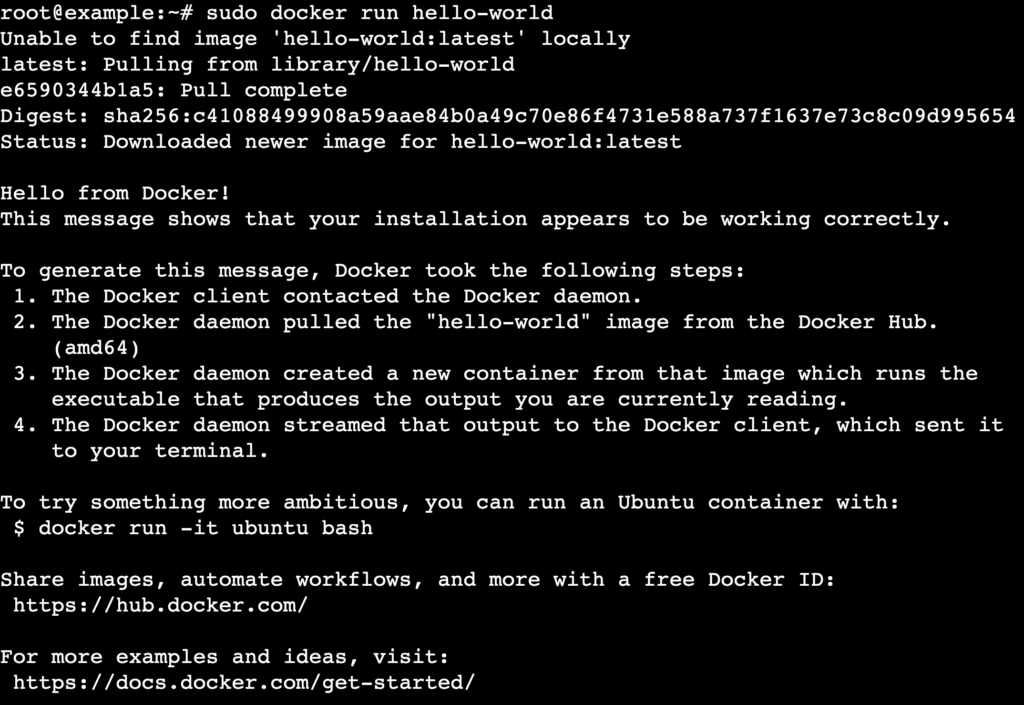
sudo docker run hello-world
Questo comando scaricherà ed eseguirà un container di prova che visualizzerà un messaggio di conferma, a dimostrazione del corretto funzionamento di Docker:
Ecco fatto! Hai installato con successo Docker su Debian 12.
Conclusioni
In questo tutorial abbiamo illustrato i passaggi per installare Docker sul sistema operativo Debian. Per ricapitolare, ecco cosa devi fare:
- Aggiorna i pacchetti di sistema.
- Installa gli strumenti necessari.
- Aggiungi la chiave GPG ufficiale di Docker.
- Configura il repository Docker protetto.
- Installa Docker Engine, CLI, containerd e il plugin Compose.
- Avvia il servizio Docker e abilitalo all’avvio.
- Verifica l’installazione controllando la versione e utilizzando un container di prova.
Con Docker pronto sul tuo sistema, puoi iniziare a creare container, eseguire comandi Docker per gestirli ed esplorare Docker Compose per creare app multi-container.
Man mano che acquisirai familiarità con questa piattaforma containerizzata, sarai in grado di distribuire applicazioni e sfruttare appieno il potenziale dello sviluppo basato su container.
FAQ sull’installazione di Docker su Debian
Quali versioni di Debian possono eseguire Docker Engine?
Secondo la documentazione ufficiale di Docker, puoi installare Docker Engine su Debian 11 e 12. L’installazione di Docker su versioni precedenti come Debian 10 potrebbe comunque funzionare, ma non la consigliamo per l’ambiente di produzione a causa di potenziali problemi di compatibilità con alcuni componenti.
Come installare Docker su Debian con un solo comando?
Puoi installare Docker su Debian con un solo comando utilizzando lo script di installazione:curl -fsSL https://get.docker.com -o get-docker.shTuttavia, questo script non è consigliato per gli ambienti di produzione, poiché rileva automaticamente la tua distribuzione e configura il pacchetto senza il controllo offerto dall’installazione manuale.
Come posso aggiornare Docker a una versione più recente in un secondo momento?
Una volta configurato il repository Docker, verifica la presenza di aggiornamenti utilizzando:apt list --upgradableSe nell’elenco compare una versione più recente di Docker, aggiorna con:sudo apt update && sudo apt upgrade -y
Come si disinstalla Docker su Debian?
Per disinstallare Docker, rimuovi prima i pacchetti Docker:sudo apt purge docker-ce docker-ce-cli containerd.io docker-buildx-plugin docker-compose-plugin docker-ce-rootless-extrasPoi elimina tutte le immagini, i container e i volumi di Docker:sudo rm -rf /var/lib/docker
sudo rm -rf /var/lib/containerd
Infine, rimuovi l’elenco delle fonti e i keyring:sudo rm /etc/apt/sources.list.d/docker.list
sudo rm /etc/apt/keyrings/docker.asc
Tutti i contenuti dei tutorial presenti su questo sito web sono soggetti ai rigorosi standard editoriali e ai valori di Hostinger.

Michela si focalizza sul condividere le sue conoscenze di hosting e marketing digitale e sull'aiutare le aziende ad avere successo online, con un particolare interesse per la creazione di siti web e di e-commerce. Nel suo tempo libero le piace sedersi davanti un buon libro e ascoltare musica. Seguila su LinkedIn.
Comments
0 responses