Immagine vs container Docker: spiegazione delle differenze principali
Jun 03, 2026
/
Michela Z.
/
7 min di lettura
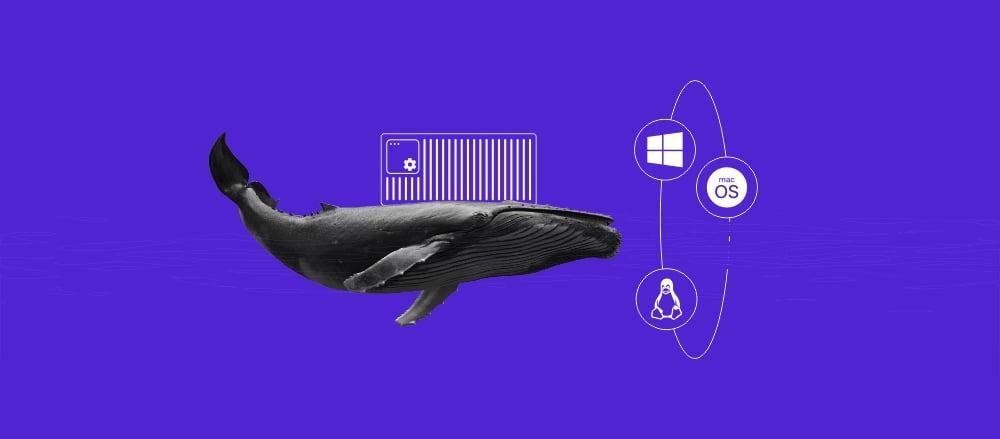
Un container Docker è un ambiente virtuale in cui puoi eseguire un’applicazione, insieme alle sue dipendenze e ad altri componenti, in completo isolamento dalle altre app. Un’immagine Docker, invece, è un file che contiene le istruzioni per creare un container e definisce aspetti come la sua configurazione e il software da installare.
I container e le immagini Docker si differenziano anche per diversi altri aspetti. Ecco un rapido confronto su come si differenziano in termini di mutabilità, ciclo di vita, archiviazione, portabilità, comandi e utilizzo:
| Elemento distintivo | Container | Immagini |
| Mutabilità | Mutabili, modificabili in fase di esecuzione. | Immutabili, personalizzabili solo come Dockerfile prima della build. |
| Ciclo di vita | Attraversano stati come creazione, esecuzione, sospensione/riattivazione, arresto ed eliminazione. Spesso ricreato durante l’intero processo di sviluppo. | Passano attraverso le fasi di creazione, controllo delle versioni e pruning. In genere rimangono inattive più a lungo. |
| Archiviazione | Solo sul server di produzione o sulla macchina di sviluppo. | Più posizioni, tra cui il server di produzione, il computer di sviluppo locale, il registro pubblico e il repository privato. |
| Portabilità | Non possono essere spostati tra sistemi, ma solo trasportati come immagine. | Portatili e facili da spostare tra sistemi diversi. |
| Comandi | docker run, docker ps, docker exec, docker stop, docker start, docker rm, docker logs | docker build, docker pull, docker push, immagini Docker, docker rmi, docker tag |
| Utilizzo durante lo sviluppo | Configurazione di un ambiente di test isolato e indipendente dagli altri servizi. | Mantenimento di un ambiente di test coerente su più sistemi durante lo sviluppo. |
| Utilizzo durante la produzione | Distribuzione di applicazioni scalabili come servizi più piccoli o su più server. | Creazione di pacchetti delle applicazioni con le relative dipendenze e impostazioni per una distribuzione semplificata. |
Vediamo nel dettaglio le differenze principali tra immagini Docker e container, confrontando mutabilità, archiviazione, portabilità, comandi e utilizzo nella distribuzione del software.
Panoramica sui container Docker
Un container in Docker è un ambiente virtuale isolato che funziona in modo indipendente. Include tutti i componenti necessari per eseguire un’applicazione, incluse le dipendenze, le librerie e il codice.
Pensa a un container Docker come a un appartamento all’interno di un edificio. Contiene tutte le dotazioni necessarie perché l’inquilino possa vivere in modo indipendente dai vicini.
Per esempio, un’applicazione per un negozio online potrebbe essere composta da diversi servizi, come il front-end, il back-end e il database. Tutti questi componenti usano strumenti, programmi e codice diversi.
Puoi racchiudere ogni servizio in un container con i componenti necessari. Questo consente ai servizi di funzionare in modo indipendente pur essendo ospitati sullo stesso server, permettendoti di gestirli e modificarli facilmente.
Panoramica sulle immagini Docker
Un’immagine Docker contiene istruzioni su come creare un container, inclusi i componenti necessari e il codice sorgente. Ti permette di configurare facilmente un ambiente coerente e di mantenere la compatibilità su più sistemi.
Se i container Docker sono appartamenti all’interno di un edificio, le immagini Docker ne rappresentano la planimetria. Specificano i componenti necessari per realizzare la stanza e i mobili indispensabili affinché l’inquilino possa vivere comodamente.
Puoi creare più container dalla stessa immagine, ciascuno con la stessa applicazione, gli stessi componenti e la stessa configurazione.
Immagine vs container Docker: un confronto attraverso l’analogia
Considera i container Docker come appartamenti all’interno di un edificio che contiene tutte le strutture necessarie affinché l’inquilino possa vivere in modo indipendente dai vicini. I container sono simili perché forniscono tutti i componenti necessari affinché un’applicazione venga eseguita in modo completamente isolato dagli altri servizi.
Nel frattempo, le immagini Docker sono la planimetria delle unità dell’appartamento e definiscono come costruire la stanza e quali servizi includere. Consentono agli sviluppatori immobiliari di realizzare ogni stanza in modo coerente, secondo le stesse specifiche.
Immagine vs container Docker: confronto
Dopo aver visto la definizione generale di immagini e container Docker, vediamo in cosa si differenziano sotto diversi aspetti chiave.
Quali sono più modificabili: le immagini o i container Docker?
Le immagini Docker sono di sola lettura una volta create, il che significa che gli utenti non possono modificare la configurazione per creare un container diverso. Per esempio, non puoi aggiungere un nuovo pacchetto software né modificare le dipendenze già specificate.
Per modificare la configurazione, devi creare una nuova immagine Docker da un Dockerfile, un testo leggibile dall’uomo in cui scrivi i componenti e le istruzioni necessari per creare i container.
Suggerimento
Gli sviluppatori usano anche Dockerfile per estendere le immagini esistenti aggiungendo un nuovo livello di istruzioni o un programma. Invece di scrivere un Dockerfile da zero per creare una nuova immagine Docker, puoi scaricarne una esistente da un registro come Docker Hub, che spiegheremo più avanti nella sezione Archiviazione.
Nel frattempo, un container Docker può essere modificato in fase di esecuzione. Puoi modificare liberamente il codice dell’applicazione, aggiungere un nuovo programma o modificare i file di configurazione senza influire su un altro container.
Quale ha un ciclo di vita più flessibile: l’immagine o il container Docker?
Le immagini e i container Docker attraversano fasi diverse durante il processo di distribuzione dell’applicazione. Tuttavia, le fasi del ciclo di vita possono variare in base alla politica di gestione del tuo progetto.
Il ciclo di vita di un’immagine Docker è in genere composto dalle seguenti fasi:
- Creazione: la fase di creazione è quella in cui crei un’istanza di immagine Docker a partire da un Dockerfile.
- Tagging e versioning: gli sviluppatori assegnano un’etichetta a ogni immagine Docker per determinare quale container crea e a quale iterazione corrisponde.
- Pruning: gli sviluppatori elimineranno le vecchie immagini Docker e le sostituiranno con nuove immagini create da un Dockerfile aggiornato.
Invece, il ciclo di vita di un container Docker potrebbe essere il seguente:
- Creazione: gli sviluppatori creano il container a partire da un’immagine Docker.
- In esecuzione: il container si avvia ed esegue attivamente il suo processo.
- In pausa/ripristinato: gli amministratori interrompono o riprendono il funzionamento del container.
- Arrestato: il container si arresta dopo aver completato il suo processo e puoi riavviarlo in seguito.
- Eliminato: il container non esiste più, quindi devi ricrearlo dall’immagine.
Le immagini in genere restano archiviate a lungo dopo la loro creazione, per il controllo delle versioni e il riutilizzo. Tuttavia, a un certo punto potresti rimuovere le immagini Docker per liberare spazio di archiviazione o ripulire il tuo ambiente.
Dall’altra parte, i container tendono ad avere un ciclo di vita più breve, perché gli sviluppatori spesso li ricreano, li arrestano e li eliminano durante il processo di sviluppo dell’applicazione.
Dove sono memorizzati le immagini Docker e i container?
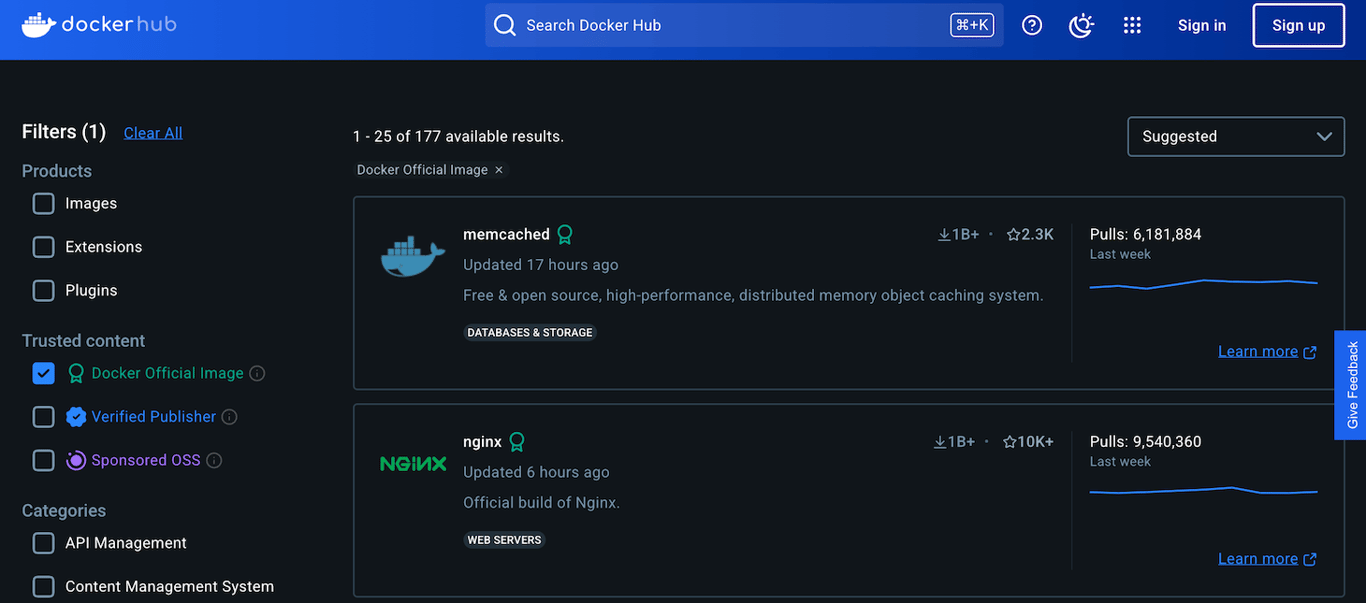
Le immagini Docker possono essere archiviate in diverse posizioni a seconda della loro destinazione d’uso. Ad esempio, durante la fase di sviluppo è possibile salvarle sul tuo computer locale o sul server host. Nel frattempo, quando non sono in uso, risiedono in un Docker registry centralizzato, che consente agli utenti di salvare le immagini e condividerle con altri sviluppatori.
Puoi usare il registro ufficiale di Docker Hub, utilizzare servizi di terze parti dei fornitori cloud oppure ospitare autonomamente l’archivio su una piattaforma di server virtuale privato come il servizio disponibile su Hostinger.
Un registry privato è particolarmente utile quando lavori in team perché offre un livello più elevato di sicurezza dei dati e di controllo degli accessi. Un repository autogestito ti permette anche di usare etichette personalizzate e favorisce un versioning più coerente, migliorando così l’efficienza dello sviluppo perché puoi identificare le immagini più facilmente.

Al contrario, i container Docker possono essere archiviati solo sul sistema host. Per condividerli e archiviarli in posizioni diverse, devi usare le loro immagini.
Qual è più trasferibile: l’immagine o il container Docker?
La portabilità di un’immagine Docker significa che puoi archiviarla, condividerla e riutilizzarla facilmente su sistemi diversi. Invece, i container non possono essere trasferiti per impostazione predefinita e devono essere spostati come immagini.
Puoi spostare immagini e creare container su qualsiasi sistema che supporti Docker. Tuttavia, a causa delle differenze di configurazione, i container potrebbero comportarsi in modo diverso su un’altra macchina.
Per ridurre al minimo i problemi di compatibilità quando esegui container su server diversi, Docker mette a disposizione l’utilità docker-compose, che ti consente di orchestrare le immagini e quindi i container in modo più coerente in più ambienti.
Quali comandi si usano per le immagini e per i container Docker?
I comandi per interagire con le immagini e i container sono diversi. Per esempio, ecco le utility per le immagini Docker:
- docker build – crea un’immagine Docker da un Dockerfile.
- docker pull – scarica un’immagine da un Docker registry.
- docker push – carica un’immagine locale in un registry.
- docker images – elenca tutte le immagini disponibili in locale.
- docker rmi – rimuove un’immagine dal sistema locale.
- docker tag – aggiunge un nuovo tag a un’immagine per il controllo delle versioni.
Consiglio utile
Sul VPS di Hostinger, puoi usare l’assistente AI Kodee per elencare tutte le immagini Docker disponibili sul tuo server. Ti basta chiedere: «Puoi elencare tutte le immagini Docker sul mio VPS?»
Invece, i comandi del container Docker sono i seguenti:
- docker run – crea e avvia un container da un’immagine.
- docker ps – elenca tutti i container in esecuzione.
- docker exec – esegue un comando all’interno di un container in esecuzione.
- docker stop – arresta un container in esecuzione.
- docker start – avvia un container arrestato.
- docker rm – rimuove un container arrestato.
- docker logs – stampa i log di un container in esecuzione o arrestato.
Come vengono usate le immagini e i container Docker nello sviluppo e in produzione?
Le immagini Docker ti permettono di configurare e replicare l’area di test su macchine diverse durante lo sviluppo. È particolarmente utile in un ambiente di team, perché i membri non devono installare manualmente ogni singolo componente.
La portabilità e la coerenza delle immagini contribuiscono anche a semplificare il deployment. Dal momento che puoi racchiudere la tua applicazione e i suoi componenti in un’unica immagine, puoi portare rapidamente il tuo progetto negli ambienti di produzione senza dover preparare le dipendenze.
Invece, i container Docker in fase di sviluppo offrono un ambiente isolato in cui gli sviluppatori possono testare liberamente le modifiche. Impedisce che le modifiche influiscano su altri servizi e riduce al minimo il rischio di conflitti tra i componenti.
I container Docker in produzione ti permettono di ospitare la tua applicazione utilizzando più nodi ridondanti, che ottimizzano l’utilizzo delle risorse e la disponibilità del servizio. Puoi anche distribuire il tuo progetto come microservizio ed evitare il vendor lock-in distribuendo i container su sistemi diversi.
Quando è opportuno utilizzare le immagini e i container Docker?
Sia le immagini sia i container Docker vengono usati allo stesso modo negli scenari reali perché lavorano fianco a fianco. Tuttavia, in genere li utilizzi in fasi diverse del tuo sviluppo.
Le immagini Docker sono fondamentali nella fase iniziale dello sviluppo perché le userai per impacchettare la tua applicazione e i suoi componenti. Li userai anche per configurare l’ambiente su macchine diverse e monitorare le iterazioni di sviluppo.
Mentre i container Docker sono utili nella fase di produzione, durante la quale la tua applicazione è già in esecuzione. Puoi anche usarli per scalare il tuo progetto verso l’alto o verso il basso gestendo ogni ambiente.
Passi successivi con Docker: amplia le tue conoscenze
I container Docker sono ambienti modificabili usati per distribuire servizi in un sistema host. Puoi avviarli, arrestarli, ricrearli ed eliminarli in base al ciclo di vita del tuo progetto. Nel frattempo, le immagini Docker sono modelli immutabili ma portabili che definiscono come creare i container.
I container e le immagini sono solo due dei tanti componenti essenziali della tecnologia di containerizzazione di Docker. Se vuoi utilizzare Docker per il tuo progetto, ti consigliamo vivamente di approfondire questo strumento implementandolo tu stesso ed esplorando direttamente le sue funzionalità.
Per chi è alle prime armi, Hostinger può essere un’ottima opzione. Oltre ai piani VPS facili da usare, mettiamo a tua disposizione un’ampia gamma di guide su Docker per aiutarti a conoscere questo strumento più facilmente. Dall’installazione di Docker sul tuo server all’utilizzo di funzionalità avanzate come l’orchestrazione dei container, abbiamo tutorial che ti spiegano come procedere.
Tutti i contenuti dei tutorial presenti su questo sito web sono soggetti ai rigorosi standard editoriali e ai valori di Hostinger.

Michela si focalizza sul condividere le sue conoscenze di hosting e marketing digitale e sull'aiutare le aziende ad avere successo online, con un particolare interesse per la creazione di siti web e di e-commerce. Nel suo tempo libero le piace sedersi davanti un buon libro e ascoltare musica. Seguila su LinkedIn.