Come bloccare le email indesiderate su diversi client di posta elettronica
Jan 14, 2026
/
Faradilla A.
/
11 min di lettura
Ci sono molti motivi per creare un account di posta elettronica, sia per uso personale che lavorativo. Tuttavia, il flusso costante di email indesiderate, spam e messaggi non richiesti può rendere più difficile una comunicazione efficace via email.
Fortunatamente, la maggior parte dei client di posta elettronica consente di bloccare facilmente le email indesiderate provenienti da mittenti specifici. Oltre a migliorare la gestione della posta, il blocco contribuisce anche alla sicurezza, evitando che software dannosi o messaggi di phishing raggiungano la vostra casella di posta.
Questo articolo spiega come bloccare le email indesiderate sui principali client di posta elettronica, tra cui Gmail, Hostinger Email, Thunderbird e Apple Mail.
Come bloccare le email indesiderate
Poiché ogni client di posta elettronica ha impostazioni diverse, i metodi per bloccare i messaggi indesiderati possono variare leggermente. In generale, il processo prevede l’aggiunta dell’indirizzo email o del dominio del mittente a un elenco di blocco.
Si noti che il blocco è diverso dal filtraggio e dalla disiscrizione. Il blocco impedisce la ricezione di tutti i messaggi futuri da un mittente specifico, mentre il filtraggio organizza le email in cartelle in base a regole impostate dall’utente.
La disiscrizione, invece, consente di smettere di ricevere email di marketing senza bloccare il mittente. I link per annullare l’iscrizione si trovano solitamente nel piè di pagina delle email.
Come bloccare le email su Gmail
Gmail offre due metodi per bloccare le email indesiderate: bloccare determinati mittenti o interi nomi di dominio.
Blocco dei mittenti indesiderati
Questo metodo è ideale per bloccare le email indesiderate provenienti da singoli indirizzi email. Ecco come fare nell’applicazione web di Gmail:
- Accedere alla casella di posta Gmail e aprire un’email del mittente che si desidera bloccare.
- Fare clic su Altro (icona dei tre puntini verticali) accanto al pulsante Rispondi e selezionare Blocca “mittente”.
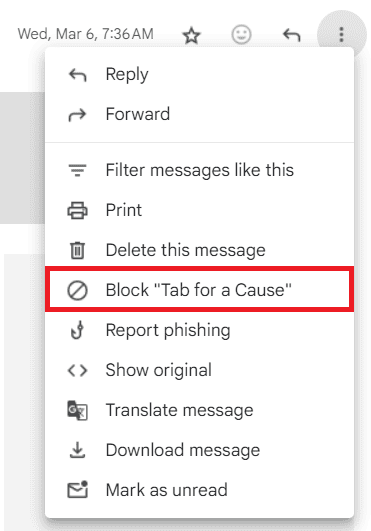
- Un pop-up vi informerà che Google contrassegnerà la posta in arrivo di questo mittente come spam. Fare clic su Blocca per confermare.
Seguite la stessa procedura per bloccare un indirizzo email sull’app Gmail.
Blocco dei nomi di dominio
Bloccare gli indirizzi email non funziona sempre, perché gli spammer possono facilmente crearne di nuovi. Fortunatamente, Gmail consente di bloccare un intero dominio per interrompere tutte le comunicazioni provenienti da quel particolare mittente.
Seguite questi passaggi per bloccare interi domini dalla vostra casella di posta:
- Dopo aver effettuato l’accesso al proprio account Gmail, selezionare Mostra opzioni di ricerca sul lato destro della barra di ricerca.

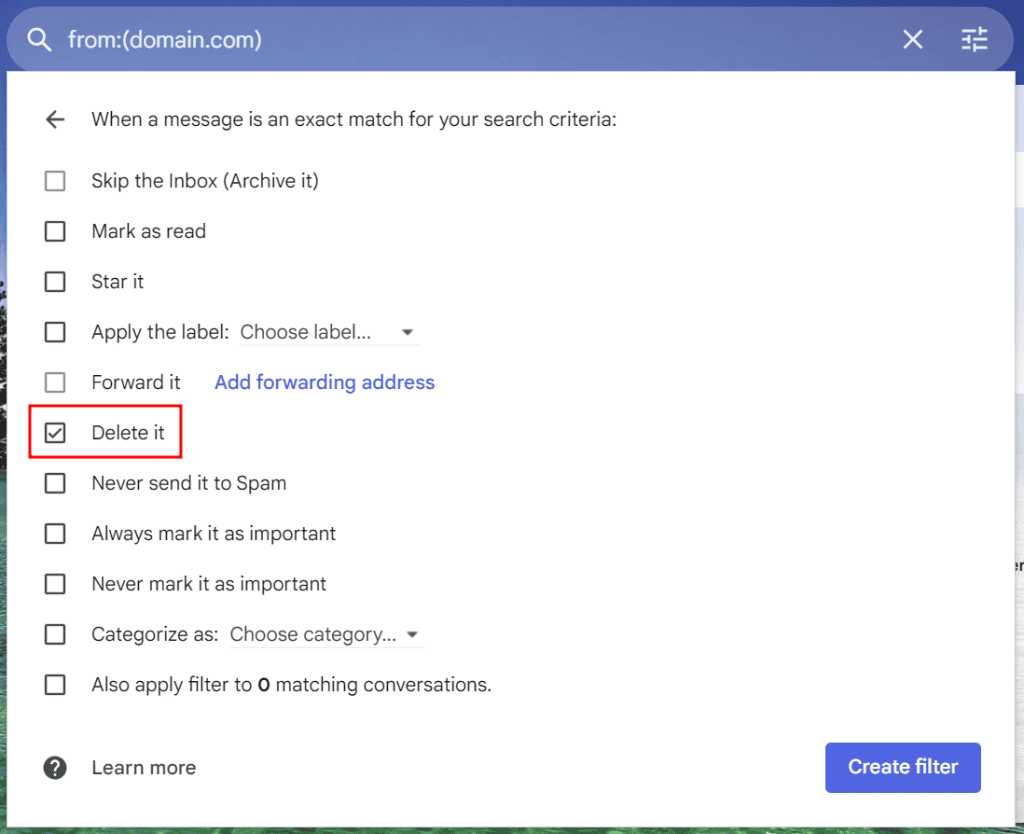
- Immettere il nome del dominio da bloccare nel campo Da e fare clic su Crea filtro.
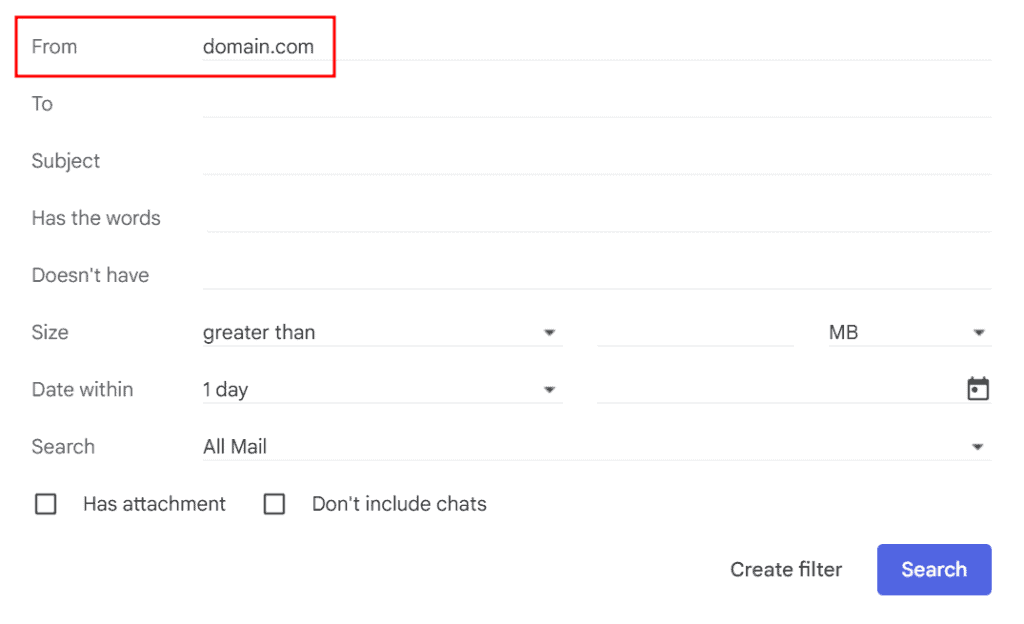
- Selezionate l’opzione Elimina per eliminare automaticamente i messaggi di posta elettronica provenienti dal dominio desiderato. Fare clic su Crea filtro per applicare la regola ai messaggi futuri.
Gestione delle email filtrate e dei mittenti bloccati
Se avete accidentalmente bloccato un’email o filtrato un dominio, ecco come annullarlo:
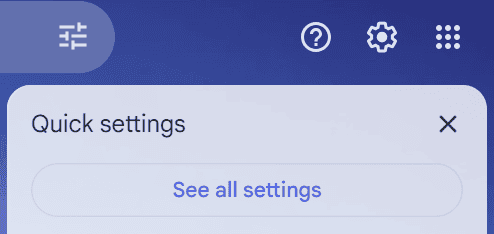
- Accedere a Impostazioni (icona dell’ingranaggio) nella barra degli strumenti superiore e selezionare Vedi tutte le impostazioni.
- Aprire la scheda Filtri e indirizzi bloccati per visualizzare tutti gli indirizzi bloccati e i domini filtrati.
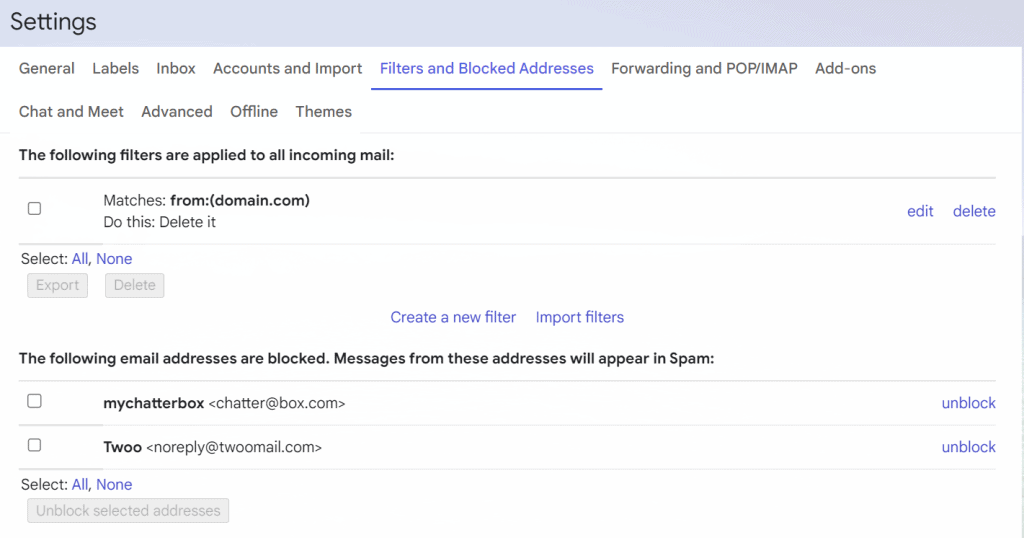
- Selezionare Elimina per rimuovere il filtro e premere Sblocca per consentire l’invio di email da un mittente precedentemente bloccato.
Gmail consente fino a 1.000 regole di filtraggio, ma averne troppe può rallentare l’account. Esaminare ed eliminare regolarmente i filtri non necessari per ottenere prestazioni ottimali.
Come bloccare le email su Apple Mail
L’impostazione dell’account email su Apple Mail consente di utilizzare la funzione di blocco su tutti i dispositivi Apple. Analizzeremo come bloccare le email indesiderate su mobile e desktop.
Blocco delle email per macOS
Ecco come bloccare le email nell’app Mail del Mac:
- Aprite l’email che volete bloccare.
- Nell’intestazione del messaggio, fare clic sul menu a discesa accanto al nome.
- Selezionare Blocca contatto.
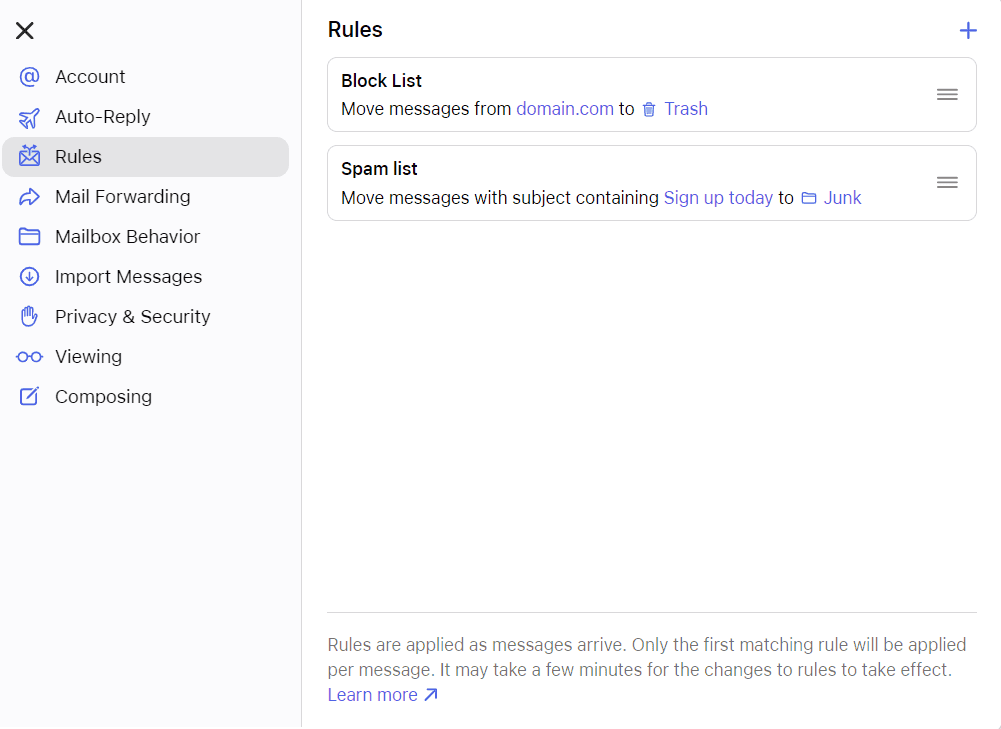
Come altri client di posta elettronica, è possibile creare filtri per bloccare automaticamente le email provenienti da mittenti specifici. Ecco come:
- Andate su Impostazioni (icona dell’ingranaggio) → Regole.
- Selezionare Aggiungi nuova regola, quindi impostare il nome, le regole e le azioni. Fare clic su Aggiungi per salvarlo.
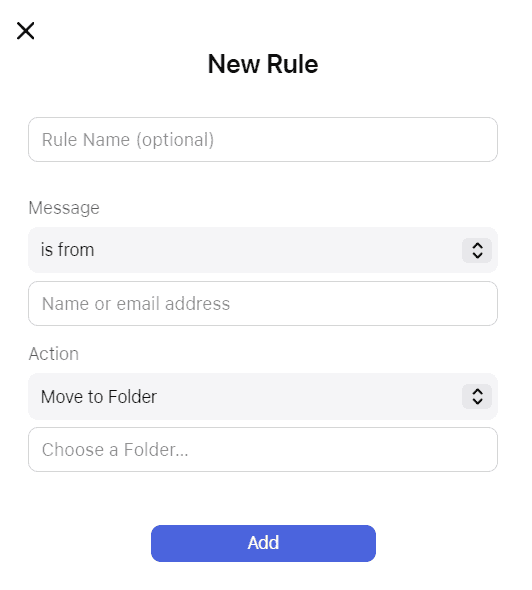
- Apple Mail applica solo la prima regola corrispondente, quindi trascinate le regole in base alla loro priorità. Fare clic su una regola per modificarla o rimuoverla.
Blocco delle email per iPhone o iPad
Ecco cosa si può fare per bloccare i mittenti di email dall’app Mail su iOS:
- Aprite l’email di spam che volete bloccare nell’app Mail.
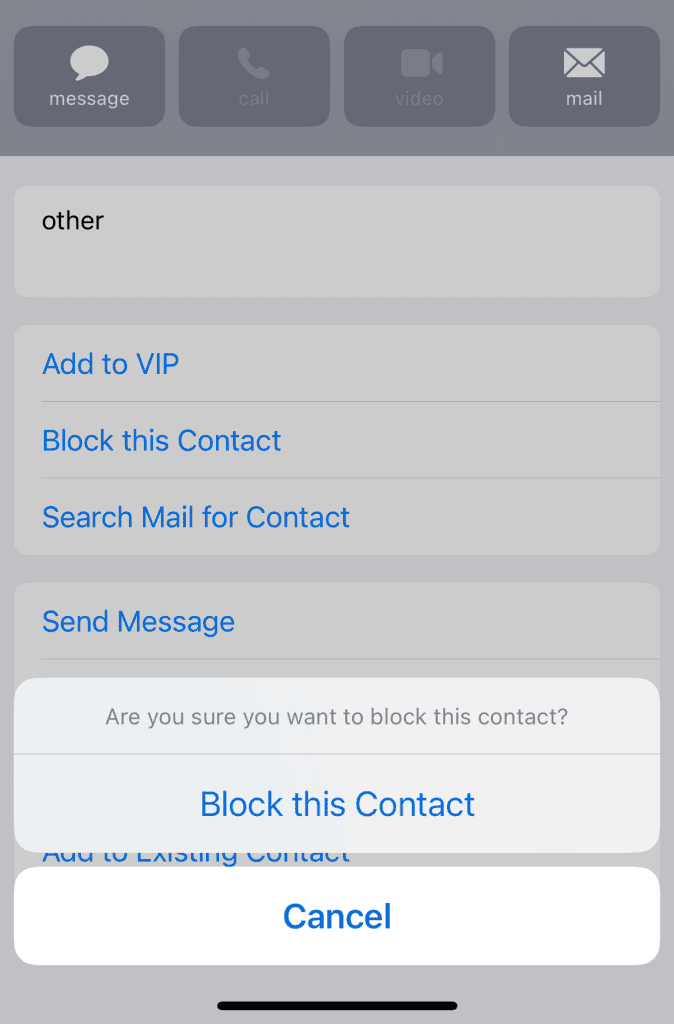
- Toccare il nome del mittente nell’intestazione del messaggio e scegliere Blocca questo contatto.
- Leggere l’esclusione di responsabilità e toccare Blocca questo contatto per confermare.
Seguite questi passaggi per gestire l’elenco dei mittenti bloccati:
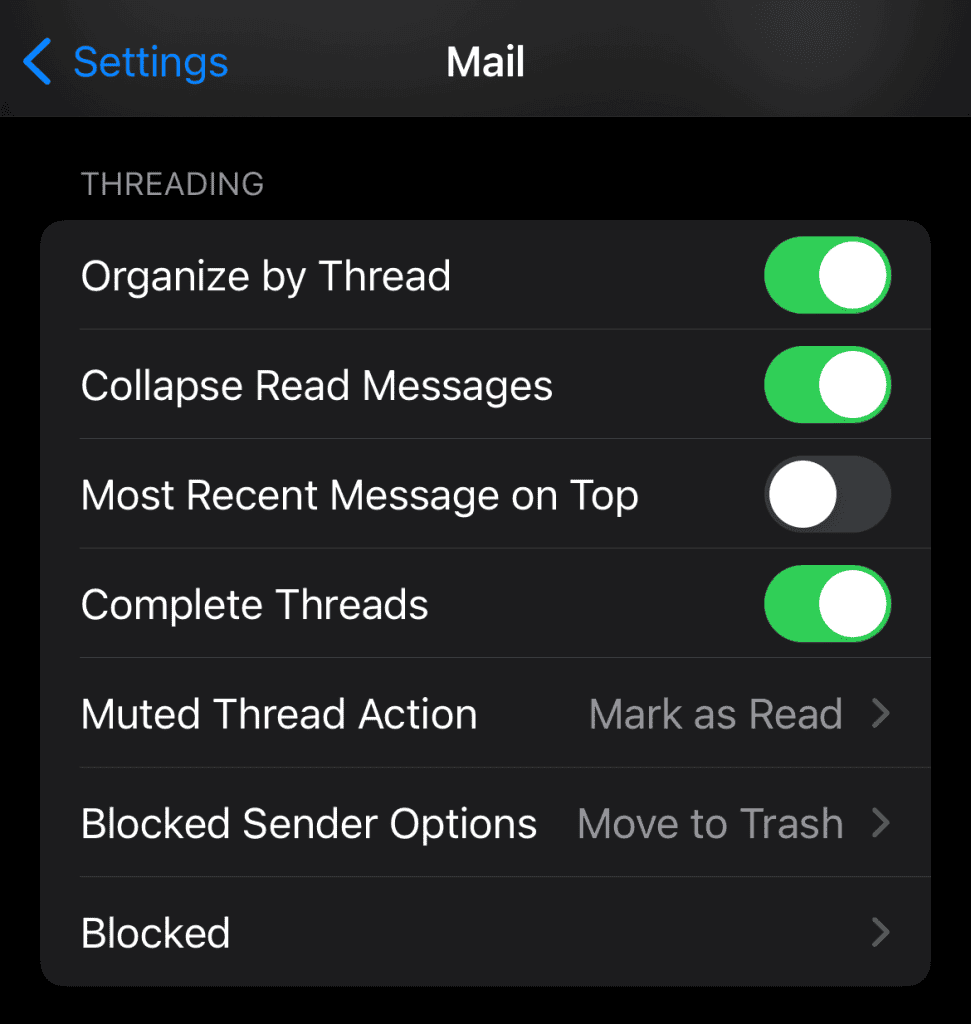
- Accedere a Impostazioni → Posta sul dispositivo iOS.
- Accedere a Bloccato nella sezione Filettatura.
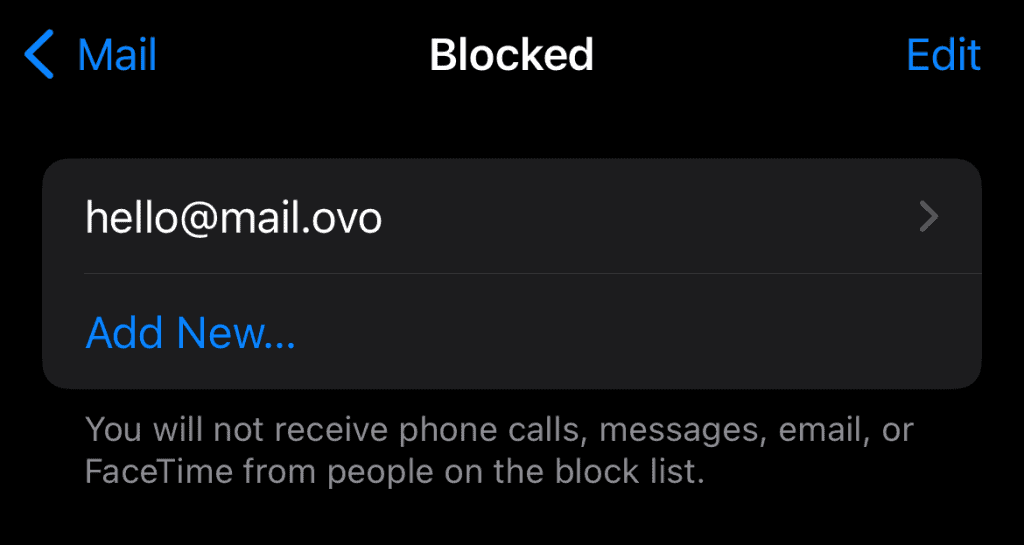
- Toccare Modifica per gestire gli indirizzi bloccati o Aggiungi nuovo.
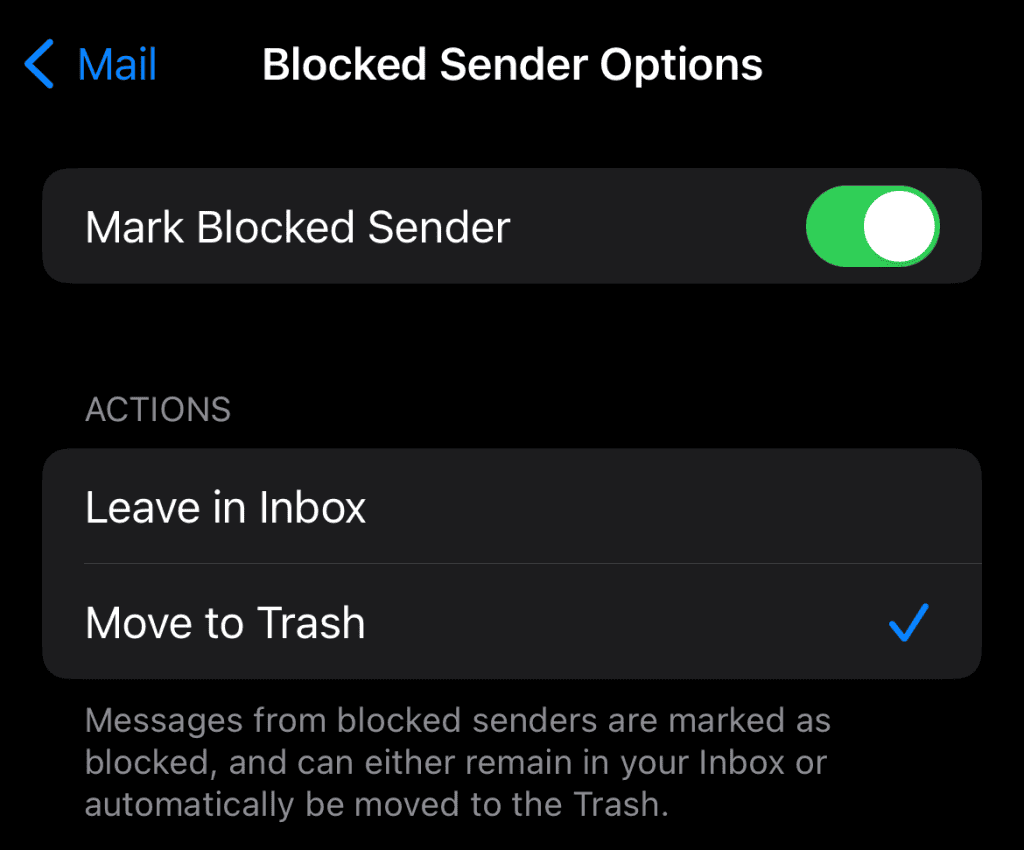
- Per personalizzare le azioni sui messaggi di posta elettronica bloccati, vai su Opzioni dei mittenti bloccati nella sezione Filtri.
- Scegliere Sposta nel cestino o Lascia nella posta in arrivo.
Come bloccare le email in Outlook
Come parte della suite Microsoft Office, Outlook fornisce le funzionalità di blocco per migliorare la qualità della comunicazione. Come altri client di posta elettronica, questo client consente di bloccare le email indesiderate provenienti da indirizzi e mittenti specifici.
Blocco delle email indesiderate
Ecco come interrompere la ricezione di email da un indirizzo di posta specifico nella webmail e nell’applicazione desktop di Outlook:
- Accedere all’account Outlook e aprire l’email del mittente che si desidera bloccare.
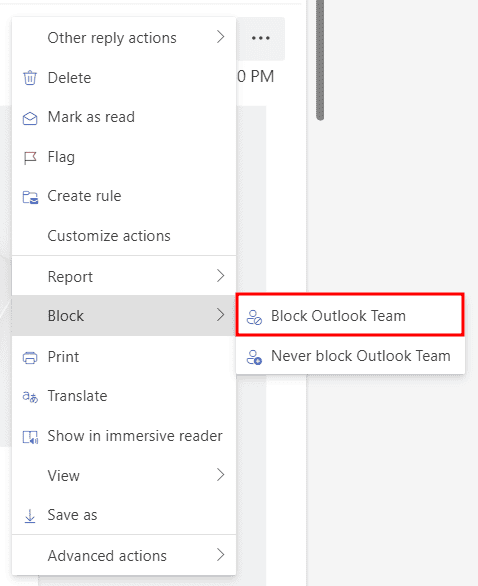
- Selezionare Altre azioni (icona dei tre puntini orizzontali) → Blocca → Blocca mittente.
Blocco dei mittenti e gestione dell’elenco di blocco
Per bloccare determinati domini, è necessario aggiungerli all’elenco dei mittenti bloccati nella sezione Posta indesiderata. È possibile seguire gli stessi passaggi per bloccare le email e gestire l’elenco dei mittenti bloccati.
Ecco come:
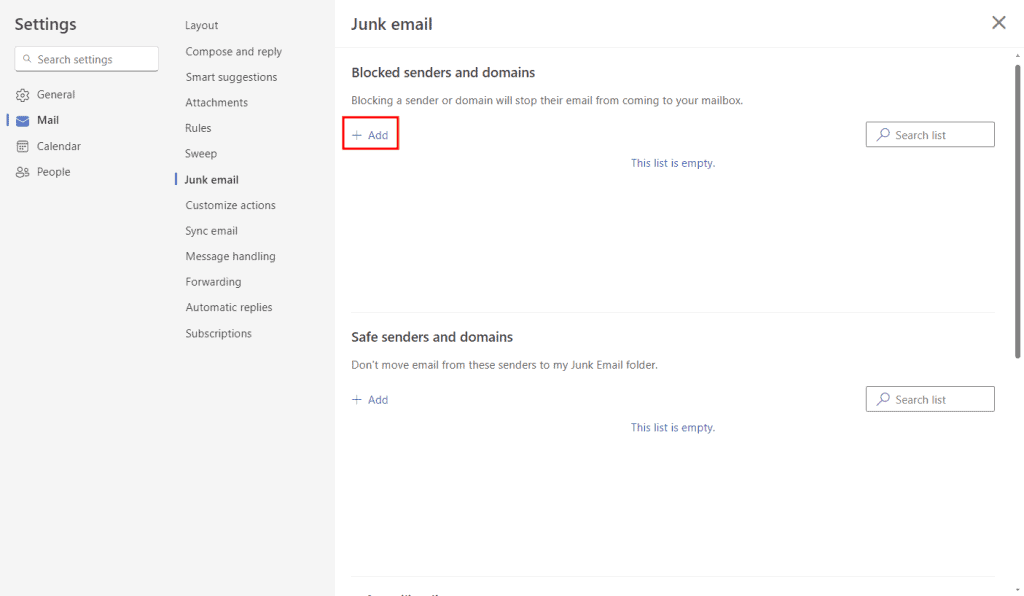
- Andare su Impostazioni (icona dell’ingranaggio) nella barra dei menu superiore.
- Nella sezione Posta, aprire Posta indesiderata.
- In corrispondenza di Mittenti e domini bloccati, fare clic su + Aggiungi.
- Immettere gli indirizzi email o i domini che inviano spam all’elenco bloccato.
- Al termine, fare clic su Salva.
Outlook imposta la dimensione massima delle regole a 256 KB per casella di posta. Poiché alcune regole possono occupare più spazio di altre, è meglio gestire periodicamente l’elenco dei mittenti bloccati e rimuovere quelli non più necessari.
Vi piace l'interfaccia di Outlook?
Consultate la nostra guida per le istruzioni sull'impostazione di un indirizzo email personalizzato in Microsoft Outlook.
Come bloccare le email su Yahoo
Il metodo di blocco di Yahoo è simile a quello di altri client di posta elettronica e consente di bloccare fino a 1.000 email per account. Tuttavia, gli utenti gratuiti possono bloccare solo fino a tre domini. È possibile passare a Yahoo Mail Plus per 5 dollari al mese per aumentare il limite a 500 domini per account.
Utilizzo del blocco delle email
Ecco come bloccare un indirizzo email nella versione web:
- Accedete al vostro account Yahoo e aprite la posta che volete bloccare.
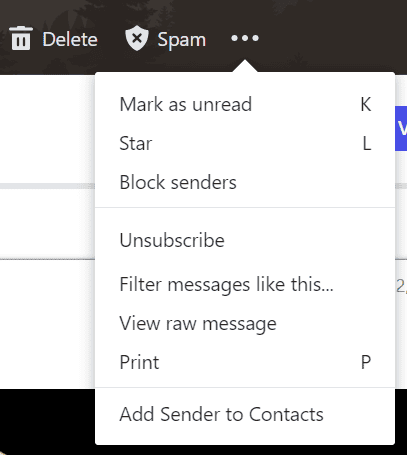
- Accedere a Altro (icona dei tre puntini orizzontali) e fare clic su Annulla iscrizione, se si tratta di un’email di marketing o su Blocca mittenti per non ricevere più email da quell’indirizzo.
- Un pop-up chiederà se si desidera bloccare l’indirizzo del mittente e cancellare le email già ricevute. Selezionare le opzioni preferite e fare clic su OK per confermare.
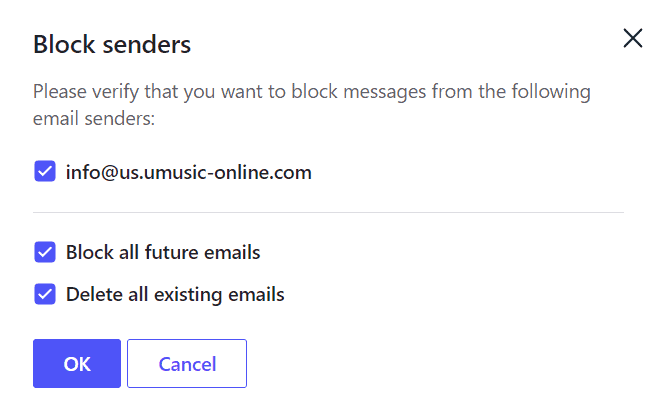
Implementazione del blocco dei mittenti
È inoltre possibile aggiungere indirizzi e domini bloccati alle impostazioni di sicurezza. Ecco come:
- Andare su Impostazioni (icona dell’ingranaggio) → Altre impostazioni dalla dashboard di Yahoo.
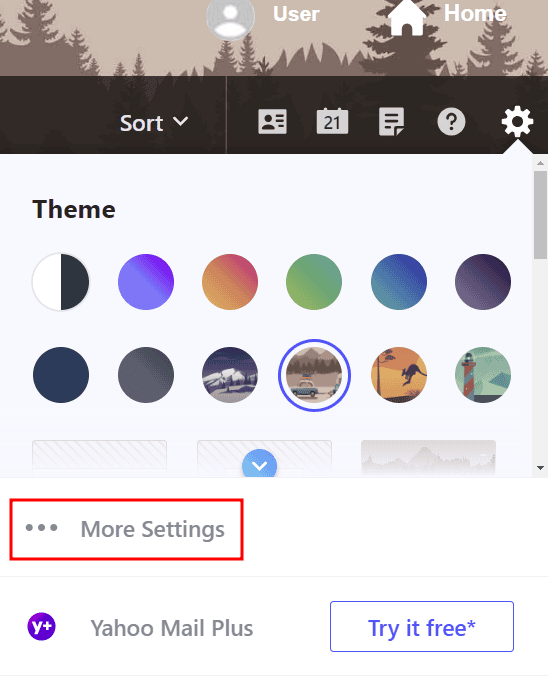
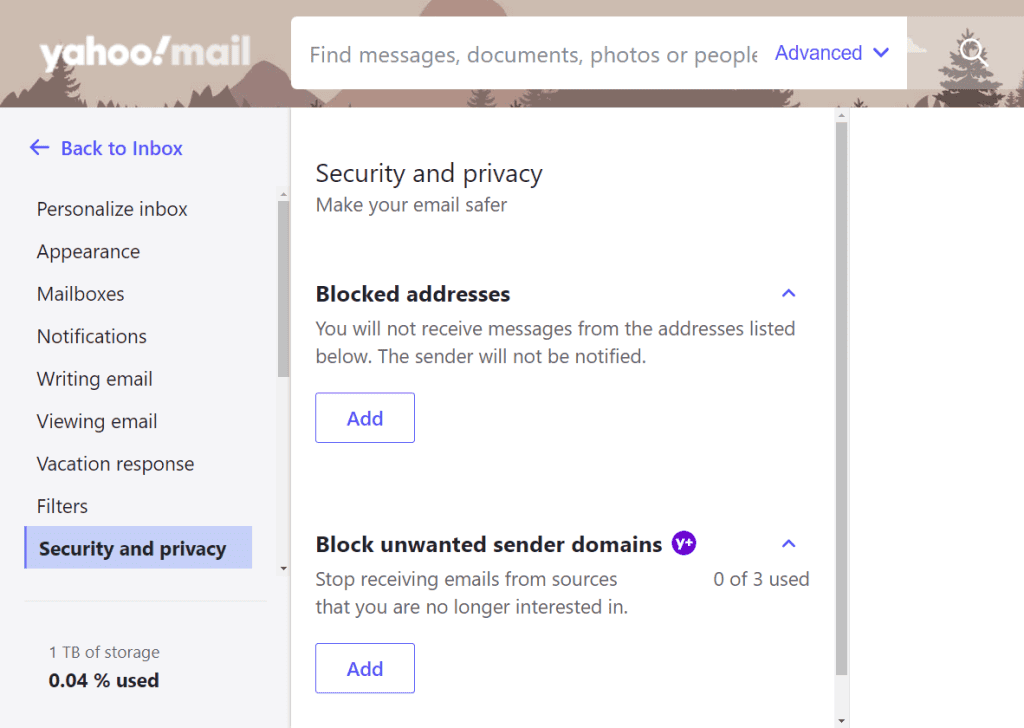
- Accedere a Sicurezza e privacy e fare clic su Aggiungi in Indirizzi bloccati per indirizzare email specifiche. In alternativa, aggiungere domini in Blocca domini mittenti indesiderati per bloccare le email provenienti da risorse specifiche.
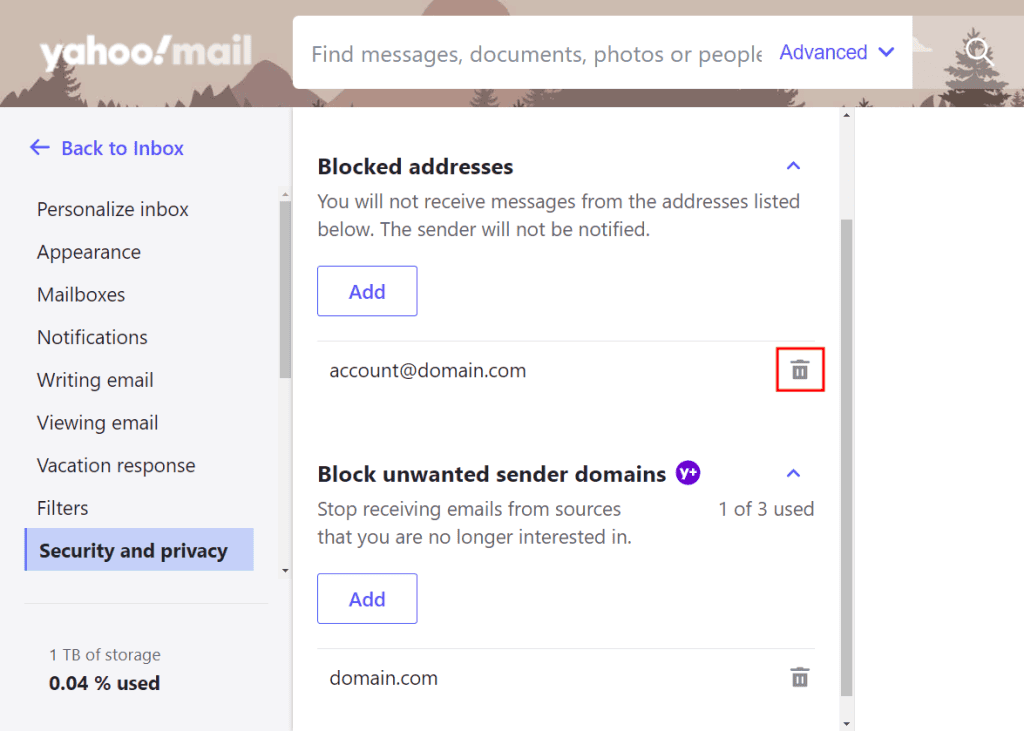
- L’elenco di blocco di Yahoo non dispone di una funzione di modifica. Se si aggiunge un indirizzo o un dominio sbagliato, fare clic sull’icona del cestino accanto ad esso e ripetere le operazioni.
Come bloccare le email su Hostinger Email
Hostinger Email include strumenti avanzati di blocco dello spam accanto alle misure anti-spam standard. Se si desidera non ricevere più email da mittenti specifici, creare filtri email per eliminarli o reindirizzarli in una cartella separata.
Impostazione dei filtri email
Per impostare i filtri email nella webmail di Hostinger e bloccare email e domini indesiderati, procedete come segue:
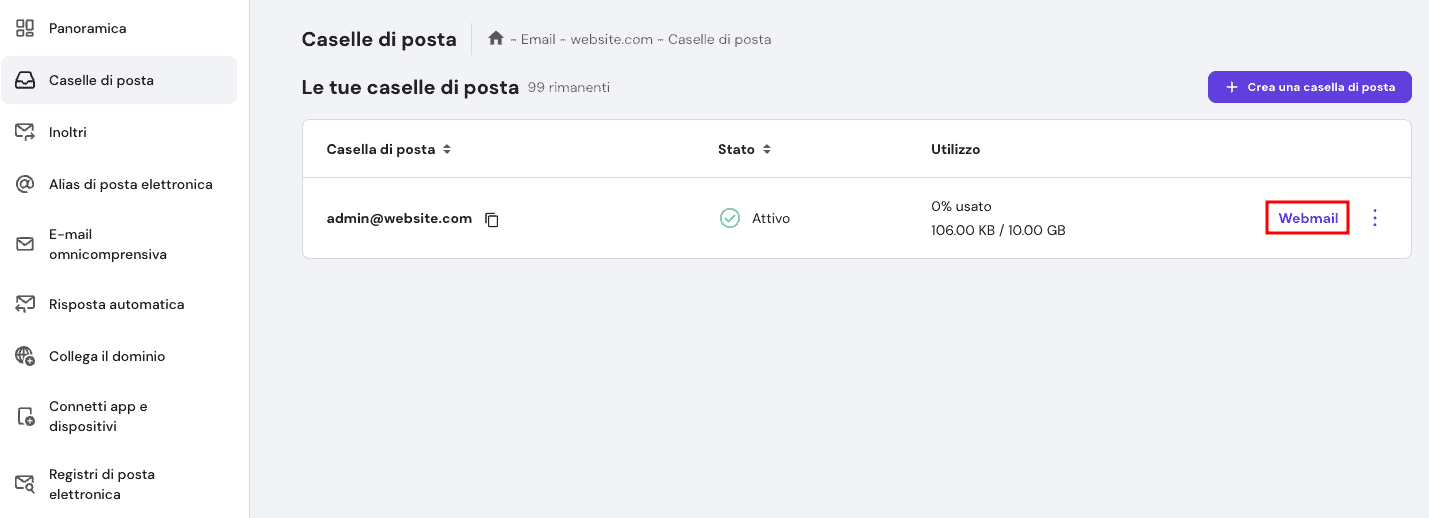
- Accedete a hPanel e andate su Email → Caselle di posta accanto al vostro indirizzo email.
- Quindi, selezionate Webmail accanto allo stesso indirizzo.
- Hostinger vi reindirizzerà alla pagina di accesso alla webmail con l’indirizzo email già compilato. Inserite la password dell’account email per accedere.
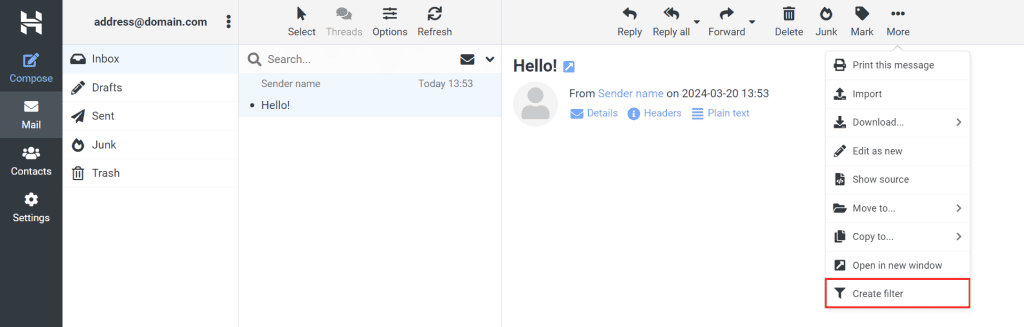
- Una volta nella dashboard della webmail, andate su Posta → Posta in arrivo. Aprite il messaggio che volete usare come base per il filtro e selezionate Altre azioni (icona dei tre puntini verticali) → Crea filtro.
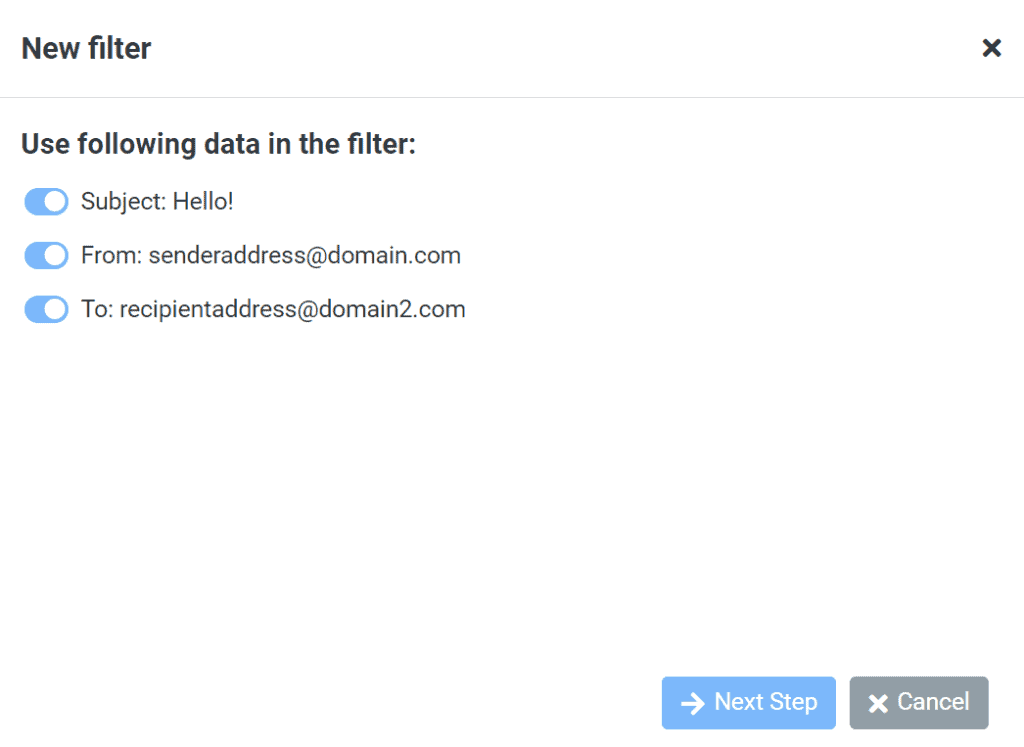
- Decidete se includere anche l’oggetto dell’email insieme agli indirizzi del mittente e del destinatario nelle impostazioni del filtro, utilizzando l’apposita opzione. Fate clic su Fase successiva.
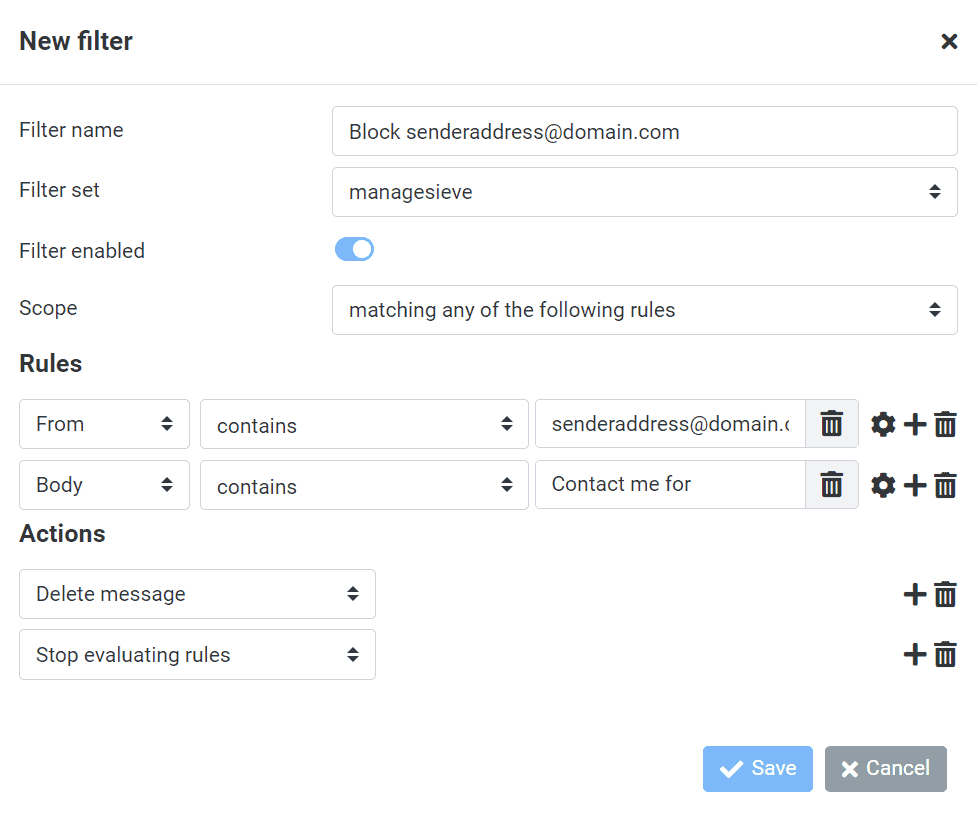
- Configurate le impostazioni del filtro come segue:
- Nome del filtro: specificate lo scopo del filtro per facilitarne la gestione.
- Ambito di applicazione: impostate l’opzione in modo che corrisponda a una qualsiasi delle regole, per filtrare un numero maggiore di messaggi.
- Regole: definiscono quali email devono essere intercettate dal filtro. Nella prima colonna selezionate l’elemento della posta elettronica, nella seconda la condizione e nella terza inserite l’indirizzo email, il dominio o le parole chiave.
- Azioni: specificate cosa fare con i messaggi che soddisfano le regole. Impostate la prima azione su Elimina messaggio, quindi selezionate Interrompi valutazione regole per fermare l’elaborazione dopo la prima azione.
- Una volta completata la configurazione, fate clic su Salva.
I filtri email permettono di gestire in modo automatico spam, archiviazione ed eliminazione dei messaggi, oltre a segnalare le email importanti, migliorando l’efficienza del lavoro.
Gestione dei filtri email
Ecco come modificare o eliminare un filtro email:
- Andate su Impostazioni → Filtri dalla dashboard della webmail.
- Selezionate il filtro che desiderate modificare dall’elenco.
- Modificate le impostazioni del filtro e fate clic su Salva oppure su Elimina per rimuoverlo.
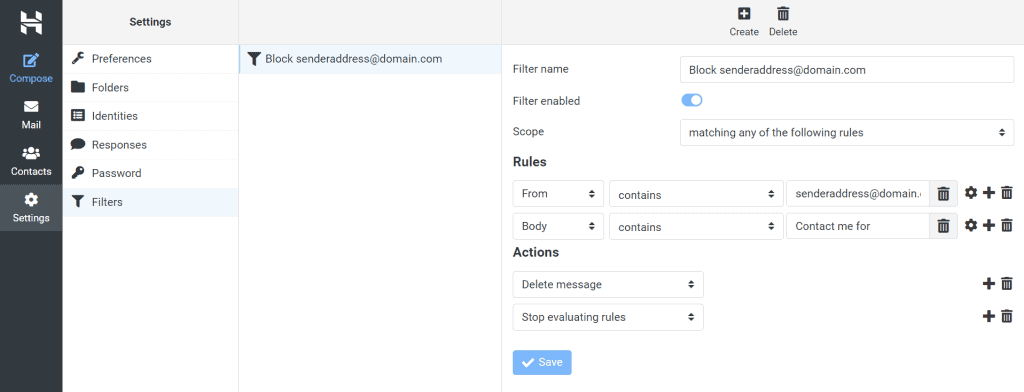
Seguite la stessa procedura per creare nuovi filtri senza partire da email esistenti.
Come bloccare le email su Thunderbird
A differenza della maggior parte dei client di posta elettronica, Thunderbird non offre la possibilità di bloccare i messaggi. Al contrario, è dotato di filtri antispam che si possono personalizzare per eliminare le email sospette.
Impostazione dei filtri email
Poiché questa funzionalità funziona per account, è necessario configurarla per ogni account nella configurazione della posta elettronica di Thunderbird. Ecco come:
- Accedere all’account Thunderbird e aprire l’email che si desidera bloccare.
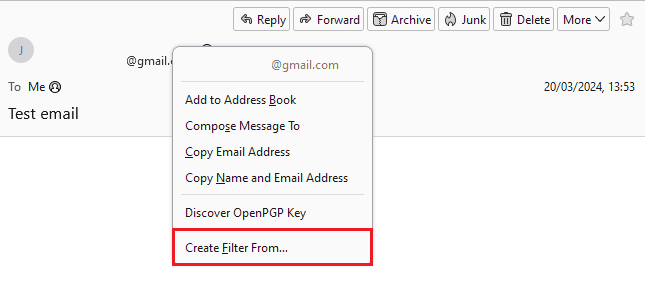
- Fare clic con il pulsante destro del mouse sull’indirizzo del mittente e selezionare Crea filtro da.
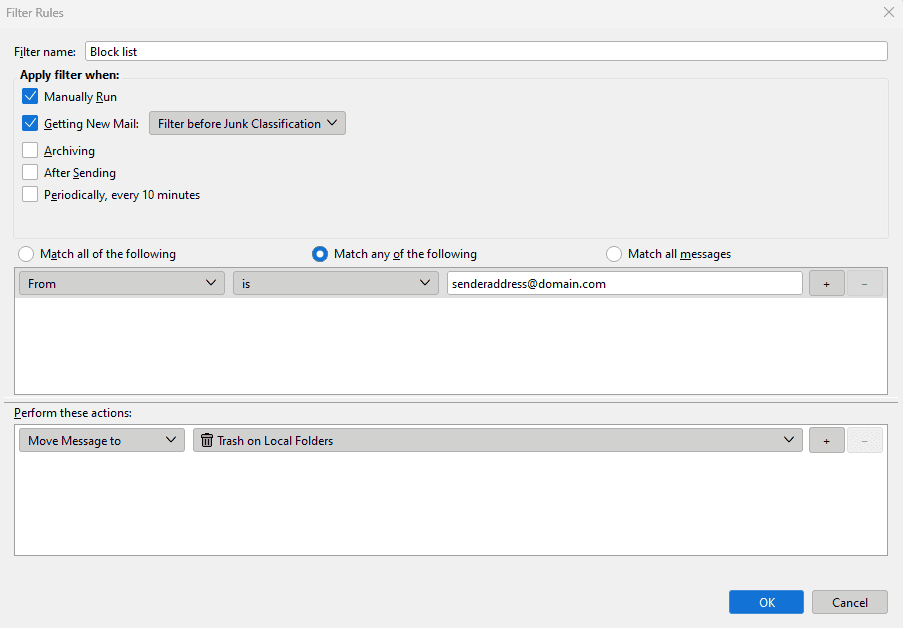
- Verrà visualizzata una casella delle Regole di filtraggio con l’indirizzo email già inserito. Configurare le impostazioni del filtro come segue:
- Nome del filtro: specificare lo scopo o la funzione del filtro per facilitarne la gestione.
- Applica filtro quando: imposta quando attivare il filtro. Nel nostro esempio, il filtro viene eseguito prima del filtro antispam integrato e può essere attivato manualmente.
- Ambito: impostate una corrispondenza con uno dei seguenti elementi, per filtrare una gamma più ampia di email.
- Regole: come il modulo di creazione dei filtri di Hostinger Email, la prima sezione della tabella determina i tipi di email da filtrare. La prima colonna contiene elementi di posta elettronica, mentre la seconda contiene condizioni. Includere l’indirizzo email, il dominio o le parole chiave per attivare i filtri nella terza colonna.
- Eseguire queste azioni: specificare l’azione per i messaggi che soddisfano le regole del filtro. In questo caso, abbiamo impostato lo spostamento delle email contrassegnate direttamente nella cartella del cestino. Fare clic sul pulsante più per aggiungere altre azioni, se necessario.
- Al termine, fare clic su OK.
Gestione dei filtri esistenti
Ecco come creare altri filtri, modificare ed eliminare quelli esistenti:
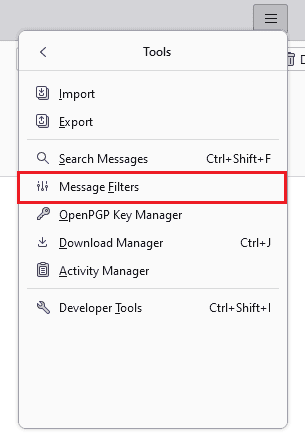
- Visualizzate il menu di Thunderbird (icona con tre linee orizzontali) e selezionate Strumenti → Filtri messaggi.
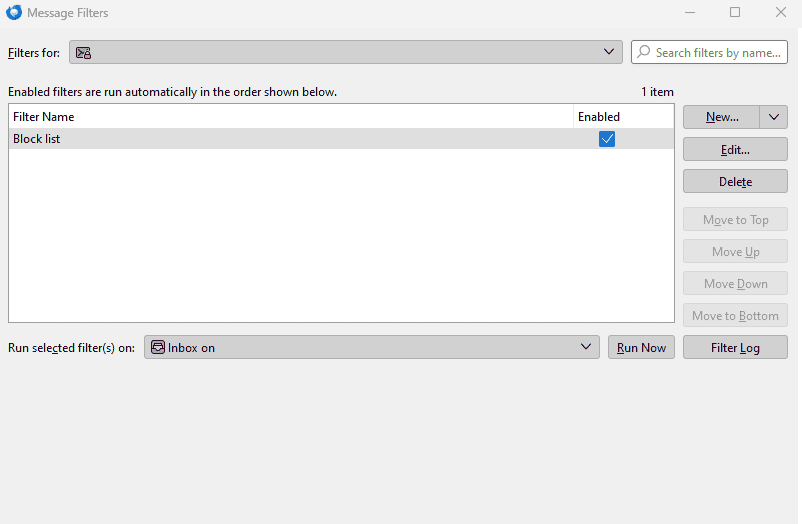
- Nella finestra Filtri messaggio è possibile gestire tutti i filtri esistenti. Fare clic su un filtro per Modificare le impostazioni o Eliminarlo, dall’elenco. Deselezionare un filtro per disattivarlo. È anche possibile creare Nuovi filtri e forzare quelli esistenti ad essere Eseguiti ora.
Come bloccare le email su Proton Mail
Per una comunicazione efficace, Proton Mail consente di creare un elenco di blocco e filtri. Il client di posta elettronica non specifica il limite per il blocco di email e domini. Per ottenere prestazioni ottimali, rivedere regolarmente l’elenco di blocco per mantenere basso il numero di voci.
Utilizzo della funzione di blocco
Seguite questi passaggi per bloccare un indirizzo email nella web app Proton Mail:
- Accedere al proprio account Proton Mail e aprire l’email che si desidera bloccare.
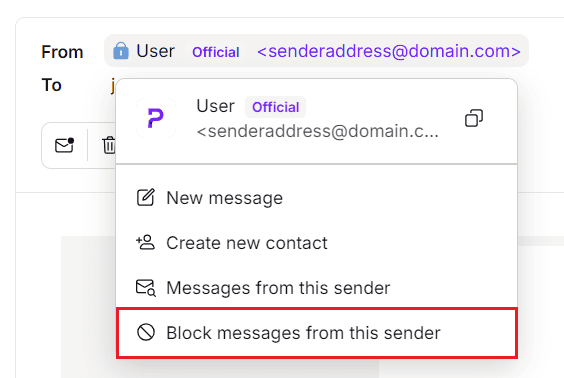
- Fate clic sull’indirizzo del mittente e scegliete Blocca messaggi da questo mittente per non ricevere più email indesiderate.
- Leggete la clausola di esclusione della responsabilità e fate clic su Blocca.
Il blocco interesserà tutte le piattaforme Proton, compresa la versione mobile.
Impostazione di filtri personalizzati
Questo metodo prevede l’aggiunta di indirizzi email e domini indesiderati all’elenco di blocco. Ecco come:
- Andare su Impostazioni (icona ingranaggio) → Tutte le impostazioni dalla dashboard.
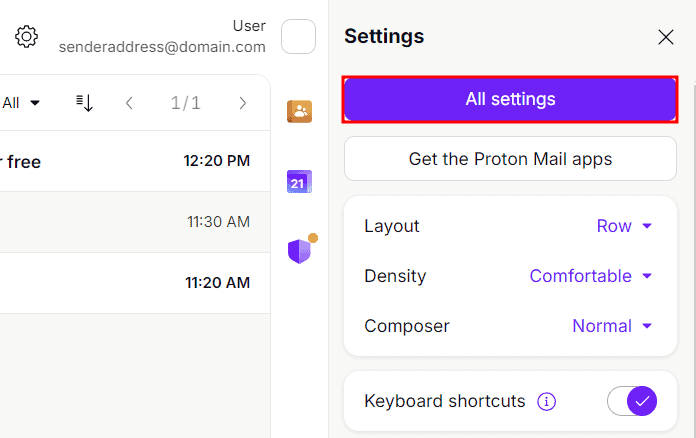
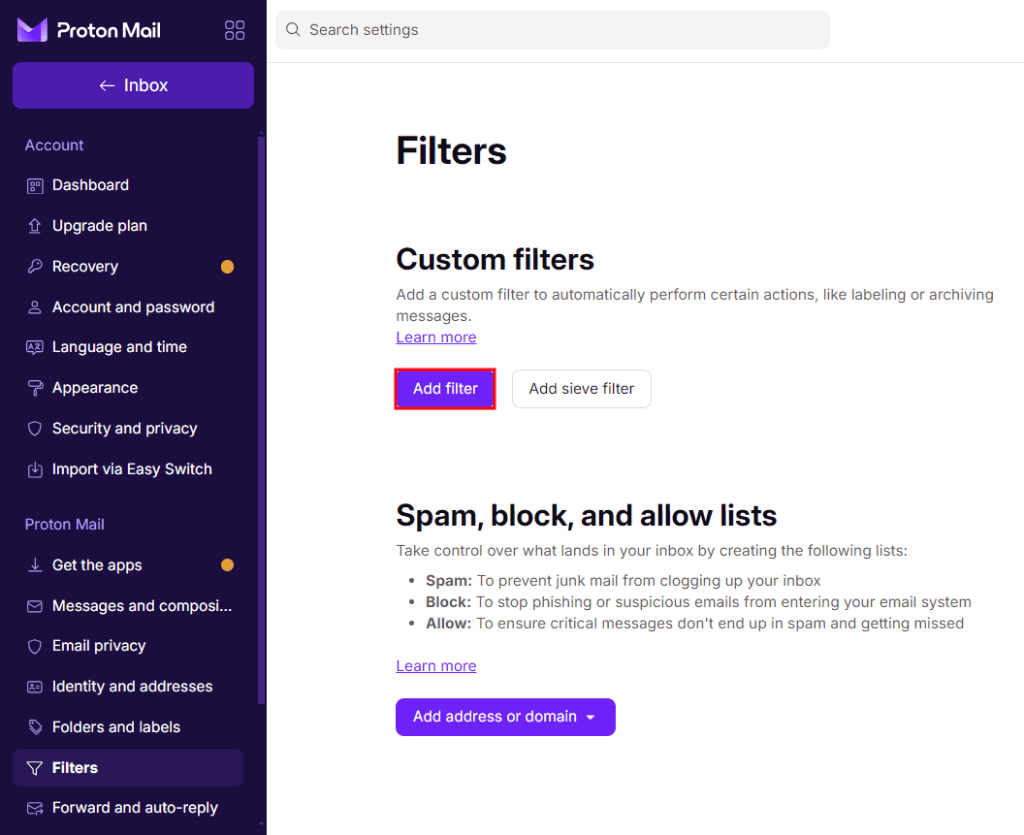
- Aprire la sezione Filtri dove è possibile creare e gestire i filtri, nonché aggiungere indirizzi e domini all’elenco di blocco. Facciamo la prima cosa facendo clic su Aggiungi filtro.
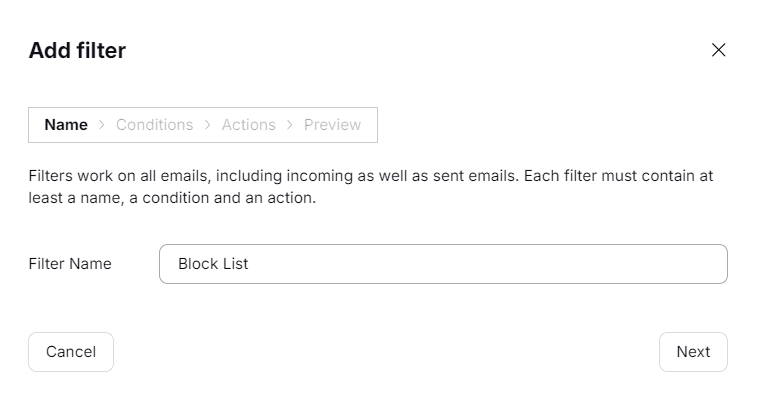
- Immettere il nome del filtro e fare clic su Avanti.
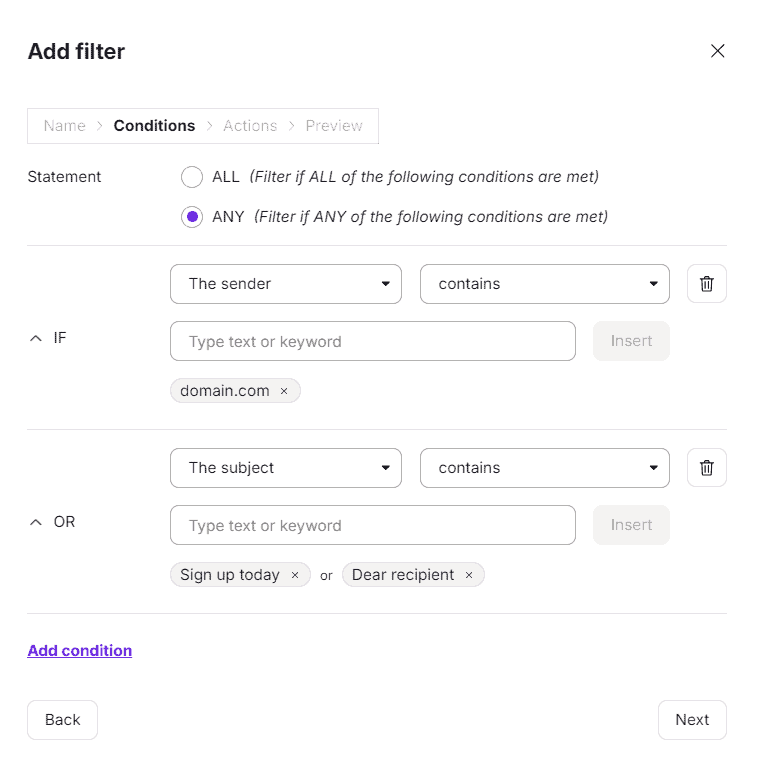
- Impostare le condizioni per attivare il filtro. In questo esempio, abbiamo impostato il filtro per contrassegnare i messaggi inviati da “domain.com” o contenenti la frase “Iscriviti oggi” o “Caro destinatario” nell’oggetto. Fare clic su Avanti.
- Specificare l’azione per i messaggi che soddisfano le regole del filtro. Qui si imposta il filtro per reindirizzare i messaggi segnalati alla cartella spam.
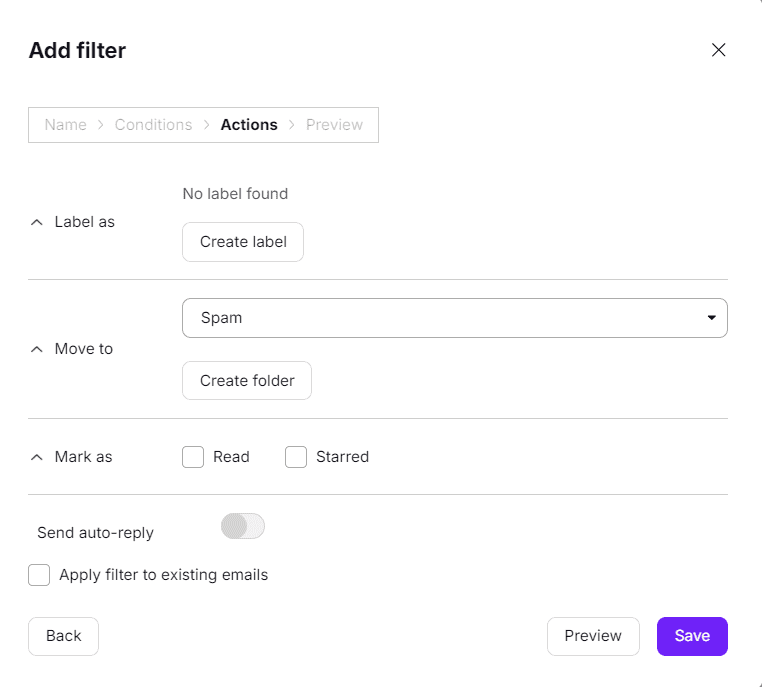
- Al termine, fare clic su Salva.
Gestione dei filtri personalizzati e dell’elenco di blocco
Tornare alla sezione Filtri per aggiungere, modificare o rimuovere filtri, indirizzi o domini.
Con i filtri personalizzati, selezionare la levetta accanto al filtro scelto per attivarlo o disattivarlo. Aprire il menu a discesa e premere Applica ai messaggi esistenti per filtrare le email già ricevute. Selezionare Elimina per rimuovere il filtro in modo permanente.
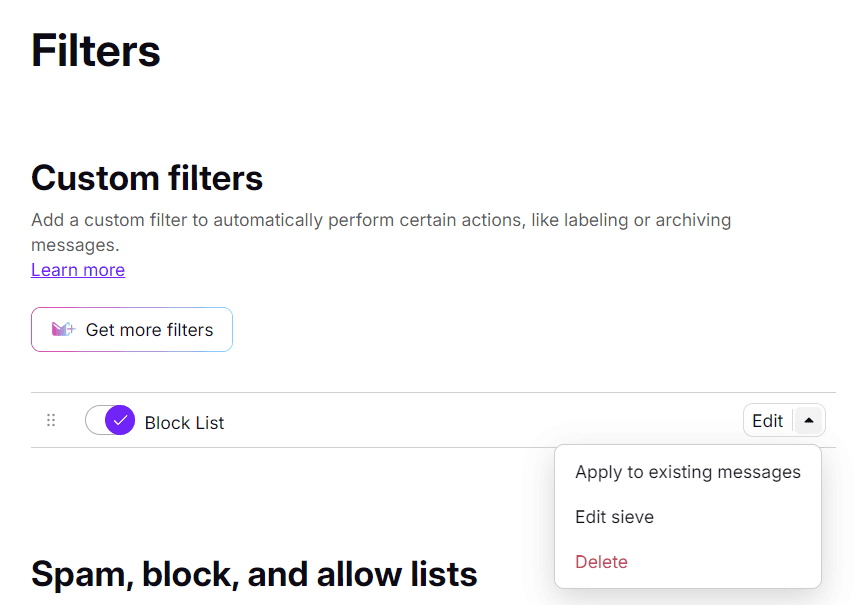
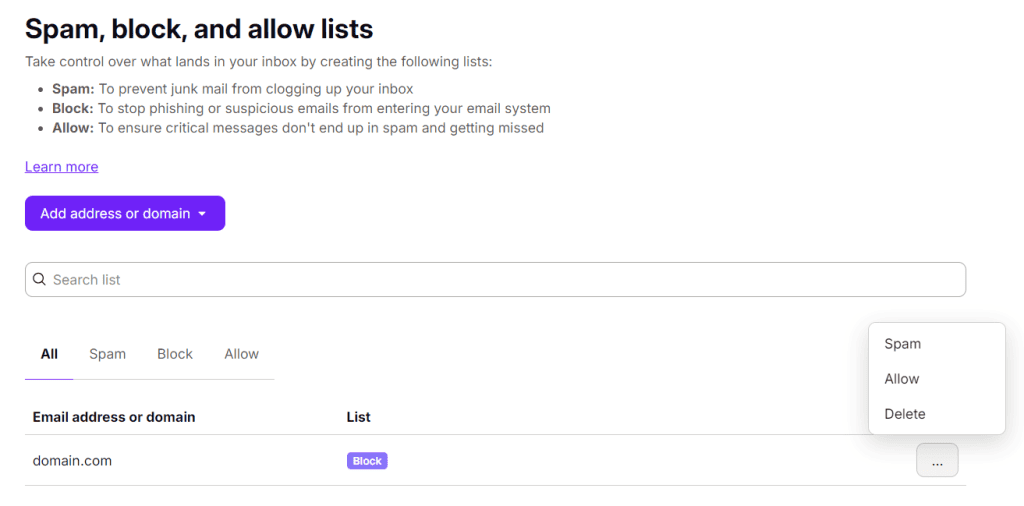
Per quanto riguarda gli elenchi spam, blocca e consenti, selezionate i tre punti orizzontali e scegliete l’etichetta appropriata.
Come bloccare un indirizzo email in Zoho Mail
La funzione di blocco di Zoho Mail funziona in modo simile ad altri client di posta elettronica. L’unica differenza è che consente anche di bloccare le email in base alla lingua del loro contenuto.
Implementazione del blocco dei mittenti
Ecco come bloccare le email in Zoho Mail:
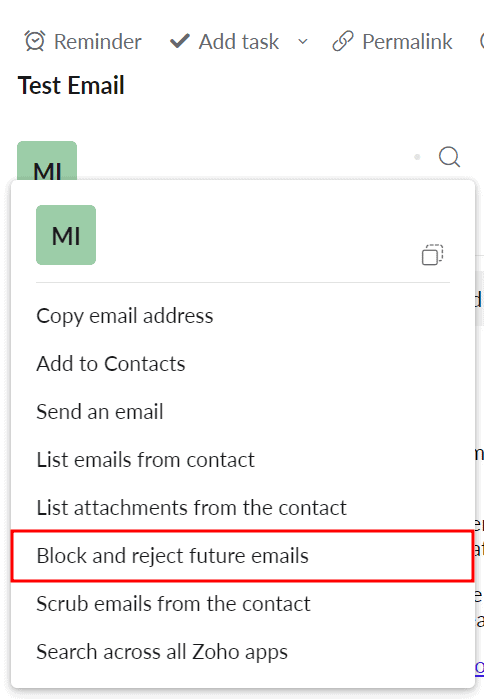
- Accedere all’account Zoho Mail e aprire l’email che si desidera bloccare.
- Fate clic sul nome del mittente e scegliete Blocca e rifiuta le email future.
Personalizzazione della funzione Anti-Spam
Gestite l’elenco dei blocchi e personalizzate i filtri antispam dalle impostazioni antispam di Zoho Mail. Ecco come:
- Accedere alle Impostazioni (icona dell’ingranaggio) nella barra laterale destra.
- Fare clic su Anti-Spam per espandere il menu a discesa.
- Nella sezione Indirizzo email, Aggiungete gli indirizzi da reindirizzare alla cartella spam o da rifiutare senza controlli spam.
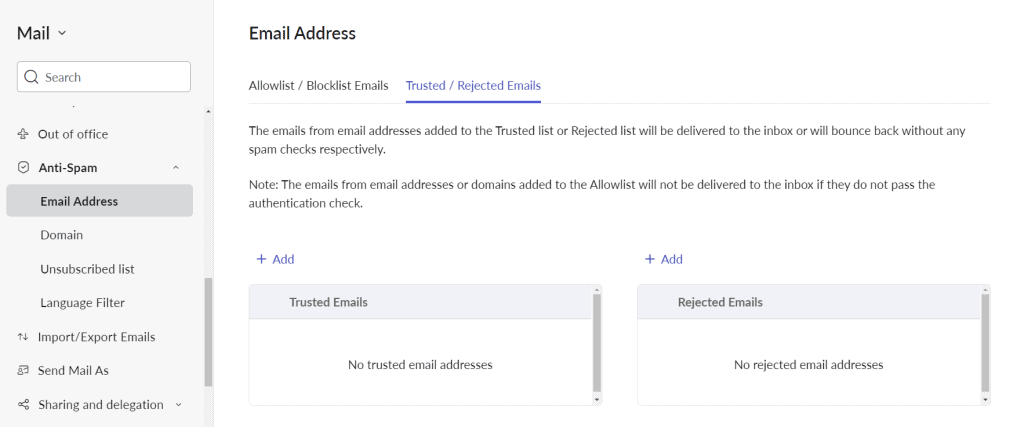
- Nella sezione Dominio, Aggiungete i domini all’elenco di blocco per impedire che le loro email raggiungano la vostra casella di posta.
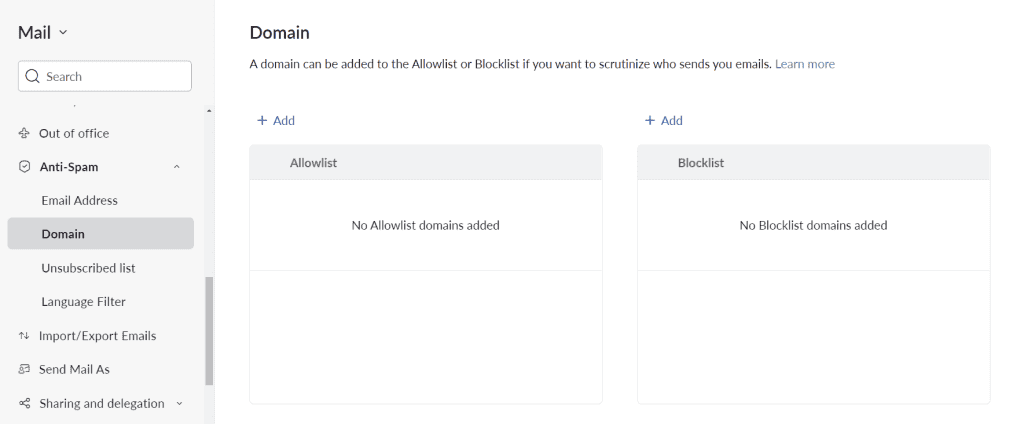
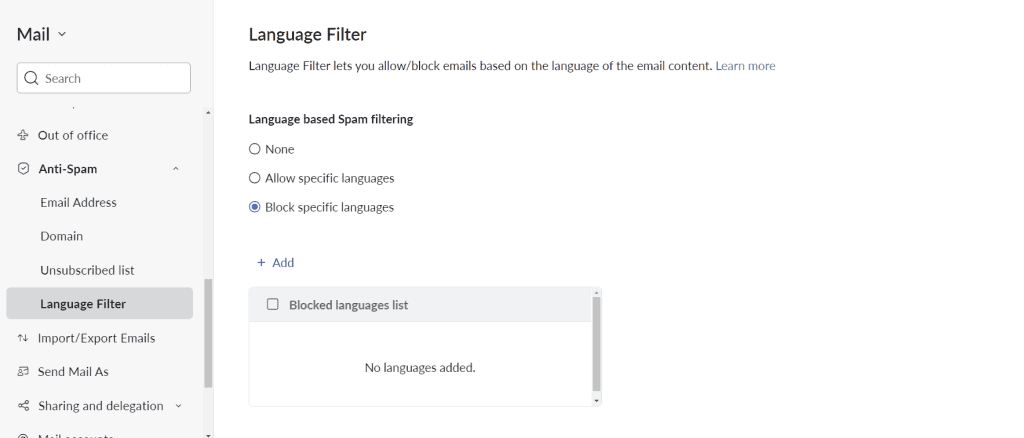
- Per non ricevere più email in determinate lingue, aprire la sezione Filtro lingua. Scegliere Blocca lingue specifiche, e Aggiungere tutte le lingue che si desidera bloccare.
Creazione di filtri
Un altro modo per bloccare le email indesiderate in Zoho Mail è impostare dei filtri. Ecco come:
- Accedere alle Impostazioni (icona dell’ingranaggio) nella barra laterale destra.
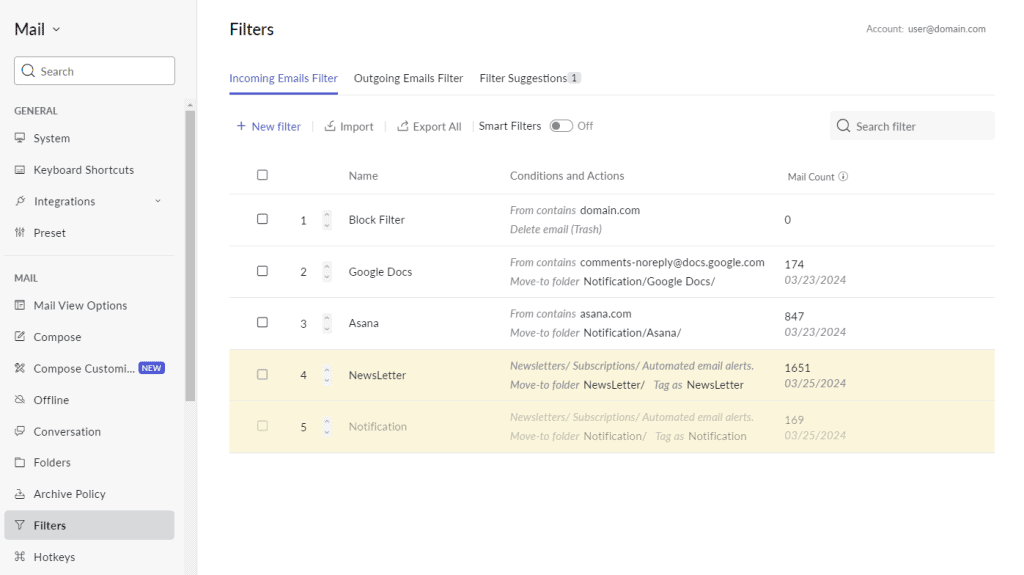
- Aprite la scheda Filtri e selezionate Nuovo filtro nella sezione Filtro email in arrivo.
- Assegnare il nome, le condizioni e le azioni del filtro. In questo esempio, abbiamo impostato il filtro per eliminare le email inviate da “domain.com”.
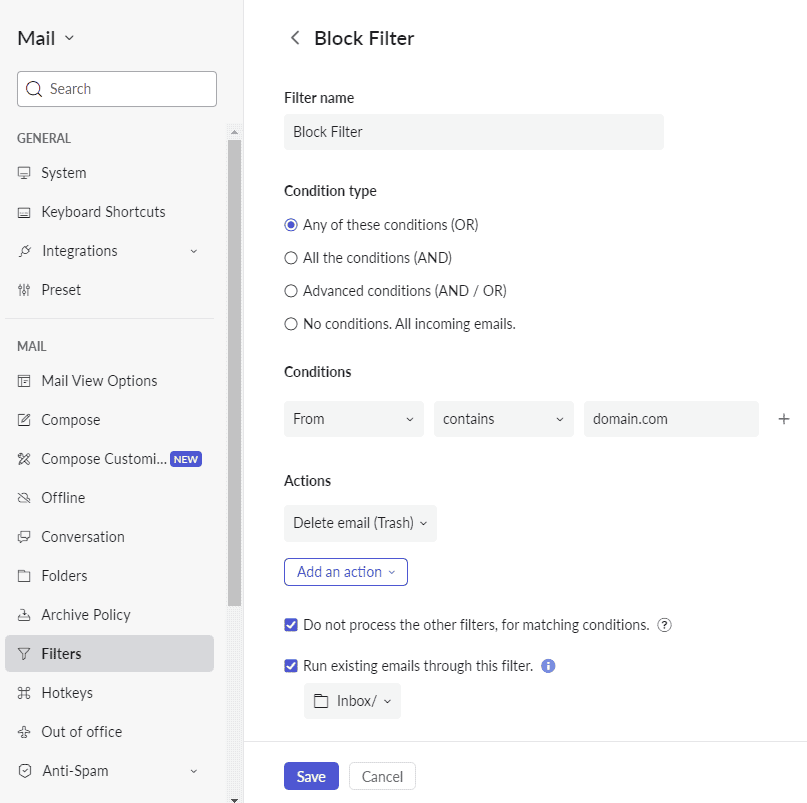
- Selezionate la casella Non elaborare gli altri filtri per le condizioni corrispondenti per impedire che le email contrassegnate da questo filtro passino attraverso gli altri. Si può anche scegliere di far Passare le email esistenti attraverso questo filtro.
- Salvare il filtro una volta terminato.
- Tornando alla sezione Filtri → Filtro email in arrivo, trascinate i filtri in base alla loro priorità.
Conclusioni
La maggior parte dei client di posta elettronica dispone di filtri antispam per prevenire le email sospette. È possibile migliorare ulteriormente la qualità della comunicazione bloccando i messaggi e i mittenti indesiderati.
Riepiloghiamo tre modi pratici per mantenere la casella di posta pulita e organizzata sui client di posta elettronica più diffusi:
- Bloccare direttamente un’email dalla casella di posta: questo metodo blocca le email future provenienti da quell’indirizzo specifico.
- Bloccare un mittente tramite l’elenco dei mittenti bloccati: efficace per bloccare le email provenienti da una fonte specifica.
- Impostare un filtro: consente di applicare azioni diverse alle email in base all’indirizzo, al dominio e a parole chiave specifiche.
Speriamo che questo articolo vi abbia aiutato a capire meglio come bloccare un indirizzo email. Se avete ancora domande, consultate la nostra sezione FAQ o lasciate un commento qui sotto. Buona fortuna!
FAQ su come bloccare le email indesiderate
Questa sezione tratta alcune delle domande più comuni sul blocco delle email indesiderate.
Come posso bloccare in modo permanente le e-mail indesiderate?
Per bloccare definitivamente le e-mail indesiderate, andate nelle impostazioni della posta elettronica e bloccate i mittenti. In questo modo si eviterà che le loro e-mail raggiungano la vostra casella di posta elettronica, inviandole di solito alla cartella dello spam o del cestino.
Posso bloccare le e-mail provenienti da un determinato dominio?
Sì, è possibile bloccare le e-mail di un intero dominio aggiungendo il nome del dominio al blocco o alle impostazioni. Questo metodo impedirà a tutte le e-mail provenienti da quel dominio di arrivare nella vostra casella di posta, indipendentemente dall’indirizzo e-mail.
È meglio bloccare le e-mail di spam o semplicemente cancellarle?
È meglio bloccare le e-mail di spam piuttosto che eliminarle, perché il blocco può aiutare a prevenire lo spam futuro proveniente dalla stessa fonte. Questa pratica contribuisce anche a ridurre il rischio di imbattersi in software dannosi spesso distribuiti tramite e-mail di phishing.
Come si fa a far sapere a un mittente che è stato bloccato?
I provider di posta elettronica di solito non avvisano i mittenti quando vengono bloccati. Tuttavia, è possibile creare un filtro per inviare una risposta automatica a specifiche e-mail prima di bloccarle.
Cosa succede alle e-mail bloccate?
I client di posta elettronica solitamente reindirizzano i messaggi dei mittenti bloccati alla cartella del cestino o dello spam, a seconda delle impostazioni. Il filtro antispam integrato smista i messaggi non richiesti nella cartella spam per impostazione predefinita. L’impostazione di filtri personalizzati consente di impostare azioni diverse, come l’eliminazione immediata.
Tutti i contenuti dei tutorial presenti su questo sito web sono soggetti ai rigorosi standard editoriali e ai valori di Hostinger.

Faradilla, conosciuta anche come Ninda, è Content Marketing Specialist in Hostinger, con oltre 5 anni di esperienza nel settore e un background di 10 anni come linguista. Si dedica a rendere la tecnologia più accessibile, adattando guide complesse in tutorial chiari e facili da seguire. Nel tempo libero, quando non è impegnata a seguire le ultime tendenze del mondo tech e del digital marketing, ama approfondire temi legati alle scienze della vita o guardare video divertenti di animali. Puoi connetterti con lei su LinkedIn.