Come utilizzare un dominio personalizzato con Gmail: POP3 e inoltri
Feb 24, 2026
/
Faradilla A.
/
3 min di lettura
Hai un’email con dominio personalizzato, ma vuoi usare Gmail come piattaforma principale per gestire tutti i messaggi? Sei nel posto giusto. Continua a leggere e scopri come integrare il tuo indirizzo email personalizzato con Gmail in modo semplice e pratico.
Perché integrare l’email con dominio personalizzato su Gmail
Quando acquisti un servizio di hosting, nella maggior parte dei casi ottieni subito anche un’email professionale inclusa. Tuttavia, l’interfaccia potrebbe risultare meno intuitiva rispetto a quella di Gmail e richiedere un po’ di tempo per abituarsi.
Esistono diverse soluzioni per creare un account email professionale. Una di queste è Google Workspace, che richiede un investimento con piani a partire da circa 6 € al mese per utente. In alternativa, molti servizi email offrono opzioni più economiche, con prezzi che possono partire anche da circa 2 € al mese.
La buona notizia è che puoi usare Gmail con il tuo dominio personalizzato anche gratuitamente. In questo modo ottieni il meglio di entrambi i mondi: un’email professionale con dominio personalizzato e la comodità dell’interfaccia di Gmail. Inoltre, non dovrai più accedere a piattaforme diverse per gestire separatamente email personali e di lavoro.
Usi l’email di Hostinger? Se hai difficoltà a configurarla, consulta la nostra guida rapida (in inglese).
Come integrare un’email con dominio personalizzato su Gmail
Ora che sai perché è conveniente integrare Gmail con un dominio personalizzato, vediamo come configurarlo passo dopo passo.
1. Ottieni i dettagli POP3 e SMTP
Prima di configurare Gmail per funzionare con un dominio personalizzato, devi creare un’email associata al dominio. Se non l’hai ancora fatto, consulta il nostro tutorial dedicato per scoprire come procedere.
Dopo aver creato l’email, devi recuperare i dettagli POP3 e SMTP. Per trovare le informazioni sui protocolli email nell’hPanel di Hostinger, segui questi passaggi:
- Vai su Email → Gestisci accanto al tuo account email.
- Seleziona Connetti app e dispositivi dalla barra laterale sinistra.
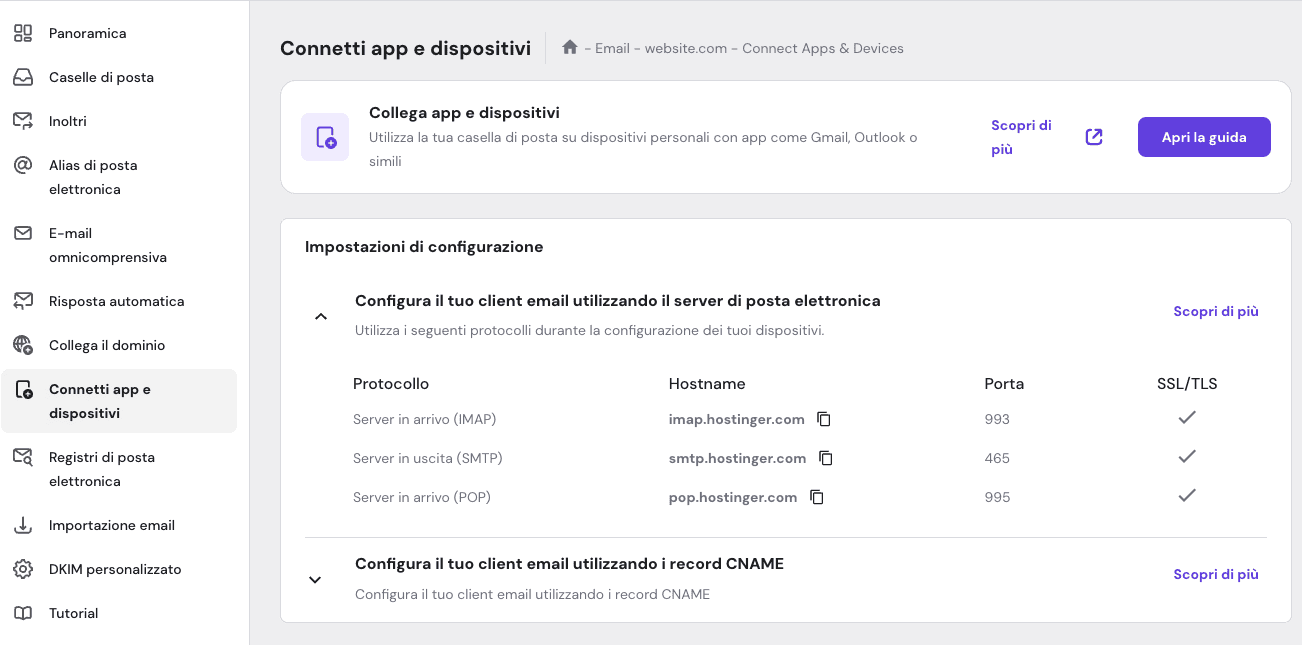
- Individua la sezione Configurazione manuale: useremo queste informazioni nei passaggi successivi.
2. Inoltra le email all’account Gmail
Ora che hai i dati necessari, puoi configurare Gmail in modo che riceva i messaggi inviati al tuo indirizzo email con dominio personalizzato. Ecco come fare:
- Accedi al tuo account Gmail, fai click sull’icona dell’ingranaggio e vai su Impostazioni → Account e importazione.
- Nella sezione Controlla la posta da altri account, seleziona Aggiungi un account di posta.
- Inserisci l’indirizzo email del dominio e fai click su Avanti → Importa le email dall’altro account (POP3) → Avanti.
- Compila i campi utilizzando le informazioni del server recuperate in precedenza. Il server da usare è pop.hostinger.com e la porta è 995.
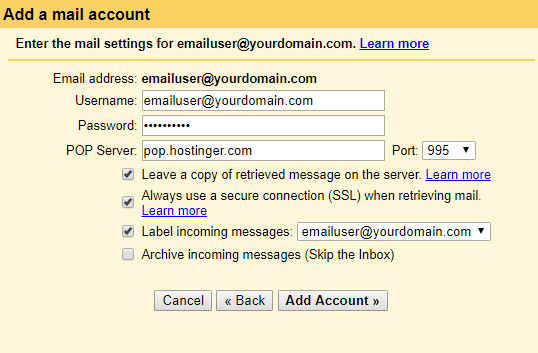
- Spunta le caselle in base alle tue esigenze, ma ti consigliamo di selezionare le prime tre opzioni: in questo modo puoi mantenere una copia degli stessi messaggi su entrambe le piattaforme, usare una connessione sicura ed etichettare automaticamente le email in arrivo in base all’indirizzo di destinazione originale.
- Fai click su Aggiungi account per completare la configurazione.
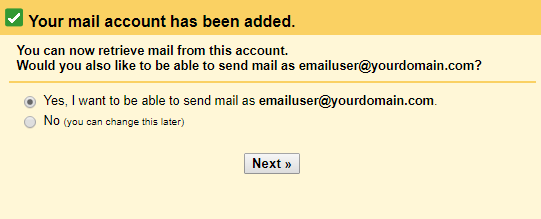
- A questo punto, Gmail ti chiederà se vuoi inviare email anche dall’indirizzo personalizzato. Se ti serve Gmail solo per ricevere i messaggi, seleziona No. Se invece vuoi usare Gmail come piattaforma unica per ricevere e inviare email, seleziona Sì e continua con il passaggio successivo.
3. Configura Gmail per inviare email con il dominio personalizzato
- Inserisci il tuo nome e l’indirizzo email personalizzato, quindi lascia selezionata l’opzione Tratta come alias. In questo modo potrai gestire email in entrata e in uscita dalla stessa casella di posta del tuo account Gmail. Fai click su Avanti.
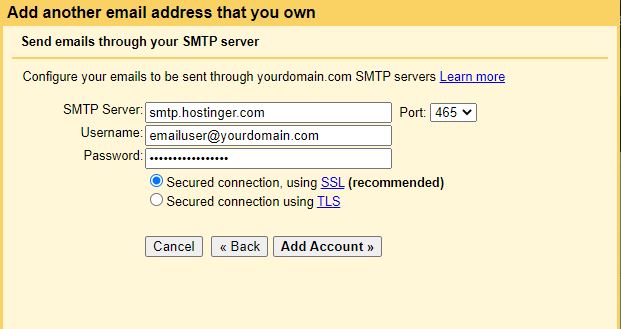
- Imposta smtp.hostinger.com come server SMTP e 465 come porta. Usa SSL per proteggere la connessione.
- Vai nella tua casella di posta Gmail e apri l’email di verifica. Usa il link o il codice fornito per confermare la richiesta.
- Una volta completata la procedura, puoi finalmente usare Gmail per inviare email con il tuo indirizzo a dominio personalizzato.

Conclusioni
Ottenere il meglio dall’interfaccia di Gmail insieme ai vantaggi di un dominio personalizzato può sembrare costoso, ma non deve esserlo per forza. In questa guida hai visto come integrare il meglio di entrambi i mondi semplicemente configurando le impostazioni di un account Gmail.
Facci sapere nei commenti se questa guida ti è stata utile.
Lettura consigliata
Scopri come verificare se la porta 587 è aperta e come stabilire connessioni più sicure tra il tuo client di posta elettronica e il server.
Tutti i contenuti dei tutorial presenti su questo sito web sono soggetti ai rigorosi standard editoriali e ai valori di Hostinger.

Faradilla, conosciuta anche come Ninda, è Content Marketing Specialist in Hostinger, con oltre 5 anni di esperienza nel settore e un background di 10 anni come linguista. Si dedica a rendere la tecnologia più accessibile, adattando guide complesse in tutorial chiari e facili da seguire. Nel tempo libero, quando non è impegnata a seguire le ultime tendenze del mondo tech e del digital marketing, ama approfondire temi legati alle scienze della vita o guardare video divertenti di animali. Puoi connetterti con lei su LinkedIn.

Comments
0 responses