Come pubblicare il tuo sito web (in 6 semplici passaggi)
Feb 25, 2026
/
By Faradilla A.
/
6 min di lettura
Creare un sito web ti aiuta a rafforzare la tua presenza online, ad ampliare la base di clienti e ad aumentare il tasso di conversione. Tuttavia, raggiungere questi obiettivi è quasi impossibile se il sito non viene prima pubblicato online.
La buona notizia è che non serve alcuna esperienza di programmazione per mettere un sito web online su un server. Molti servizi di hosting e strumenti come il gestore file o i client FTP mettono a disposizione soluzioni intuitive che permettono di pubblicare un sito web in pochi click.
In questa guida scoprirai come pubblicare un sito web su Internet seguendo 6 passaggi semplici e veloci, utilizzando i metodi più comuni e affidabili.
1. Scegli un servizio di web hosting affidabile
Creare e mantenere un sito web è un’attività da affrontare con attenzione. Per questo motivo, è fondamentale scegliere un fornitore di web hosting affidabile, in grado di offrire tutte le funzionalità necessarie per avviare e far crescere il tuo progetto.
Quando scegli un servizio di hosting, valuta con attenzione i seguenti aspetti:
- Supporto live. Un buon fornitore di hosting deve offrire un’assistenza clienti competente e disponibile in qualsiasi momento. Non c’è niente di peggio che riscontrare un problema tecnico e dover attendere giorni per ricevere una risposta.
- Controllo dello spazio di hosting. Maggiore è il controllo sul tuo account di hosting, minori saranno i problemi quando il sito inizierà a crescere. Un pannello di gestione completo ti consente di intervenire rapidamente su file, database e impostazioni.
- Scalabilità. Prima di scegliere un host web, assicurati che offra soluzioni scalabili, come VPS o cloud hosting, in grado di garantire più risorse man mano che il traffico del sito aumenta.
- Garanzia di rimborso. Per evitare investimenti sbagliati, verifica sempre la presenza di una politica di rimborso. Ad esempio, Hostinger offre una garanzia soddisfatti o rimborsati di 30 giorni su tutti i suoi piani di hosting, permettendoti di testare il servizio in totale tranquillità.
Suggerimento dell’esperto
La scelta del fornitore di hosting influisce direttamente sulle prestazioni del sito web e sul successo del tuo progetto.
Affidarsi a un servizio di hosting affidabile come Hostinger significa beneficiare di maggiore sicurezza, tempi di risposta del server ottimizzati, funzionalità automatiche per semplificare la gestione del sito e un’assistenza 24/7 sempre disponibile.
Lavoriamo costantemente per migliorare la qualità dei nostri servizi e monitoriamo in modo proattivo i siti web per individuare eventuali minacce alla sicurezza.

Arnas D.
Product Owner
Se sei stanco di confrontare manualmente le caratteristiche dei vari fornitori passando da una scheda all’altra, abbiamo una soluzione più semplice per te.
Se invece hai già un sito web online, puoi sempre affidarti ai servizi di migrazione del sito web di Hostinger per trasferirlo in modo rapido e sicuro.

2. Scegli il metodo per pubblicare il sito web
Il passaggio successivo consiste nello scegliere lo strumento più adatto per pubblicare il tuo sito web su Internet. Esistono diversi metodi per farlo, a seconda della piattaforma utilizzata e delle dimensioni dei file. Di seguito trovi quattro degli strumenti più comuni.
Gestore file
Il gestore file è uno strumento basato su browser che consente di gestire file e cartelle del tuo sito web direttamente dal pannello di controllo dell’hosting. Se utilizzi Hostinger, accedi all’hPanel e vai su File → Gestore file.
Tieni presente che il Gestore file prevede un limite di caricamento. Se i file del tuo sito web superano i 100 GB, è consigliabile utilizzare uno dei metodi alternativi descritti di seguito.
Protocollo di trasferimento file (FTP)
La maggior parte dei fornitori di web hosting supporta l’FTP (File Transfer Protocol), che permette di trasferire i file del sito collegandosi a un client FTP. Se non ne utilizzi già uno, dovrai installare un programma FTP sul tuo computer.
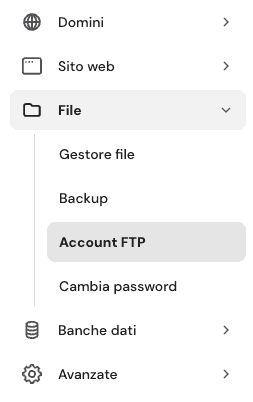
Per gli utenti Hostinger, tutte le credenziali necessarie per la connessione FTP sono disponibili in File → Account FTP all’interno dell’hPanel.
Qui troverai informazioni come il nome utente FTP, l’hostname e la password.
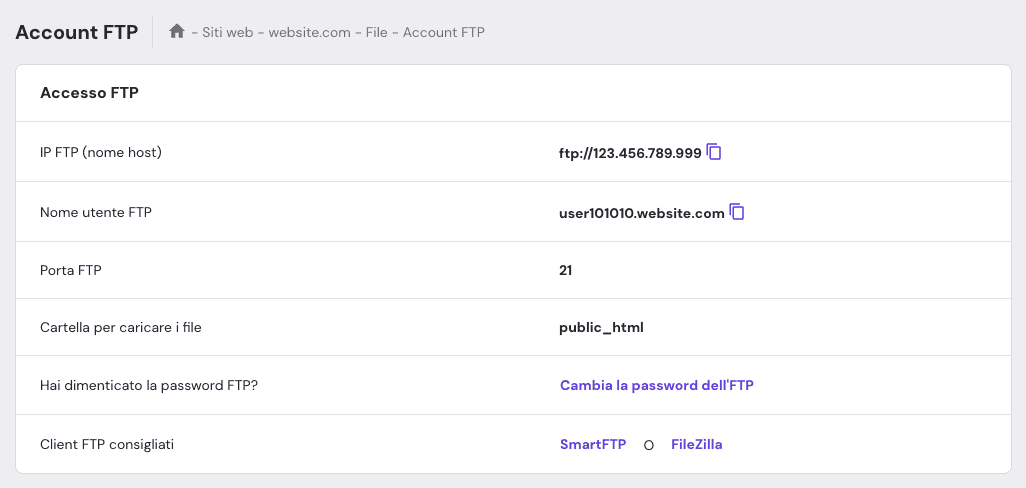
Uno dei principali vantaggi dell’FTP è l’assenza di limiti di dimensione durante il caricamento dei file.
Importatore automatico di siti web
Se utilizzi Hostinger, puoi sfruttare la funzione Importa sito web disponibile nell’hPanel. Questo strumento consente di estrarre un archivio del sito direttamente nella directory public_html. L’importatore supporta i formati .zip, .tar e .tar.gz, con un limite di caricamento pari a 256 MB.
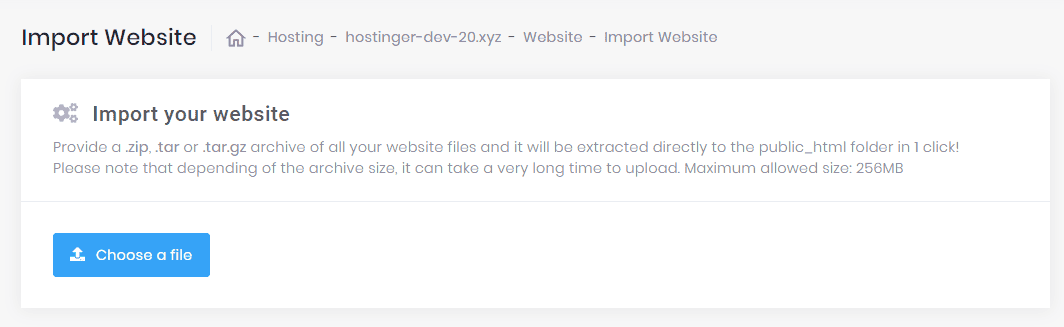
Plugin di migrazione per WordPress
Se il tuo sito utilizza WordPress, esistono diversi modi per pubblicarlo online. Uno dei più semplici è usare un plugin di migrazione WordPress, come All in One WP Migration. Dopo aver installato e attivato il plugin, la procedura guidata rende il processo di migrazione intuitivo e immediato.
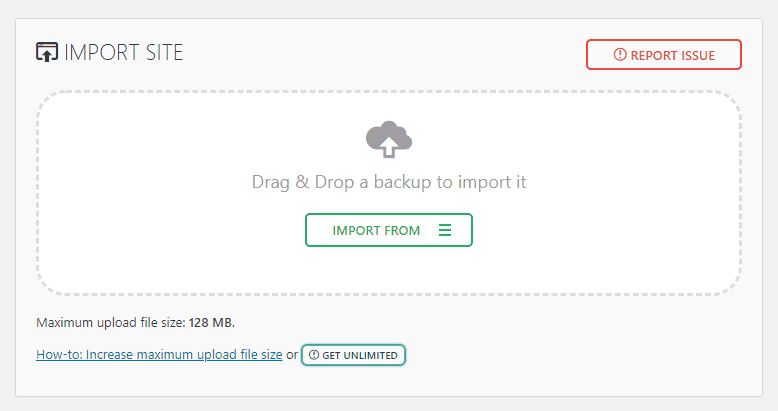
Il limite massimo di caricamento dei file dipende dal fornitore di hosting utilizzato.
Suggerimento dell’esperto
Se hai già un sito web ospitato presso un altro fornitore, puoi utilizzare il servizio di migrazione gratuita di Hostinger. È il modo più rapido e sicuro per trasferire anche più siti, poiché il nostro team di migrazione dedicato si occupa dell’intero processo.

Aurimas L.
Technical Product Manager
3. Carica i file sul sito web
Ora che conosci gli strumenti migliori per pubblicare un sito web, è il momento di metterlo online.
In questa parte del tutorial, ti mostreremo come caricare i file del sito utilizzando il gestore file di Hostinger e un noto client FTP, FileZilla.
Utilizzo del Gestore file
- Accedi all’hPanel di Hostinger e vai su File → Gestore file.
- Una volta entrato nella directory public_html, seleziona il pulsante Carica file dal menu in alto a destra.
- Seleziona dal tuo computer il file di archivio del sito web e caricalo sul server.
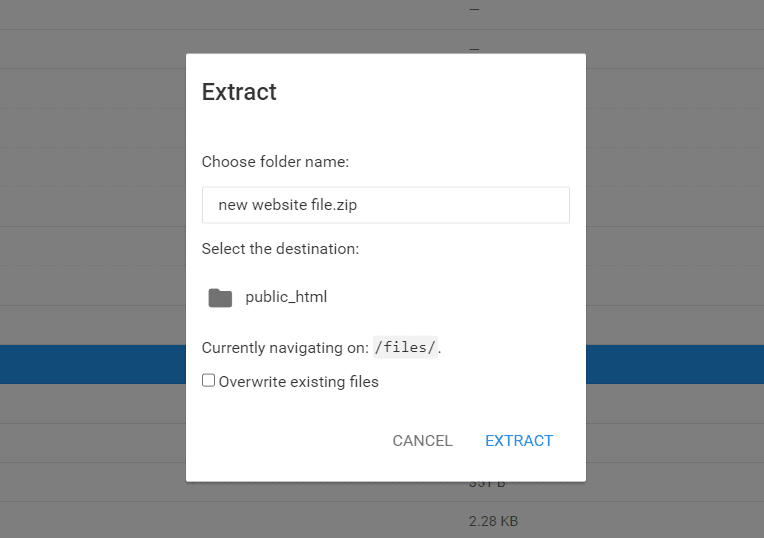
- Fai click con il tasto destro sul file caricato e seleziona Estrai per decomprimere i file direttamente nella cartella public_html.
Utilizzo di FileZilla
Prima di iniziare, assicurati di estrarre l’archivio del sito sul tuo computer locale, poiché FileZilla non dispone di una funzione integrata per estrarre i file compressi.
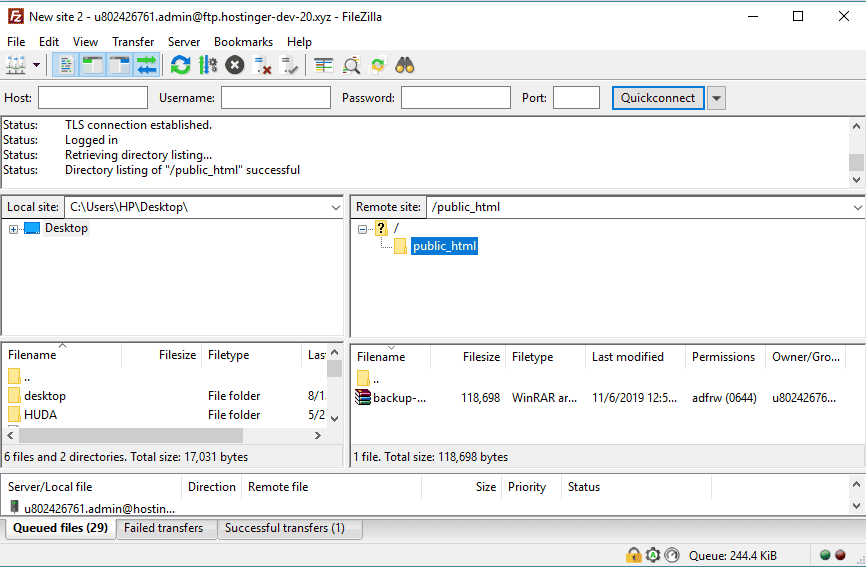
- Collega il tuo account a FileZilla. Per una connessione sicura, utilizza la porta 22 oppure connettiti tramite SFTP.
- Nel pannello Sito remoto, individua e apri la cartella public_html.
- Nel pannello Sito locale, individua i file estratti sul tuo computer.
- Seleziona i file, fai click con il tasto destro e caricali nella cartella public_html.
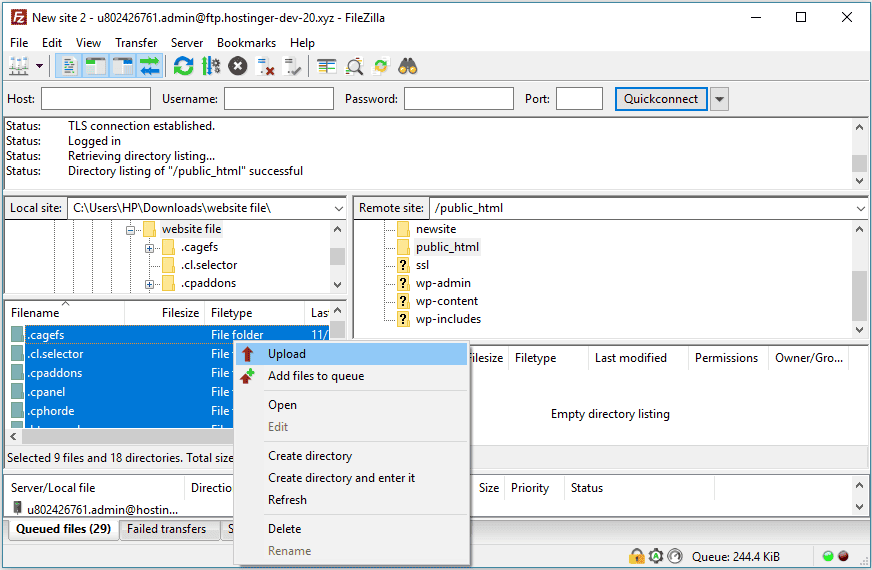
Fatto! Seguendo questi passaggi, puoi trasferire tutti i file nella directory public_html senza ulteriori operazioni. In alternativa, sarà necessario collegarsi via SSH ed estrarre manualmente l’archivio sul server.
4. Sposta i file del sito web nella directory principale
In alcuni casi, durante il caricamento dei file del sito web, viene creata una directory aggiuntiva. Di conseguenza, i visitatori potrebbero essere reindirizzati a yourdomain.com/sottocartella invece che all’indirizzo principale yourdomain.com.
Per evitare questo problema, assicurati che tutti i file del sito si trovino nella directory principale del dominio, ovvero public_html.
Puoi utilizzare il Gestore file per spostare i file: fai click con il tasto destro sulla sottocartella, seleziona l’opzione Sposta e imposta public_html come destinazione.
5. Importa il database
Se il tuo sito web utilizza un database, dovrai importarlo insieme ai file del sito. Segui questi passaggi:
- Crea un nuovo database MySQL e un nuovo utente.
- Accedi al database appena creato tramite phpMyAdmin.
- Utilizza la funzione Importa per caricare il file di backup del database.
- Aggiorna i dettagli di connessione al database MySQL (nome del database, host, nome utente e password) nei file di configurazione del sito.
Salta questo passaggio se il tuo sito web non utilizza alcun database.
6. Verifica se il sito web funziona
Una volta completato il caricamento, è il momento di effettuare un controllo finale.
Se il tuo nome di dominio è già registrato e correttamente puntato verso il tuo fornitore di hosting, inseriscilo nella barra degli indirizzi del browser e verifica che indirizzi correttamente al tuo sito web.
Tieni presente che le modifiche ai DNS possono richiedere fino a 48 ore per propagarsi completamente a livello globale. Di conseguenza, se hai appena collegato il dominio ai nameserver del fornitore di hosting, potrebbe essere necessario attendere un po’ prima che il sito sia visibile ovunque.
Se il dominio utilizza i nameserver di Hostinger, puoi controllare facilmente lo stato della propagazione direttamente dal tuo hPanel.
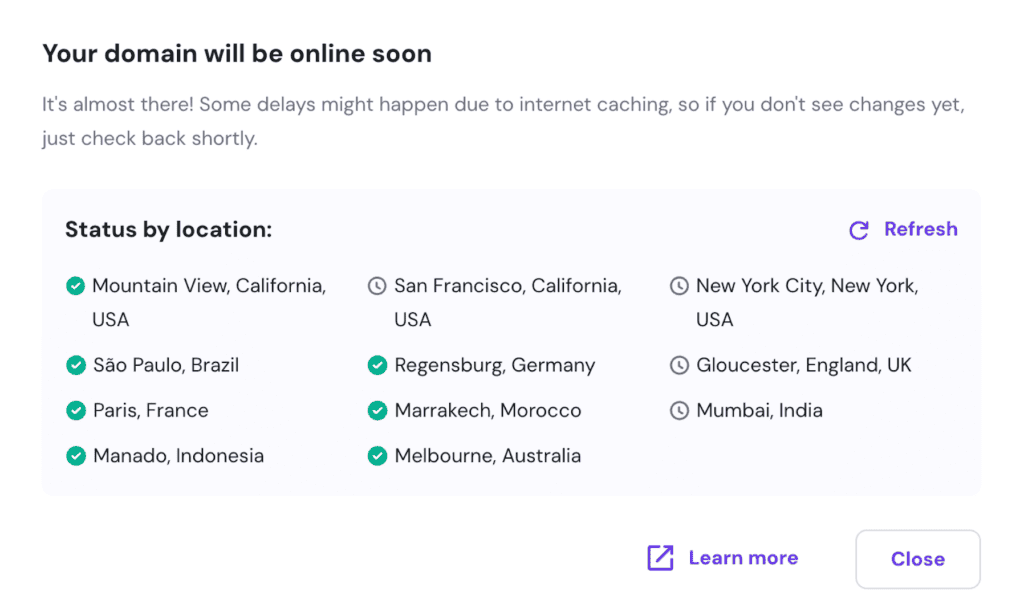
In alternativa, puoi utilizzare uno strumento online come whatsmydns.net per verificare lo stato della propagazione DNS. Inserisci semplicemente il nome di dominio e lo strumento controllerà i record DNS su più server di nomi in tutto il mondo.
Se hai seguito correttamente tutti i passaggi, il tuo sito web dovrebbe essere visualizzato senza problemi. In caso contrario, contatta il tuo fornitore di hosting per ricevere assistenza.
E se sei un cliente Hostinger, puoi contattarci tramite la live chat: uno dei nostri agenti del customer success sarà pronto ad aiutarti.
Conclusioni
Congratulazioni, il tuo sito web è ora online!
Per ricapitolare, ecco i passaggi fondamentali per pubblicare un sito web su Internet:
- Scegli un fornitore di web hosting affidabile.
- Seleziona lo strumento e il metodo più adatto per pubblicare il sito web.
- Carica i file del sito sul server.
- Sposta i file del sito nella directory principale.
- Importa il database, se necessario.
- Verifica che il sito web funzioni correttamente in tutto il mondo.
All’inizio il processo può sembrare complesso, ma seguendo attentamente ogni passaggio riuscirai a pubblicare il tuo sito web in pochissimo tempo. Ci auguriamo che questa guida ti sia stata utile e ti auguriamo buon lavoro!
Per saperne di più sulla creazione di siti web
Quanto costa costruire un sito web?
Come costruire un sito web con ChatGPT
Tutti i contenuti dei tutorial presenti su questo sito web sono soggetti ai rigorosi standard editoriali e ai valori di Hostinger.

Faradilla, conosciuta anche come Ninda, è Content Marketing Specialist in Hostinger, con oltre 5 anni di esperienza nel settore e un background di 10 anni come linguista. Si dedica a rendere la tecnologia più accessibile, adattando guide complesse in tutorial chiari e facili da seguire. Nel tempo libero, quando non è impegnata a seguire le ultime tendenze del mondo tech e del digital marketing, ama approfondire temi legati alle scienze della vita o guardare video divertenti di animali. Puoi connetterti con lei su LinkedIn.


Comments
0 responses