Cómo crear email con dominio propio paso a paso
Aug 26, 2026
/
By Faradilla A.
/
9 min de lectura

Para crear un correo electrónico con un dominio propio, primero debes registrar un dominio, elegir un proveedor de hosting de email, configurar los registros DNS y crear la dirección desde el panel de control del proveedor.
Para configurar un correo electrónico con dominio propio, necesitas cuatro tipos de registros DNS: MX, SPF, DKIM y DMARC. Cada uno cumple una función específica para enrutar y autenticar el correo. Elegir el proveedor adecuado, ya sea un plan de alojamiento, un servicio especializado o una opción gratuita, dependerá del tamaño de tu equipo, tu presupuesto y de si necesitas herramientas de productividad integradas.
Estos son los cinco pasos para crear un correo electrónico con tu dominio propio:
- Registra tu nombre de dominio. Lo primero que debes hacer es registrar un dominio que refleje tu nombre o el de tu empresa.
- Elige un proveedor de hosting de email. Puedes optar por un plan de hosting con email, un servicio especializado como Google Workspace o una opción gratuita para empezar.
- Actualiza la configuración del DNS. Añade los registros MX, SPF, DKIM y DMARC para enrutar y autenticar correctamente tu correo.
- Crea tu dirección de correo electrónico. Configura el nombre de usuario, la contraseña y los ajustes del buzón desde el panel de control de tu proveedor.
- Conecta un cliente de correo y haz una prueba. Vincula tu dirección de email a Outlook, Apple Mail u otro cliente de correo y comprueba que puedes enviar y recibir mensajes correctamente.
1. Registra tu nombre de dominio
Antes de crear un correo electrónico personalizado, necesitas un dominio al que asociarlo. Todo lo que configures, como la bandeja de entrada, los registros DNS y la imagen profesional, se basa en este primer paso, así que merece la pena hacerlo bien.
Elige un dominio que refleje tu nombre o el de tu empresa, que sea fácil de pronunciar y que utilice una extensión que la gente reconozca. La extensión .com sigue siendo la opción más utilizada en todo el mundo, pero .org, .net y las extensiones específicas de cada sector también son excelentes alternativas.
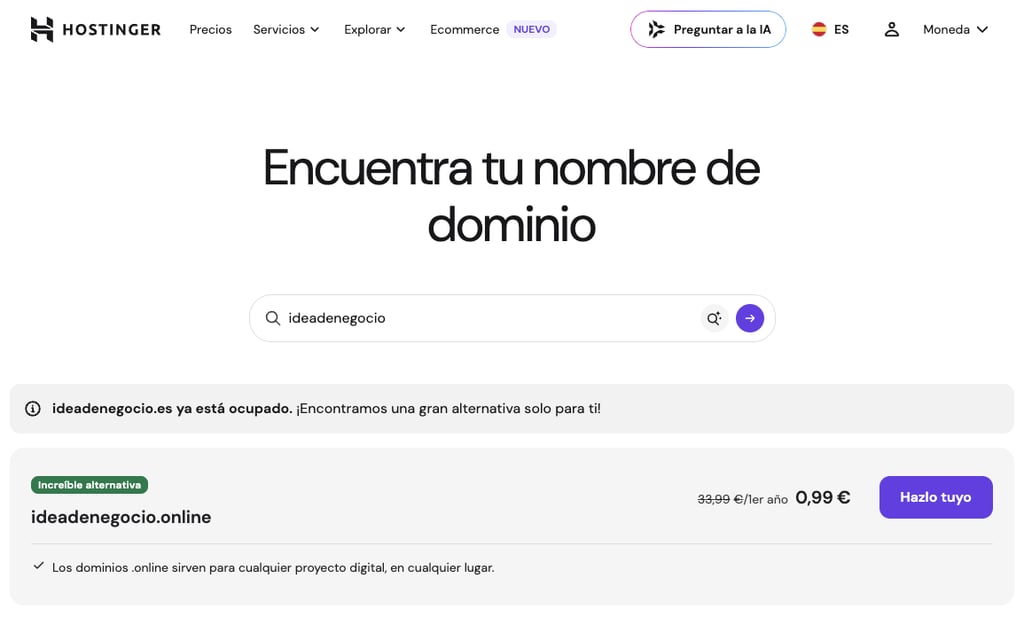
Para registrar un dominio con Hostinger, ve a la página de búsqueda de dominios, elige uno que esté disponible y completa la compra. Si todavía no tienes claro qué nombre elegir, consulta nuestra guía sobre cómo elegir un nombre de dominio antes de decidirte.
La renovación de un dominio .com suele costar entre 8 y 15€ al año, mientras que los dominios .org y .net se sitúan en un rango similar. Las extensiones más recientes o prémium pueden ser bastante más caras. Es fácil pasar por alto los costes de renovación al comprar un dominio, pero si un dominio caduca, tanto tu correo electrónico como tu página web dejarán de funcionar al mismo tiempo, así que tenlo en cuenta desde el principio.
Si ya tienes un dominio registrado en otro lugar, no es necesario que lo transfieras. Solo necesitas tener acceso a su configuración de DNS, tal y como se explica en el paso 3.
Verificador de nombres de dominio
Verifica de inmediato la disponibilidad del nombre de dominio.
2. Elige un proveedor de hosting de email
Un proveedor de hosting de email es el servicio que almacena tus mensajes y gestiona el envío y la recepción del correo de tu dominio. Sin él, no tendrás dónde recibir ni desde dónde enviar mensajes. Registrar un dominio por sí solo no te proporciona una bandeja de entrada.
La buena noticia es que hay opciones muy válidas para todos los presupuestos:
- Un plan de alojamiento que incluya email suele ser la forma más sencilla de empezar. La mayoría de los planes de alojamiento web, incluidos los de Hostinger, incorporan alojamiento de email. Email profesional de Hostinger admite direcciones con dominio propio, autenticación de dos factores (2FA) y es compatible con los principales clientes de correo. Si quieres tener el correo electrónico y el alojamiento web resueltos de una sola vez, esta es la opción más sencilla.
- Plataformas de productividad “todo en uno”. Servicios como Google Workspace y Microsoft 365 van más allá, ya que combinan el correo electrónico con suites completas de productividad: Docs, Sheets y Drive, o Word, Excel y OneDrive. Son una opción ideal si tu equipo ya trabaja con esas herramientas o necesita una colaboración eficaz en los archivos, además del correo electrónico. Los precios varían con bastante frecuencia en ambos casos, así que consulta directamente la página web de cada proveedor para conocer las tarifas actuales.
- Opciones gratuitas o básicas como Zoho Mail ofrecen un plan gratuito para un número limitado de usuarios con compatibilidad con dominios personalizados. Hostinger también ofrece un plan de email profesional desde 0,39 € al mes.
La elección adecuada depende de tres factores: el número de usuarios que necesitan direcciones de correo electrónico, si necesitas herramientas de productividad integradas y tu presupuesto mensual. Para la mayoría de las pequeñas empresas o marcas personales que están empezando, contratar el alojamiento de email junto con el alojamiento web es la opción más rentable.
3. Configura los ajustes del DNS para el correo electrónico
Los registros del DNS (Sistema de Nombres de Dominio) indican a Internet dónde debe enviar el correo electrónico de tu dominio. Si no se configuran los registros adecuados, los mensajes se devuelven o acaban en la carpeta de spam.
Todo esto se gestiona desde el panel de control de tu registrador de dominios o proveedor de hosting, normalmente en la sección Editor de zonas DNS o Gestión de DNS. Tu proveedor de email te facilitará los valores exactos que debes introducir. En la práctica, solo tendrás que copiarlos.
Hay cuatro tipos de registros que debes conocer.
- Los registros MX son los más importantes. Redirigen el correo entrante de tu dominio a los servidores de tu proveedor de correo electrónico. Tu proveedor te facilita una lista de registros MX con valores específicos y números de prioridad.
- SPF (Sender Policy Framework) es un registro TXT que indica qué servidores de correo están autorizados a enviar mensajes de correo electrónico en nombre de tu dominio. Sin él, los servidores receptores no tienen forma de verificar que tus mensajes sean legítimos, y muchos los marcarán como spam.
- DKIM (DomainKeys Identified Mail) añade una firma criptográfica a cada mensaje saliente. Los servidores receptores la utilizan para confirmar que el mensaje no ha sido alterado durante la transmisión. Tu proveedor de email genera la clave DKIM y solo tienes que añadirla al DNS como un registro TXT. Consulta nuestra guía completa sobre el registro DKIM para consultar las instrucciones de configuración específicas de los proveedores más habituales.
- DMARC combina SPF y DKIM. Indica a los servidores receptores qué deben hacer cuando un mensaje no supera esas comprobaciones: rechazarlo, ponerlo en cuarentena o dejarlo pasar con un informe.
Para añadir o modificar estos registros, accede al panel de control de tu registrador y busca las opciones Editor de zonas DNS o Gestión de DNS. La ruta exacta varía según el registrador, pero sigue un patrón constante: busca tu dominio, abre su configuración de DNS y añade cada tipo de registro con los valores que te facilite tu proveedor de correo electrónico.
Si compras un dominio y un plan de alojamiento juntos a través de Hostinger, la plataforma vincula automáticamente el dominio a tu cuenta de alojamiento y te configura el DNS por adelantado.
Una vez que hayas guardado los registros, espera hasta 48 horas a que se propaguen. En la práctica, la mayoría de los registros empiezan a surtir efecto en unas pocas horas. El panel de control de tu proveedor te mostrará el estado de la verificación para que puedas ir siguiéndolo.
Si quieres más información sobre cada tipo de registro, incluidas las instrucciones específicas de los proveedores más habituales, consulta nuestra guía de configuración del DNS.
4. Crea tu dirección de correo electrónico con tu dominio
Una vez guardados los registros DNS, ve al panel de control de tu proveedor de correo electrónico para crear la dirección propiamente dicha. Busca una sección llamada Cuentas de correo electrónico, Buzones o Crear nueva dirección. En el hPanel de Hostinger, ve a Emails → Buzones → Añade buzones.
Al crear tu dirección:
- Define el nombre de usuario. Por ejemplo, si eliges “alex“, la dirección será alex@domain.tld.
- Elige una contraseña segura. Utiliza al menos 12 caracteres y combina mayúsculas, minúsculas, números y símbolos. La mayoría de los proveedores también ofrecen autenticación de dos factores (2FA) en esta fase. Actívala.
- Configura la cuota de almacenamiento del buzón si tu plan permite elegir entre varios tamaños.
Si necesitas varias direcciones, repite el proceso para cada una de ellas. La mayoría de los planes de alojamiento permiten tener entre 2 y 10 direcciones como mínimo en los niveles básicos, mientras que los planes de nivel superior ofrecen más.
Ten en cuenta que seguir una convención para nombrar las direcciones es más importante de lo que parece. Las direcciones genéricas, como info@, support@, billing@ y hello@, son profesionales y dejan claro de inmediato cuál es su finalidad.
Las direcciones personales, como alex@domain.tld, funcionan bien para la correspondencia directa. Evita las direcciones difíciles de deletrear al decirlas en voz alta o que incluyan números y guiones, salvo que formen parte del nombre de tu marca, ya que pueden generar confusión en las tarjetas de visita y al compartirlas verbalmente.
5. Configura un cliente de correo y prueba tu nueva dirección
Al vincular tu nueva dirección a un cliente de correo electrónico, podrás enviar y recibir mensajes sin tener que iniciar sesión cada vez en el panel de control web de tu proveedor. Todos los principales clientes, como Outlook, Apple Mail, la aplicación de Gmail y Thunderbird, admiten el correo electrónico con dominio personalizado, ya sea mediante la configuración automática o la configuración manual.
La configuración automática funciona cuando tu proveedor publica registros de configuración automática. Abre tu cliente de correo electrónico, selecciona Añadir cuenta, introduce tu dirección de correo electrónico completa y tu contraseña, y el cliente detectará la configuración automáticamente. El servicio de correo electrónico empresarial de Hostinger es compatible con esta función en la mayoría de los clientes.
La configuración manual requiere introducir directamente los datos del servidor. En la documentación de ayuda de tu proveedor encontrarás esta información, pero la estructura general es la siguiente:
- IMAP (correo entrante): Mantiene los mensajes sincronizados en todos tus dispositivos. Utiliza esta opción a menos que tengas una razón concreta para no hacerlo.
- Servidor: proporcionado por tu proveedor de alojamiento (p. ej., imap.hostinger.com)
- Puerto: 993 (SSL)
- POP3 (correo entrante): Descarga los mensajes a un dispositivo y los elimina del servidor. Utiliza el protocolo POP3 únicamente si accedes al correo electrónico desde un único dispositivo y no necesitas que tus mensajes se sincronicen en ningún otro lugar.
- SMTP (correo saliente): Gestiona todos los mensajes que envías y es imprescindible para que tu cliente pueda entregar el correo.
- Servidor: proporcionado por tu proveedor de alojamiento (p. ej., smtp.hostinger.com)
- Puerto: 465 (SSL) o 587 (STARTTLS, un método que convierte una conexión existente en una conexión cifrada antes de enviar el correo)
Una vez que lo tengas todo configurado, haz una prueba rápida: envía un correo electrónico desde tu nueva dirección a una cuenta personal de Gmail o Outlook y, a continuación, responde a ese correo. Asegúrate de que ambos lleguen. Y ya que estás, revisa la carpeta de correo no deseado: si tu correo de prueba ha acabado allí, es posible que tus registros SPF, DKIM o DMARC aún se estén propagando, o que haya un pequeño error en alguno de ellos.
A continuación se indican algunos problemas habituales de conexión y sus soluciones:
- Error de autenticación – Comprueba bien tu contraseña y asegúrate de que la autenticación de dos factores (2FA) no te pida una contraseña específica de la aplicación para clientes de terceros.
- No se puede conectar al servidor – Comprueba los números de puerto y que SSL/TLS esté activado.
- Se envían los mensajes, pero no llegan las respuestas – Comprueba que tus registros MX sean correctos y se hayan propagado por completo.
Errores habituales que debes evitar al crear un correo electrónico con dominio propio
La mayoría de los errores más graves en la configuración del correo electrónico se pueden clasificar en cuatro categorías: errores de DNS, prácticas de seguridad deficientes, elección inadecuada de nombres y falta de organización de la bandeja de entrada.
Los errores en la configuración del DNS son la principal causa de los problemas de entrega del correo electrónico. Un solo espacio de más o un punto que falte en el valor de un registro MX puede impedir la recepción del correo.
Si no utilizas SPF ni DKIM, tus mensajes se enviarán sin autenticar. Gmail, Yahoo y Microsoft lo consideran una señal de alerta de spam. Desde 2024, Google y Yahoo exigen el uso de SPF, DKIM y DMARC a cualquiera que envíe más de 5.000 mensajes al día, y Microsoft se unirá a ellos en mayo de 2025.
Aunque tu volumen de correo no se acerque ni de lejos a esa cifra, configurar los tres es simplemente una buena práctica. La falta de un registro DKIM puede hacer que los mensajes legítimos acaben en la carpeta de spam sin que te des cuenta durante meses.
Las contraseñas poco seguras son una vulnerabilidad fácil de corregir, pero a menudo se pasan por alto. Un buzón de correo comprometido se utiliza para enviar spam, lo que arruina la reputación de envío de tu dominio, es decir, la puntuación que utilizan los proveedores de correo electrónico para decidir si tus mensajes son fiables. Lo mínimo es utilizar contraseñas únicas para cada buzón y la autenticación de dos factores (2FA).
Elegir mal los nombres de las direcciones resta credibilidad a la imagen profesional que transmite un dominio propio. Direcciones como info123@domain.tld o myname2@domain.tld denotan descuido y perjudican tu imagen profesional. Limítate a utilizar direcciones claras y específicas para cada función (support@, billing@, hello@) o formatos con el nombre de pila (alex@).
Descuidar la organización de la bandeja de entrada ralentiza las respuestas y hace que los mensajes importantes pasen desapercibidos. Configura carpetas y filtros desde el principio:
- Crea carpetas para las categorías principales: Clientes, Facturas, Soporte e Interno.
- Utiliza filtros para clasificar automáticamente el correo entrante según el dominio del remitente o las palabras clave del asunto.
- Aplica etiquetas o marcadores en los proveedores que las admitan (Google Workspace, Zoho Mail) para señalar los mensajes urgentes.
Es mucho más fácil adquirir estos hábitos desde el principio que intentar aplicarlos cuando la bandeja de entrada ya contiene miles de mensajes.
Cómo proteger tu correo electrónico con copias de seguridad periódicas
Configurar tu correo electrónico es una cosa, pero asegurarte de que no lo pierdas todo es otra muy distinta.
Los fallos de hardware, los borrados accidentales y las violaciones de seguridad de las cuentas pueden borrar los datos del correo electrónico de forma permanente, lo que a menudo supone la pérdida de correspondencia con clientes, contratos y registros de transacciones que no se pueden recuperar. La mayoría de los planes de alojamiento de correo electrónico solo restauran los mensajes borrados dentro de un breve plazo, por lo que dar por sentado que tu proveedor se encarga de ello es un riesgo que no vale la pena correr.
Una vez que tu correo electrónico esté en funcionamiento, aprender a hacer copias de seguridad de tus emails te ayudará a proteger todo lo que has creado. Incluso si suspenden tu cuenta o tu proveedor sufre una interrupción del servicio, tus mensajes permanecerán intactos.
Este artículo es una versión adaptada de How to create an email address with your domain name, originalmente publicado en inglés.
Todo el contenido de los tutoriales en este sitio web está sujeto a los rigurosos estándares y valores editoriales de Hostinger.

Faradilla, más conocida como Ninda, cuenta con 10 años de experiencia como lingüista y 5 años como especialista en marketing de contenidos en Hostinger. Le gusta mantenerse al día con las tendencias tecnológicas y ayudar a las personas a resolver sus problemas. En su tiempo libre, Ninda disfruta aprender sobre idiomas y ciencias de la vida, así como ver videos de animales. Puedes conocer mejor a Ninda en LinkedIn.

Comentarios
0 responses