¿Cómo instalar CyberPanel? Usando una plantilla de VPS y de forma manual
Jun 05, 2026
/
By Faradilla A.
/
9 min de lectura
CyberPanel ofrece una interfaz gráfica y diversas funciones para optimizar la administración de servidores privados virtuales (VPS) Linux. Sin embargo, configurar este panel de control de hosting web puede resultar complicado para los principiantes, ya que puede implicar el uso de comandos.
En este artículo, te explicaremos cómo instalar CyberPanel en un servidor Linux de dos maneras: con una plantilla VPS de Hostinger y mediante comandos. Como difieren en dificultad, elige la que mejor se adapte a tus conocimientos técnicos.
El método de la plantilla VPS es más sencillo e ideal si quieres un proceso de instalación sin comandos. Por otro lado, si quieres más flexibilidad a la hora de configurar la plataforma, usar comandos podría ser la opción adecuada para ti.
Requisitos previos para instalar CyberPanel
Antes de instalar, asegúrate de que tu VPS cumple los siguientes requisitos del sistema de CyberPanel:
- Ubuntu 18.04, Ubuntu 20.04, AlmaLinux 8, AlmaLinux 9, Ubuntu 22.04 o CloudLinux 8.
- Al menos 10 GB de almacenamiento.
- 1 GB de RAM o más.
Si quieres usar nuestra plantilla para un proceso de instalación sin comandos, compra el plan VPS CyberPanel de Hostinger. Según los requisitos mínimos, el KVM 1, que cuesta desde 5,49 €/mes, debería ser suficiente.
Además de las plantillas que facilitan la instalación de aplicaciones, el VPS de Hostinger ofrece otras características que complementan la funcionalidad de CyberPanel.
Por ejemplo, nuestro escáner automático de malware garantiza que tu servidor esté libre de software malicioso. Además, nuestra instantánea gratuita te permite capturar fácilmente el estado actual de tu servidor para una restauración más sencilla en caso de problemas.
Además, pide ayuda a Kodee, nuestro asistente de IA, para administrar tu servidor. Solo tienes que introducir una pregunta y Kodee te responderá en consecuencia. Responderá a todas tus preguntas relacionadas con el VPS, te guiará con instrucciones adaptadas a la configuración de tu servidor, diagnosticará y solucionará problemas, o incluso realizará tareas cuando se le solicite.

Cómo instalar CyberPanel usando la plantilla VPS de Hostinger
Usar la plantilla VPS de Hostinger para instalar CyberPanel es una opción más adecuada para principiantes. También es más seguro, ya que no ejecutarás comandos incorrectos que puedan provocar errores.
¿Has comprado nuestro hosting CyberPanel?
Si has comprado el plan de hosting CyberPanel de Hostinger, nuestro sistema debería haber seleccionado automáticamente la plantilla de CyberPanel durante la configuración inicial. Esto significa que puedes saltarte el proceso de instalación y acceder directamente al panel de control.
Antes de instalar, haz una copia de seguridad de tu VPS, ya que configurar una nueva plantilla borrará todos tus datos. Sin embargo, puedes saltarte este paso si utilizas un servidor nuevo y vacío.
Una vez hecho esto, sigue estos pasos para configurar CyberPanel:
- Abre hPanel y haz clic en VPS en la barra lateral.
- Haz clic en Administrar en el VPS en el que quieras instalar CyberPanel.
- En la página Vista general, ve a la barra lateral → Sistema operativo y panel → Sistema operativo.
- Ve a la pestaña Cambiar sistema operativo y selecciona CyberPanel. Si no lo encuentras, búscalo usando la barra de búsqueda.
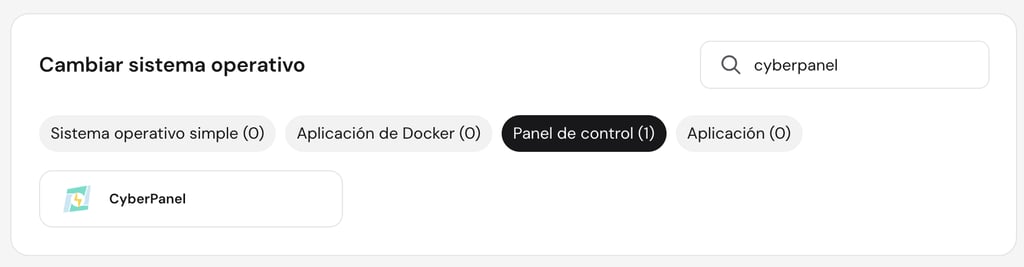
- Haz clic en Siguiente.
- Marca la casilla para aceptar la eliminación de datos y pulsa Siguiente.
- Introduce una nueva contraseña para el panel de administración de CyberPanel y haz clic en Cambiar SO.
Eso es todo. Una vez completada la instalación, accede a la página de inicio de sesión de CyberPanel haciendo clic en el botón Gestionar panel en la parte superior. A continuación, inicia sesión como administrador utilizando la contraseña que creaste durante la configuración.
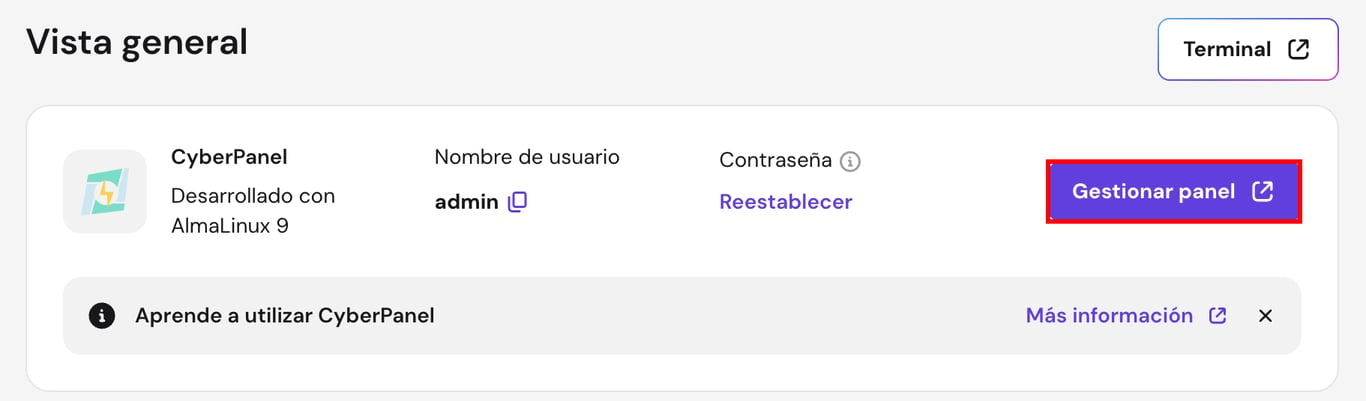
Cuando accedas al panel de control por primera vez, es posible que tu navegador web te avise de que se trata de un sitio no seguro. Esto es normal, ya que el panel utiliza una dirección IP sin cifrar, sin HTTPS. Puedes ignorar el aviso y continuar a la página de inicio de sesión.
Una vez que hayas iniciado sesión, te recomendamos que realices varias tareas para asegurarte de que tu CyberPanel está correctamente configurado. Te explicaremos más sobre esto en la última sección.
Cómo instalar CyberPanel manualmente
A continuación te explicamos cómo instalar CyberPanel manualmente mediante comandos. Este método es mejor si quieres más flexibilidad, como por ejemplo usar otra distribución de Linux.
1. Accede a tu VPS de forma remota
Para ejecutar los comandos de instalación en tu VPS, debes acceder al sistema de forma remota a través de SSH. Puedes usar diferentes aplicaciones, como PuTTY o Terminal.
Independientemente de las aplicaciones, empieza por obtener la dirección IP de tu servidor y las credenciales de inicio de sesión de root. Los usuarios de Hostinger pueden encontrar estos datos en la sección Detalles del VPS de la página Resumen del VPS.
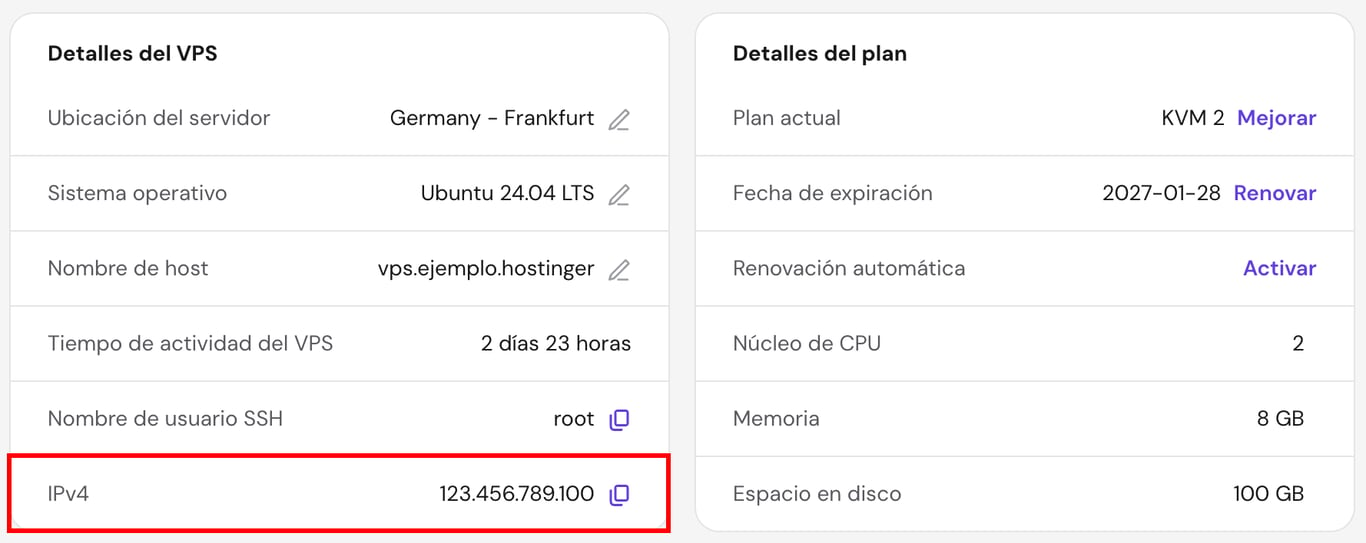
Si usas el cliente SSH PuTTY, introduce la dirección IP de tu VPS y pulsa Conectar. Por otro lado, si usas Terminal, ejecuta lo siguiente, sustituyendo185.185.185.185 por la IP de tu servidor:
ssh root@185.185.185.185
Una vez conectado, introduce las credenciales de inicio de sesión del usuario root. Si puedes acceder al servidor, la interfaz de línea de comandos debería cambiar a root@nombredelhost.
Como alternativa, los usuarios de VPS de Hostinger pueden acceder rápidamente a su servidor a través de un navegador web utilizando nuestro terminal de navegador. Solo tienes que hacer clic en el botón de hPanel y se iniciará sesión automáticamente.
2. Actualiza tu sistema
Antes de configurar CyberPanel, actualiza los paquetes del servidor para evitar problemas de incompatibilidad debidos a software obsoleto. Los comandos para hacerlo varían según tu distribución de Linux.
Si utilizas sistemas operativos basados en Debian, como Ubuntu, ejecuta lo siguiente:
apt update && apt upgrade
Para Red Hat Enterprise Linux (RHEL) y sus derivados, como AlmaLinux, usa este comando:
dnf check-update && dnf update
3. Descarga e instala CyberPanel
La forma más fácil de configurar CyberPanel es ejecutando el script de instalación oficial, que descargará y descomprimirá automáticamente el paquete de instalación.
Para usar el script, solo tienes que ejecutar el siguiente comando:
sh <(curl https://cyberpanel.net/install.sh || wget -O - https://cyberpanel.net/install.sh)
4. Configura la instalación
Durante la instalación, CyberPanel te hará algunas preguntas sobre la configuración. Responde seleccionando la opción con el número o la letra correspondiente. Aquí tienes los ajustes en orden cronológico:
- Selecciona el servidor web que quieras usar: el gratuito OpenLiteSpeed o el de pago LiteSpeed Enterprise. Para la versión Enterprise, introduce su clave de licencia o TRIAL si quieres usar la demo de tiempo limitado.
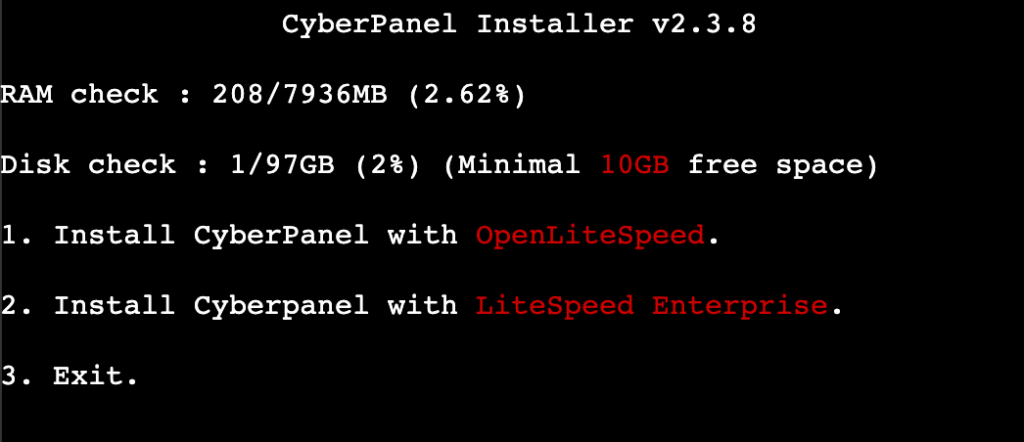
- Elige si quieres instalar el servicio completo de CyberPanel. Si solo necesitas el panel de control, omite su configuración introduciendo N. Sin embargo, no te lo recomendamos, ya que podría provocar errores.

- Selecciona si quieres instalar el sistema de gestión de bases de datos MySQL de forma remota o no. Introduce N para instalar la base de datos localmente en el mismo servidor que CyberPanel.

- Especifica la versión de CyberPanel que quieres configurar. Pulsa Intro para instalar la última versión, lo cual te recomendamos para evitar errores y problemas de seguridad.

- Establece tu contraseña de CyberPanel. Puedes elegir entre tres formas diferentes de hacerlo, pero te recomendamos que introduzcas S para configurarla manualmente.

- Elige si quieres instalar el sistema de almacenamiento en caché Memcached. Te recomendamos configurarlo introduciendo Y.

- Decide si quieres instalar Redis para el almacenamiento en caché y la base de datos en memoria. Introduce Y para continuar con la configuración.

- Decide si quieres instalar la supervisión del kernel WatchDog. Introduce Y para configurarlo.

Ahora, espera a que CyberPanel termine de instalar todo el software. Una vez completado, deberías ver un mensaje de confirmación con detalles importantes sobre tu panel de control, como la URL del panel de control y las credenciales de inicio de sesión de administrador. Copia los detalles y guárdalos en un lugar seguro.
Ahora, escribe Y para reiniciar tu servidor. Esto permite que tu VPS complete cualquier proceso pendiente, asegurando que CyberPanel esté correctamente configurado.
5. Accede al panel de control de CyberPanel
Accede a tu panel de control de CyberPanel introduciendo la dirección IP de tu VPS seguida de :8090. La URL debería tener este aspecto:
185.185.185.185:8090
Ignora la advertencia de tu navegador sobre un sitio no fiable e inicia sesión como administrador con la contraseña que estableciste durante la instalación. Eso es todo. Ahora, tu servidor CyberPanel está listo.
¡Importante! En otras circunstancias, NO ignores la advertencia de tu navegador web sobre sitios no fiables. Solo ignora el mensaje si estás seguro de que el servidor es fiable, como tu propio VPS.
Configura CyberPanel tras la instalación
Después de instalar CyberPanel en tu VPS, realiza estas tareas para asegurarte de que tu panel de control funciona correctamente y de forma segura.
Finaliza el asistente de configuración
Tras la instalación, CyberPanel te recomienda que completes el asistente de configuración para crear un nuevo sitio web y emitir un certificado SSL. Al hacerlo, se verifica que tu configuración funciona correctamente.
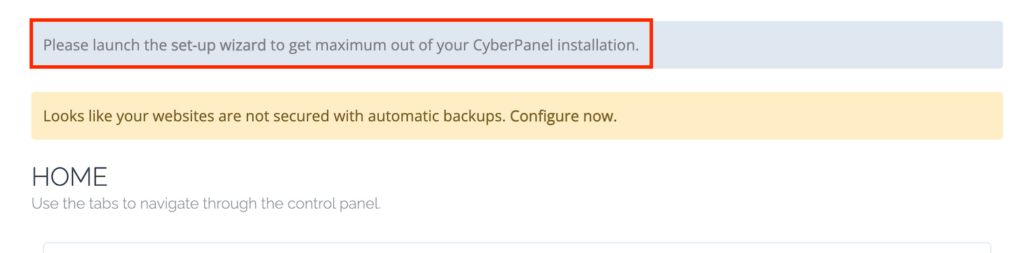
Para acceder al asistente de configuración, haz clic en el banner superior de la interfaz web de CyberPanel. Introduce un dominio para tu sitio web y elige si quieres saltarte la comprobación de rDNS/PTR. Haz clic en Start Configurations.
Una vez completado el proceso, haz clic en Reiniciar CyberPanel para reiniciar tu sistema y aplicar el certificado SSL. Para ver el nuevo sitio web, ve a la barra lateral del panel de control de CyberPanel → Principal → Sitios web → Lista de sitios web.
Crear un nuevo sitio web
Para crear un sitio web en CyberPanel, ve a la barra lateral → Principal → Sitios web → Crear sitio web.
Selecciona el paquete: una plantilla que determina cuántos recursos del servidor utilizará la nueva página web. Puedes configurar uno nuevo desde el menú Paquetes, pero nosotros usaremos la plantilla predeterminada.
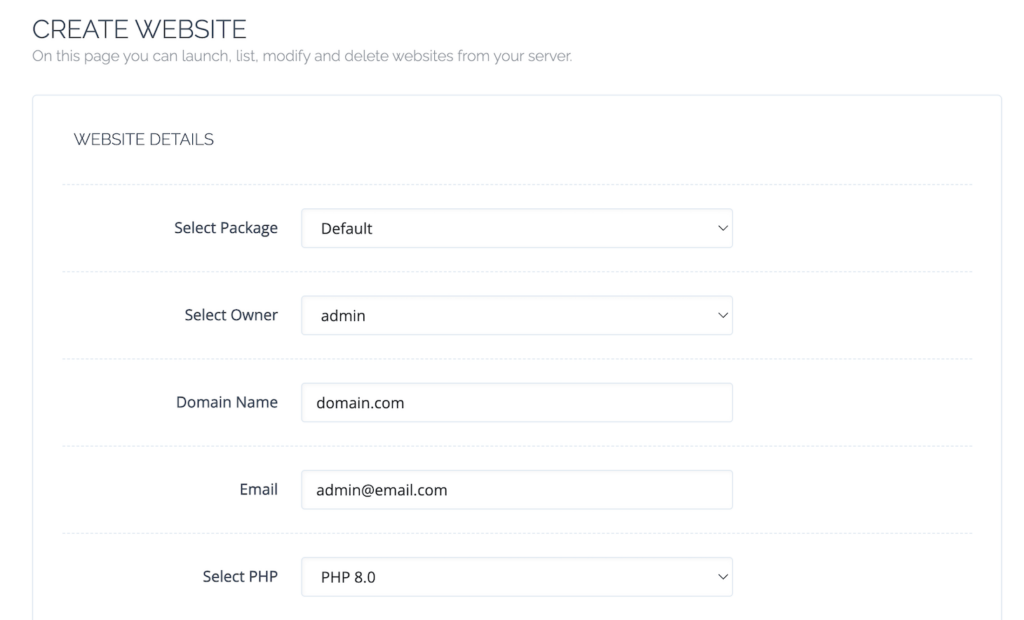
Elige el propietario del sitio web, que estará configurado como Admin si no has creado otro usuario. Introduce un nombre de dominio, añade una dirección de email de administrador y selecciona tu versión preferida de PHP, a ser posible la más reciente.
Eso es todo. Ahora, tu nuevo sitio web aún está en blanco y debes llenarlo de contenido. Como alternativa, puedes instalar aplicaciones como WordPress o Prestashop usando el instalador con un solo clic de CyberPanel.
Para ello, ve a Lista de sitios web y haz clic en Administrar en el nuevo sitio web. Desplázate hacia abajo hasta la sección Instalador de aplicaciones y elige la plataforma que quieras usar.
Configura un certificado SSL
Un certificado SSL (Secure Sockets Layer) encripta la conexión entre los usuarios y tu servidor CyberPanel. No puedes habilitar HTTPS sin él, y los visitantes de tu sitio web recibirán una advertencia sobre un sitio no seguro.
Para emitir manualmente un certificado SSL para tu sitio web, sigue estos pasos:
- Ve a la barra lateral de tu CyberPanel → SSL → Administrar SSL.
- Selecciona el sitio web para el que quieres emitir el SSL.
- Haz clic en Emitir SSL.
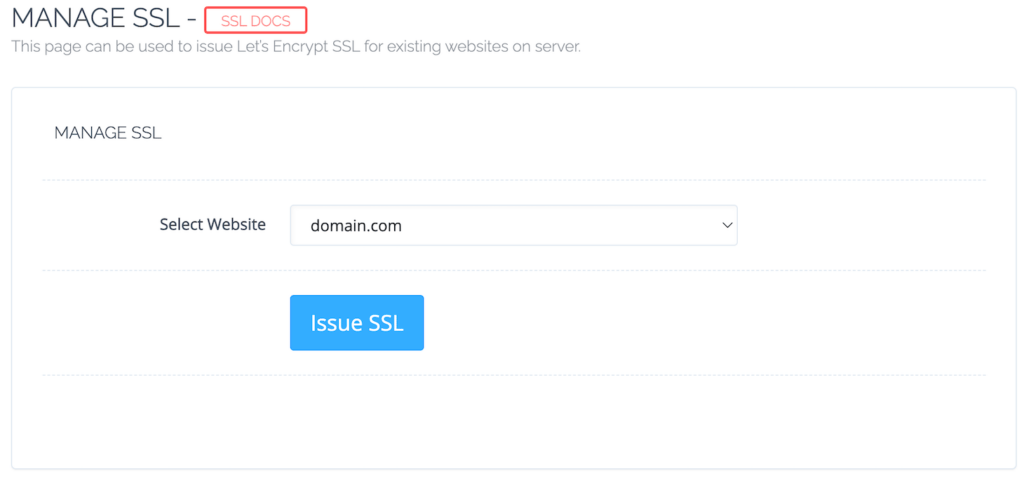
Comprueba si CyberPanel ha emitido correctamente el certificado SSL yendo a Sitios web → Lista de sitios web → Administrar el sitio web en cuestión. Deberías ver el estado de tu SSL y el tiempo que queda hasta su caducidad.
También puedes emitir certificados SSL para un nombre de host y un servidor de correo accediendo a sus respectivos menús desde la barra lateral. Para obtener más información sobre los pasos a seguir, consulta la guía de CyberPanel sobre la emisión de SSL.
Añadir y administrar cuentas
CyberPanel te permite añadir varios usuarios para administrar tu VPS y tus sitios web. Esta función mejora la eficiencia de la colaboración en equipo y ayuda a las agencias a administrar más fácilmente los sitios de varios clientes.
Para crear una nueva cuenta, ve a la barra lateral de CyberPanel → Principal → Usuarios → Crear nuevo usuario. Introduce la siguiente información:
- Nombre y apellidos: el nombre real del propietario de la cuenta.
- Email: la dirección de correo del propietario de la cuenta.
- Lista de control de acceso (ACL): el rol y los permisos de la nueva cuenta.
- Límite de sitios web: el número máximo de sitios web que puede crear la cuenta.
- Nombre de usuario y contraseña: las credenciales de inicio de sesión de la cuenta.
- Nivel de seguridad: la regla que determina si el usuario puede mantener su sesión de inicio de sesión utilizando diferentes direcciones IP.
Recuerda configurar con cuidado la ACL y el nivel de seguridad para evitar accesos y modificaciones no autorizados.
Una vez que hayas creado un nuevo usuario, administralo yendo a Administrar usuarios y seleccionando la cuenta. En este menú, un paso importante es marcar la casilla de 2FA para mejorar la seguridad.
Actualiza CyberPanel
Actualizar regularmente tu instancia de CyberPanel garantiza que se apliquen los últimos parches de seguridad y correcciones de errores. Es importante evitar posibles vulnerabilidades que puedan perjudicar a tu servidor y a tus usuarios.
Para actualizar CyberPanel, conéctate a tu servidor y ejecuta el siguiente comando:
sh <(curl https://raw.githubusercontent.com/usmannasir/cyberpanel/stable/preUpgrade.sh || wget -O - https://raw.githubusercontent.com/usmannasir/cyberpanel/stable/preUpgrade.sh)
El comando ejecutará el script de actualización para descargar e instalar los parches más recientes.
Consejo del esperto
Las vulnerabilidades de seguridad pueden afectar a cualquiera en cualquier momento. Para minimizar el riesgo, instala la última versión de CyberPanel y actualízala con regularidad.
Si instalas CyberPanel utilizando la plantilla VPS de Hostinger, obtendrás la versión más reciente del panel de control. Actualizamos activamente nuestras plantillas para asegurarnos de que recibas los últimos parches de seguridad y correcciones de errores.

Valentinas C.
Responsable de VPS
Conclusión
CyberPanel es un panel de control para VPS que ofrece una interfaz gráfica de usuario y diversas funciones para administrar tu servidor. Simplifica las tareas de administración del sistema, ya que no es necesario utilizar comandos.
La forma más fácil de instalar CyberPanel es usando la plantilla VPS de Hostinger, ya que puedes hacerlo con unos pocos clics. Solo tienes que seleccionar el panel de control en el menú de administración del sistema operativo de hPanel e introducir una nueva contraseña de administrador.
Como alternativa, puedes configurar CyberPanel manualmente mediante comandos. Para ello, inicia sesión en tu servidor a través de SSH y ejecuta el script de instalación. Completa el asistente de configuración seleccionando los complementos y creando una contraseña de administrador.
Una vez instalado, accede al panel de control de CyberPanel introduciendo la dirección IP de tu VPS seguida de :8090. A continuación, finaliza el asistente de configuración, genera un certificado SSL para habilitar HTTPS y actualiza la información de la cuenta de administrador.
Preguntas frecuentes sobre la instalación de CyberPanel
¿Cuál es la forma más fácil de instalar CyberPanel?
La forma más fácil de instalar CyberPanel es utilizando la plantilla VPS de Hostinger, ya que utiliza una interfaz gráfica y no requiere comandos. También puedes instalar el panel de control descargando y ejecutando el script de configuración oficial, pero este método es más técnico.
¿Cómo accedo a CyberPanel después de la instalación?
Tras la instalación, puedes acceder al panel de control de CyberPanel introduciendo la dirección IP de tu servidor seguida de :8090 en un navegador web. Por defecto, puedes iniciar sesión como administrador utilizando la contraseña que estableciste durante el proceso de configuración.
¿Puedo instalar WordPress con CyberPanel?
Sí. Para instalar WordPress con CyberPanel, crea un sitio web en blanco. A continuación, abre el nuevo sitio web y haz clic en Administrar. Desplázate hacia abajo hasta Instalador de aplicaciones y selecciona WordPress + LScache. Una vez completada la configuración, tu sitio debería funcionar con WordPress.
Este artículo es una versión adaptada de How to install CyberPanel? Using a VPS template and manually, originalmente publicado en inglés.
Todo el contenido de los tutoriales en este sitio web está sujeto a los rigurosos estándares y valores editoriales de Hostinger.

Faradilla, más conocida como Ninda, cuenta con 10 años de experiencia como lingüista y 5 años como especialista en marketing de contenidos en Hostinger. Le gusta mantenerse al día con las tendencias tecnológicas y ayudar a las personas a resolver sus problemas. En su tiempo libre, Ninda disfruta aprender sobre idiomas y ciencias de la vida, así como ver videos de animales. Puedes conocer mejor a Ninda en LinkedIn.

Comentarios
0 responses