Si tienes una aplicación en Vercel, ya sea creada desde cero o mediante vibe coding con v0, puedes migrarla a Hostinger cuando quieras.
Sigue el paso que corresponda a tu situación:
- Si has creado tu aplicación con v0 y aún no la has conectado a GitHub, empieza por el Paso 1.
- Si tu aplicación ya está en GitHub, salta directamente al Paso 2.
- Si prefieres subir los archivos del proyecto guardados localmente, salta al Paso 2.
Antes de empezar
- Confirma que tu aplicación funciona correctamente antes de migrar.
- Anota cualquier variable de entorno que utilice tu proyecto. Es posible que tengas que volver a introducirlas en Hostinger.
- Si usas alguna función nativa de Vercel, como Edge Functions o el almacenamiento Vercel Blob, asegúrate de tener alternativas preparadas antes de hacer el cambio.
Paso 1 — Exporta tu proyecto a GitHub
Nota: Sáltate este paso si tu código ya está en GitHub.
Opción 1 — Conecta tu aplicación de v0 a GitHub
- Abre tu proyecto en v0.
- En el panel de la barra lateral, haz clic en la sección Git.
- Haz clic en Connect para iniciar el proceso de conexión.
- En la ventana modal Create Repository, selecciona tu Git Scope (la cuenta o organización de GitHub) e introduce el Nombre del Repositorio.
- Haz clic en Create Repository para vincular tu chat a un nuevo repositorio privado de GitHub.
v0 subirá el código de tu proyecto al repositorio automáticamente. Cada cambio que hagas en v0 se guardará en una rama dedicada (por ejemplo, v0/main-abc123), manteniendo protegida tu rama principal.
- Cuando tengas el código listo, haz clic en Publish (que muestra un icono de PR cuando está conectado a GitHub).
- Selecciona Open PR para crear una pull request desde tu rama de trabajo a la principal (main).
- En la ventana modal de publicación, haz clic en Merge PR para fusionar tus cambios en main.
Tu código ya está en la rama principal y listo para implementarse en Hostinger.
Opción 2 — Confirma que tu aplicación actual de Vercel está en GitHub
La mayoría de los proyectos de Vercel ya están conectados a un repositorio de GitHub. Para confirmarlo:
- Abre tu proyecto en el panel de Vercel.
- Ve a Settings → Git.
- Verifica que haya un repositorio de GitHub conectado y que se haya subido tu código más reciente.
Si tu proyecto no está conectado a GitHub, sube tu código a un nuevo repositorio de GitHub antes de continuar.
Paso 2 — Migra tu proyecto a Hostinger
Hostinger admite dos métodos de despliegue. Usa GitHub si tu código ya está en un repositorio, ya que es la opción más rápida y la recomendada.
Si solo tienes los archivos de tu proyecto en local, puedes subirlos como un archivo ZIP.
Opción 1 — Migrar desde GitHub (recomendado)
Una vez que tu código esté en GitHub, migrarlo a Hostinger es sencillo.
- Inicia sesión en hPanel.
- Cuando se te pida que elijas cómo quieres migrar tu sitio web, elige App web Node.js.
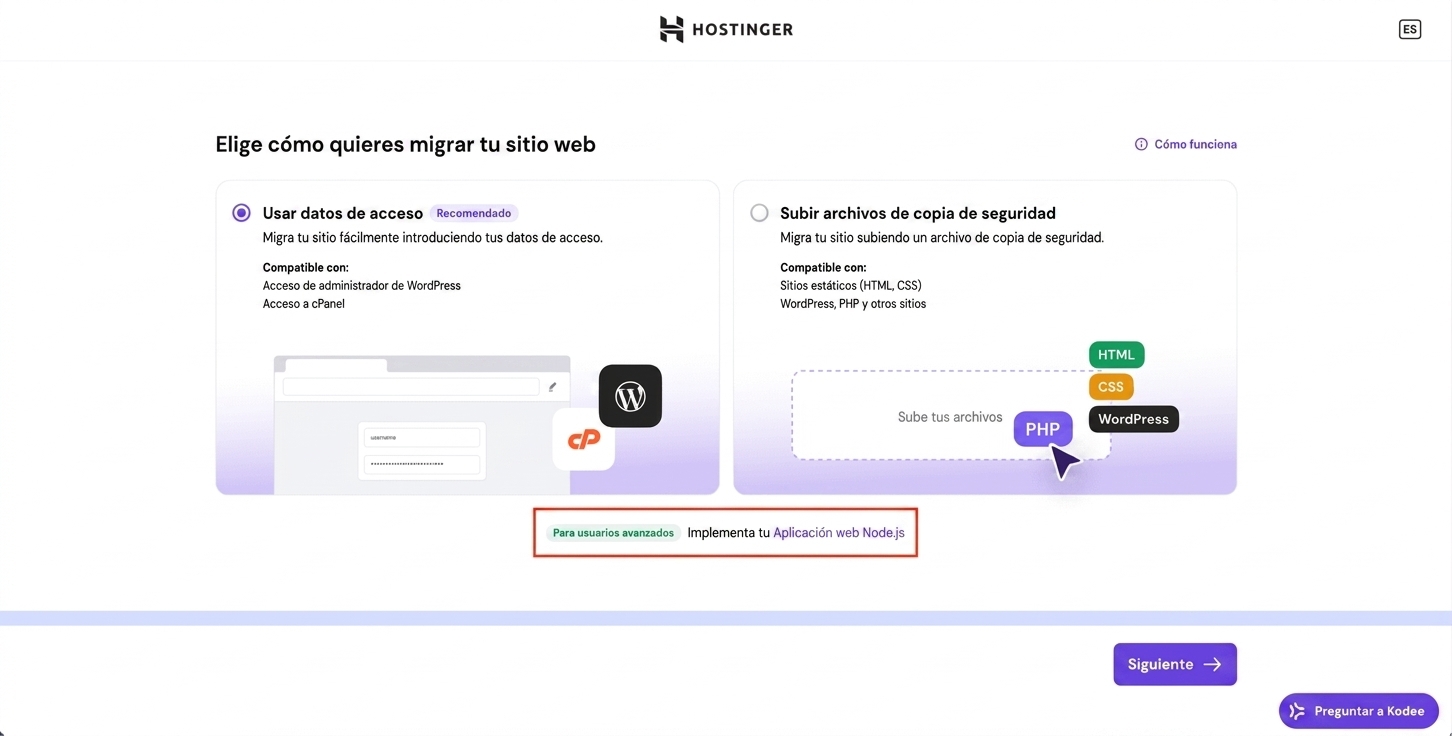
- Selecciona un nombre de dominio para conectar a tu aplicación o utiliza uno temporal.
- Elige Conectar con GitHub cuando se te solicite.
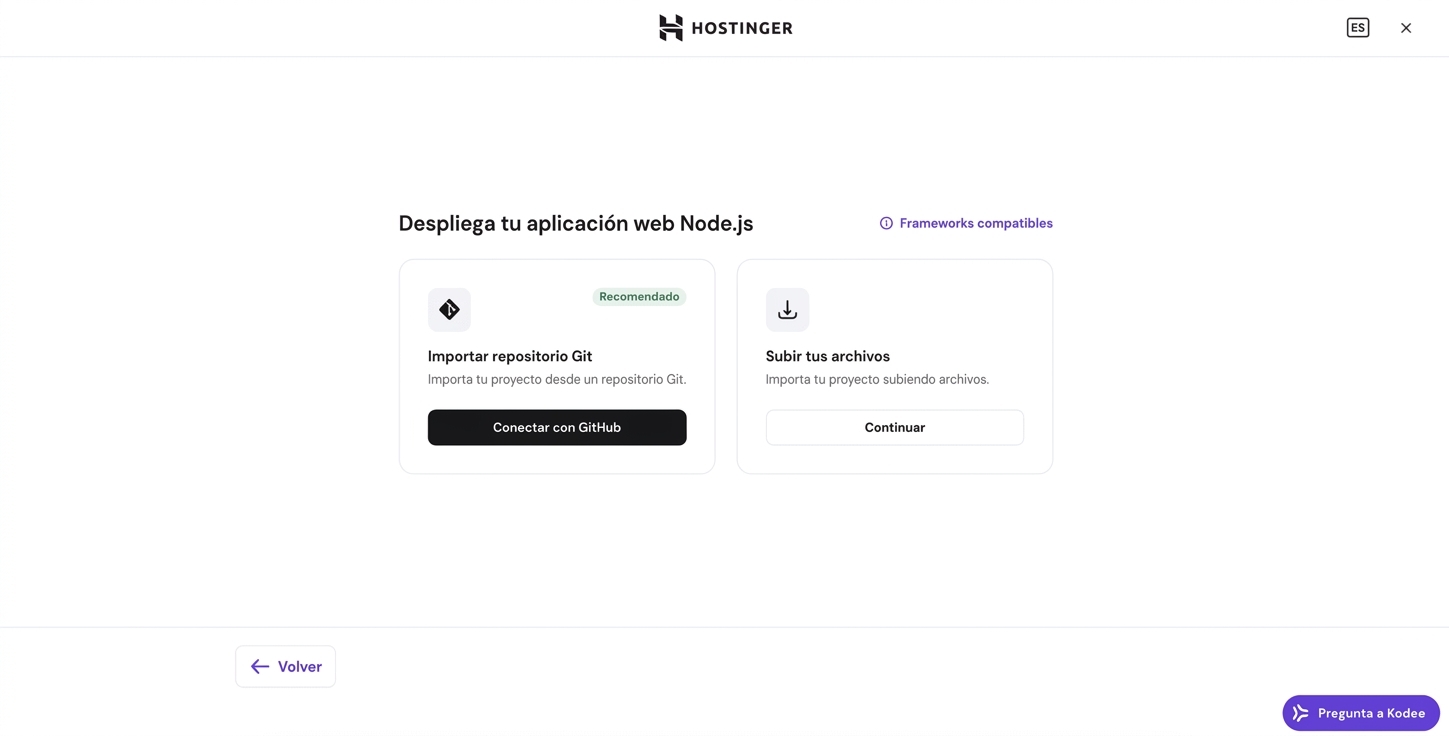
- Autoriza a Hostinger para acceder a tu cuenta de GitHub.
- Selecciona el repositorio que contiene tu aplicación de v0.
- Elige la rama main (o cualquier rama que contenga tu código finalizado).
- Revisa los ajustes de compilación y añade las variables de entorno necesarias.
- Inicia el despliegue.
Hostinger compilará y desplegará automáticamente tu aplicación. Una vez que el despliegue finalice, verás una vista previa que confirma que tu aplicación está publicada.
Opción 2 — Migrar subiendo el archivo ZIP de tu proyecto
Si los archivos de tu proyecto están guardados localmente en lugar de en un repositorio de GitHub, puedes realizar la migración subiendo un archivo ZIP.
- En tu equipo local, crea un archivo ZIP de tu proyecto.
- Incluye el archivo package.json y todos los archivos de origen necesarios.
- Excluye los archivos innecesarios, como node_modules.
- Inicia sesión en hPanel.
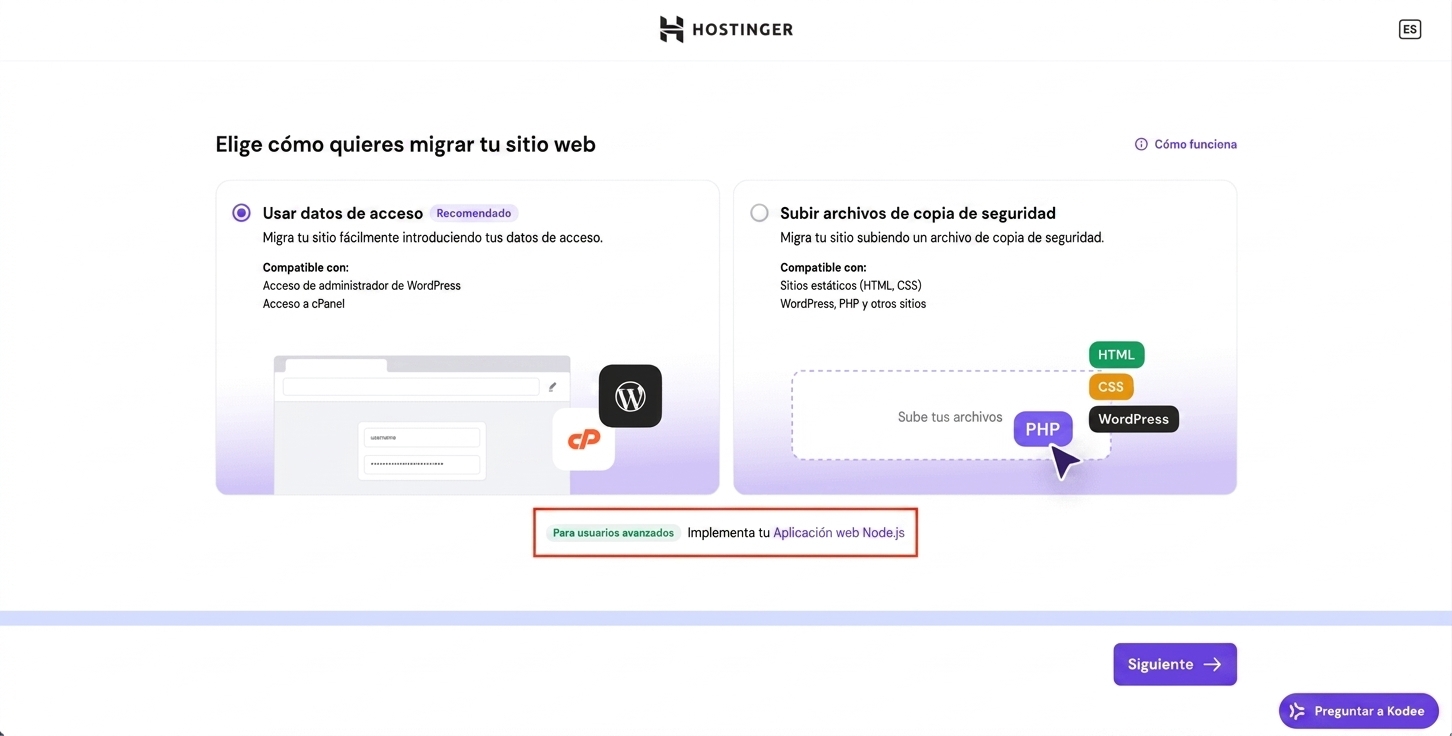
- Cuando se te pida que elijas cómo quieres migrar tu sitio web, elige Aplicación web Node.js.
- Elige la opción Subir tus archivos.
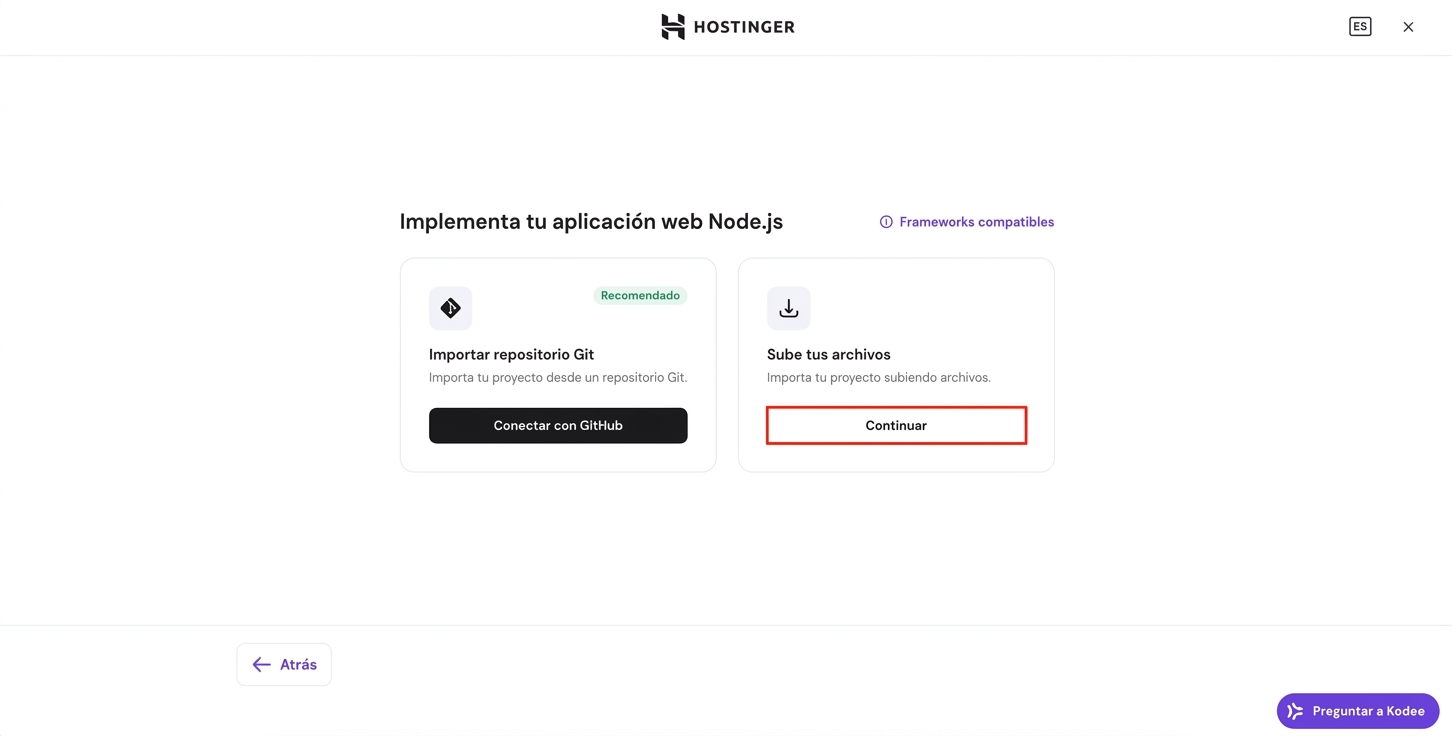
- Sube el archivo ZIP de tu proyecto.
- Configura los ajustes de compilación y añade las variables de entorno necesarias.
- Inicia el despliegue.
Hostinger compilará y desplegará automáticamente tu aplicación. Una vez que el despliegue finalice, verás una vista previa que confirma que tu aplicación está publicada.
IMPORTANTE:
- Las aplicaciones creadas con v0 suelen ser proyectos de Next.js. Asegúrate de que se ha seleccionado la versión correcta de Node.js en los ajustes de despliegue de Hostinger para que coincida con los requisitos de tu proyecto.
- Añade todas las variables de entorno (claves de API, URL de bases de datos, etc.) durante la configuración del despliegue en Hostinger. La falta de variables es la causa más común de errores después de la migración.
- Prueba bien tu aplicación en Hostinger antes de apuntar tu dominio o dirigir el tráfico de producción a la nueva URL.
- Si sigues haciendo cambios en v0 después de la migración, fusiónalos en tu rama principal de GitHub y vuelve a desplegar desde hPanel para mantener actualizado tu despliegue en Hostinger.