El hosting para Codex de Hostinger te permite desplegar aplicaciones creadas con Codex en una infraestructura administrada, con compilaciones automáticas y sin configurar el servidor manualmente. Hostinger admite aplicaciones de Codex en los planes Business y Cloud. Además, se detectan automáticamente marcos como React, Vite, Express.js y Next.js a partir del archivo package.json de tu proyecto.
Despliega tu proyecto de Codex desde un repositorio de GitHub o subiendo un archivo .zip. Cuando tu aplicación de Codex esté publicada, podrás gestionar registros, variables de entorno, reinicios, conexiones a bases de datos y vulnerabilidades de dependencias directamente desde hPanel.
¿Qué planes de Hostinger admiten aplicaciones de Codex?
El hosting para Codex está disponible en los siguientes planes de Hostinger:
- Hosting web Business
- Cloud Startup
- Cloud Professional
- Cloud Enterprise
Si tienes un plan distinto, puedes cambiarlo desde hPanel para acceder al hosting para Codex.
Qué vas a necesitar
- Un plan de hosting Business o Cloud (Cloud Startup, Cloud Professional o Cloud Enterprise)
- Una aplicación creada con Codex utilizando un marco compatible
- Un repositorio de GitHub o un archivo de proyecto comprimido (.zip)
Marcos compatibles para apps de Codex
El hosting para Codex admite los marcos de Node.js que Codex suele generar. Hostinger detectará automáticamente el marco desde el archivo package.json de tu proyecto y configurará la compilación por ti. Tu aplicación de Codex debe usar uno de estos marcos:
Marcos de frontend:
- React
- Vue.js
- Angular
- Vite
- Parcel
- Preact
- Next.js
- Nuxt.js
- Astro
- Svelte
- SvelteKit
Marcos de backend:
- Next.js
- Express.js
- NestJS
- Nuxt.js
- Fastify
- Astro
- SvelteKit
Versiones de Node.js compatibles: 18.x, 20.x, 22.x, 24.x
Si Hostinger no puede detectar automáticamente tu marco, se asignará el tipo «Otro». También puedes seleccionar «Otro» manualmente en el menú desplegable durante la configuración.
Desplegar una app de Codex desde un repositorio de GitHub
Conectar un repositorio de GitHub es la forma más rápida de desplegar una aplicación de Codex en Hostinger. Tras la conexión inicial, los pushes a la rama enlazada activan redespliegues automáticos.
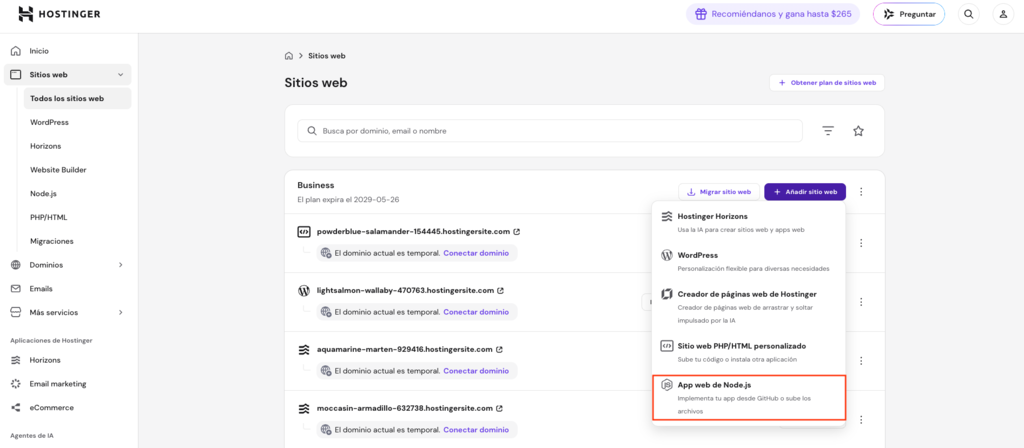
Paso 1: accede a la sección de App web Node.js
Inicia sesión en hPanel, ve a Sitios web en la barra lateral y haz clic en Añadir sitio web.
Paso 2: selecciona App web Node.js
Elige App web Node.js entre las opciones.
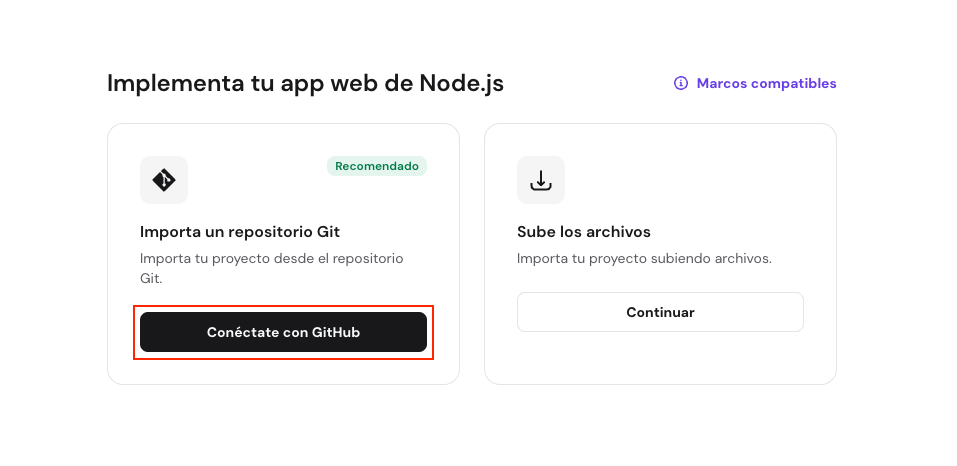
Paso 3: elige la integración con GitHub
Selecciona Conéctate con GitHub en la sección Importa un repositorio Git:
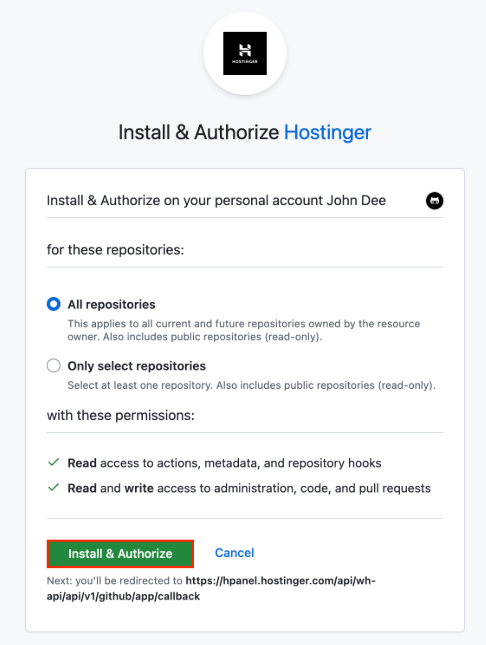
Paso 4: autoriza el acceso a GitHub
Se te redirigirá a GitHub. Selecciona All repositories y luego haz clic en Install & Authorize para permitir que Hostinger acceda a tus repositorios:
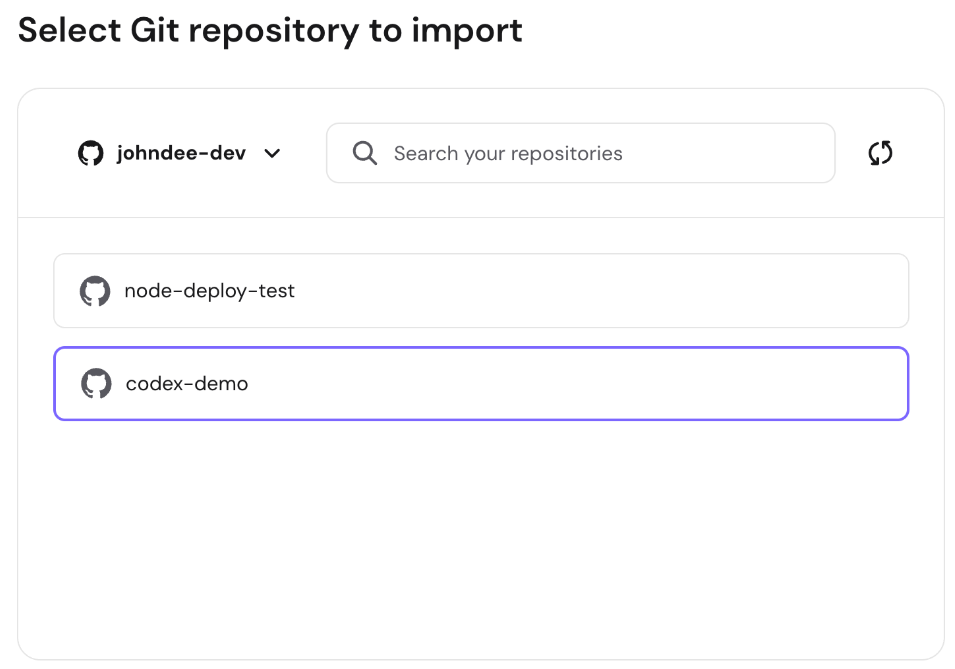
Paso 5: selecciona tu repositorio de Codex
Elige el repositorio que contiene tu aplicación de Codex:
Paso 6: configura los ajustes de compilación
El sistema detecta automáticamente tu marco y sugiere ajustes de compilación, que puedes modificar si es necesario:
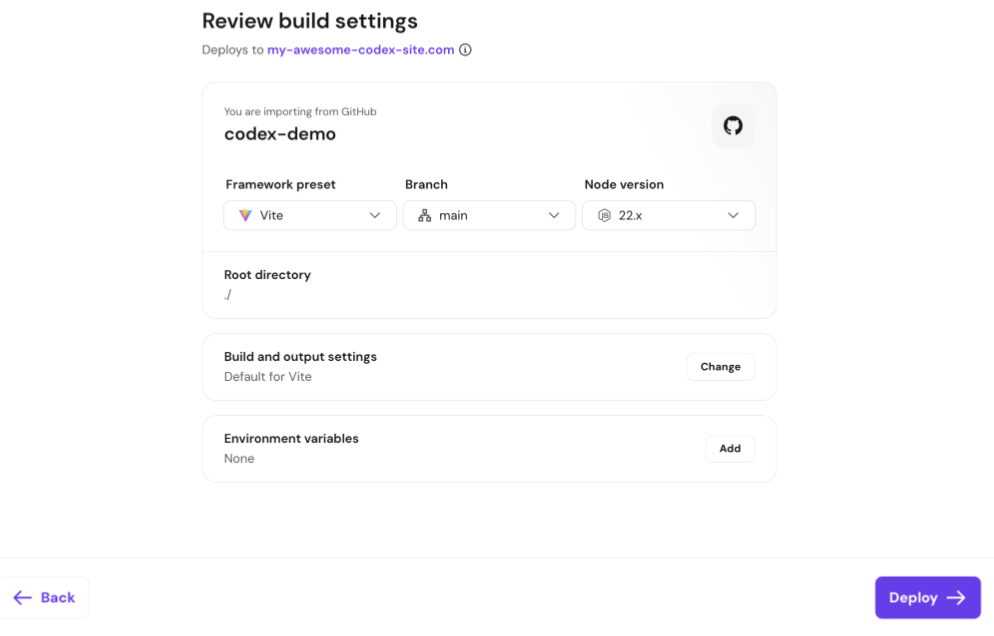
Si tu tipo de marco es “Otro”:
Al seleccionar Otro, el script de detección de Hostinger recopila tanta información de configuración como sea posible. Es posible que algunos ajustes de compilación y salida deban rellenarse manualmente:
- Directorio de salida. La carpeta donde se generan los archivos de compilación de tu aplicación. Valores comunes: dist, build, out o .next.
- Archivo de entrada. El archivo principal que inicia tu aplicación (por ejemplo, index.js o server.js). Solo se requiere si tu aplicación lo necesita.
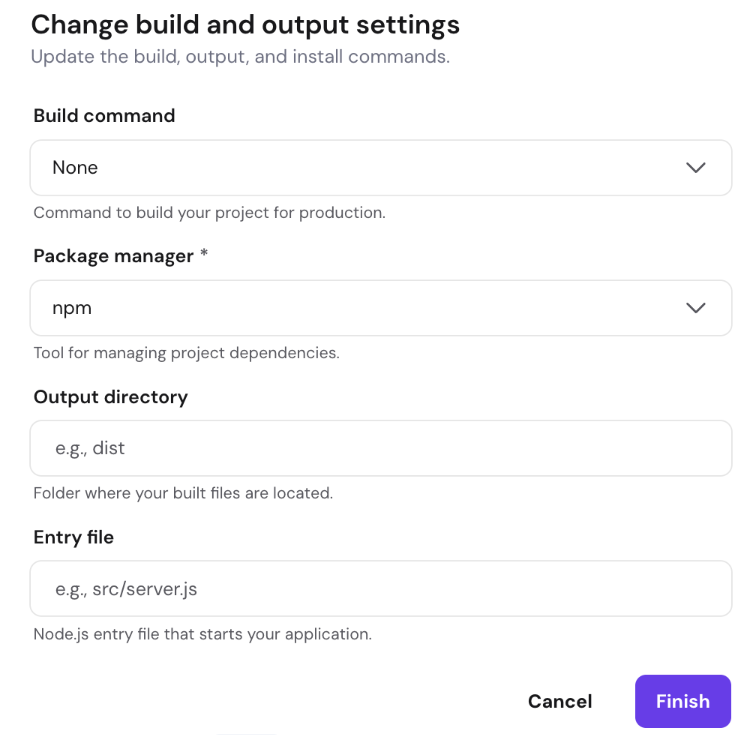
Si no tienes claros estos valores, comprueba el archivo package.json de tu proyecto o el archivo de configuración de compilación.
Paso 7: despliega tu aplicación de Codex
Haz clic en Desplegar para empezar a crear tu aplicación:
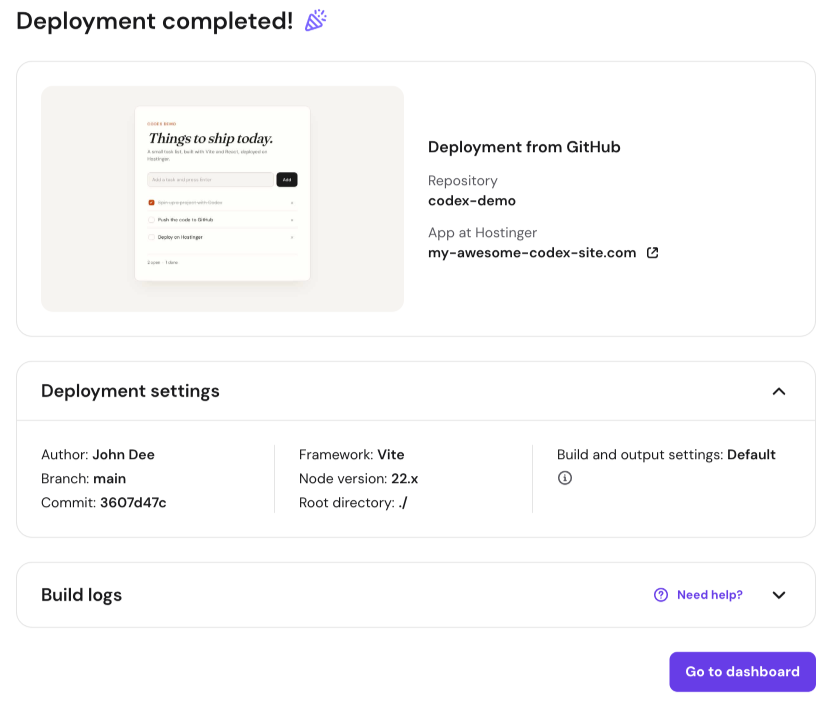
Tu aplicación de Codex ya está publicada. Una vez que se complete el despliegue, verás una captura de pantalla de vista previa del sitio creado. Esto te dará una confirmación visual de que el despliegue se realizó correctamente antes de navegar a tu URL:
Desplegar una aplicación de Codex subiendo archivos
Si prefieres no conectar un repositorio de GitHub, puedes desplegar tu app de Codex subiendo un archivo comprimido del proyecto directamente a Hostinger. El proceso funciona igual que el despliegue desde GitHub: Hostinger detecta tu framework y se encarga de la compilación.
Paso 1: accede a la sección de app web Node.js
Inicia sesión en hPanel, ve a Sitios web y haz clic en Añadir sitio web.
Paso 2: selecciona App web Node.js
Elige App web de Node.js entre las opciones.
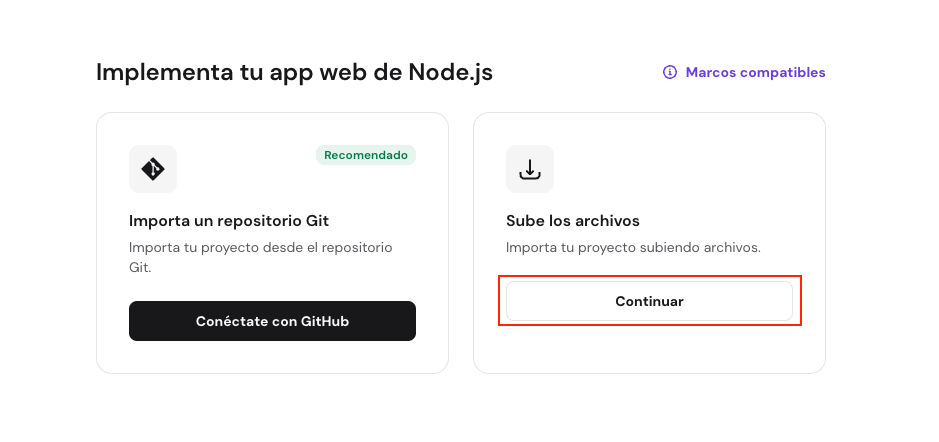
Paso 3: elige la subida de archivos
Selecciona Continuar en la opción Sube los archivos:
Paso 4: Sube tu proyecto de Codex
Sube un archivo comprimido (.zip) que contenga tu aplicación de Codex.
Paso 5: configura los ajustes de compilación
Confirma o edita los ajustes de compilación detectados automáticamente.
Si tu tipo de marco es “Otro”:
Al seleccionar Otro, Hostinger intenta detectar automáticamente todos los ajustes de configuración posibles. Es posible que tengas que completar algunos campos manualmente:
- Directorio de salida. La carpeta donde se generan los archivos de compilación de tu aplicación. Valores comunes: dist, build, out o .next.
- Archivo de entrada. El archivo principal que inicia tu aplicación (por ejemplo, index.js o server.js). Solo se requiere si tu aplicación lo necesita.
Si no tienes claros estos valores, comprueba el archivo package.json de tu proyecto o el archivo de configuración de compilación.
Paso 6: despliega tu aplicación de Codex
Haz clic en Desplegar para crear y lanzar tu aplicación de Codex.
Tu aplicación de Codex ya está lista para usar. Una vez que se complete el despliegue, verás una captura de pantalla de vista previa del sitio creado. Esto te dará una confirmación visual de que el despliegue se realizó correctamente.
Gestionar tu aplicación de Codex desplegada
El panel de control del sitio web Node.js en hPanel te ofrece todo lo que necesitas para gestionar tu aplicación de Codex en vivo. Desde una sola pantalla, puedes monitorizar el estado de despliegue, ir a las variables de entorno, ver los gráficos de recursos y reiniciar las aplicaciones del lado del servidor:
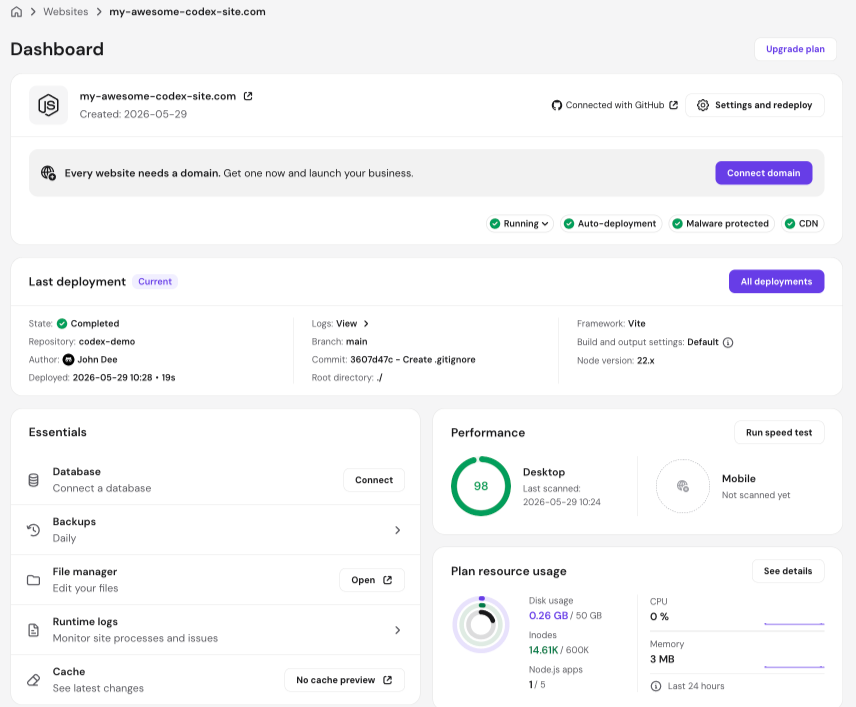
1. Enlace rápido al repositorio de GitHub
Si tu aplicación de Codex se despliega a través de GitHub, el panel muestra un enlace directo al repositorio conectado. Haz clic en él para abrir el repositorio en una nueva pestaña y comprobar el código, las ramas o los commits recientes sin salir de hPanel.
2. Detalles del último despliegue
El panel muestra información detallada sobre tu despliegue más reciente, incluyendo:
- Estado del despliegue (correcto o fallido)
- Marca de tiempo del último despliegue
- Un enlace rápido para ver el registro completo de despliegue
Esto sustituye la necesidad de ir a la sección Despliegues solo para comprobar el estado de la última compilación.
3. Enlaces rápidos a funciones clave
Los enlaces de navegación rápida te permiten ir directamente a:
- Despliegues
- Variables de entorno
- Ajustes y volver a desplegar
- Administrador de archivos
4. Gráficos de uso de recursos
El panel incluye gráficos de uso medio de recursos para CPU, RAM e I/O. Los gráficos te ofrecen una visión general rápida de cómo tu aplicación de Codex consume los recursos de hosting sin tener que ir a la sección Uso de recursos completa.
Si alguna métrica se acerca a la línea de puntos roja (el límite de tu plan), optimiza tu aplicación o mejora tu plan.
5. Reiniciar
En las apps de Codex del lado del servidor, el panel muestra el botón Reiniciar al hacer clic en el estado En ejecución. Úsalo para reiniciar el proceso del servidor directamente desde hPanel, sin tener que reconstruir ni volver a desplegar la app.
Estructura de archivos tras el despliegue
Para las aplicaciones de Codex que generan archivos de compilación de backend (por ejemplo, Express.js, Next.js, Nuxt.js o NestJS), el resultado de la compilación se almacena fuera de public_html:
- Ubicación de los archivos de compilación: /home/{username}/domains/{domain}/nodejs
- Ubicación de .htaccess: /home/{username}/domains/{domain}/public_html/.htaccess. Se crea de forma automática para gestionar el enrutamiento y servir el contenido correctamente.
Si tu app de Codex se desplegó anteriormente con archivos de compilación dentro de public_html, se moverán automáticamente en la siguiente compilación.
NOTA:
- Este cambio se aplica solo a los marcos de backend. Las aplicaciones de Codex que solo tienen frontend (React, Vue, Angular) no se ven afectadas.
- Si encuentras un error 403 tras el redespliegue, comprueba que el archivo .htaccess en public_html enruta correctamente al directorio nodejs. Al volver a desplegar la aplicación, se regenera este archivo.
Asistente de conexión de bases de datos
El panel de Node.js incluye un asistente de conexión a la base de datos para ayudarte a conectar tu aplicación de Codex a una base de datos externa.
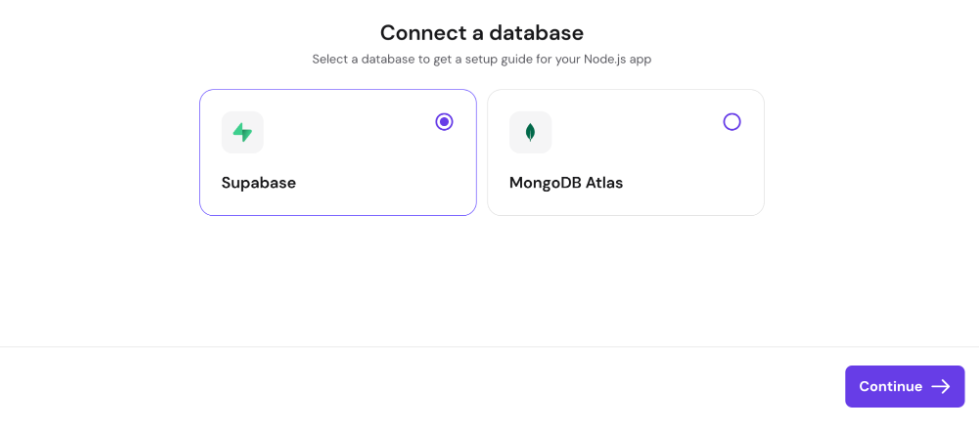
Proveedores compatibles:
- Supabase
- MongoDB Atlas
Cómo funciona:
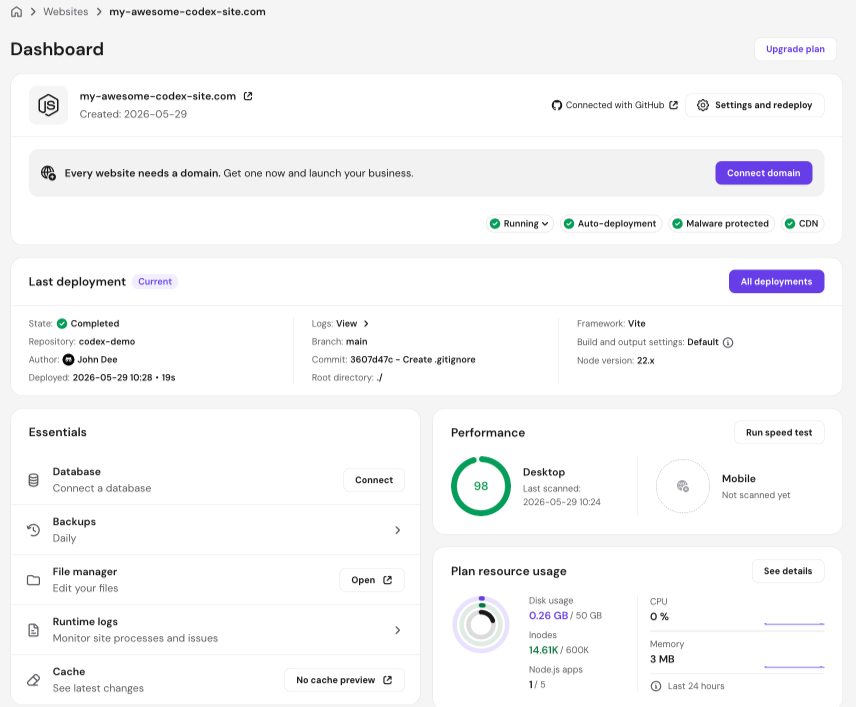
- Localiza la sección del asistente de conexión a la base de datos en tu panel de Node.js y haz clic en Conectar:
- Selecciona tu proveedor de base de datos (Supabase o MongoDB Atlas):
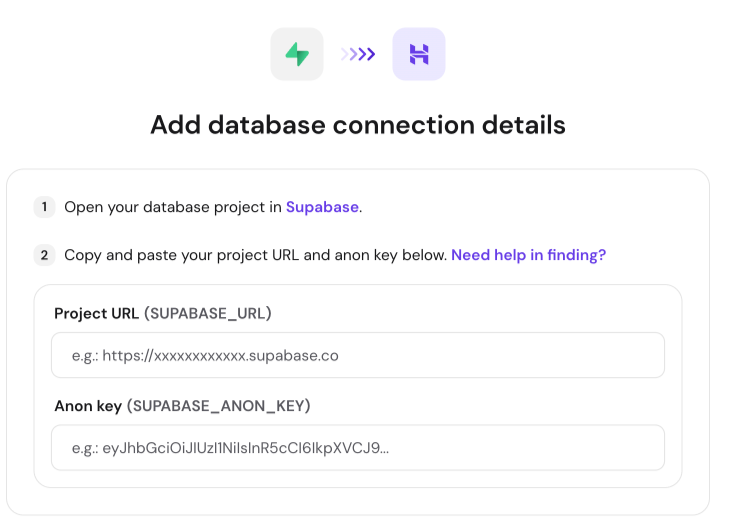
- Sigue las instrucciones en pantalla introduciendo los detalles de conexión a la base de datos requeridos. Se guardan de forma automática como variables de entorno en tu despliegue.
- El proyecto se vuelve a crear de forma automática tras la configuración para aplicar los nuevos ajustes.
Para configurar la conexión a la base de datos de forma manual, consulta los siguientes artículos, disponibles en inglés:
- Conectar una base de datos Supabase a una aplicación Node.js de Hostinger
- Conectar una base de datos MySQL de Hostinger a una aplicación Node.js
Monitorización de vulnerabilidades
Hostinger incluye monitorización automática de vulnerabilidades para las dependencias de tu aplicación de Codex. Para acceder, ve a Seguridad → Vulnerabilidades:
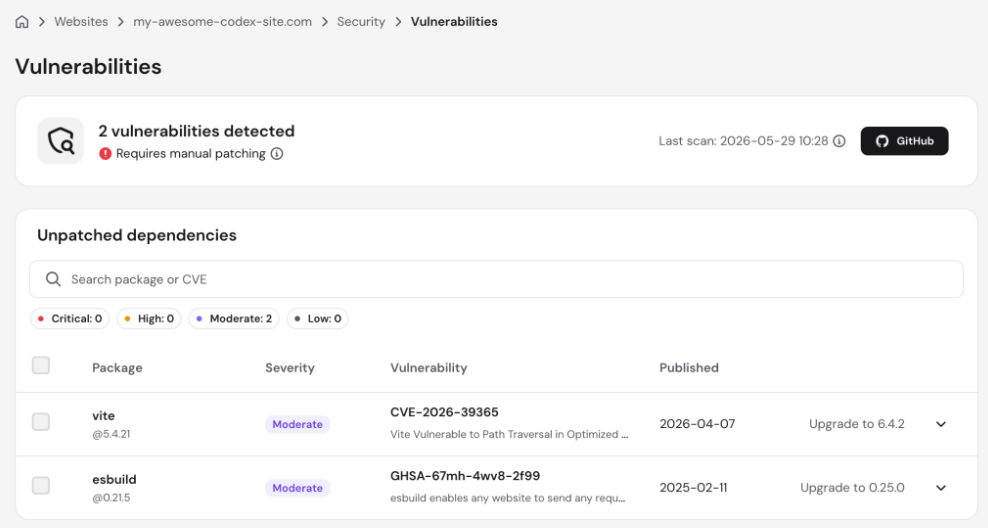
Qué hace:
- Escanea las aplicaciones de Codex desplegadas en busca de paquetes npm vulnerables
- Informa de los nombres de los paquetes afectados, las versiones corregidas (seguras) disponibles y los niveles de gravedad
- Escanea automáticamente todas las aplicaciones recién desplegadas
- Las aplicaciones desplegadas antes del lanzamiento de esta función se escanearán en su siguiente despliegue
Qué hacer cuando se detecta una vulnerabilidad: Actualiza el paquete afectado a la versión corregida que aparece en el informe y vuelve a desplegar tu aplicación de Codex.
Hostinger admite parches automatizados para vulnerabilidades en apps de Codex desplegadas a través de GitHub. Cuando se detecta una vulnerabilidad, puedes aplicar una autocorrección directamente desde la página Vulnerabilidades, sin tener que buscar paquetes manualmente.
Cómo funciona la autocorrección:
- En la página Vulnerabilidades, selecciona una o más vulnerabilidades y haz clic en Autocorregir o en Autocorregir todo para corregirlas en lote.
- Hostinger abre una pull request en tu repositorio de GitHub conectado con la actualización de paquete recomendada.
- Revisa y fusiona el PR en GitHub. No se hace ningún push a tus ramas sin que tú lo autorices.
- Una vez fusionada, se activa automáticamente un nuevo despliegue y la vulnerabilidad se marca como corregida.
Notas importantes:
- La autocorrección solo está disponible para apps de Codex desplegadas a través de GitHub. Los despliegues mediante subida de archivos no son compatibles.
- No todas las vulnerabilidades tienen una autocorrección disponible. Si no está disponible, actualiza el paquete afectado de forma manual y vuelve a desplegar la app.
- La autocorrección requiere que la aplicación de GitHub de Hostinger tenga acceso de escritura a tu repositorio. Si no se concedió este acceso, aparecerá un error cuando intentes crear una pull request. Tendrás que aprobar la actualización de permisos desde el correo electrónico enviado por GitHub en nombre de Hostinger.
- Aun así, tú sigues revisando y fusionando cada PR. Hostinger no envía cambios directamente a tus ramas ni accede a tus secretos o variables de entorno.
Preguntas frecuentes
1. Ya tengo un dominio añadido en Hostinger. ¿Cómo despliego mi aplicación de Codex en él?
En la actualidad, las aplicaciones de Codex deben desplegarse como un nuevo sitio web. El proceso: Si el dominio ya está añadido a tu plan de hosting, elimina el sitio web primero antes de añadir uno nuevo.
- Si el dominio ya está añadido a tu plan de hosting, elimina el sitio web primero antes de añadir uno nuevo.
NOTA: Descarga una copia de seguridad antes de eliminar el sitio web. - Haz clic en Añadir sitio web y selecciona Apps Node.js.
- Elige tu método de despliegue (GitHub o subida de archivos).
- Una vez que se complete el despliegue, tu aplicación de Codex estará activa en el dominio que añadiste.
2. ¿Cómo elimino o deshago el despliegue de mi aplicación de Codex?
En este momento no hay ningún botón de “Detener” o “Eliminar” para los despliegues de aplicaciones de Codex. Para desconectar tu aplicación, elimina todo el sitio web desde hPanel. Esto elimina todos los despliegues asociados y desconecta tu aplicación.
3. ¿Qué comandos npm se pueden ejecutar?
No necesitas ejecutar comandos npm de manera manual a través de SSH ni instalar npm por separado. Hostinger ya lo tiene preinstalado.
Los comandos de compilación de npm disponibles se pueden ver en el menú desplegable Ajustes de compilación durante la configuración de la aplicación: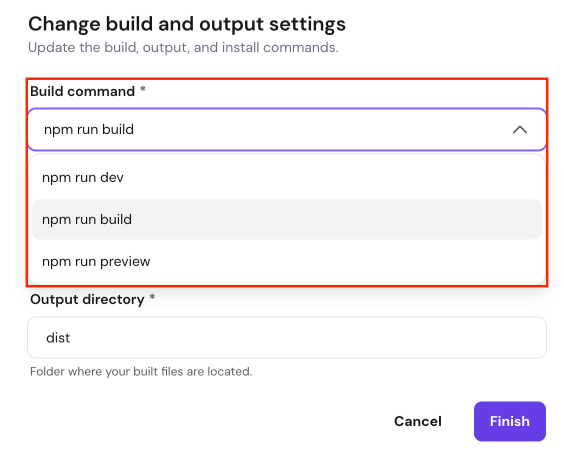
4. ¿Puedo desplegar una aplicación de Codex desde un repositorio privado de GitHub?
Sí. Conecta tu cuenta de GitHub, concede acceso al repositorio privado y despliega desde la rama que quieras. Los pushes a la rama conectada activan redespliegues automáticos.
5. ¿Cómo muevo una aplicación de Codex desde desarrollo local u otro host?
Haz un push de tu aplicación de Codex a GitHub, conecta el repositorio en Hostinger y configura las variables de entorno que tu aplicación necesite. Si estás migrando desde otro host, mantén el mismo punto de entrada de Node.js y la misma configuración de la base de datos siempre que sea posible para reducir los cambios.
Ya puedes desplegar y gestionar tu aplicación de Codex en Hostinger usando la integración con GitHub o la subida directa de archivos. Si necesitas ayuda, contacta con nuestro equipo de soporte desde el chat en vivo.