Como gerar conteúdo com n8n: guia completo
Mar 10, 2026
/
Bruno S.
/
10 min Ler
Como ferramenta de automação de workflows, o n8n permite conectar diferentes apps e serviços para simplificar tarefas do dia a dia. Um dos usos mais interessantes é a criação de conteúdo com IA, que ajuda você a automatizar praticamente todo o processo de escrita de posts de blog com pouco esforço manual.
Ao gerar conteúdo com n8n, você pode montar um workflow que busca tópicos em alta, cria artigos completos e até publica tudo automaticamente. Isso economiza tempo e aumenta a produtividade — ótimo para blogueiros, profissionais de marketing e empresas que querem escalar a produção de conteúdo de forma eficiente.
Mesmo assim, conteúdo criado por IA ainda pode precisar de revisão humana, principalmente para checar fatos e garantir qualidade antes de publicar.
Neste artigo, você vai aprender a configurar um workflow de geração de conteúdo no n8n. No final, você terá um sistema completo usando múltiplos agentes de IA para automatizar a criação de conteúdo e reduzir a necessidade de intervenção constante.
Entendendo a abordagem de geração de conteúdo com múltiplos agentes
Um mecanismo de conteúdo com múltiplos agentes é um sistema em que vários agentes de IA cuidam de etapas diferentes da criação de conteúdo, cada um com uma função específica.
Em vez de depender de um único modelo de IA (o que costuma gerar textos inconsistentes), esse tipo de workflow cria um processo mais estruturado, otimizando cada fase. O resultado tende a ser um conteúdo mais interessante, bem pesquisado e mais alinhado com SEO.
Veja como esse processo funciona:
- Busca de um tópico relevante – o primeiro agente de IA encontra temas em alta e com bom potencial de interesse, com base em critérios definidos por você. Isso ajuda seu conteúdo a acompanhar tendências de busca e o que o público realmente quer ler.
- Criação do rascunho do artigo – depois de escolher o tema, o próximo agente monta uma estrutura organizada, definindo um fluxo lógico antes de começar a escrever.
- Escrita do esboço completo – o terceiro agente transforma o outline em um artigo completo, com foco em leitura fácil, boa organização e boas práticas de SEO.
- Refinamento do conteúdo – antes de publicar, outro agente revisa o texto para melhorar clareza, ajustar gramática e deixar o tom mais natural (menos “cara de IA”).
- Formatação e conversão para HTML – nós baseados em funções corrigem problemas de formatação e convertem o texto em Markdown para HTML, deixando o conteúdo pronto para a maioria dos CMSs.
- Publicação no CMS – por fim, o workflow envia o conteúdo para o seu CMS. Você pode configurar para publicar na hora, salvar como rascunho ou até agendar posts, dependendo do seu objetivo.
Pré-requisitos
Antes de configurar um workflow automatizado de geração de conteúdo no n8n, confira se você tem o seguinte:
Um plano de VPS (servidor virtual)
Você vai precisar de um VPS para rodar o n8n. Um VPS oferece CPU, RAM e armazenamento dedicados, o que ajuda a executar vários workflows sem travamentos.
A hospedagem n8n da Hostinger é uma ótima opção, oferecendo um equilíbrio entre desempenho e preço acessível. Como o n8n não exige muitos recursos, o plano KVM 1, a partir de €5.49/mês, deve ser suficiente para a maioria dos fluxos de trabalho.
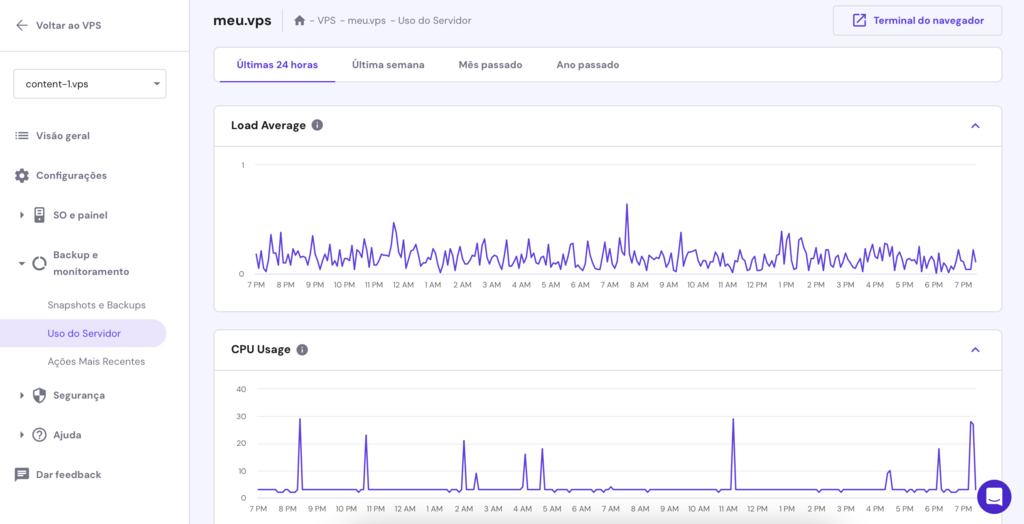
Mas, se o seu fluxo envolver processamento pesado de dados, vale considerar um plano mais avançado. Você pode acompanhar o consumo no hPanel e fazer upgrade sempre que precisar.
Uma instância do n8n em funcionamento
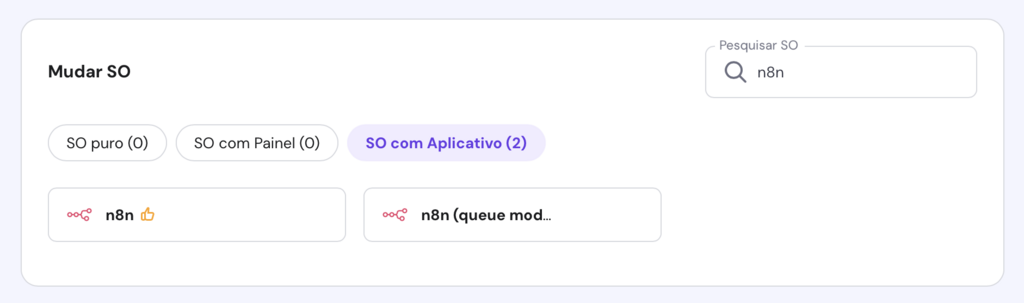
Depois de preparar o VPS, instale o n8n no servidor. Nos planos de n8n da Hostinger, isso leva só alguns cliques, já que eles vêm com um template pronto. Assim, você evita a instalação manual via linha de comando, que pode demorar mais e gerar erros.
Um CMS com publicação via API
Para automatizar a publicação, você precisa de um CMS que suporte publicação via API, como Ghost ou WordPress. Neste tutorial, vamos usar o Ghost, que já está configurado em um VPS.
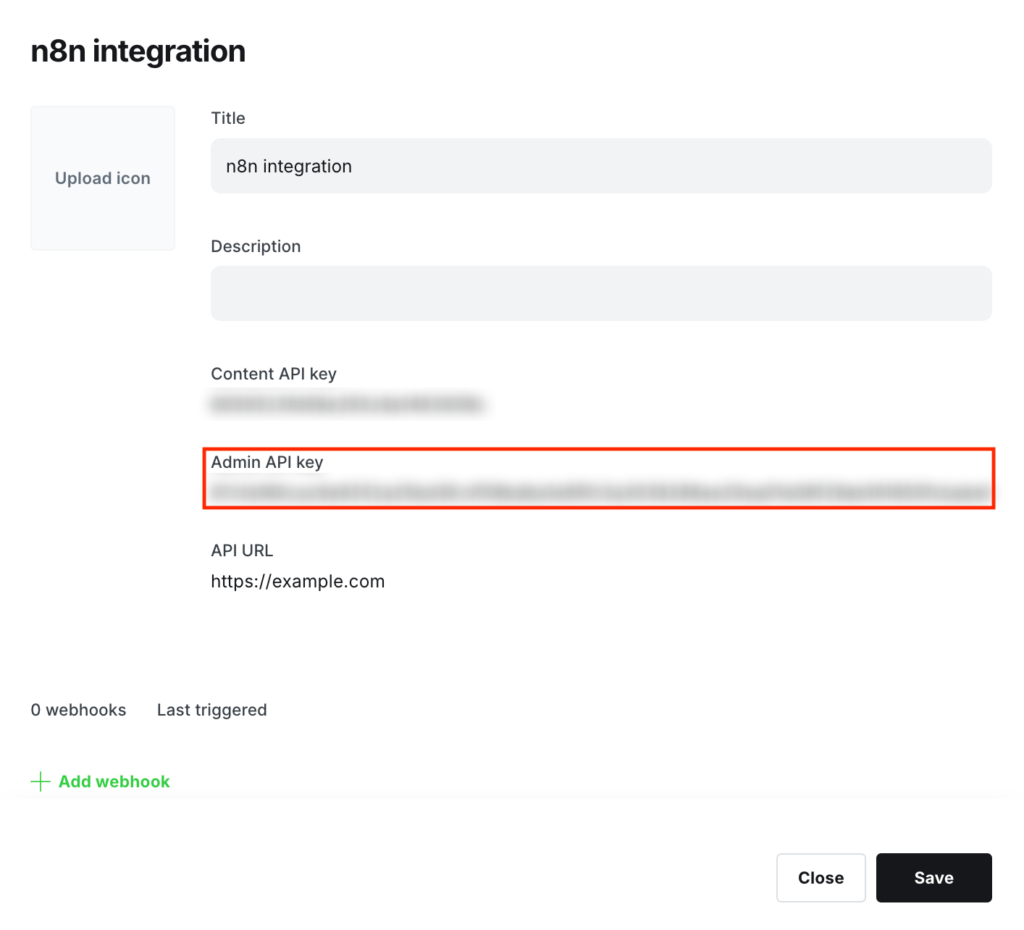
Quando seu site no Ghost estiver pronto, abra o painel de admin e vá em Settings → Integrations → Add custom integration.
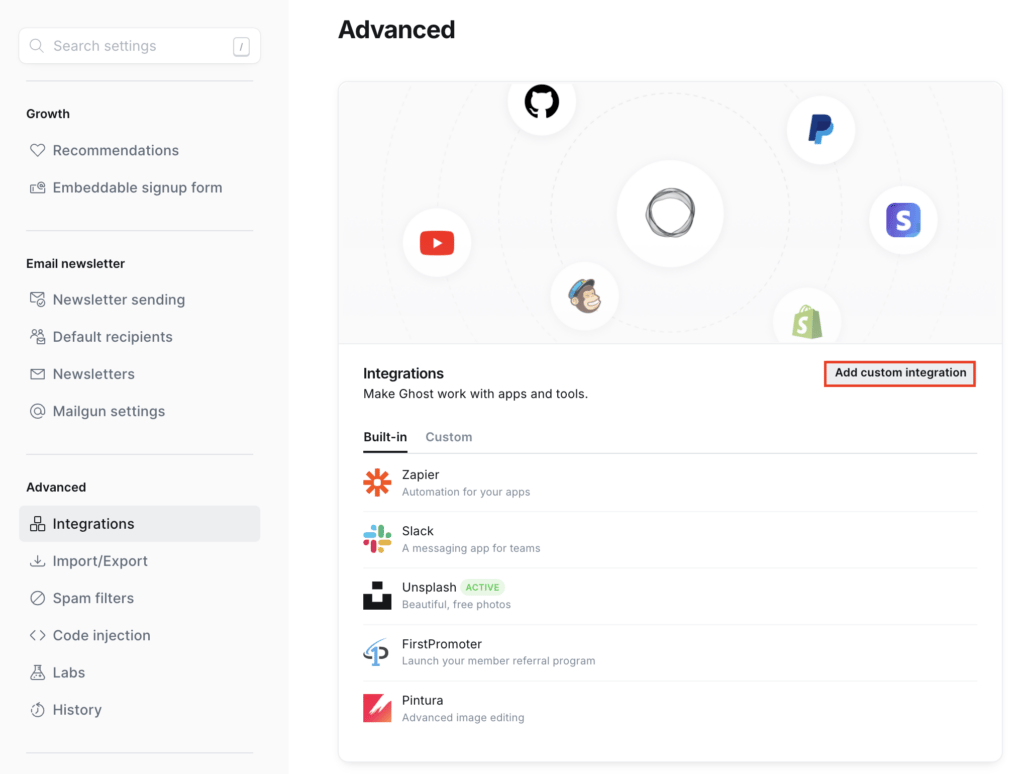
Dê um nome para a integração e salve a Admin API key, pois você vai usá-la depois para conectar o Ghost ao n8n.
Um modelo de IA para gerar conteúdo
Você também vai precisar de um modelo de linguagem (LLM) para criar os textos. Aqui, usaremos a IA DeepSeek dentro do n8n.
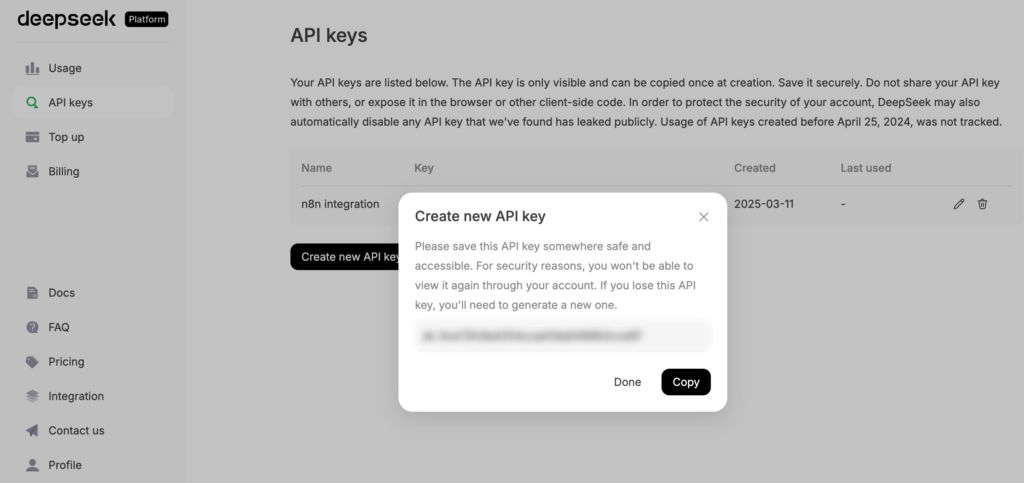
Para isso, acesse a plataforma da DeepSeek e vá em API keys → Create new API key. Copie e guarde a chave com segurança, já que ela só aparece uma vez.
Como criar um workflow de geração de conteúdo no n8n
A seguir, você vai ver como montar um workflow automatizado de geração de conteúdo no n8n do zero, usando o DeepSeek como agente de IA e o Ghost como plataforma de publicação.
Embora o n8n ofereça templates de workflow para agilizar o processo, aqui vamos seguir um caminho mais “mão na massa”, já que isso dá mais liberdade para personalizar e controlar cada etapa.
1. Crie um novo workflow no n8n
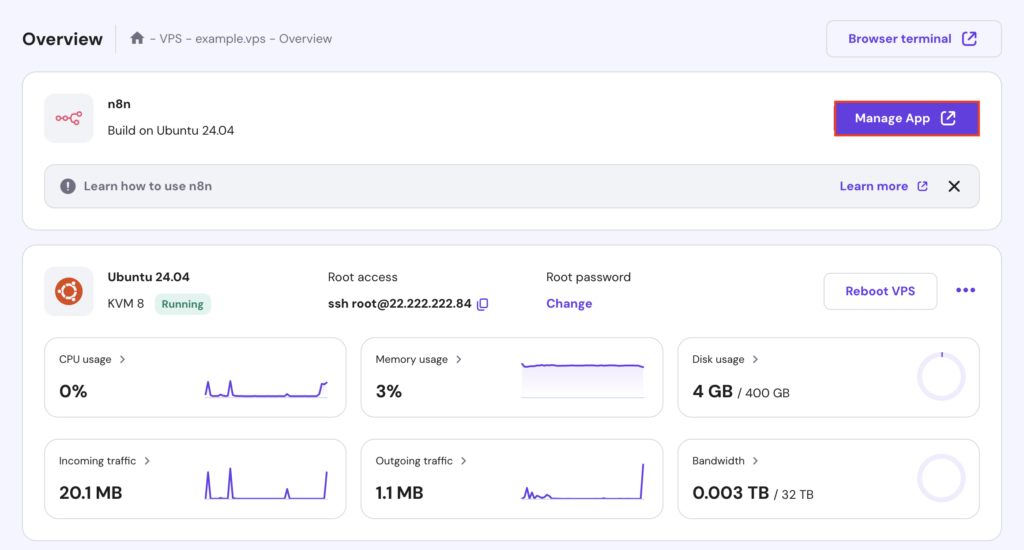
Comece abrindo seu painel de controle n8n. Para clientes de VPS da Hostinger, isso pode ser feito clicando no botão Gerenciar Aplicativo na página Visão Geral do seu VPS.
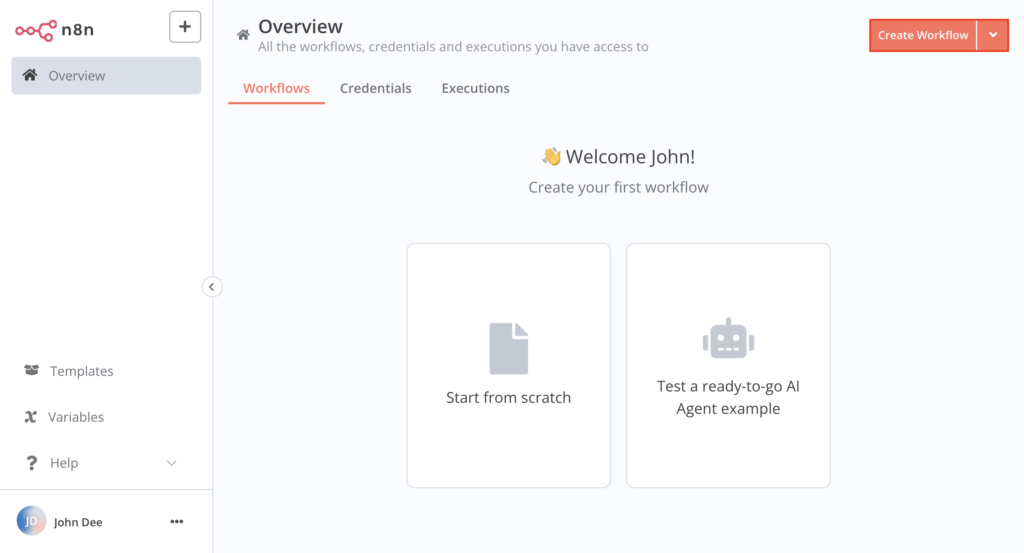
Dentro do painel, clique em Create Workflow no canto superior direito.
Dê um nome ao seu novo fluxo de trabalho, como “Geração de Conteúdo Multiagente”, e clique em Save para armazenar as configurações do workflow.
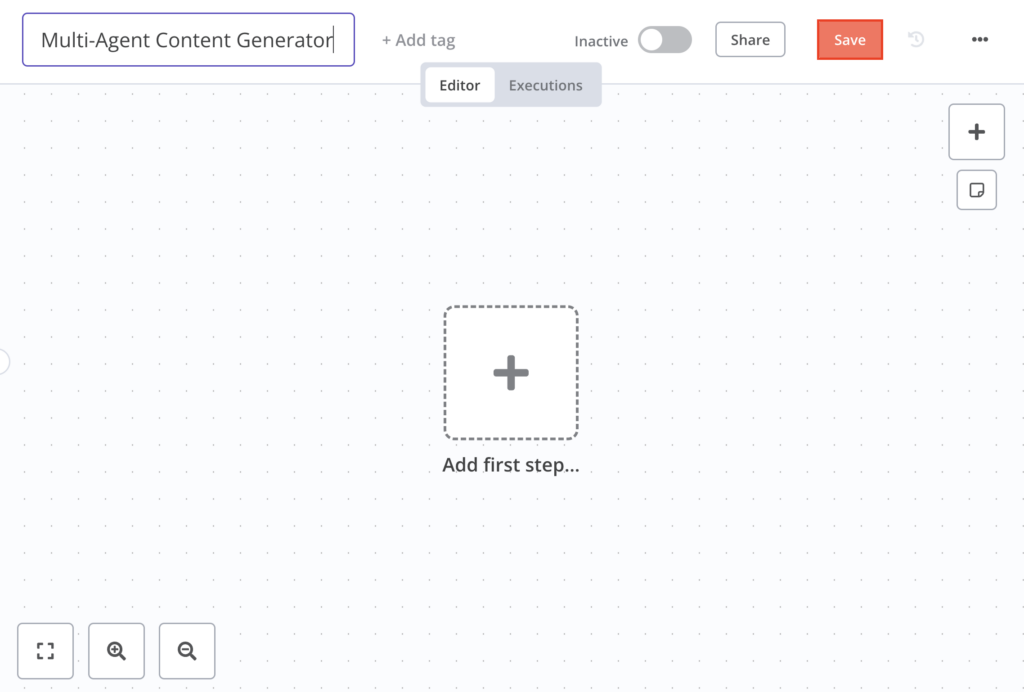
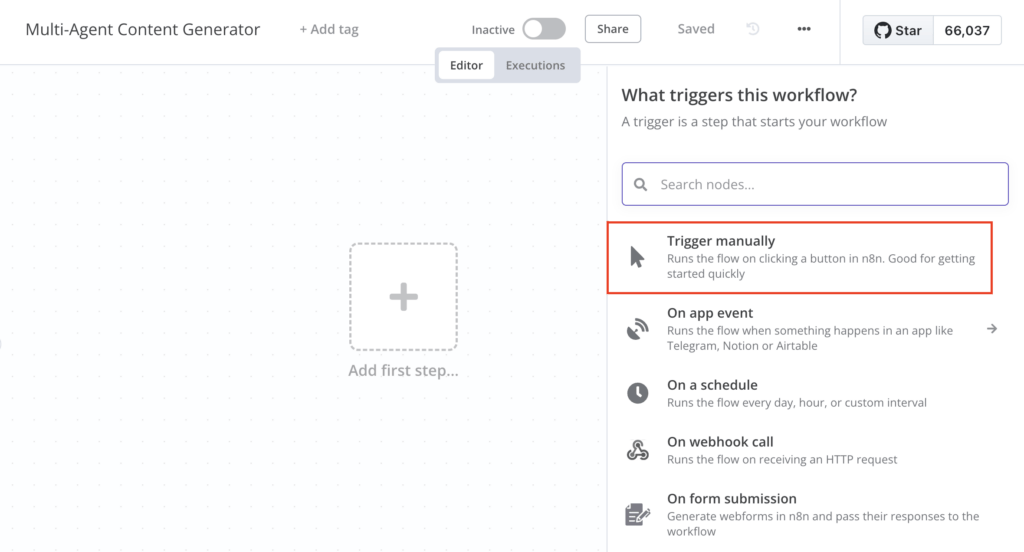
Depois, clique em Add first step… e selecione Trigger manually entre as opções disponíveis.
2. Configure o DeepSeek para buscar um tópico relevante
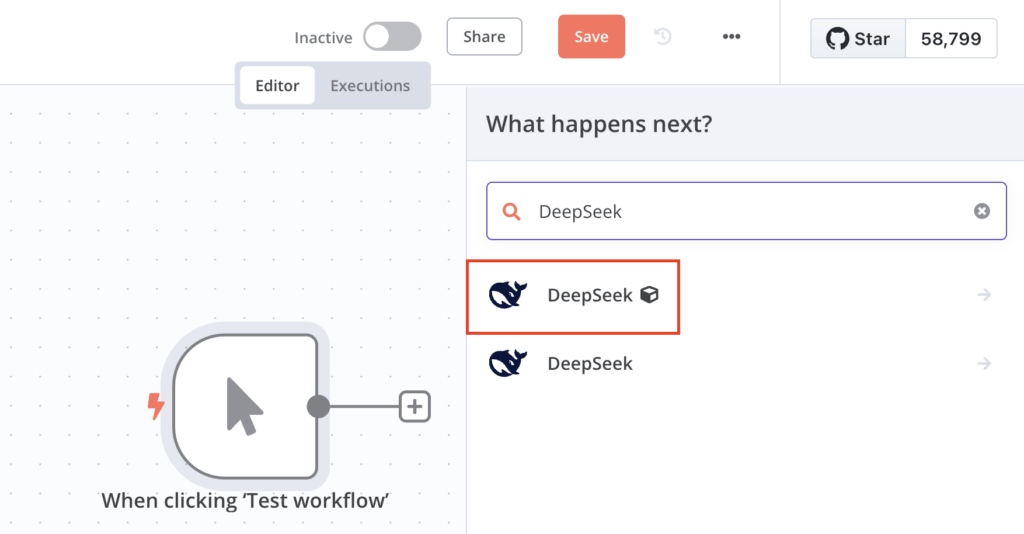
Depois de definir o primeiro passo, adicione um novo nó clicando no ícone de mais (+) ao lado de When clicking ‘Test Workflow’. Digite DeepSeek na barra de busca e selecione a opção com o ícone de cubo.
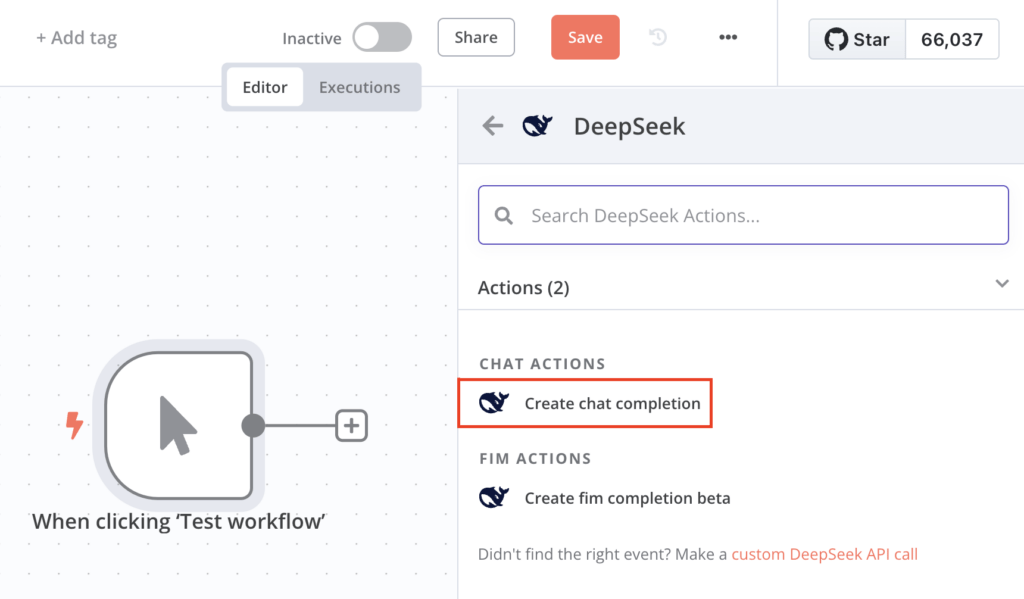
Em seguida, escolha Create chat completion nas ações disponíveis. Isso vai abrir a janela de configuração.
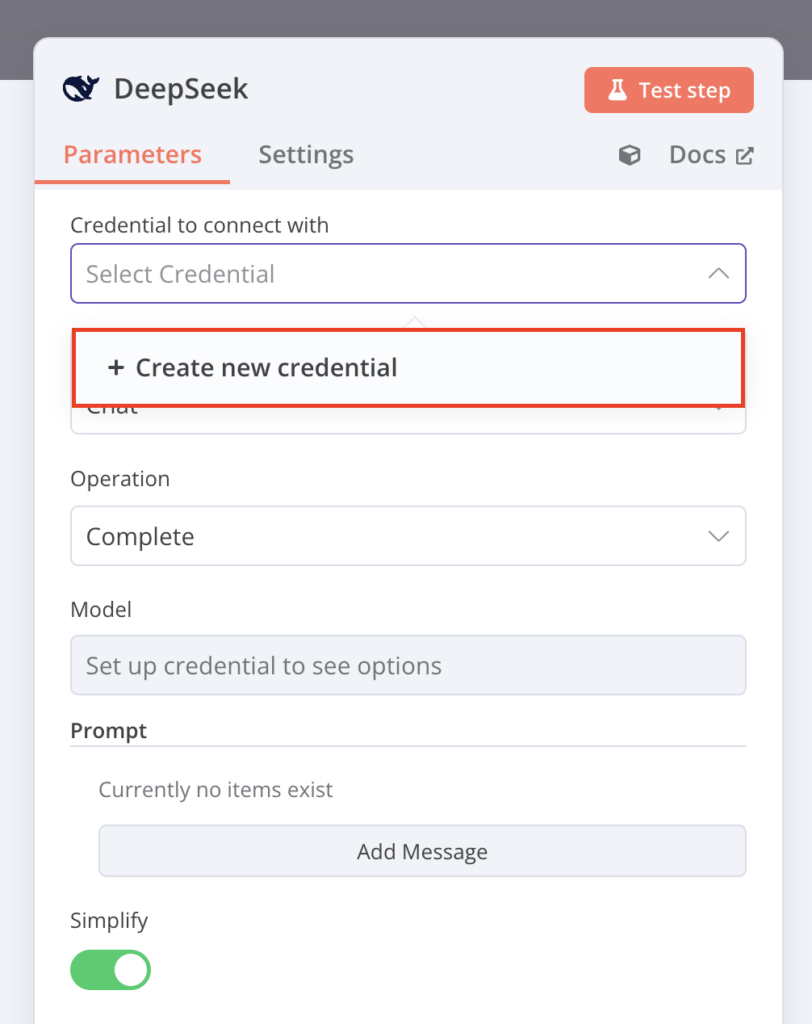
No campo Credentials to connect with, clique na setinha para abrir o menu e selecione Create a new credential.
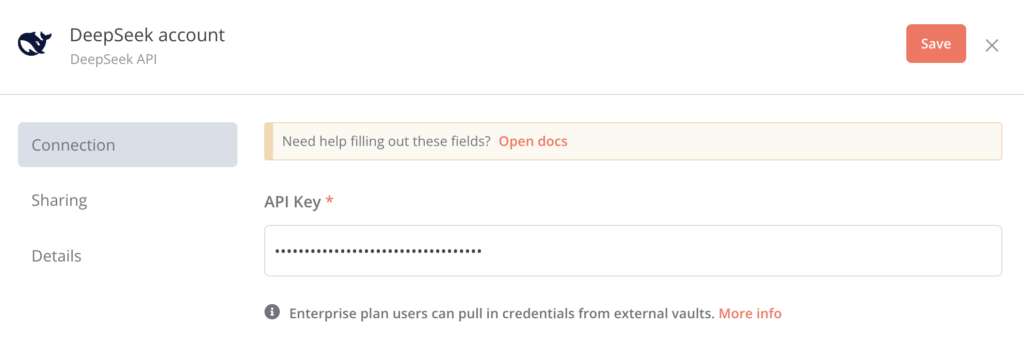
Cole sua chave DeepSeek API no campo indicado e clique em Save.
Agora, renomeie o nó para algo como “especialista em SEO”. Em seguida, escolha o modelo de chat de sua preferência – usaremos o deepseek-chat neste guia.
Na seção Prompt, clique em Add Message e defina o papel como User. No campo Content, insira este prompt:
Você é especialista em SEO. Gere uma palavra-chave para o blog relacionada a IA, automação ou produtividade. Certifique-se de que ela seja envolvente, esteja em alta e seja relevante para 2026.
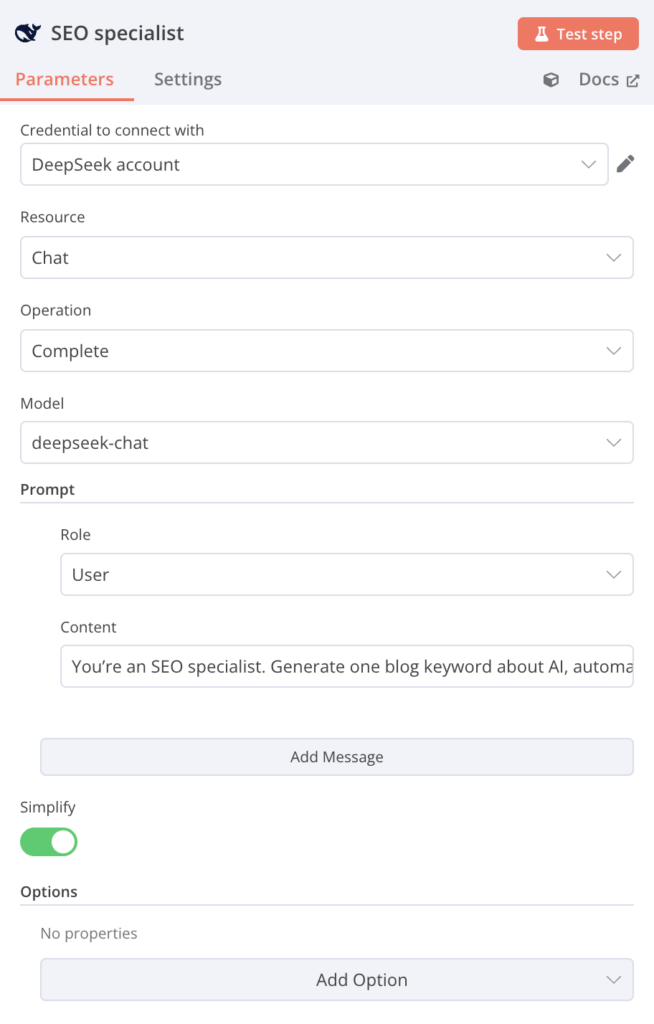
Quando terminar, clique em Test Step para executar o nó. Se estiver tudo certo, você verá o resultado no painel de saída à direita, mais ou menos assim:
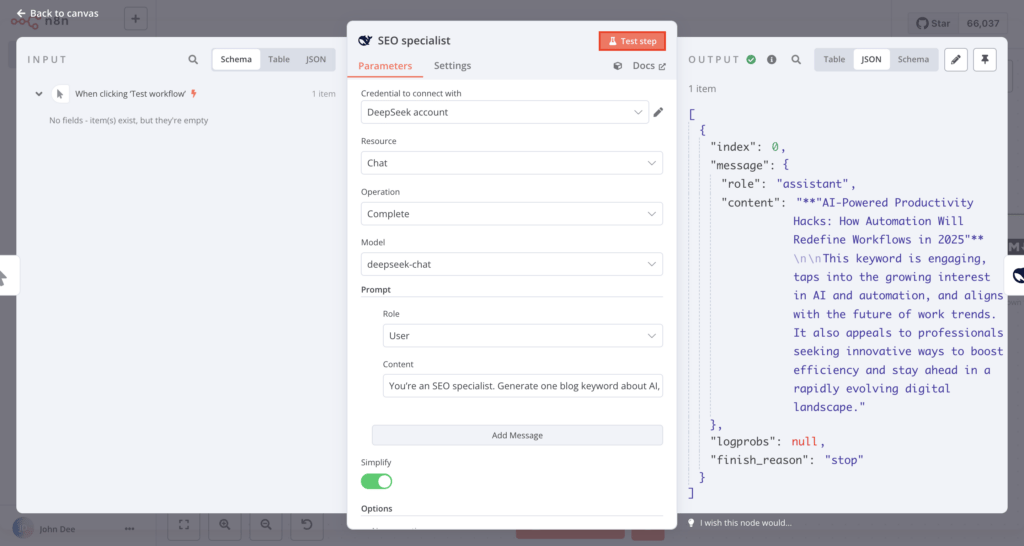
Por fim, clique em Back to canvas para continuar montando o workflow.
3. Gere um esboço com base no tópico
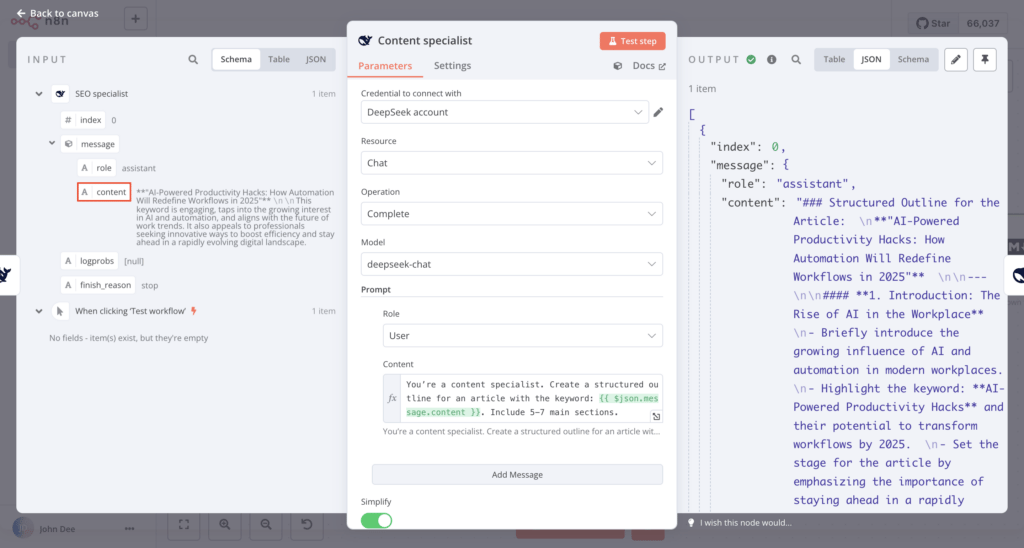
Repita o processo adicionando outro nó DeepSeek para a função de especialista em conteúdo, escolhendo a ação de bate-papo e renomeando o nó de acordo.
Depois, selecione o modelo de chat que você preferir e use um prompt parecido com este:
Você é especialista em conteúdo. Crie um esboço estruturado para um artigo com a palavra-chave: {{ $json.message.content }}. Inclua de 5 a 7 seções principais.A variável {{ $json.message.content }} vem da seção Content do painel de entrada à esquerda. Você pode arrastar e soltar essa variável no campo de texto para inserir dinamicamente a palavra-chave da etapa anterior.
Dica
Sempre que adicionar um novo nó, teste na hora. Assim você confirma que está tudo funcionando e já identifica possíveis erros antes de avançar no workflow.
4. Escreva o rascunho do artigo
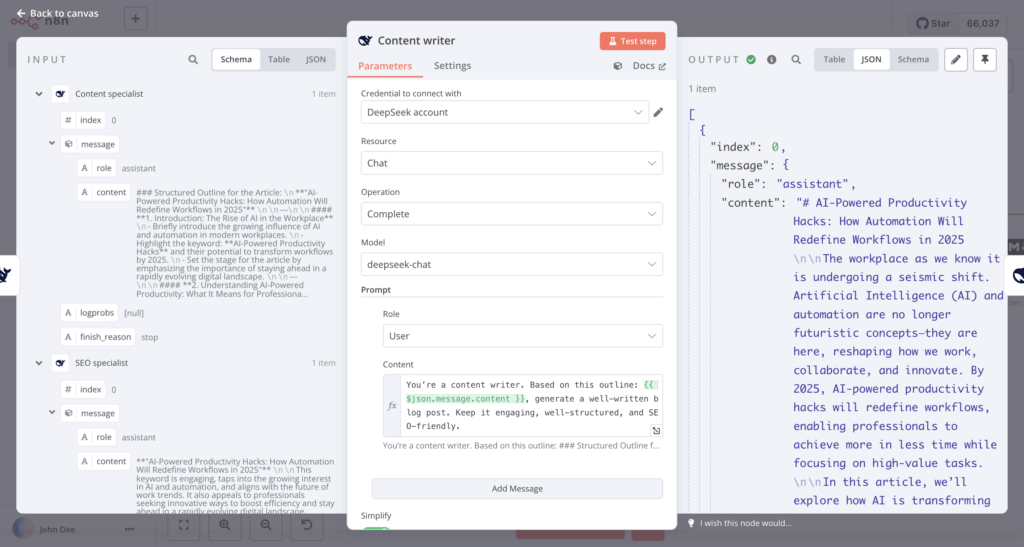
Você precisará de outro agente de IA para gerar a postagem completa do blog. Conecte um novo nó, renomeie-o para “Redator de conteúdo”, ajuste suas configurações conforme necessário e use o prompt abaixo:
Você é um redator de conteúdo. Com base neste esboço: {{ $json.message.content }}, gere uma postagem de blog bem escrita. Mantenha o conteúdo interessante, bem estruturado e otimizado para SEO.Nesta etapa, o workflow vai criar um artigo inteiro com base no esboço estruturado gerado no passo anterior.
Dica
Aprenda dicas de engenharia de prompts para gerar conteúdo de alta qualidade no nosso guia.
5. Aprimore o conteúdo
Mesmo que o nó anterior já gere um texto bem escrito, é comum que o artigo ainda fique com um tom mais travado, artificial ou “com cara de IA”.
Para melhorar a leitura e deixar o texto mais natural, vale adicionar mais um agente de IA no papel de editor de conteúdo. Essa etapa ajuda a ajustar frases, melhorar a estrutura e deixar o conteúdo mais fluido, como se tivesse sido escrito por uma pessoa.
Adicione um nó do DeepSeek como de costume e cole o prompt abaixo (ou adapte se preferir):
Você é um editor de conteúdo. Melhore a postagem do blog {{ $json.message.content }} aumentando a legibilidade. Aprimore o tom e o vocabulário para que o texto soe mais natural, envolvente e escrito por um ser humano, evitando uma linguagem genérica ou robótica em excesso.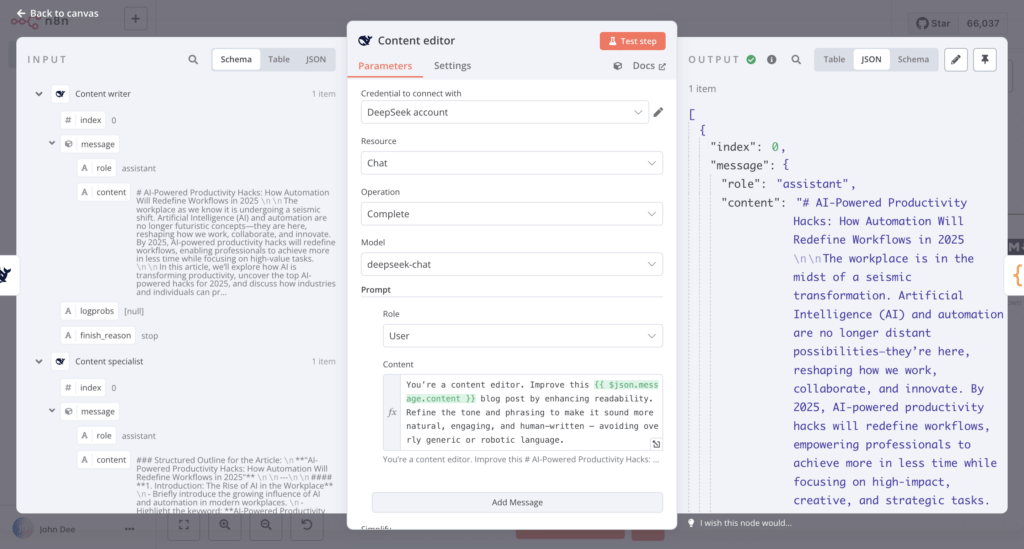
6. Corrija a formatação
Se você olhar a saída do nó anterior, vai perceber que o texto ainda pode estar pouco estruturado e com formatação indesejada.
Para resolver isso, adicione um nó Code para separar título e corpo em duas variáveis, remover duplicações e limpar tags desnecessárias, deixando o conteúdo mais consistente.
Após adicionar o nó, defina o modo de execução como “Run Once or All Items” e a linguagem como JavaScript. Em seguida, cole o script abaixo no campo indicado, substituindo `$input.first().json.message.content` pela variável correta do painel da esquerda (caso o seu campo de saída tenha outro nome):
const text = $input.first().json.message.content; // Garanta que isso corresponda ao campo de saída da IA

// Divide o texto em linhas e remove linhas vazias
const lines = text.split("n").filter(line => line.trim() !== "");

// Extrai o título (primeiro cabeçalho em Markdown)
let title = "";
if (lines[0].startsWith("# ")) {
  title = lines.shift().replace("# ", "").trim(); // Remove o `# ` do título
}

// Remove duplicação do título no conteúdo
let content = lines.join("n").trim();
if (content.startsWith(`**${title}**`)) {
  content = content.replace(`**${title}**`, "").trim();
}

// ** 1️⃣ Corrige headings (sem `<p>` extra e removendo `**`) **
content = content
  .replace(/^##s+**(.+?)**/gm, "<h2>$1</h2>") // Converte `## **Heading**` para `<h2>`
  .replace(/^##s+(.+)/gm, "<h2>$1</h2>")  // Converte `## Heading` para `<h2>`
  .replace(/^###s+**(.+?)**/gm, "<h3>$1</h3>") // Converte `### **Heading**` para `<h3>`
  .replace(/^###s+(.+)/gm, "<h3>$1</h3>")  // Converte `### Heading` para `<h3>`
  .replace(/<p>s*(<h[23]>)/g, "$1")  // Remove `<p>` antes de `<h2>` e `<h3>`
  .replace(/(</h[23]>)s*</p>/g, "$1");  // Remove `</p>` logo após headings

// ** 2️⃣ Corrige parágrafos (sem `<p>` antes de headings ou listas) **
content = content
  .replace(/n{2,}/g, "n")  // Evita excesso de quebras de linha
  .replace(/(?<!</h2>|</h3>|</ul>|</li>)n(?!<h2>|<h3>|<ul>|<li>)/g, "n<p>")  // Adiciona `<p>` em blocos de texto
  .replace(/</p>s*<p>/g, "</p>n<p>")  // Garante espaçamento correto entre parágrafos
  .replace(/<p>s*</p>/g, "")  // Remove tags `<p>` vazias
  .replace(/</h2>s*<p>/g, "</h2>n")  // Remove `<p>` depois de `<h2>`
  .replace(/</h3>s*<p>/g, "</h3>n");  // Remove `<p>` depois de `<h3>`

// ** 3️⃣ Corrige listas (garante que não exista `<p>` dentro de `<ul>`) **
content = content
  .replace(/n- (.+)/g, "n<ul>n<li>$1</li>")  // Converte `- item` para `<ul><li>item</li>`
  .replace(/</li>n<li>/g, "</li>n<li>")  // Garante que itens `<li>` sejam fechados corretamente
  .replace(/</li>nn<ul>/g, "</li>n</ul>nn<ul>")  // Corrige estrutura de listas aninhadas
  .replace(/</li>n(?!</ul>)/g, "</li>n</ul>")  // Fecha listas corretamente
  .replace(/</ul>n<p>/g, "</ul>n")  // Remove `<p>` logo após `<ul>`
  .replace(/<p>s*<ul>/g, "<ul>")  // Remove `<p>` antes de `<ul>`
  .replace(/</ul>s*</p>/g, "</ul>");  // Remove `</p>` depois de `<ul>`

// ** 4️⃣ Remove `<br />` desnecessários e outros problemas de formatação **
content = content
  .replace(/<brs*/?>/g, "")  // Remove todas as tags `<br />`
  .replace(/n?---+n?/g, "")  // Remove completamente divisores `---`
  .replace(/n{3,}/g, "nn"); // Evita excesso de quebras de linha

return [
  {
    json: {
      title: title,
      content: content.trim()
    }
  }
];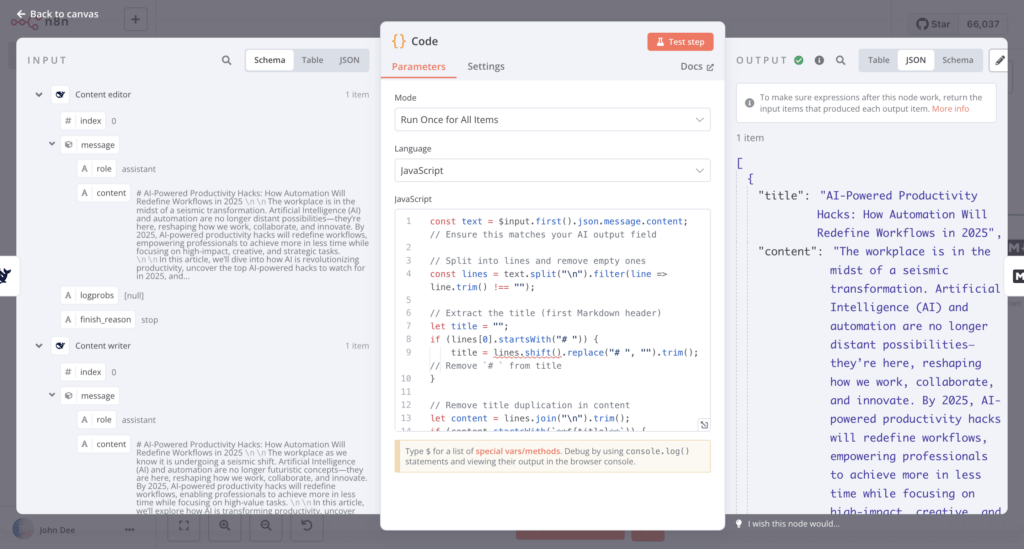
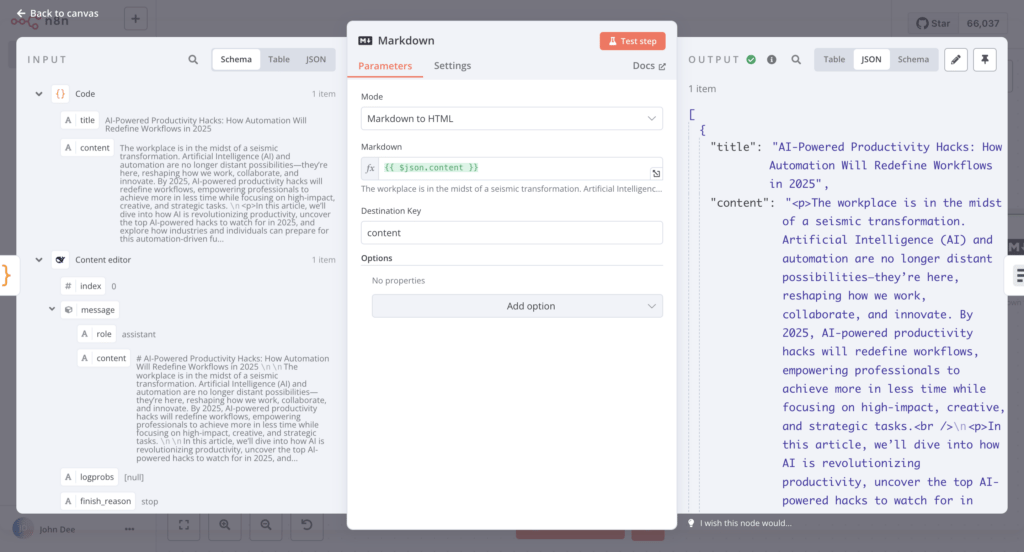
Depois de executar o nó, a saída ainda estará em Markdown. Para publicar no Ghost sem dor de cabeça, o ideal é converter para HTML.
Para fazer isso, conecte um nó Markdown, selecione “Markdown to HTML” como modo de conversão e, em seguida, arraste a variável content para o campo Markdown.
7. Publique no Ghost
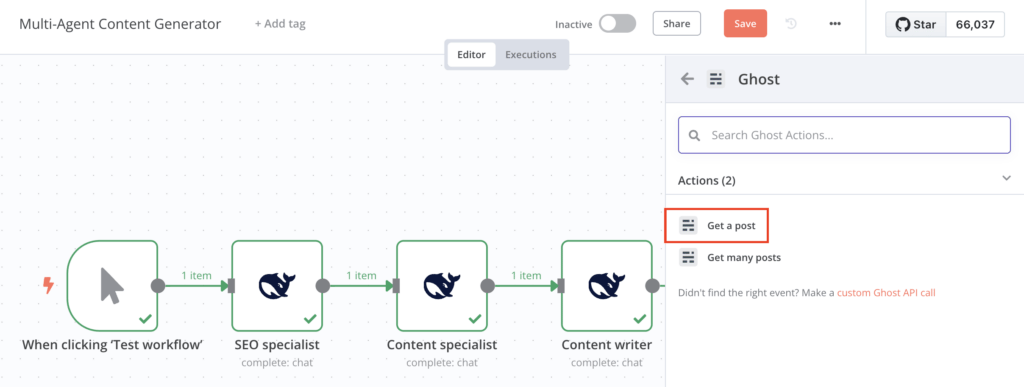
Adicione um nó do Ghost ao seu workflow e selecione Get a post na lista de Actions.
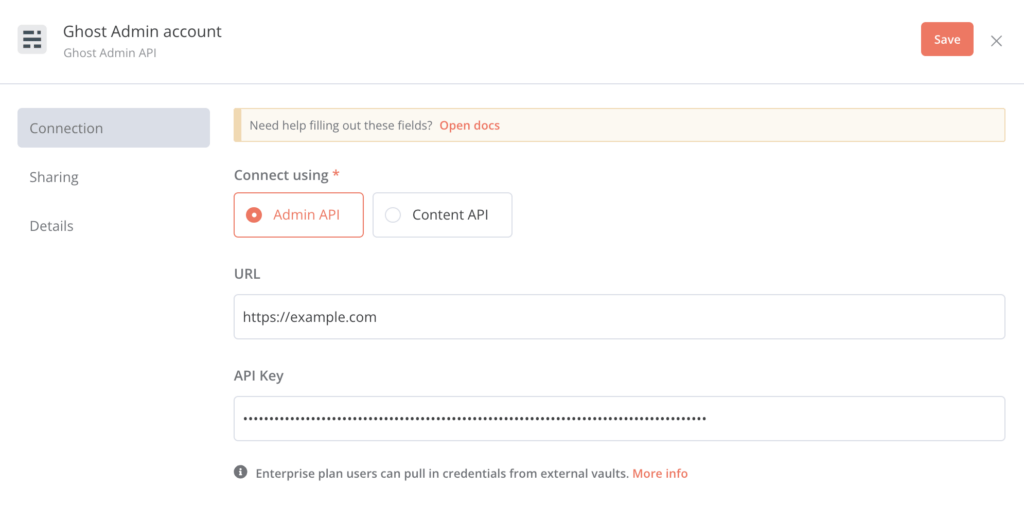
No campo Credentials to connect with, crie novas credenciais do Ghost inserindo a URL do seu site e a chave de API Admin que você gerou anteriormente.
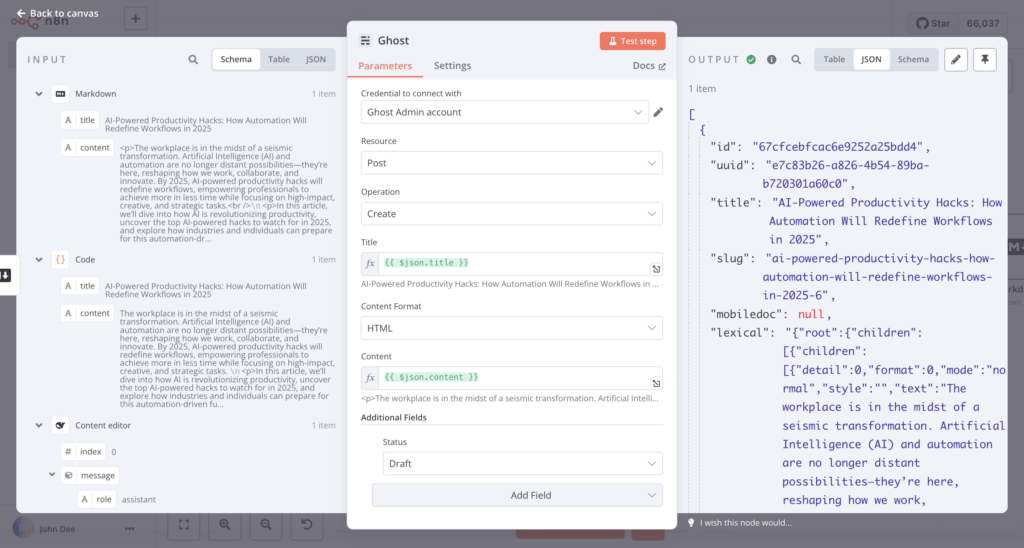
Altere o valor de Operation para Create, arraste {{ $json.title }} e {{ $json.content }} para seus respectivos campos e, em seguida, defina o formato do conteúdo como HTML.
Em Additional Fields, você pode personalizar as configurações do post, como mudar o status de publicação para Draft (rascunho), para revisar o texto depois no painel do Ghost.
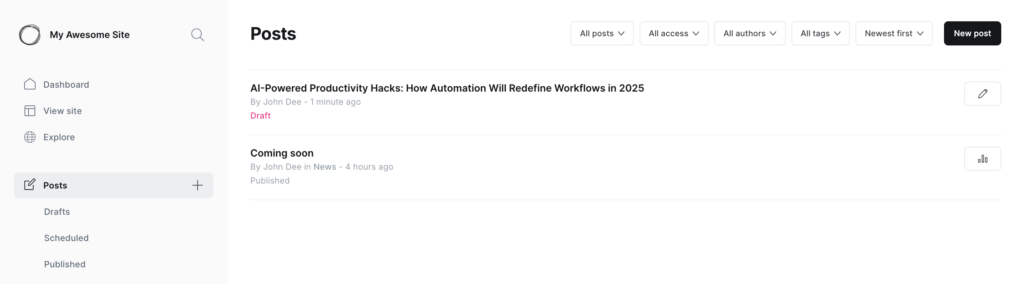
Depois de testar o nó, o novo post deve aparecer como rascunho na seção Posts do painel do Ghost, exatamente como você configurou.
8. Teste e monitore seu fluxo de trabalho
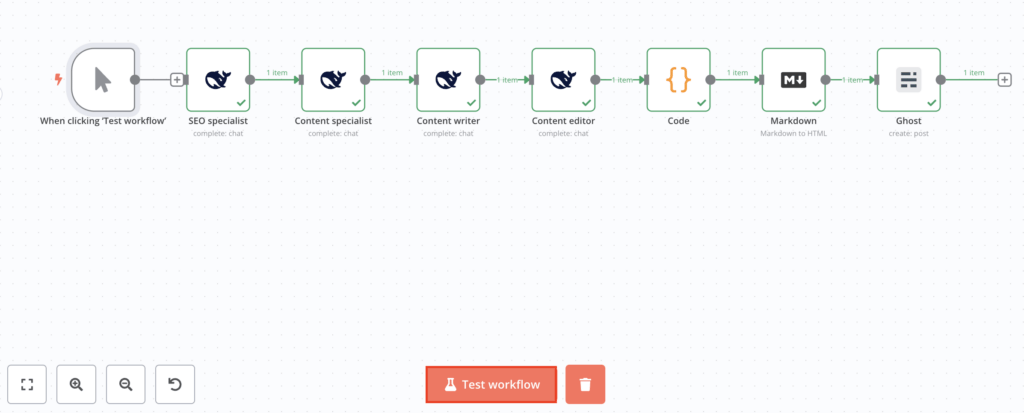
Depois que o workflow estiver pronto, teste manualmente para confirmar que tudo está rodando como deveria. Volte para o canvas do editor e clique em Test Workflow. Cada etapa deve concluir com sucesso, indicado por um ícone verde de check.
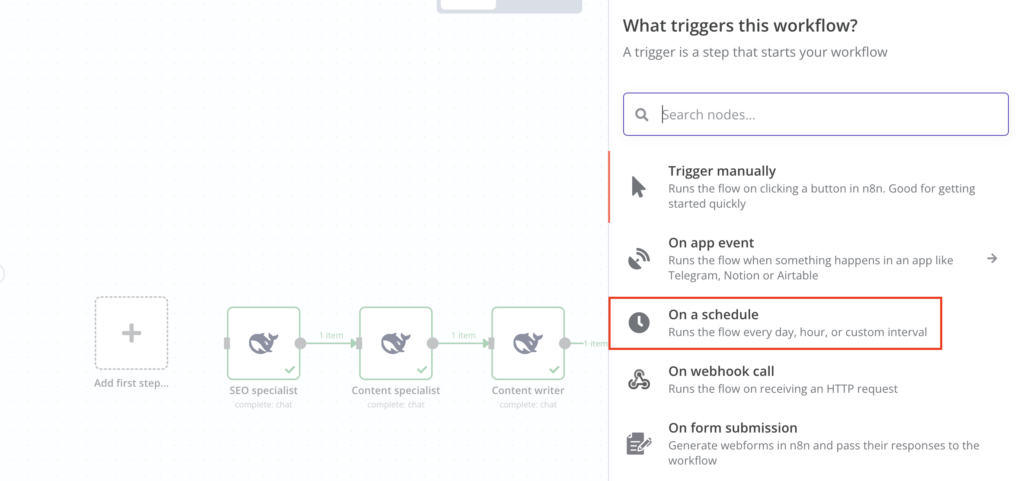
Se estiver tudo funcionando bem, você pode agendar o workflow para rodar automaticamente em intervalos definidos, como a cada algumas horas ou dias.
Para isso, exclua o nó “When clicking ‘Test Workflow’” clicando no ícone de lixeira acima dele. Depois, selecione Add first step… → On a schedule.
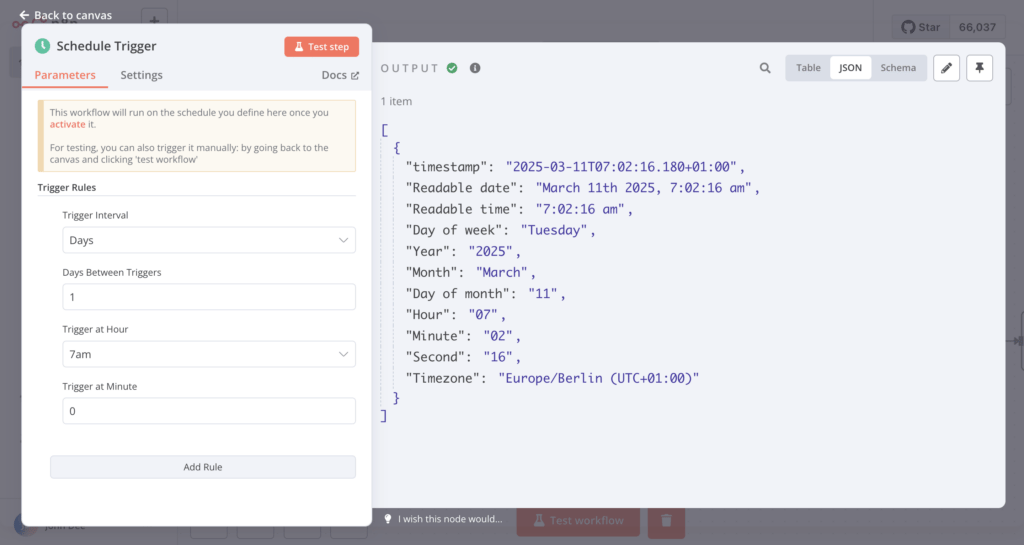
Na seção Trigger Rules, escolha o intervalo (horas, dias, semanas ou personalizado) e defina o horário exato em que o workflow deve executar.
Não se esqueça de conectar o gatilho ao nó do especialista em SEO e testar novamente todo o fluxo de trabalho em seguida. Em seguida, ative o fluxo de trabalho alternando o botão de ativação na barra superior da tela do editor.

Veja como deve ficar o seu workflow final de geração de conteúdo automatizada:

Boas práticas para escalar o workflow conforme o conteúdo cresce
Conforme sua produção de conteúdo aumenta, você precisa otimizar o workflow para manter eficiência e qualidade. Abaixo estão algumas boas práticas para garantir que sua automação acompanhe a demanda sem perder consistência.
Adicione nós avançados para mais funcionalidades
Inclua nós extras para melhorar a qualidade do conteúdo e aumentar o nível de automação:
- Nó de análise de sentimento – ajuda a garantir que o artigo gerado esteja alinhado com o tom da sua marca.
- DALL·E (OpenAI) – gera imagens relevantes automaticamente para cada artigo.
- Outro agente de IA para metadados de SEO – cria meta title e meta description para melhorar a visibilidade nas buscas.
Distribua o trabalho em múltiplos workflows
Em vez de concentrar tudo em um único workflow, vale separar em fluxos menores e conectados entre si:
- Workflow de geração de conteúdo – cuida de pesquisa de keywords, criação de outline, escrita e refinamento.
- Workflow de publicação – cuida de formatação, geração de metadados e publicação do conteúdo.
Depois, use um nó Webhook para acionar esses workflows de forma assíncrona e lidar melhor com grandes volumes de conteúdo.
Automatize os processos de revisão e aprovação
Quando o volume de conteúdo cresce, pode ser necessário incluir uma etapa de revisão manual para manter o controle de qualidade antes de publicar:
- Salve rascunhos no Google Sheets ou Airtable para aprovação rápida.
- Envie notificações no Slack ou Telegram para avisar o time que há conteúdo para revisar.
- Adicione uma etapa de aprovação manual no workflow antes do conteúdo ir ao ar.
Leitura Sugerida
Quer aprender mais sobre como integrar agentes de IA com o n8n? Confira nosso artigo sobre como configurar um agente de IA no n8n com o VPS da Hostinger.
Próximos passos
A abordagem de geração de conteúdo com múltiplos agentes permite que cada agente de IA cuide de uma tarefa específica. Isso cria um workflow mais estruturado e eficiente, reduzindo bastante o trabalho manual.
Com o n8n, você consegue montar um fluxo automatizado que organiza todo o processo de ponta a ponta. Aqui vai um resumo rápido das etapas:
- Configure o n8n e crie um novo workflow.
- Adicione o primeiro nó do DeepSeek para gerar uma keyword.
- Monte o outline com base na keyword escolhida.
- Escreva um artigo completo e interessante.
- Edite o texto para melhorar a leitura.
- Ajuste a formatação e converta para HTML.
- Publique o conteúdo no Ghost.
- Teste e automatize o workflow.
Você também pode melhorar o fluxo adicionando nós extras para funções mais avançadas ou incluindo uma etapa de revisão manual para manter a qualidade do conteúdo.
Se você quiser levar a automação ainda mais longe, explore as integrações do n8n com ferramentas de analytics, plataformas de email marketing e outros serviços que ajudam a fortalecer sua estratégia de conteúdo.
Como gerar conteúdo com n8n: perguntas frequentes
Preciso saber programar para usar o n8n na gerau0026ccedil;u0026atilde;o de conteu0026uacute;do?
Nu0026atilde;o. Vocu0026ecirc; nu0026atilde;o precisa saber programar para usar o n8n, ju0026aacute; que ele u0026eacute; uma ferramenta de automau0026ccedil;u0026atilde;o no estilo sem cu0026oacute;digo. Mesmo assim, ter uma nou0026ccedil;u0026atilde;o bu0026aacute;sica de scripts pode ajudar bastante em tarefas como corrigir formatau0026ccedil;u0026atilde;o, separar tu0026iacute;tulo e corpo do texto e remover caracteres indesejados u0026mdash; ju0026aacute; que conteu0026uacute;dos gerados por IA costumam vir com espau0026ccedil;os extras ou elementos em Markdown que precisam de ajuste.
Como a abordagem com mu0026uacute;ltiplos agentes melhora a criau0026ccedil;u0026atilde;o de conteu0026uacute;do?
Um mecanismo com mu0026uacute;ltiplos agentes divide o trabalho entre agentes especializados, o que aumenta a eficiu0026ecirc;ncia e melhora a qualidade do conteu0026uacute;do. Cada agente fica responsu0026aacute;vel por uma etapa, como pesquisa de tema, criau0026ccedil;u0026atilde;o do esbou0026ccedil;o, escrita, ediu0026ccedil;u0026atilde;o e formatau0026ccedil;u0026atilde;o. Isso reduz inconsistu0026ecirc;ncias e deixa o texto mais fu0026aacute;cil de ler.
Du0026aacute; para integrar o n8n com um CMS?
Sim. Vocu0026ecirc; pode integrar o n8n com CMSs que suportam publicau0026ccedil;u0026atilde;o via API, como Ghost, WordPress e Strapi. A publicau0026ccedil;u0026atilde;o via API significa que o conteu0026uacute;do sai direto do n8n para o CMS, permitindo criar posts automaticamente, agendar publicau0026ccedil;u0026otilde;es e fazer atualizau0026ccedil;u0026otilde;es sem precisar entrar manualmente no painel do CMS.
Todo o conteúdo dos tutoriais deste site segue os rigorosos padrões editoriais e valores da Hostinger.

Bruno is a Content Writer at Hostinger, focused on creating and optimizing helpful, engaging articles about web development and marketing. With a background in journalism, he combines storytelling with practical insights to make complex topics easier to understand. He has also contributed to publications like MacMagazine and Jornal A Tarde. Outside of work, Bruno enjoys exploring art, cooking, and technology.

Comentários
0 responses