Como criar um agente de IA com n8n: guia passo a passo
Feb 03, 2026
/
Bruno S.
/
7 min de leitura
Criar um agente de IA com n8n permite automatizar fluxos de trabalho, conectar modelos de linguagem (LLMs) como OpenAI ou Google Gemini e montar sistemas inteligentes que respondem a comandos e mensagens dos usuários.
Na prática, você vai criar um workflow com um gatilho, adicionar o nó AI Agent (que funciona como o “cérebro” do agente) e conectá-lo a um LLM usando uma chave de API. Depois, dá para evoluir esse agente com recursos como memória (para manter o contexto da conversa) e ferramentas para executar tarefas – como pesquisar na web ou enviar emails. Por fim, o comportamento do agente é definido por um system prompt, e você pode testar tudo direto na interface de chat do n8n.
Neste guia passo a passo, você vai aprender como:
- Instalar o n8n no seu VPS
- Configurar um gatilho para iniciar o workflow
- Adicionar e ajustar o nó AI Agent com um LLM
- Definir system prompts, memória e ferramentas
- Testar, depurar e melhorar seu agente de IA
Ao final, você terá um agente completo e pronto para uso, que pode ser expandido e adaptado para diferentes cenários.
Pré-requisitos
Antes de começar, verifique se você tem o seguinte:
- Plano de VPS da Hostinger, de acordo com o uso de recursos
- Mínimo: 1 vCPU, 1 GB de RAM (KVM1)
- Recomendado: 2 vCPU, 2 GB de RAM (KVM2)
- Se você ainda não tem um VPS, a Hostinger oferece VPS para n8n, com template de n8n em um clique incluído
- Conhecimento básico de como funciona o n8n.
- Um endereço de e-mail válido para configuração do n8n e ativação da licença gratuita.
Com esses pré-requisitos em mãos, você já pode instalar o n8n no seu VPS e preparar a base para criar seu agente de IA.
1. Instale o n8n
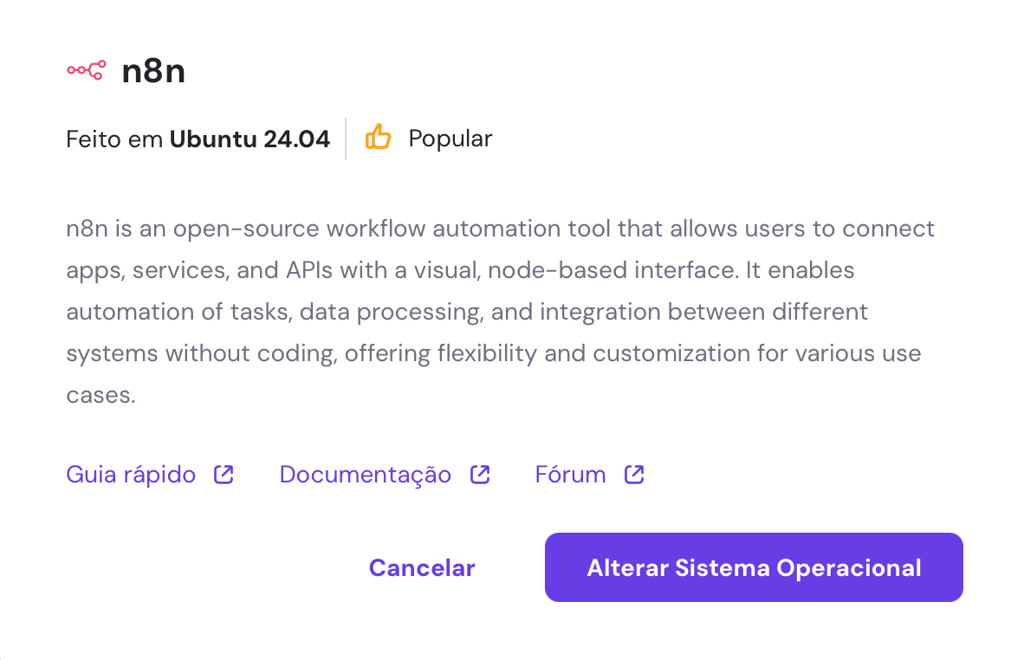
A instalação do n8n prepara o ambiente necessário para você criar seu agente de IA em um VPS. No painel do VPS, vá até a aba Sistema operacional e selecione o template do n8n. Assim, todas as dependências já ficam configuradas corretamente, e você pode começar a montar seus workflows sem perder tempo.
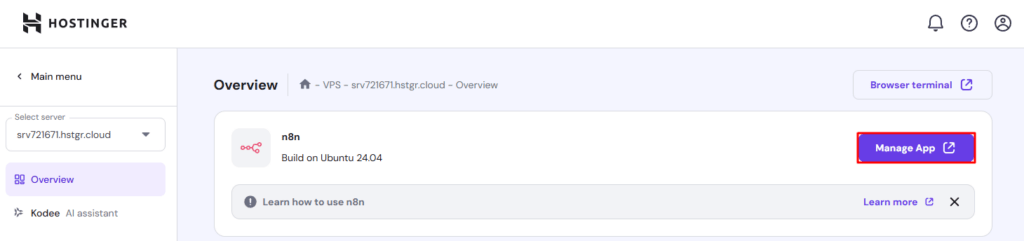
Depois que a instalação terminar, acesse o n8n pelo painel do VPS na página Visão geral. Basta clicar no botão Gerenciar aplicativo, que vai abrir a tela de login da sua instância do n8n.
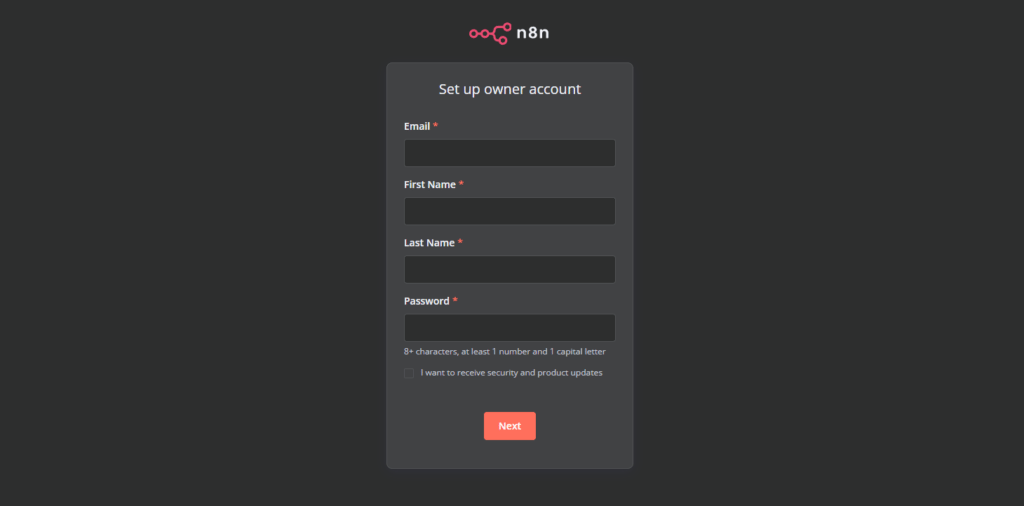
Durante a configuração, você vai precisar preencher seus dados de usuário com email, nome completo e uma senha (que você usará depois para entrar na sua conta do n8n).
Importante! Confira se o seu email está correto, pois ele será necessário caso você precise redefinir a senha no futuro.
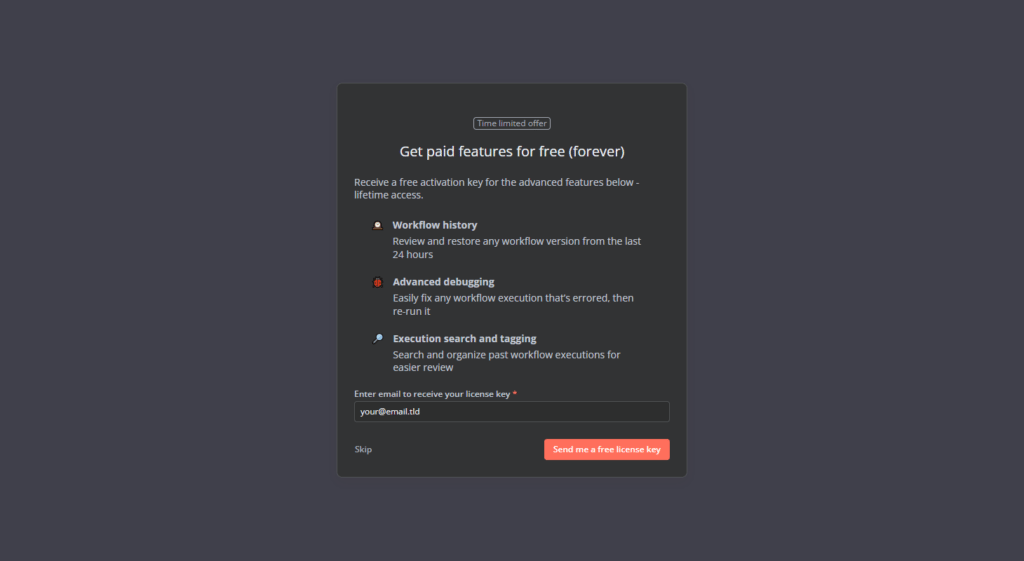
Após concluir o cadastro, vão aparecer dois pop-ups: um questionário rápido e uma oferta para liberar recursos premium.
Para desbloquear os recursos premium gratuitos (como histórico de workflows, debug avançado e outros), é só inserir seu email. Você vai receber uma chave de licença.
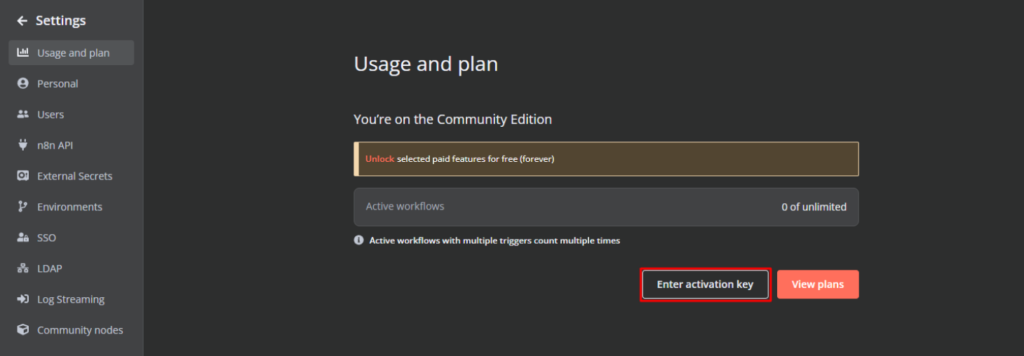
Em seguida, cole essa chave em Settings → Usage and plan.
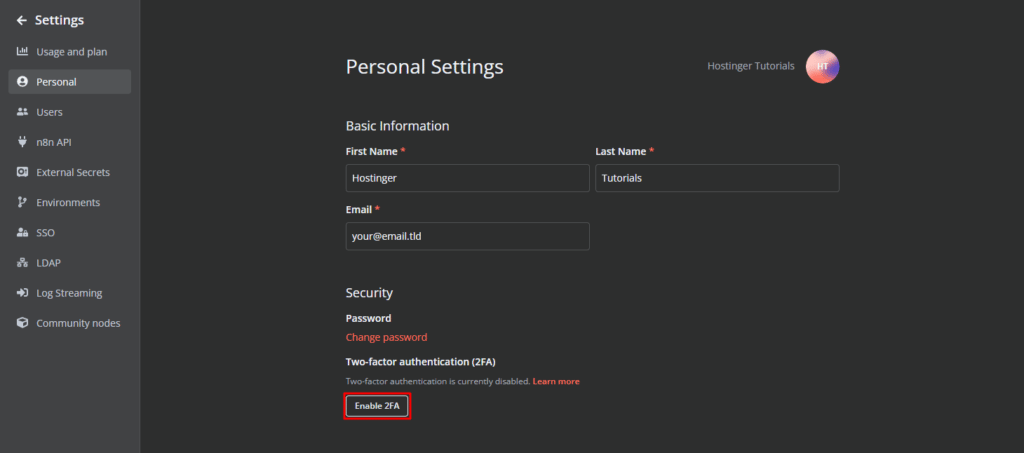
Outro recurso importante para ativar em Settings → Personal é a autenticação em dois fatores (2FA). Isso adiciona uma camada extra de proteção e deixa sua conta do n8n bem mais segura.
Com o n8n instalado e configurado, o próximo passo é criar um gatilho de workflow para ativar seu agente.
2. Configure o gatilho do seu workflow
Toda automação precisa de um ponto de partida. No n8n, esse ponto de partida é um gatilho (trigger) – um evento que avisa o workflow quando ele deve começar. Pode ser algo agendado, como rodar em horários específicos, ou uma ação vinda de fora, como o recebimento de uma nova mensagem. É esse gatilho que coloca tudo em movimento.\
Para começar, vá até a aba Workflows e clique em Create Workflow.
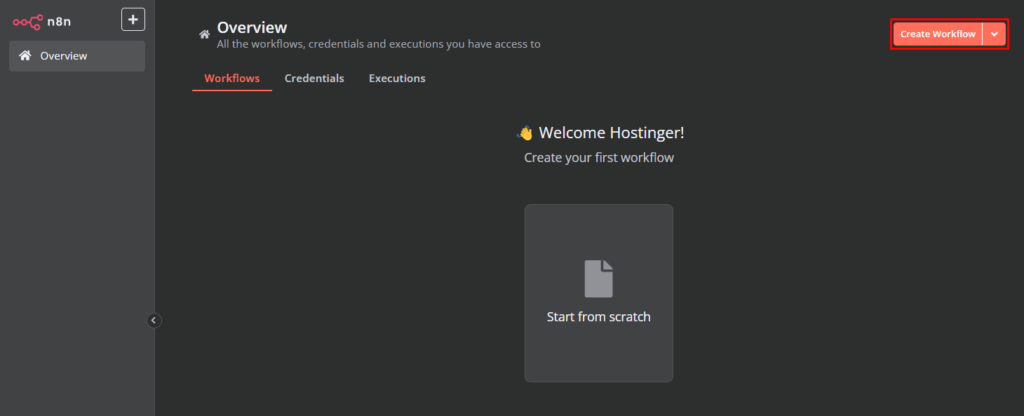
A primeira coisa que você precisa no workflow é um nó de gatilho. Para adicionar um trigger, clique no botão + e escolha a opção que faz mais sentido para o seu objetivo.
Em automações com IA, os gatilhos mais usados são:
- App event trigger – Ideal quando o seu agente de IA precisa reagir a mensagens ou notificações de plataformas como Slack, Telegram ou email. Por exemplo, se alguém mandar uma mensagem em um canal do Slack, o agente pode analisar o texto e responder automaticamente.
- Webhook trigger – Perfeito para automações em tempo real ao integrar serviços externos. Nesse caso, o n8n gera uma URL de webhook exclusiva que pode receber dados de uma API, chatbot ou qualquer outro sistema. Assim que o webhook recebe uma requisição, o workflow roda na hora.
Neste tutorial, vamos usar o nó Chat message trigger, porque ele é a forma mais simples de testar sua primeira automação.
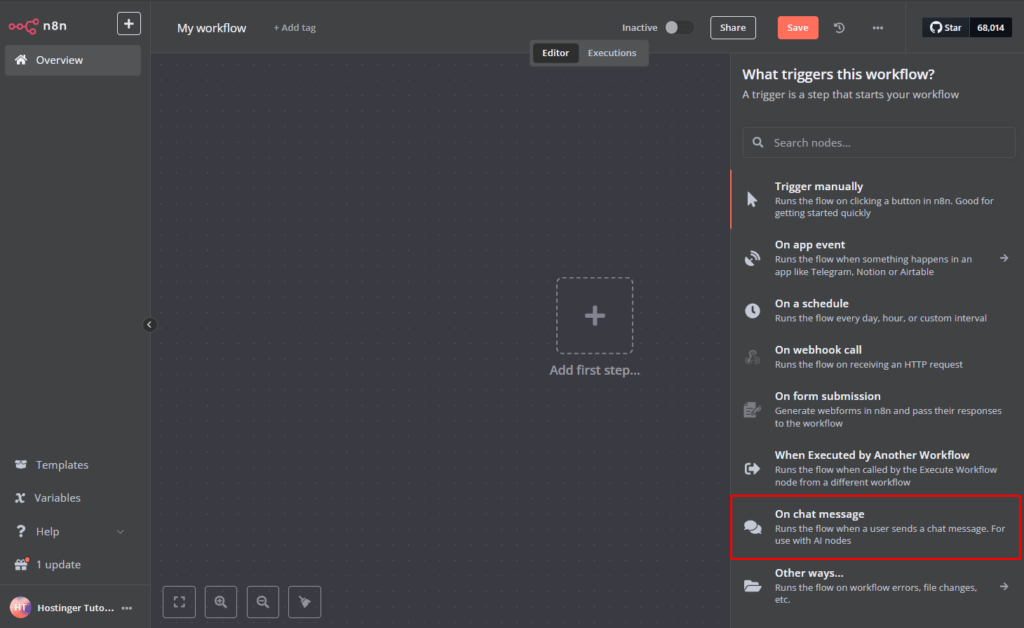
Com o gatilho pronto, você já pode conectar o modelo de IA e definir quais ações ele deve executar.
3. Adicione o serviço do agente de IA
Agora é hora de adicionar um nó AI Agent ao seu workflow. Esse nó permite que o n8n se comunique com um serviço de IA externo para processar textos, gerar respostas e analisar dados.
Se você já tem experiência com integrações via API, pode optar por conectar a IA usando um nó HTTP Request. Nesse caso, você configura manualmente endpoints, headers e payloads, o que dá mais controle sobre cada detalhe.
Mas, para a maioria dos casos, o nó AI Agent é uma alternativa mais simples e prática. Ele já cuida das chamadas de API e facilita a conexão com serviços como OpenAI ou Google Gemini, com pouca configuração. É esse tipo de nó que vamos usar neste tutorial.
Para adicionar o nó AI Agent, clique no ícone + ao lado do seu nó de gatilho, pesquise por AI Agent e adicione ao workflow.
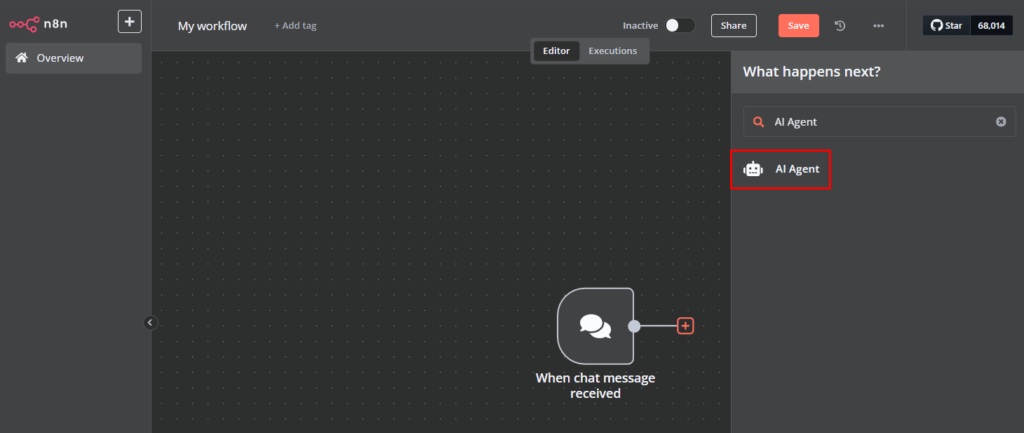
Depois de adicionar, você vai configurar as opções principais no final do nó: Chat Model, Memory e Tool.
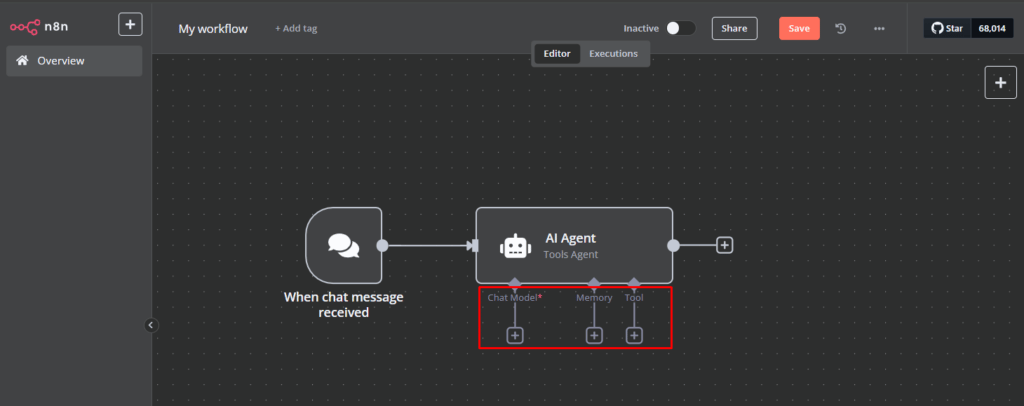
O Chat Model é obrigatório para o AI Agent funcionar. Neste tutorial, vamos usar o Google Gemini, já que ele tem um plano gratuito, mas você pode escolher qualquer modelo que preferir.
Pressione o botão + na parte inferior do nó. Em seguida, configure as credenciais do Google Gemini (PaLM) inserindo a chave de API que você pode gerar no Google AI Studio. Nesta etapa, você pode selecionar o modelo de chat de sua preferência, como o Gemini 1.5 Pro.
Depois, adicione um subnó de Memory se você quiser que a IA mantenha o contexto entre várias interações. Isso funciona como um “banco de dados” do histórico da conversa, o que é bem útil em chatbots e atendimentos contínuos.
Sem memória, a IA trata cada mensagem como se fosse a primeira, e o contexto se perde – o que pode causar falhas como esta:
Usuário: Quem ganhou a última Copa do Mundo?
IA: A Argentina venceu a Copa do Mundo da FIFA de 2022.
Usuário: E qual país sediou?
IA: Não tenho certeza do que você está falando. Pode explicar melhor?
A opção Simple Memory é a mais fácil de usar, porque aproveita a memória interna do n8n e não exige configurações extras nem novas credenciais.
Além disso, o nó AI Agent permite adicionar um subnó de Tool – ou seja, uma ferramenta que dá ao agente acesso a aplicações externas.
Neste tutorial, adicione o subnó SerpAPI, que vai permitir que seu agente pesquise na web e responda com informações mais completas. Depois de adicionar, você precisará criar uma conta gratuita na SerpAPI e pegar sua chave de API para configurar as credenciais do nó no n8n.
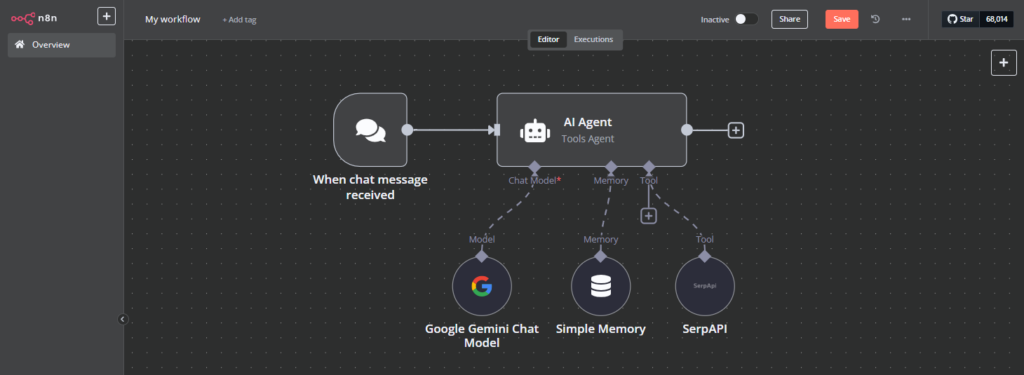
4. Monte e personalize o workflow do agente de IA
Agora que o nó AI Agent já está configurado com um modelo de chat, memória e capacidade de pesquisa, o próximo passo é refinar o workflow com lógica de decisão e algumas otimizações para deixar o agente mais confiável.
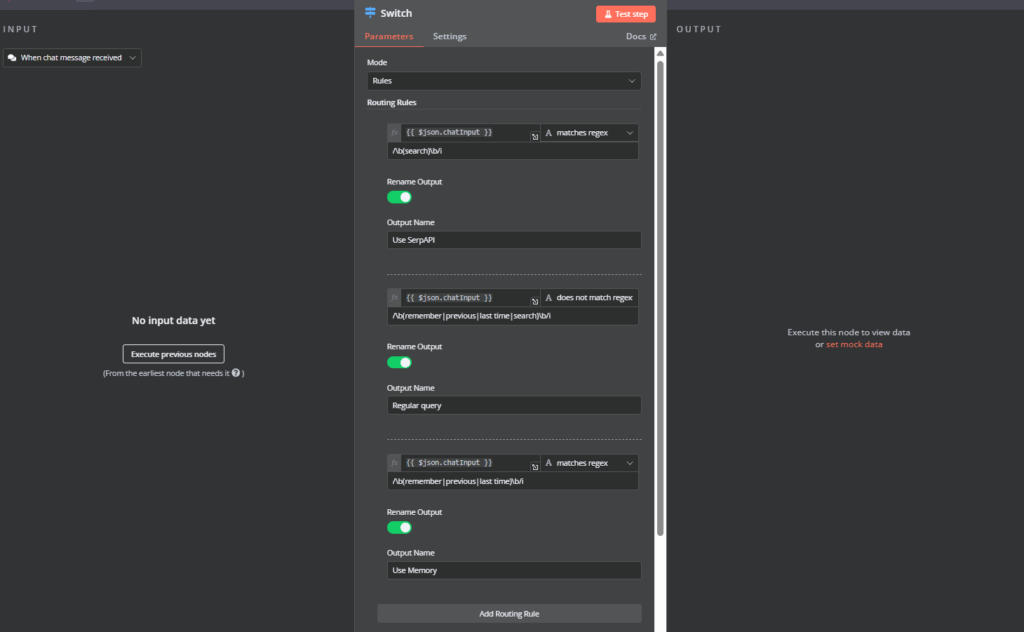
Você pode começar ampliando a forma como a IA lida com diferentes tipos de mensagens. Para isso, adicione um nó Switch logo após o gatilho. Esse nó “separa” as mensagens e envia cada uma para um caminho diferente com base em palavras-chave ou condições. Por exemplo:
- Se a mensagem contiver a palavra “pesquisa”, o workflow prioriza a ferramenta SerpAPI para buscar resultados atualizados na web.
- Se a conversa fizer parte de um chat contínuo, verifique se o Simple Memory está mantendo o contexto corretamente, para que a IA lembre das mensagens anteriores.
- Se nenhuma condição especial for atendida, a mensagem vai para o Google Gemini para processamento padrão.
Isso pode ser feito usando expressões regulares (regex):
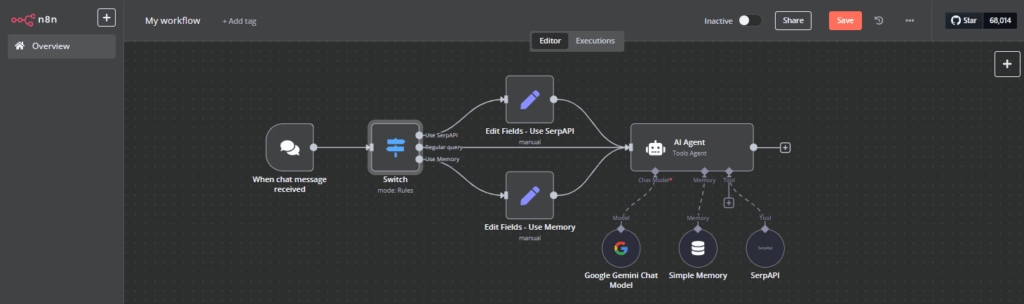
Os caminhos Use SerpAPI e Use Memory devem se conectar ao AI Agent por meio de nós Edit Fields, enquanto o caminho Regular query pode se conectar diretamente ao AI Agent.
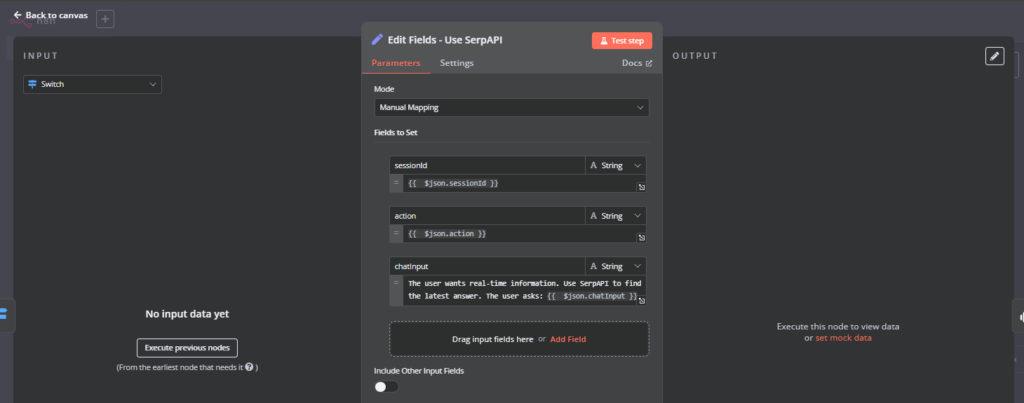
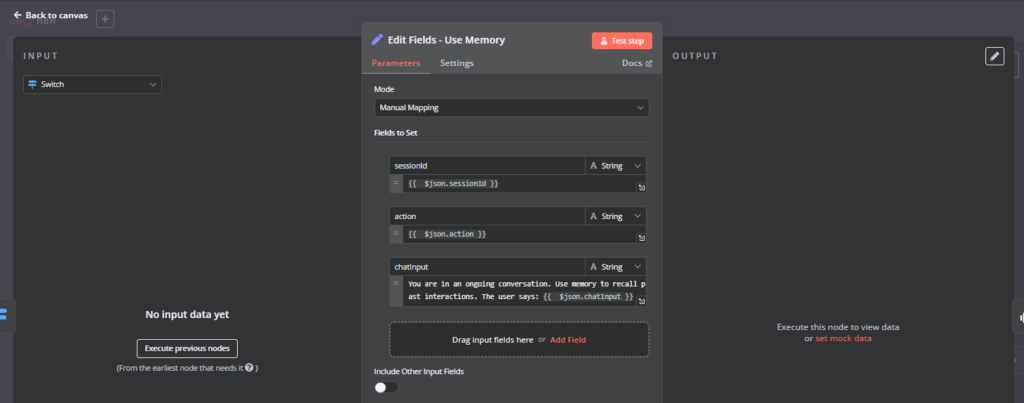
Os nós Edit Fields vão adicionar as seguintes instruções no campo de entrada do chat:
- Use SerpAPI – O usuário quer informações em tempo real. Use SerpAPI para encontrar a resposta mais recente. O usuário perguntou: {{ $json.chatInput }}
- Use Memory – Você está em uma conversa contínua. Use a memória para lembrar interações anteriores. O usuário disse: {{ $json.chatInput }}
Quando o assunto é lidar com erros no workflow, a configuração padrão de cada nó é interromper a execução caso aconteça algum erro. Isso ajuda a evitar que problemas (como dados malformados) sigam para as próximas etapas e causem mais falhas.
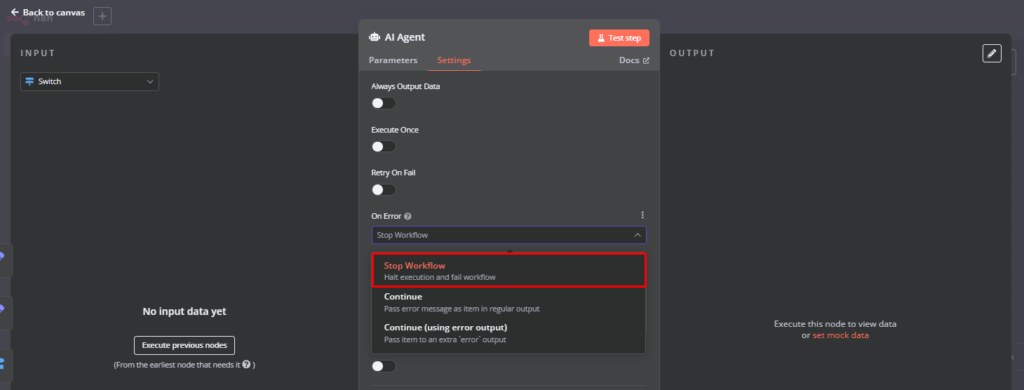
Se você quiser receber um aviso sempre que um erro acontecer no workflow, dá para criar um Error Workflow, que é acionado automaticamente quando o workflow principal encontra um problema.
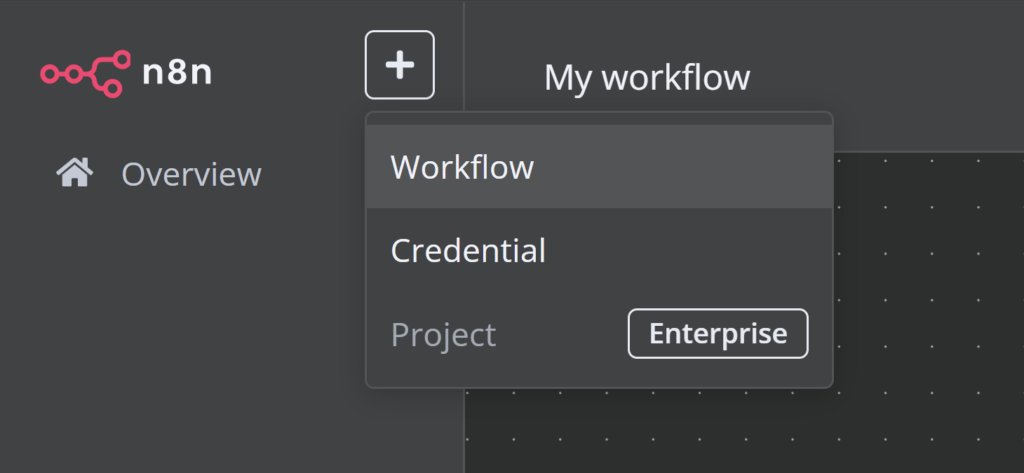
Para criar um Error Workflow, clique no ícone + no canto superior esquerdo da página, selecione Workflow e dê o nome de Error Workflow.
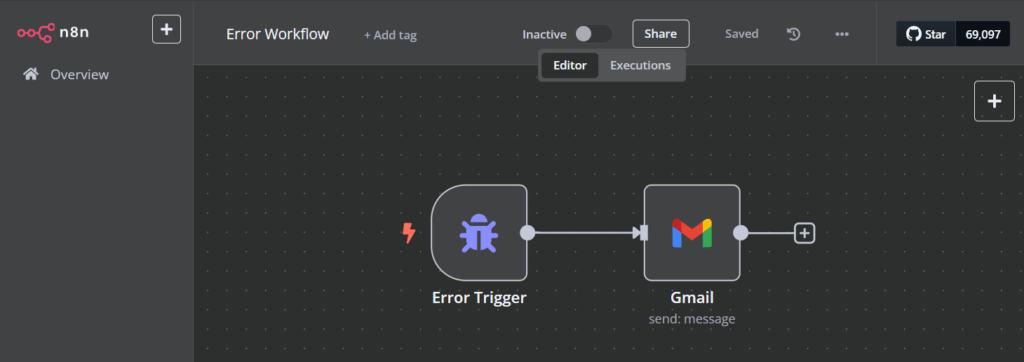
No novo workflow, adicione o nó Error Trigger. Depois, você pode conectá-lo a qualquer nó de aplicativo para enviar notificações — como o Gmail, por exemplo.
Voltando ao workflow do AI Agent, abra as Workflow Settings e selecione como Error Workflow aquele que você acabou de criar.
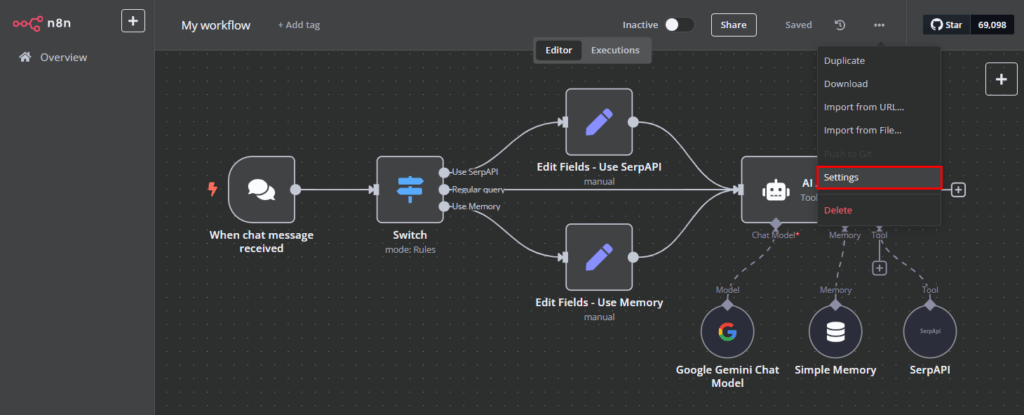
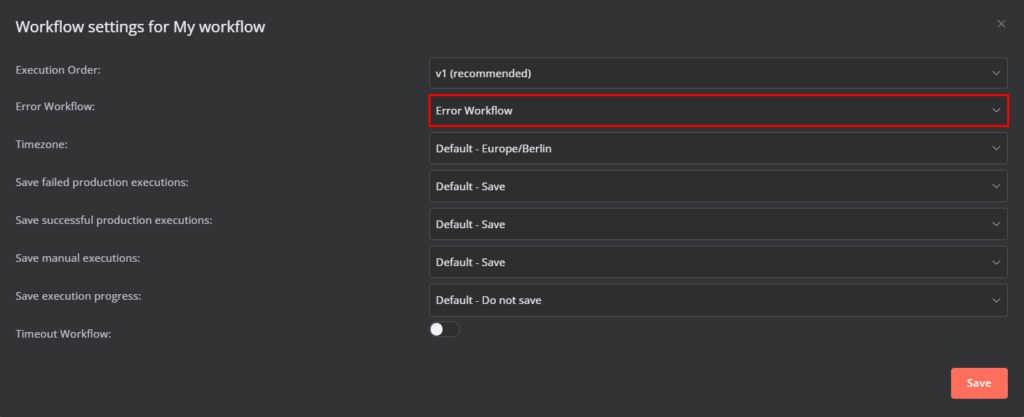
Assim, se o seu workflow falhar, você vai receber uma notificação por email e poderá corrigir o problema rapidamente.
Importante! Não é possível testar error workflows ao executar workflows manualmente. O Error Trigger só é ativado quando um workflow automático roda e encontra um erro.
5. Teste e depure o workflow
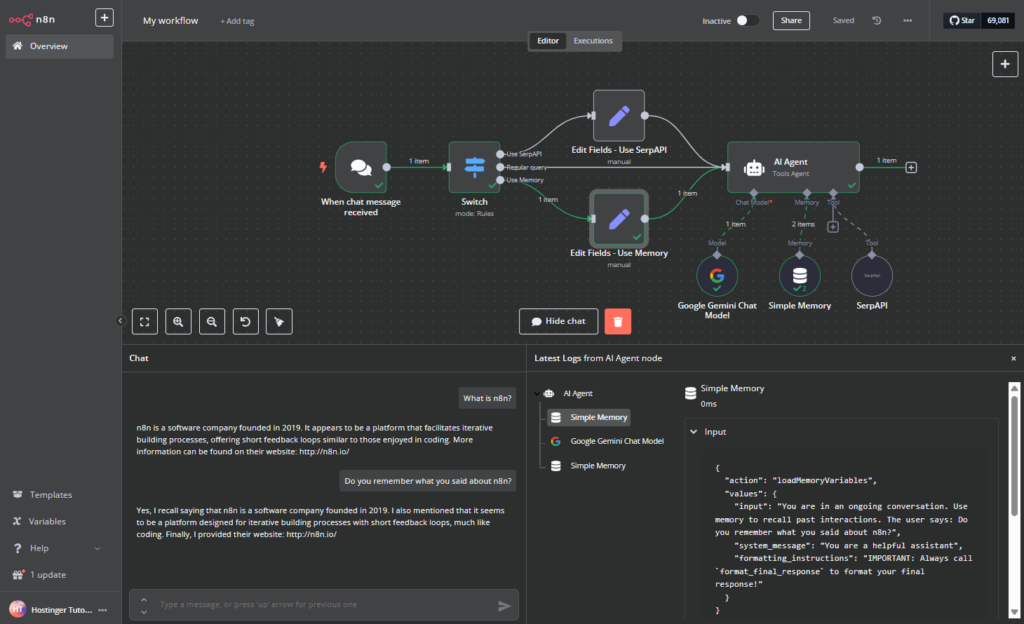
Neste ponto, você já tem um agente de IA totalmente funcional integrado ao seu workflow no n8n. Para testar, clique no botão Open Chat na parte inferior da tela e envie uma mensagem de exemplo.
Na hora de testar, mande tipos diferentes de mensagens para confirmar que o agente responde do jeito certo, de acordo com o que recebeu. Repare também como o workflow segue rotas diferentes quando detecta determinadas palavras-chave.
Por exemplo, faça uma pergunta genérica e aguarde a resposta. Em seguida, pergunte se o seu AI Agent consegue lembrar do que disse antes. Você vai ver o caminho executado no workflow destacado em verde.
Se você receber uma notificação de que o workflow deu erro, revise e depure tudo pela aba Executions.
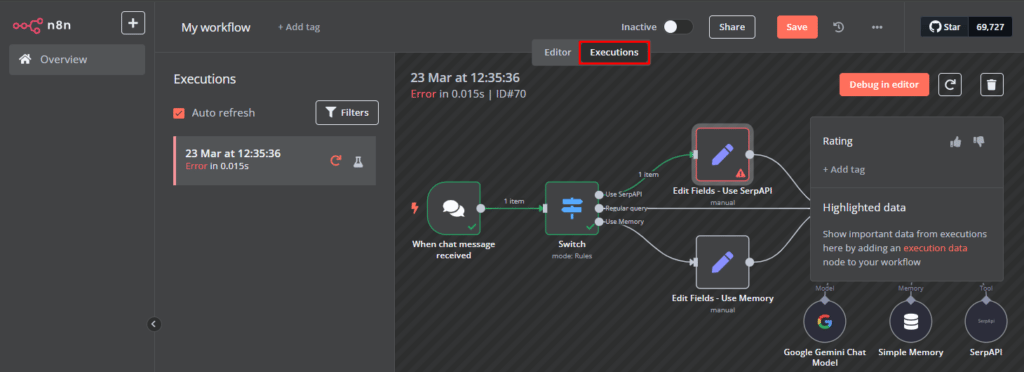
Para descobrir em qual etapa a execução falhou, procure o nó marcado em vermelho com um ícone de alerta. Clique duas vezes nele para ver a mensagem completa do erro — normalmente, ela explica o motivo e já dá uma pista do que ajustar para corrigir.
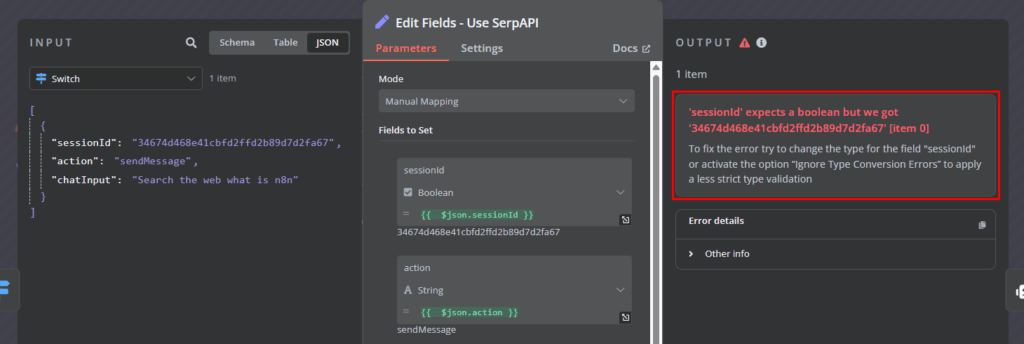
Neste exemplo, o erro acontece por um problema bem comum: incompatibilidade entre o tipo de dado esperado e o tipo recebido. O campo sessionId chega como string, mas o nó Edit Fields está esperando um valor booleano. A correção é simples: basta mudar o tipo esperado do campo para string.
O que seu agente de IA n8n pode fazer a seguir?
Agora que seu agente de IA com n8n já está funcionando, a melhor parte começa: expandir o que ele consegue fazer na prática. Em vez de apenas responder mensagens, seu agente pode ajudar a gerenciar emails, disparar pesquisas na web, processar dados vindos de APIs e até coordenar tarefas entre vários aplicativos ao mesmo tempo. Com essas melhorias, ele deixa de ser um chatbot básico e vira um assistente de automação muito mais completo.
Para ver todas as possibilidades, confira nosso guia sobre o que você pode automatizar com o n8n. Ele reúne casos de uso bem práticos para você extrair mais valor do seu agente de IA e escalar suas automações com mais segurança.
Semua konten tutorial di website ini telah melalui peninjauan menyeluruh sesuai padrões editoriais e valores da Hostinger.

Bruno é redator de conteúdo na Hostinger, focado em criar e otimizar artigos úteis e envolventes sobre desenvolvimento web e marketing. Com formação em jornalismo, ele combina storytelling com insights práticos para tornar temas complexos mais fáceis de entender. Também já colaborou com publicações como MacMagazine e Jornal A Tarde. Fora do trabalho, gosta de respirar arte, cozinhar e acompanhar novidades no mundo da tecnologia.
Comentários
0 responses