Como automatizar respostas de email de clientes no WooCommerce com OpenClaw
Mai 22, 2026
/
Bruno S.
/
10 min Ler

O OpenClaw é um agente de IA open source e auto-hospedado que roda no seu próprio servidor e pode interagir com ferramentas que você já utiliza, como WordPress e WooCommerce.
Diferentemente de chatbots tradicionais que apenas respondem perguntas, o OpenClaw realmente executa tarefas. Ele pode consultar detalhes de pedidos, buscar informações de clientes, enviar emails e até acompanhar solicitações automaticamente, sem que você precise fazer nada manualmente.
Se você gerencia uma loja WooCommerce, provavelmente já percebeu como os emails de clientes se acumulam rapidamente. Perguntas sobre status de pedidos, dúvidas sobre envio ou solicitações de reembolso aparecem o tempo todo – e cada mensagem consome tempo que poderia ser usado para expandir o negócio.
É exatamente nesse ponto que o OpenClaw pode fazer diferença. Em vez de verificar pedidos manualmente e escrever as mesmas respostas repetidamente, o agente cuida disso de forma automática, 24 horas por dia.
Ele pode responder perguntas comuns instantaneamente, encaminhar casos mais complexos para você e manter as conversas organizadas por email, garantindo uma boa experiência para o cliente. Enquanto isso, você ganha tempo e seus clientes recebem respostas mais rápidas.
Se você quer aprender como automatizar respostas de email de clientes no WooCommerce com OpenClaw, o processo geral de configuração funciona assim:
- Implante o OpenClaw em um VPS. Prepare um servidor Linux com Docker, clone o repositório do OpenClaw e execute o script de instalação para deixar seu agente de IA rodando continuamente.
- Conecte seu site WordPress ao OpenClaw. Instale o skill do agente WordPress e autentique usando a API REST e senhas de aplicação para permitir que o OpenClaw interaja com o site.
- Instale o skill WooClaw-Lite. Esse componente conecta o OpenClaw à sua loja WooCommerce, permitindo consultar pedidos, acessar dados de clientes e pesquisar produtos.
- Crie uma caixa de email dedicada para o agente. Use o Agentmail para gerar um inbox programável com suporte a webhooks, permitindo organizar corretamente as conversas por email.
- Configure a automação de respostas. Crie um fluxo baseado em webhooks em que emails recebidos acionam o OpenClaw para consultar pedidos e responder automaticamente aos clientes.
Agora vamos ver cada etapa com mais detalhes.
1. Configure o OpenClaw em um VPS
Tecnicamente, você pode executar o OpenClaw no seu próprio computador, mas para automação de e-mail, isso não é muito prático. Se o seu computador portátil entrar em modo de suspensão ou perder a ligação à internet, o seu agente também ficará offline e os emails dos clientes ficarão sem resposta até que regresse.
Por isso, um VPS (servidor virtual privado) é a melhor opção neste caso. Isso mantém seu agente funcionando 24 horas por dia, 7 dias por semana, com uma conexão estável, para que os e-mails recebidos sejam processados, esteja você em sua mesa, dormindo ou de férias.
Você precisará de um VPS Linux com Docker instalado – o Ubuntu 22.04 ou 24.04 funciona bem, e um servidor com pelo menos 2 GB de RAM oferece espaço suficiente para funcionar sem problemas.
A partir daí, você executa o script de configuração incluído e segue o assistente de integração para adicionar as credenciais do seu provedor de IA, como uma chave de API da Anthropic ou da OpenAI. O script cuida do restante da instalação automaticamente.
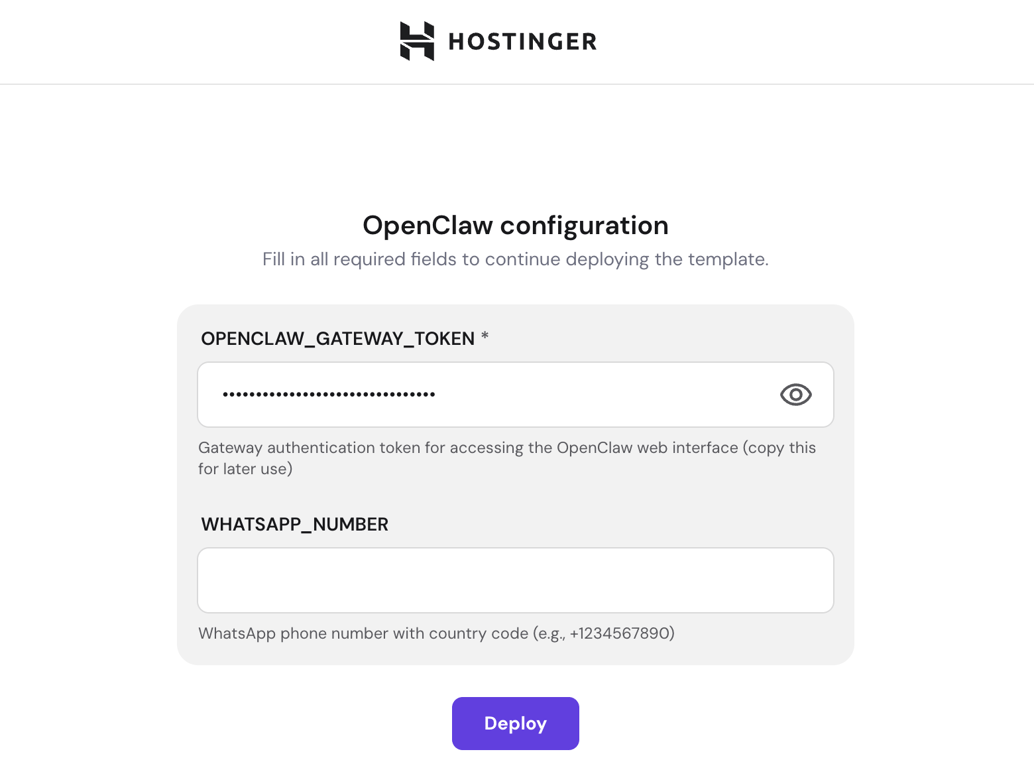
Se você estiver usando a hospedagem OpenClaw da Hostinger, o processo é ainda mais simples. O modelo Docker de um clique cuida de toda a implantação para você, permitindo que você ignore completamente a configuração pela linha de comando.
Para um passo a passo detalhado, você pode seguir nosso guia para configurar o OpenClaw com o VPS da Hostinger ou qualquer outro provedor.
2. Conecte seu site WordPress ao OpenClaw
Depois de instalar o OpenClaw no seu VPS, o próximo passo é vinculá-lo ao seu site WordPress. O OpenClaw se conecta ao WordPress através da API REST e se autentica usando senhas de aplicativos, permitindo que ele leia e grave dados em seu site sem precisar das suas credenciais de login de administrador.
Para que isso funcione, você precisará instalar a skill do agente WordPress no OpenClaw. Você pode fazer isso diretamente na interface de chat do OpenClaw, pedindo ao agente para configurar a conexão com o WordPress, e ele o guiará pelo processo de autenticação.
Em seguida, no painel do WordPress, gere uma senha de aplicativo para uma conta de usuário dedicada. É uma boa prática criar um usuário separado do WordPress com apenas as permissões necessárias para o OpenClaw, em vez de usar sua conta de administrador principal, pois isso limita o que pode ser afetado caso algo dê errado.
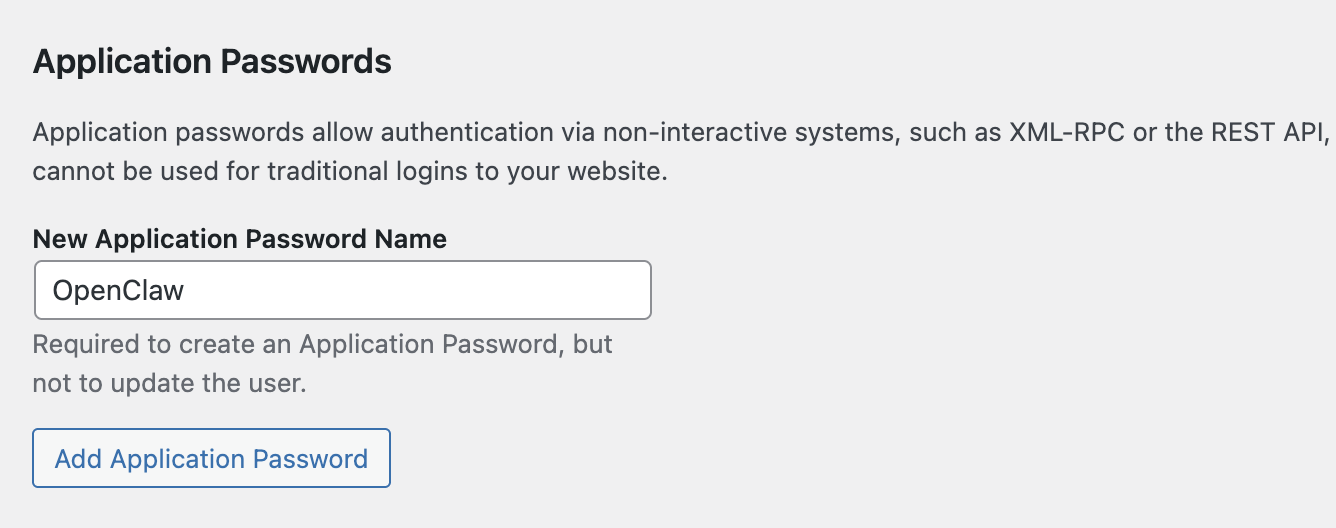
Assim que você fornecer ao OpenClaw o URL do seu site WordPress, o nome de usuário e a senha do aplicativo, a conexão estará ativa. Seu agente agora pode interagir com os dados do seu site, publicar conteúdo e gerenciar páginas.
Para obter um passo a passo completo deste processo, consulte o guia sobre como conectar o OpenClaw ao seu site WordPress.
3. Adicione o skill do WooCommerce ao OpenClaw
A integração geral com o WordPress é ótima, mas o WooCommerce possui sua própria camada de API com autenticação e endpoints diferentes. Por isso existe uma habilidade específica para isso.
A skill WooClaw-Lite, disponível no ClawHub, conecta-se à sua loja através do plugin OpenClaw Connector Lite e dá ao seu agente acesso direto aos dados do WooCommerce necessários para responder aos e-mails dos clientes: status dos pedidos, detalhes do cliente, histórico de pedidos e informações do produto.
Veja como fazê-lo funcionar:
- Instale e ative o plugin OpenClaw Connector Lite no seu site WordPress. Após ativar o plugin, acesse a página de configurações. Você verá uma chave secreta gerada – copie-a, pois o OpenClaw precisa dela para autenticar com a API do plugin.
- Instale a skill WooClaw-Lite no OpenClaw. A maneira mais fácil é através da CLI do ClawHub. Execute o comando “clawhub search wooclaw” no terminal do seu servidor para encontrar a habilidade e seu slug exato, depois instale-a com “clawhub install (slug)”. Alternativamente, você pode colar o link do GitHub da skill no seu chat do OpenClaw e pedir ao agente para instalá-la.
- Diga ao OpenClaw: “Defina a variável de ambiente OPENCLAW_STORE_URL como https://yourstore.com” e “Defina a variável de ambiente OPENCLAW_STORE_SECRET como [sua chave secreta das configurações do plugin]”.
- Reinicie o seu gateway OpenClaw para que ele reconheça a nova skill e as credenciais. Você pode fazer isso dizendo ao OpenClaw “Reinicie o gateway” no chat ou executando o comando `docker compose restart openclaw-gateway` no terminal do seu servidor.
- Teste a conexão com algumas consultas reais. Experimente “Verificar o status do pedido nº 1001” para testar a ferramenta check_order e, em seguida, “Buscar produtos que correspondam à camiseta azul” para testar a ferramenta find_product. Se ambos retornarem dados reais do seu armazenamento, você pode prosseguir sem problemas.
Com o WooClaw-Lite ativado, o OpenClaw dispõe de três ferramentas: check_order (recupera informações detalhadas de um pedido específico, incluindo status, total, nome do cliente e itens da lista), find_product (busca seu catálogo por nome ou SKU) e store_status (verifica se sua loja está acessível e se o plugin está ativo).
Essas são as ferramentas que seu agente utilizará quando começar a responder e-mails de clientes nas etapas posteriores.
4. Crie uma caixa de email dedicada para o OpenClaw
O OpenClaw precisa de uma caixa de entrada adequada para enviar e receber e-mails de clientes de forma autônoma. Usar seu Gmail pessoal ou o endereço de e-mail principal da sua loja não é o ideal, pois você enfrentaria a complexidade do OAuth, limites de taxa e o risco de sua conta ser sinalizada por comportamento automatizado.
O Agentmail resolve isso de forma elegante. É uma plataforma de e-mail com foco em API, criada para agentes de IA, com criação programática de caixas de entrada, webhooks em tempo real e preços baseados no uso.
Eis a configuração:
- Crie uma conta A gentmail e copie sua chave de API do painel de controle.
- Instale a habilidade Agentmail no OpenClaw. Execute o comando clawhub search agentmail no terminal do seu servidor para encontrar a skill e seu slug exato, depois instale-a com clawhub install (slug). Você também pode colar o l ink do GitHub da skill no seu chat do OpenClaw e pedir ao agente para instalá-la. Após a instalação, diga ao OpenClaw: “Defina a variável de ambiente AGENTMAIL_API_KEY com [sua chave de API]”.
- Crie uma nova caixa de entrada para seu agente de suporte. Você pode fazer isso solicitando ao OpenClaw: “Crie uma nova caixa de entrada Agentmail com o nome de usuário ‘support’ e o nome de exibição ‘Suporte ao Cliente'”. Isso lhe dá um endereço como support@agentmail.to. Se você possui um plano pago do Agentmail, pode configurar um domínio personalizado para que os e-mails sejam enviados de um endereço como support@yourstore.com.
- Registre um webhook para que o Agentmail notifique o OpenClaw assim que um novo e-mail chegar. Peça ao OpenClaw para configurar um webhook apontando para a URL de hooks da sua instância, por exemplo, https://seu-ip-vps:18789/hooks/email-de-suporte. Certifique-se de que o webhook esteja configurado para ser acionado no evento message.received.
- Verifique a conexão enviando um e-mail de teste para sua nova caixa de entrada e confirmando se o OpenClaw recebeu a notificação do webhook.
Essa configuração de caixa de entrada dedicada é importante por um motivo fundamental além da segurança: a organização dos e-mails em tópicos.
Quando um cliente envia uma mensagem de acompanhamento, você quer que toda a conversa permaneça em um único tópico na caixa de entrada dele, e não espalhada por e-mails desconexos.
O Agentmail lida com isso automaticamente, gerenciando os cabeçalhos Message-ID, In-Reply-To e References.
Quando o seu agente OpenClaw utiliza o endpoint de resposta, a resposta aparece na thread correta. Não é necessário gerenciar manualmente os cabeçalhos da sua parte.
5. Configure a automação para responder emails do WooCommerce
É aqui que tudo se encaixa. Você vai configurar um fluxo automatizado para que, quando um cliente enviar um e-mail, o OpenClaw o receba, entenda o que ele precisa, verifique sua loja WooCommerce em busca dos detalhes relevantes e responda – tudo sem a sua intervenção.
Eis como configurá-lo:
- Confirme se os webhooks estão habilitados na sua configuração do OpenClaw. Você pode perguntar diretamente ao OpenClaw: “Os webhooks estão habilitados?” Caso contrário, diga: “Ative os webhooks e defina um token seguro.” Este token autentica as solicitações de webhook recebidas, portanto, somente o Agentmail, e não o tráfego aleatório, pode acionar seu agente.
- Configure um mapeamento de webhook para que as notificações do Agentmail sejam encaminhadas ao agente correto. Diga ao OpenClaw: “Encaminhe os webhooks recebidos do Agentmail para o agente de suporte.” Se você ainda não criou um agente de suporte nomeado, o OpenClaw usará seu agente padrão.
- Forneça instruções claras ao seu agente de suporte, escrevendo uma mensagem do sistema. Mantenha o foco – informe ao agente quais ferramentas ele possui, quais problemas devem ser tratados diretamente e quando é necessário escalar o problema. Eis um bom ponto de partida:
Você é o agente de suporte ao cliente da [Nome da sua loja], uma loja WooCommerce.
Quando um e-mail de um cliente chegar:
- Identifique a pergunta deles (status do pedido, envio, devoluções, informações do produto, etc.).
- Se houver referência a um número de pedido, use check_order para recuperar o status, os itens e os detalhes de envio.
- Caso não seja fornecido um número de pedido, solicite-o ao cliente em sua resposta.
- Para dúvidas sobre o status do pedido e o envio, responda diretamente com os detalhes relevantes.
- Para pedidos de reembolso, reclamações ou qualquer dúvida, envie uma mensagem educada confirmando o recebimento e sinalize para revisão humana.
Mantenha um tom amigável e conciso. Inclua detalhes específicos do pedido em cada resposta para que o cliente saiba que você realmente analisou o caso dele.
Você pode aprimorar isso ao longo do tempo, conforme observar como o agente lida com e-mails reais. Por exemplo, você pode adicionar instruções para cenários comuns, como “se o status do pedido for ‘em espera’, explique que a verificação do pagamento está em andamento” ou “se o número de rastreamento estiver disponível, sempre o inclua”.
Teste o ciclo de automação completo. Envie um e-mail para a caixa de entrada do seu agente com uma pergunta de suporte realista e observe o desenrolar dos acontecimentos.
Eis como é uma interação real:
E-mail do cliente: “Olá, encomendei um par de tênis de corrida (pedido nº 1087) há três dias. Quando eles serão enviados?
O que acontece em segundo plano: o OpenClaw recebe o e-mail via webhook → extrai o pedido nº 1087 da mensagem → chama a função check_order com o ID 1087 → recebe como resposta o status: “enviado”, o número de rastreamento: “1Z999AA10123456784” e a previsão de entrega: sexta-feira → compõe uma resposta usando esses detalhes.
Resposta do agente: “Olá Sarah, obrigada por entrar em contato! Verifiquei o pedido nº 1087 – seus tênis de corrida foram enviados ontem via UPS. Seu número de rastreamento é 1Z999AA10123456784 e a entrega está prevista para esta sexta-feira. Me avise se precisar de mais alguma coisa!
O cliente recebe uma resposta rápida, precisa e personalizada, e você não precisou fazer nada.
Algumas perguntas não terão uma resposta simples que seu agente possa obter do WooCommerce – como solicitações de reembolso, reclamações de produtos ou casos atípicos que exigem uma decisão humana.
Nesses casos, o agente envia ao cliente uma confirmação rápida e entra em contato com você pelo canal de sua preferência (Telegram, WhatsApp, Slack ou qualquer outro que você tenha configurado durante a instalação do OpenClaw), para que nada passe despercebido.
Alternativa: usar prompts manuais no OpenClaw
Se respostas totalmente automatizadas parecerem um passo muito grande de imediato, você pode usar o OpenClaw como um assistente prático. As mesmas ferramentas, as mesmas habilidades, a mesma caixa de entrada de e-mails, mas você continua no controle.
Você instrui o OpenClaw em linguagem natural, ele coleta os dados e envia o e-mail, e você mantém o controle de cada interação.
Isso funciona especialmente bem em situações em que você deseja revisar a resposta antes de enviá-la, ou para tarefas que vão além de simples verificações de status.
A verdadeira economia de tempo vem da simplificação de um processo que normalmente envolve várias etapas e várias abas em um único prompt.
Processamento de pedidos individuais
Considere uma instrução como esta: “Encontre o pedido nº 1042, obtenha o e-mail do cliente e envie a ele uma atualização sobre o envio.”
Nos bastidores, o OpenClaw localiza o pedido nº 1042 no WooCommerce por meio da ferramenta check_order, extrai o endereço de e-mail do cliente e os detalhes de envio da resposta, redige um e-mail de atualização com as informações de rastreamento e o envia para a sua caixa de entrada do Agentmail.
O que normalmente envolve abrir o painel de controle do WooCommerce, encontrar o pedido, copiar os detalhes, alternar para o cliente de e-mail e digitar a mensagem, agora leva cerca de cinco segundos.
Executando operações em lote
Onde isso realmente se destaca é nas operações em lote. Imagine que é o final do dia e você quer garantir que todos os clientes que fizeram um pedido recebam uma confirmação.
Você pode instruir a OpenClaw: “Verifique todos os pedidos feitos nas últimas 24 horas que ainda estão em processamento e envie um e-mail de confirmação para cada cliente.”
O sistema consulta o WooCommerce em busca de pedidos correspondentes, percorre cada um deles e envia e-mails personalizados para cada cliente. O que normalmente levaria de 20 a 30 minutos clicando em diferentes partes do seu painel de controle, agora é feito de uma só vez.
Usando a criatividade com sugestões
Você também pode ir além. Precisa fazer um acompanhamento com um cliente recorrente? “Encontre todos os pedidos feitos por sarah@example.com nos últimos três meses e envie um e-mail de agradecimento com um código de desconto de 10%.”
Quer detectar possíveis problemas logo no início? “Verifique se há algum pedido feito há mais de três dias que ainda conste como ‘em processamento’ e envie-me um resumo.”
A flexibilidade é a verdadeira vantagem. Você está fornecendo instruções em linguagem natural para um assistente que tem acesso total aos dados da sua loja e a uma caixa de saída de e-mail funcional.
E à medida que você começa a perceber quais prompts você executa repetidamente, esses se tornam candidatos naturais para o fluxo de webhook automatizado da etapa anterior.
O que mais você pode fazer com o OpenClaw?
A automação de e-mails do WooCommerce é apenas uma das maneiras de colocar o OpenClaw para funcionar. Por ser um agente de IA de uso geral com acesso ao seu servidor, canais de mensagens e uma biblioteca crescente de mais de 5.700 habilidades criadas pela comunidade, os casos de uso vão muito além do comércio eletrônico.
Por exemplo, você pode usar o OpenClaw para transcrever gravações de reuniões e extrair automaticamente itens de ação, atribuir responsáveis e sinalizar prazos – o que é útil se você estiver coordenando a equipe e administrando sua loja.
A criação de conteúdo é outro ponto forte: você pode fornecer ao OpenClaw um esboço simples e ele gerará um primeiro rascunho, podendo então reutilizar esse conteúdo em diversas plataformas (uma postagem de blog se torna um tópico no Twitter, que se torna uma seção de newsletter) sem precisar alternar entre ferramentas.
As pessoas estão até mesmo usando o OpenClaw para controlar dispositivos domésticos inteligentes com um único comando de chat – ajustando luzes, verificando configurações do termostato ou acionando rotinas – tudo a partir da mesma interface do Telegram ou WhatsApp onde gerenciam tudo o mais.
Esses exemplos mal arranham a superfície. Depois que seu agente OpenClaw estiver em execução e conectado à sua loja, vale a pena explorar quais outras partes do seu fluxo de trabalho você pode delegar a ele.
Você pode encontrar 25 maneiras práticas de automatizar tarefas usando o OpenClaw, abrangendo tudo, desde reuniões matinais diárias até controle de casas inteligentes e monitoramento de menções à marca.
Todo o conteúdo dos tutoriais deste site segue os rigorosos padrões editoriais e valores da Hostinger.

Bruno is a Content Writer at Hostinger, focused on creating and optimizing helpful, engaging articles about web development and marketing. With a background in journalism, he combines storytelling with practical insights to make complex topics easier to understand. He has also contributed to publications like MacMagazine and Jornal A Tarde. Outside of work, Bruno enjoys exploring art, cooking, and technology.

Comentários
0 responses