DirectAdmin yra vienas iš mūsų siūlomų operacinių sistemų šablonų VPS planams. Šiame gide apžvelgsime visą migracijos procesą iš DirectAdmin į Hostinger VPS su DirectAdmin. Tai suteiks pilną serverio kontrolę ir pagreitins jūsų tinklapį. Kadangi yra du būdai kaip galima permigruoti tinklapį, apžvelgsime juos iš eilės, tačiau pirmiau mums reikės atsarginės kopijos:
Atsarginės kopijos generavimas
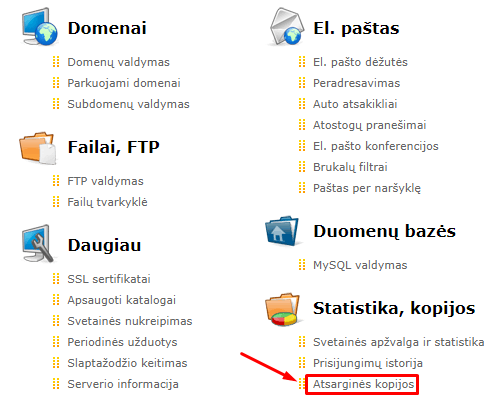
Atsarginės kopijos kūrimui naudosime IV.LT kaip pavyzdį. Taigi, prisijunk į IV.LT ir spausk Atsarginės kopijos prie Statistika, kopijos sekcijos:
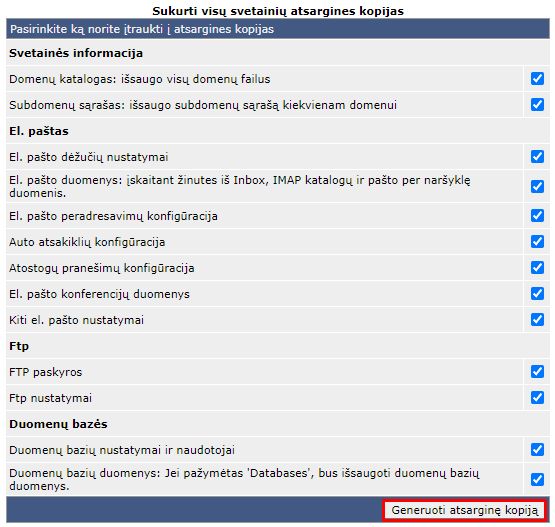
Pasirink visus duomenis ir spausk ant Generuoti atsarginę kopiją:
PASTABA:
-
Jei tavo tinklapis užima daugiau nei 10GB, gali nepavykti sugeneruoti pilnos atsarginės kopijos. Todėl gali reikėti ištrinti dalį nereikalingų ar nenaudojamų failų.
Sugeneruota atsarginė kopija atrodys panašiai kaip čia:

1 būdas – FTP
Vienas iš lengviausių būdų migracijai yra per FTP. Kadangi jau turi atsarginę kopiją, tereiks ją perkelti į Hostinger DirectAdmin VPS, tam sek šias instrukcijas:
-
Prisijunk į savo VPS
-
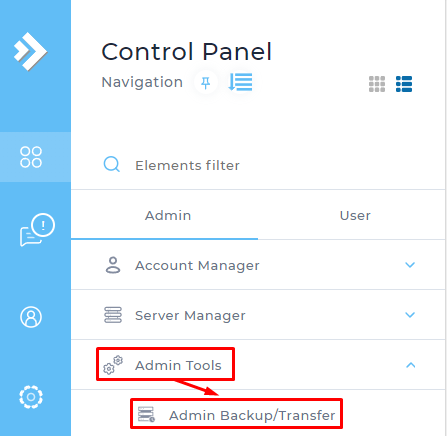
Atsidaryk Admin Backup/Transfer sekcija ir spausk Restore:
-
Pasirink FTP ir užpildyk FTP duomenis iš IV.LT:
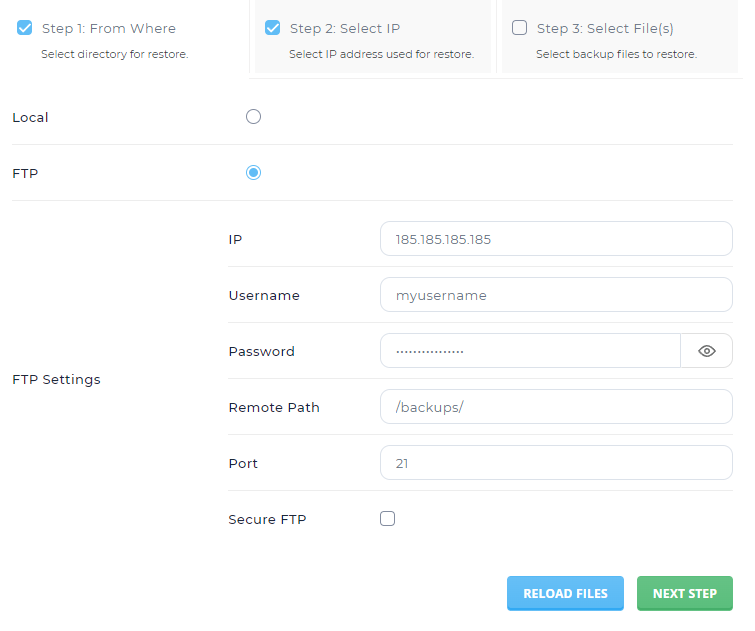
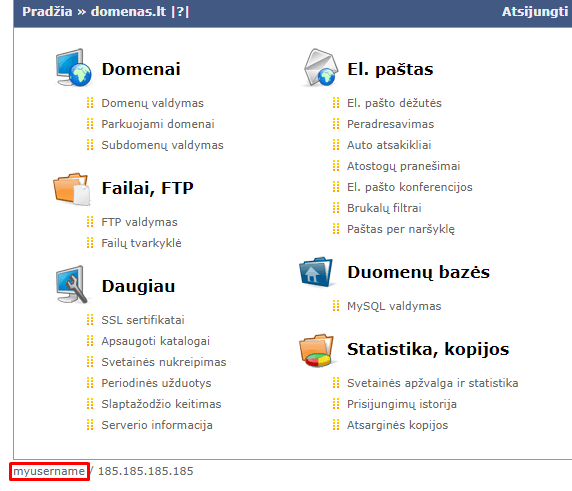
Atmink kad atsarginės kopijos pavadinimas turėtų būti pakeistas į tavo vartotojo vardą, jį gali rasti valdymo skydo apatiniame kairiame kampe:
-
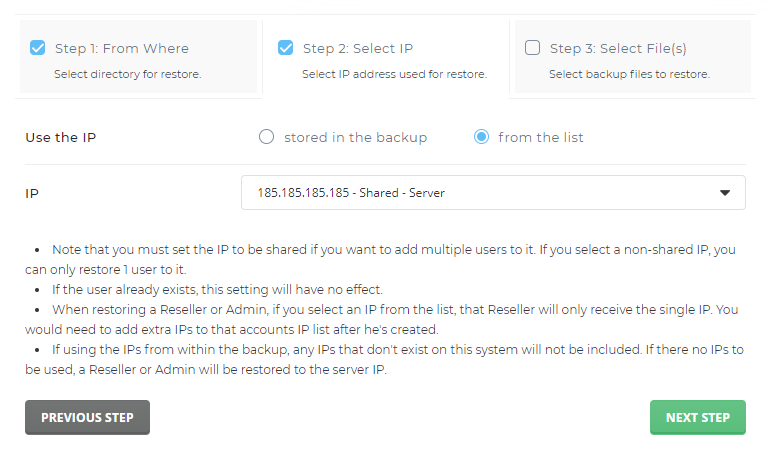
Pasirink Use the IP from the list:
-
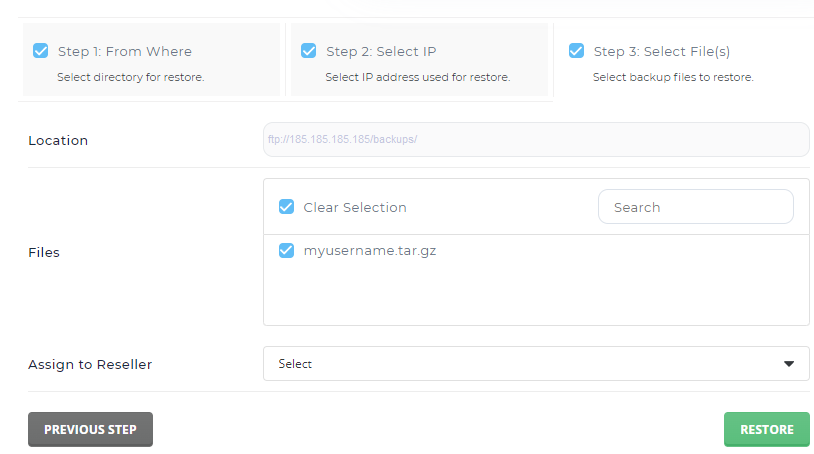
Pasirink atsarginę kopiją ir spausk restore mygtuką:
Kadangi atsarginė kopija atkurta, jau gali nukreipti domeną į savo Hostinger VPS ir įsirašyti nemokamą Let’s Encrypt SSL sertifikatą per tą patį DirectAdmin.
2 būdas – rankinis atstatymas
Kai jau turi atsarginę kopiją, susirask ją savo Failų tvarkyklėje ir spustelk:
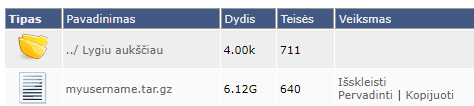
Tada parsisiųsi ją į savo kompiuterį. Kai siuntimas bus baigtas, viskas ką liks padaryti tai įkelti ją pas mus į Hostinger, tam sek šias instrukcijas:
-
Prisijunk į savo VPS
-
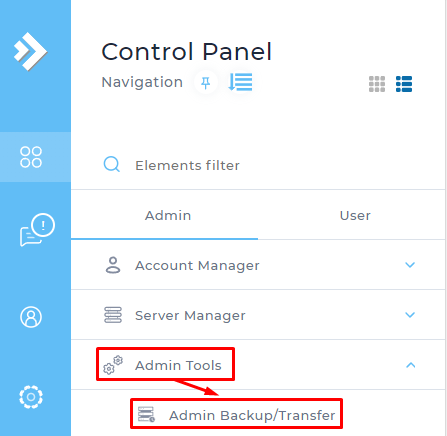
Atsidaryk Admin Backup/Transfer sekcija ir spausk Restore:
-
Ikelk atsarginę kopiją su FTP programa tokia kaip FileZilla
-
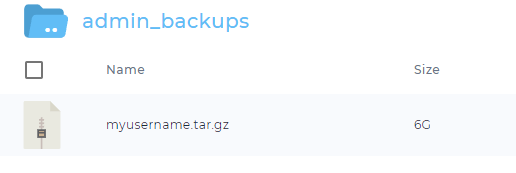
Pervadink įkeltą kopiją savo vartotojo vardu, pavyzdžiui kaip čia:
-
Pasirink Local kopijos kelią:
-
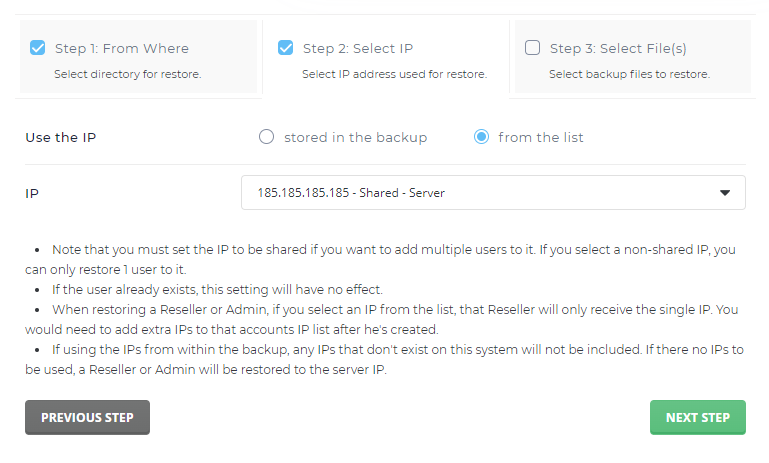
Pasirink Use the IP from the list:
-
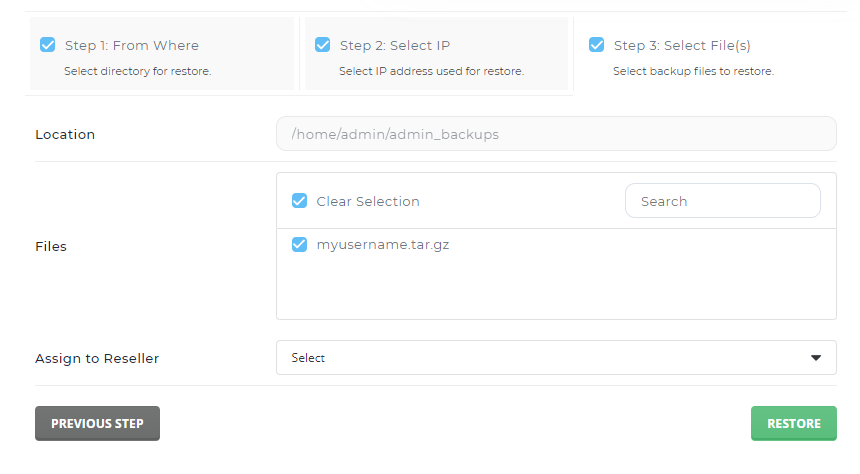
Pasirink pačią atsarginę kopiją ir spustelk ant restore:
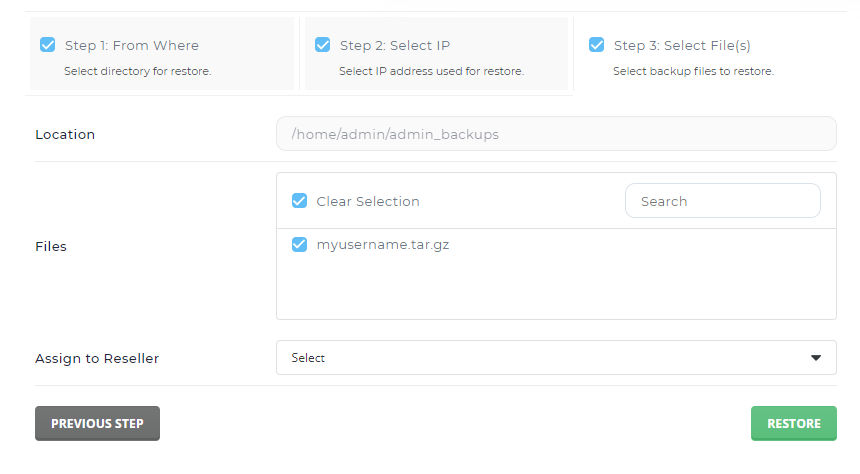
Kadangi atsarginė kopija atkurta, jau gali nukreipti domeną į savo Hostinger VPS ir įsirašyti nemokamą Let’s Encrypt SSL sertifikatą per tą patį DirectAdmin.