Cos’è ERR_CONNECTION_RESET? Cause comuni e come risolvere l’errore
Dec 18, 2025
/
Michela Z.
/
7 min di lettura
L’errore ERR_CONNECTION_RESET indica una connessione chiusa inaspettatamente tra il browser e il sito web. Questo problema comune si verifica tipicamente quando il server termina la sessione prima di completare il trasferimento dei dati.
ERR_CONNECTION_RESET può derivare da vari problemi relativi alla rete, al browser e al server, come una connessione internet instabile, file di cache danneggiati o impostazioni DNS errate.
In questo articolo, imparerai cosa significa l’errore ERR_CONNECTION_RESET, le sue cause comuni e come risolverlo. Alla fine, sarai in grado di risolvere e correggere questo problema in un attimo.
Cosa significa l’errore ERR_CONNECTION_RESET su Chrome?
Nel browser Google Chrome, l’errore ERR_CONNECTION_RESET di solito appare come un breve messaggio con un codice di errore su una pagina vuota, così:
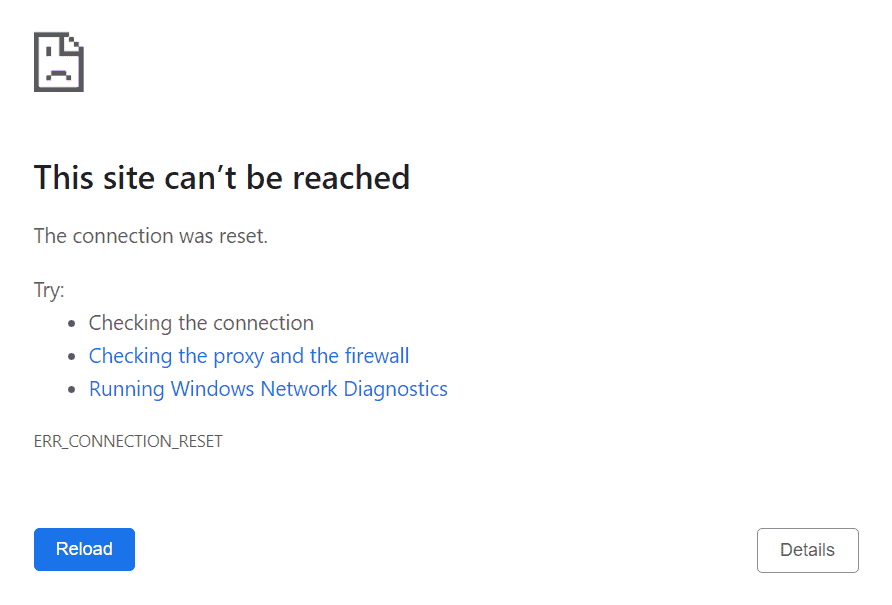
Il codice ERR_CONNECTION_RESET indica che la connessione è stata ripristina inaspettatamente. Quando si verifica un “reset”, qualcosa interrompe bruscamente la connessione durante lo scambio di dati, spesso prima che Chrome possa ricevere qualsiasi dato.
Per spiegarti tecnicamente:
- Chrome invia una richiesta al server per recuperare una pagina web.
- Durante questo scambio, il server, l’attrezzatura di rete o il dispositivo client interrompono la connessione, chiudendola prematuramente o non riuscendo a completare la richiesta.
- Di conseguenza, Chrome non riceve dati utilizzabili e mostra l’errore.
Quali sono le cause dell’errore ERR_CONNECTION_RESET?
Ecco le cause più comuni del problema ERR_CONNECTION_RESET:
- Connessione internet instabile. Segnali Wi-Fi deboli o connessioni internet intermittenti possono causare interruzioni delle sessioni.
- File di cache danneggiati. Cache obsoleti o danneggiati e cookie possono causare il caricamento improprio delle pagine su Chrome, portando all’errore di reset della connessione.
- Interferenza VPN. Alcuni VPN o proxy interferiscono con le connessioni di rete, specialmente se configurati in modo errato.
- Antivirus iperprotettivo. Alcuni firewall e software antivirus possono bloccare siti web che ritengono non sicuri, interrompendo la connessione e innescando l’errore.
- Impostazioni DNS errate. Server DNS configurati in modo errato o inaffidabili o una cache DNS obsoleta possono impedire a Chrome di raggiungere il server del sito web. Puoi provare a svuotare la cache DNS per risolvere il problema.
- Driver obsoleti o danneggiati. Se il firmware del router o i driver dell’adattatore sono obsoleti o malfunzionanti, potrebbero causare problemi di connessione alla rete.
- Corruzione IP/TCP. I problemi con le impostazioni IP/TCP o Winsock possono impedire a Chrome di mantenere una connessione stabile.
Come risolvere l’errore ERR_CONNECTION_RESET
Questa sezione ti guiderà attraverso la risoluzione dell’errore ERR_CONNECTION_RESET. Abbiamo organizzato questi metodi dal più semplice al più avanzato in modo che tu possa trovare quello che funziona meglio per te.
Suggeriamo di iniziare con il primo passo e di passare al successivo se il problema persiste.
1. Controlla se il sito web funziona
L’errore ERR_CONNECTION_RESET è tipicamente un problema lato client, il che significa che di solito deriva dal tuo dispositivo, rete o configurazione. Tuttavia, in rari casi, potrebbe provenire dal sito web che stai cercando di visitare.
Per escludere questa possibilità, è meglio verificare se il sito web funziona utilizzando uno strumento come Website Planet. Inserisci semplicemente l’URL del sito web nello strumento e premi Inserisci.
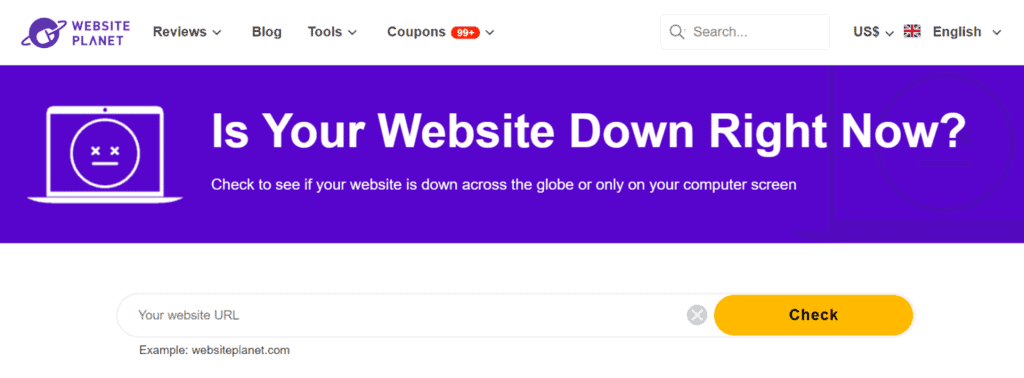
Se il sito web non funziona, dovrai aspettare che il proprietario del sito o gli amministratori risolvano il problema. Se conosci le loro informazioni di contatto, come un indirizzo email o un account sui social media, puoi informarli del problema.
Se il sito web funziona per gli altri, procedi con il metodo successivo.
2. Disconnettiti dalla VPN
Una rete privata virtuale (VPN) ti permette di aggirare le restrizioni geografiche e di proteggere la tua connessione. Tuttavia, alcuni servizi VPN possono avere imperfezioni, come downtime dell’endpoint, server sovraccarichi o instabilità della rete, che possono portare a problemi di connettività come ERR_CONNECTION_RESET.
Se stai utilizzando una VPN, disabilitala temporaneamente e accedi nuovamente al sito web. Se la tua VPN ha più server, puoi anche connetterti a una posizione diversa per vedere se il problema si risolve.
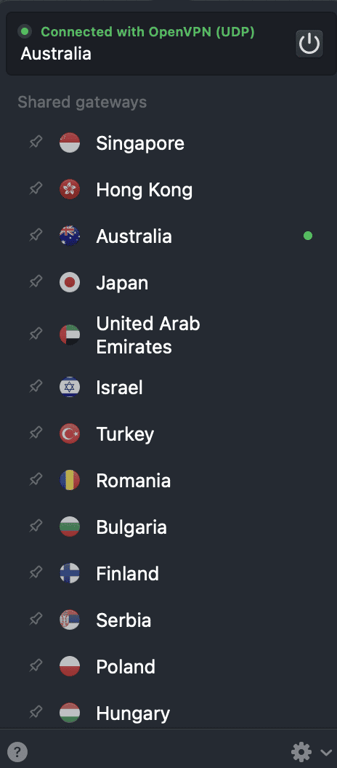
Se non usi una VPN, considera di fare un’installazione per vedere se cambia il risultato. Opzioni affidabili come NordVPN sono disponibili dal suo sito ufficiale o da mercati di fiducia, come l’App Store di MacOS e iOS o il Play Store di Android.
Importante! Non connetterti, disconnetterti o cambiare posizioni VPN mentre il tuo browser sta caricando attivamente una pagina. Farlo può interrompere la connessione, esporre brevemente il tuo vero IP e causare errori di sessione sui siti sicuri.
3. Riavvia il tuo dispositivo di rete
Riavviare il tuo dispositivo di rete, come il tuo router Wi-Fi o modem, può spesso risolvere l’errore ERR_CONNECTION_RESET. Questo processo consente al dispositivo di raffreddarsi, cancella i dati temporanei memorizzati nella RAM e risolve eventuali conflitti di rete, contribuendo a ripristinare una connessione stabile.
Inizia spegnendo il tuo router, aspettando almeno 30 secondi, e poi riaccendendolo. Una volta che il dispositivo si riconnette, prova a riaccedere al sito web. Inoltre, riavvia il dispositivo che stai utilizzando – che sia un computer, uno smartphone o un tablet – poiché un semplice riavvio puoi risolvere problemi di rete o di configurazione.
Se il problema persiste, prova la connessione su un dispositivo diverso per vedere se il sito web si carica correttamente lì. Puoi anche passare a una rete Wi-Fi diversa o utilizzare i dati mobile per determinare se il problema risiede nella tua rete attuale.
Per le connessioni dati mobile, assicurati di avere abbastanza credito o traffico dati disponibile. Se nessuno di questi passaggi funziona, contatta il tuo fornitore di internet per verificare se ci sono interruzioni o problemi da parte loro.
4. Pulisci la cache del browser
Quando visiti un sito web, il tuo browser web memorizza una copia del suo contenuto nel tuo computer, chiamata cache.
Sebbene aiuti a migliorare la velocità di caricamento, conservare una cache obsoleta puoi causare errori di connessione, incluso l’errore ERR_CONNECTION_RESET. Questo succede perché i dati del browser sono daneggiati o non più validi.
Svuotare la cache può risolvere questo errore costringendo il tuo browser web a scaricare i dati più recenti del sito. Tutti i browser web hanno questa funzionalità, ma i passaggi per farlo potrebbero differire. Ecco come fare su Google Chrome:
- Fai clic sull’icona dei tre punti nell’angolo in alto a destra e seleziona Elimina dati di navigazione.
- Scegli un intervallo di tempo. Per una pulizia completa, seleziona Dall’inizio.
- Scegli il tipo di dati che vuoi eliminare. Ti consigliamo di spuntare tutte le caselle.
- Clicca Elimina dati per confermare.
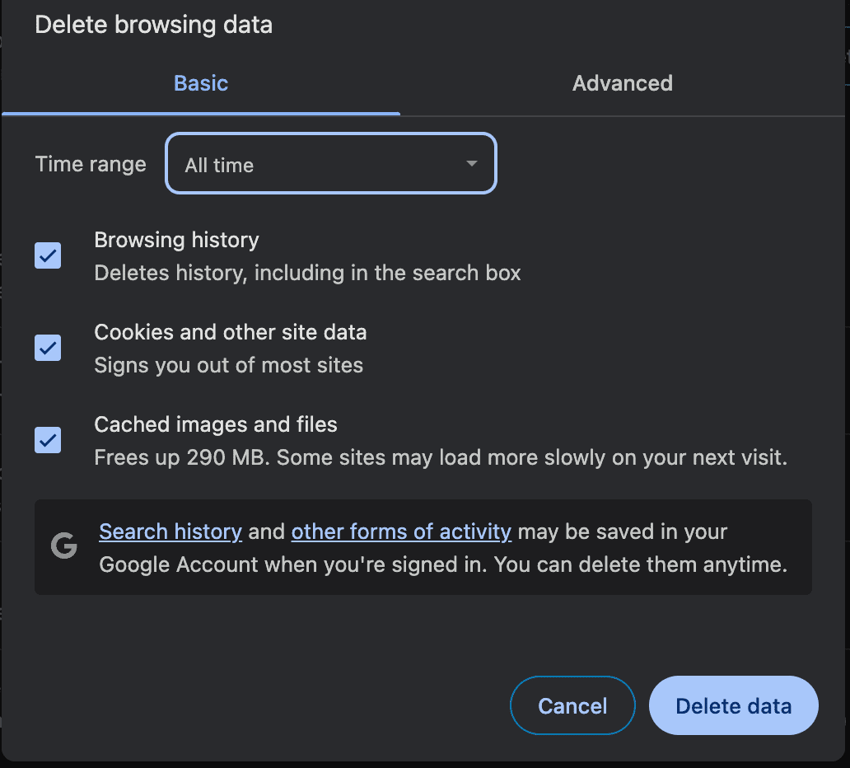
Importante! Eliminare la cache, i cookie e altri dati di navigazione ti disconnetterà da tutti i siti web.
5. Disattiva l’antivirus e il firewall
Il tuo software antivirus e firewall del computer potrebbe bloccare erroneamente la connessione a un sito web sicuro, causando un errore.
Per verificare se il tuo antivirus o firewall causa il problema, prova a disabilitarlo e ricarica il sito web che ti dà l’errore. Disattiva questi strumenti di sicurezza uno alla volta in modo che tu possa determinare quale sia quello problematico.
Le procedure per disattivare un firewall e un antivirus variano a seconda del software che utilizzi. Se non sei sicuro di come farlo, controlla la documentazione ufficiale. Dopo aver controllato se spegnerli aiuta, ricorda di riattivare immediatamente questi strumenti per evitare problemi di sicurezza.
Se ospiti un sito web che restituisce l’errore ERR_CONNECTION_RESET, controlla la configurazione del suo firewall per vedere se hai regole che bloccano il traffico in entrata. Contatta il tuo fornitore di web hosting per assistenza se non hai accesso alle impostazioni.

6. Disabilita l’accesso al server proxy
Un server proxy fa da ponte tra il tuo computer e l’hosting del sito web. Se incontra un problema, la tua richiesta non sarà in grado di raggiungere il sito, provocando errori come ERR_CONNECTION_RESET.
Il tuo server proxy potrebbe essere inaccessibile per vari motivi, tra cui downtime, sovraccarico o errata configurazione della rete.
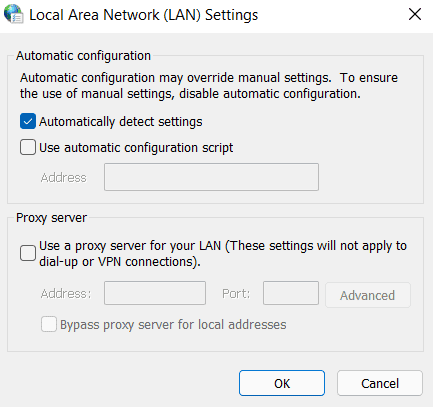
Per verificare se il server proxy causa l’errore, prova a disabilitarlo temporaneamente. Ecco come fare su Windows:
- Vai a Pannello di controllo → Rete e internet → Opzioni internet.
- Seleziona la scheda Connessioni e clicca su Impostazioni LAN.
- Deseleziona la casella “Usa un server proxy per la tua LAN”.
- Abilita le impostazioni di rilevamento automatico.
- Clicca su OK.
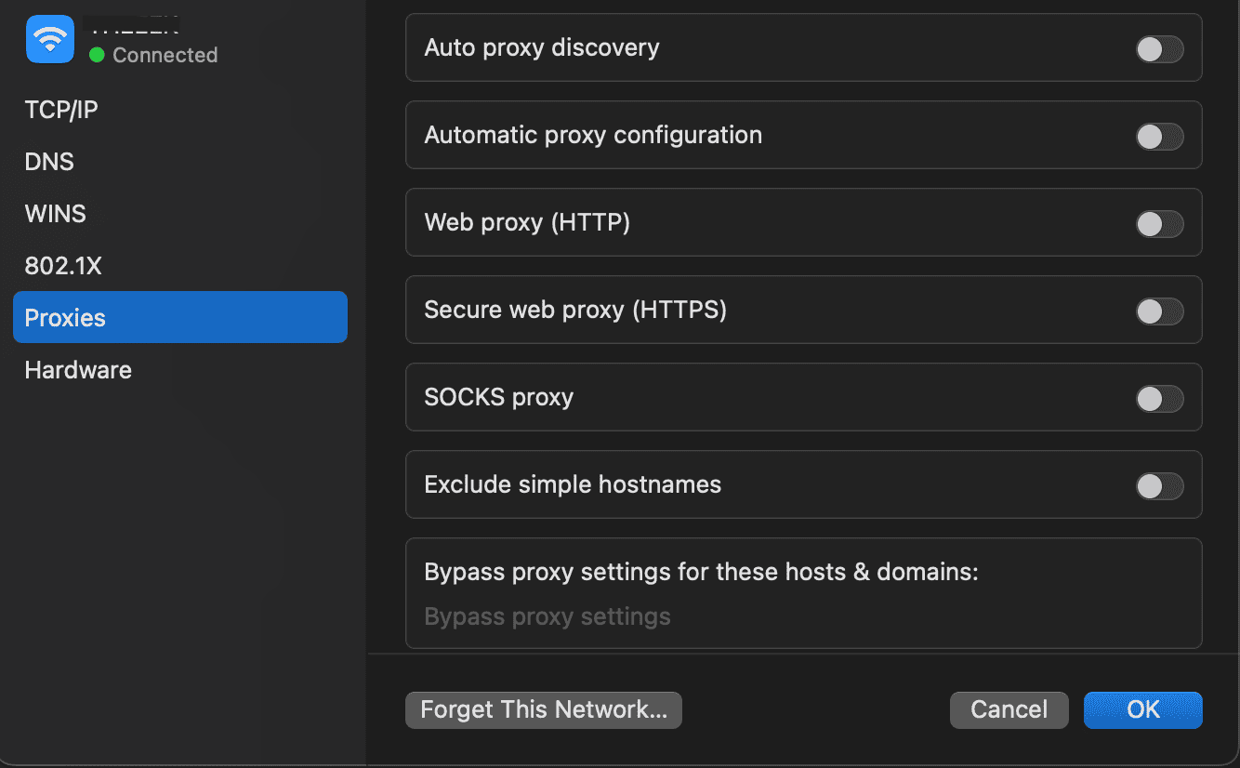
Segui questi passaggi per disabilitare il proxy su un dispositivo MacOS. Nota che le posizioni delle impostazioni potrebbero variare nelle versioni più vecchie del sistema operativo:
- Clicca sull’icona Apple nell’angolo in alto a sinistra del tuo schermo → Impostazioni di sistema.
- Scegli Rete dalla barra laterale.
- Seleziona la tua connessione internet attiva → Dettagli.
- Premi Proxy nel menu laterale e disattiva tutte le impostazioni.
- Clicca OK.
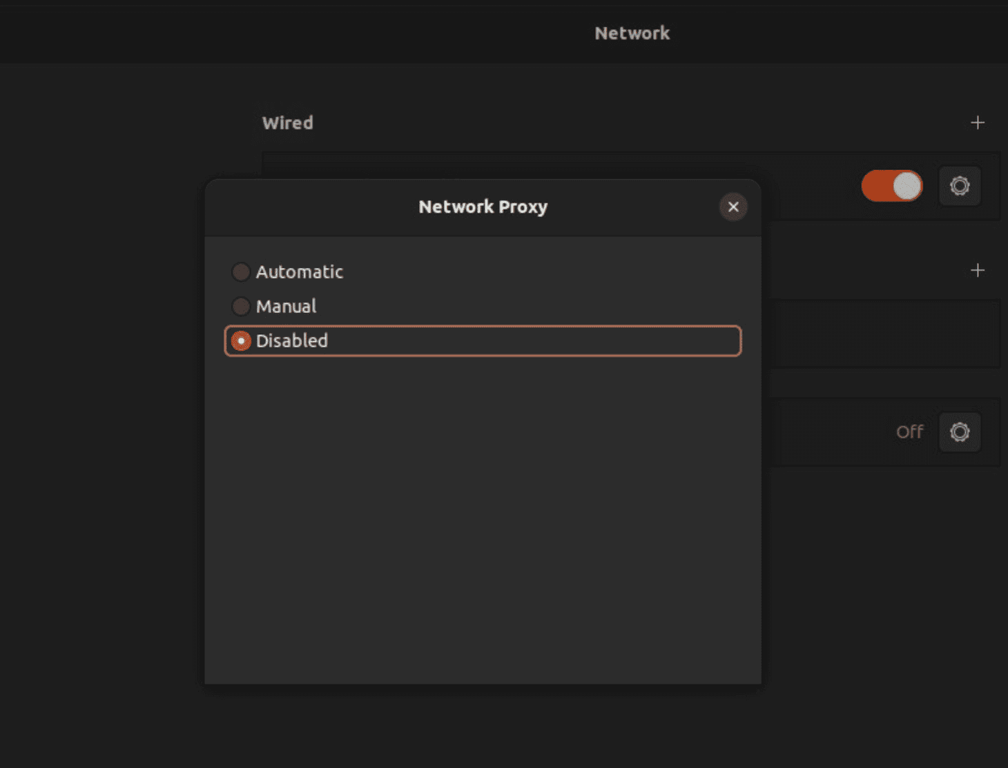
Su Linux, le impostazioni del proxy variano a seconda della tua distribuzione. Ad esempio, ecco come fare su Ubuntu:
- Fai clic sull’icona Wi-Fi o LAN sulla tua barra delle applicazioni.
- Seleziona Impostazioni.
- Vai alla sezione Network Proxy e clicca sull’icona dell’ingranaggio.
- Seleziona Disabilita.
7. Reimposta le impostazioni TCP/IP
Le impostazioni del protocollo di controllo della trasmissione/protocollo internet (TCP/IP) definiscono come il tuo computer comunica con altri sistemi, incluso un server, attraverso internet o un’altra rete.
Una configurazione errata di TCP/IP può impedire al tuo computer di trasferire dati, causando un errore come ERR_CONNECTION_RESET. Ripristinandolo, verrà ripristinata la configurazione di rete del tuo sistema predefinita, risolvendo potenzialmente il problema.
Importante! Prima di riavviare le tue impostazioni di rete, prendi nota di dettagli importanti come le impostazioni DNS per ripristinare facilmente la configurazione in seguito.
Per farlo su Windows, digita cmd nel tuo menu di avvio e apri Command Prompt come amministratore. Esegui poi questi comandi uno alla volta:
netsh winsock reset

netsh int ip reset

ipconfig /release

ipconfig /renew

ipconfig /flushdns
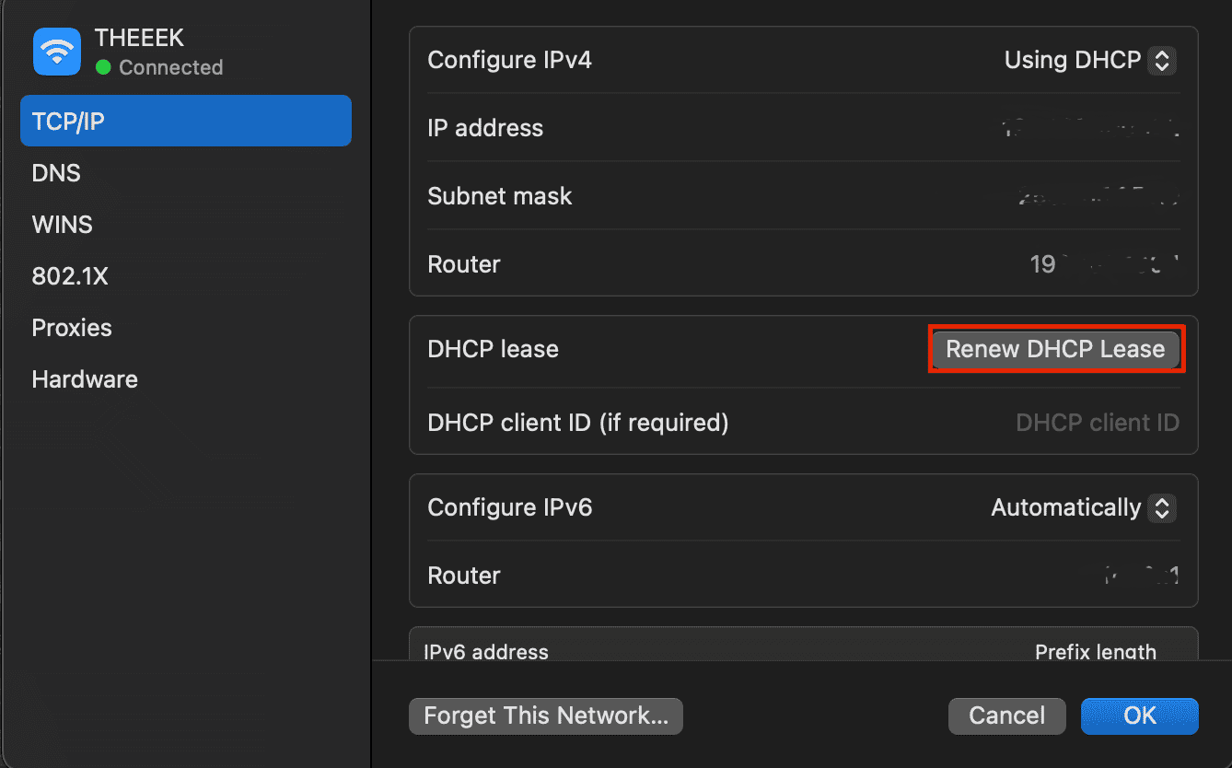
Nel frattempo, ecco come ripristinare le impostazioni predefinite di TCP/IP su un dispositivo MacOS:
- Clicca sull’icona Apple nell’angolo in alto a sinistra del tuo schermo → Impostazioni di sistema.
- Scegli Rete dalla barra laterale.
- Seleziona la tua connessione internet attiva → Dettagli.
- Vai su TCP/IP nel menu laterale.
- Clicca su Rinnova le concessioni DHCP.
- Clicca su OK.
Se utilizzi Ubuntu o altre distribuzioni Linux, puoi reimpostare TCP/IP rinnovando il lease DHCP, che è simile a MacOS. Per farlo, apri Terminal premendo Ctrl + Alt + T e esegui i seguenti comandi uno alla volta:
sudo dhclient -r

sudo dhclient
Conclusioni
Il messaggio di errore ERR_CONNECTION_RESET appare quando la connessione tra il tuo browser web e l’hosting del sito web si chiude inaspettatamente. Può succedere per vari motivi, tra cui una connessione internet instabile o una rete configurata in modo errato.
In questo articolo, abbiamo spiegato sette passaggi per risolvere l’errore ERR_CONNECTION_RESET:
- Usa uno strumento online per controllare se il sito web funziona. In caso contrario, il problema è lato server.
- Disconnetti la tua VPN poiché gli endpoint difettosi possono causare la chiusura della connessione.
- Riavvia i tuoi dispositivi di rete e il computer per eliminare temporaneamente gli inconvenienti.
- Cancella la cache del tuo browser per pulire i dati del sito obsoleti, non validi o danneggiati.
- Disattiva temporaneamente il tuo antivirus o firewall per eliminare un filtraggio del traffico errato.
- Disabilita il tuo server proxy per evitare errori nel sistema intermediario.
- Reimposta le impostazioni TCP/IP per ripristinare la configurazione di rete predefinita.
Speriamo che le soluzioni ti aiutino a risolvere l’errore. Se l’errore persiste o hai delle domande, lasciaci un commento qui sotto.
FAQ sull’errore ERR_CONNECTION_RESET
Come posso prevenire un errore ERR_CONNECTION_RESET?
Per prevenire ERR_CONNECTION_RESET, evita di utilizzare un intermediario come un server proxy o VPN. Cancella la cache del tuo browser web e reimposta le impostazioni TCP/IP del tuo sistema per risolvere il danneggiamento dei dati. Riavviare i tuoi dispositivi di rete e disabilitare temporaneamente il firewall del tuo sistema operativo puoi anche aiutare.
Ho bisogno di accedere al mio server per risolvere un errore ERR_CONNECTION_RESET?
Dipende se l’errore si verifica sul tuo computer locale o sul server. Verifica se il tuo sito web è accessibile utilizzando uno strumento online come Website Planet. Se è inattivo, devi accedere al tuo server o contattare l’assistenza clienti del tuo fornitore di web hosting per risolvere il problema.
Cos’è ERR_CONNECTION_RESET quando si utilizza HTTPS?
Se il sito web funziona bene con HTTP ma restituisce ERR_CONNECTION_RESET quando si utilizza HTTPS, il problema potrebbe essere dovuto a un certificato Secure Sockets Layer (SSL) non valido. Potrebbe anche succedere a causa di errori durante la forzatura di HTTPS o l’impostazione della porta di rete.
Tutti i contenuti dei tutorial presenti su questo sito web sono soggetti ai rigorosi standard editoriali e ai valori di Hostinger.

Michela si focalizza sul condividere le sue conoscenze di hosting e marketing digitale e sull'aiutare le aziende ad avere successo online, con un particolare interesse per la creazione di siti web e di e-commerce. Nel suo tempo libero le piace sedersi davanti un buon libro e ascoltare musica. Seguila su LinkedIn.