Errore 520: risoluzione dei problemi e correzione dell’errore Cloudflare
Feb 03, 2026
/
Faradilla A.
/
6 min di lettura
Se gestisci un sito web, è fondamentale assicurarti che funzioni correttamente in ogni momento. Tuttavia, può capitare che i visitatori, tentando di accedere ai tuoi contenuti, visualizzino il messaggio “Web server is returning an unknown error (Error 520)”.
Si tratta di una risposta generica restituita da Cloudflare per indicare che il sito ha restituito un comportamento imprevisto, generando una risposta vuota o non valida. L’errore può dipendere da diversi fattori, che vanno dalla configurazione del server web a una risposta HTTP non corretta.
In questo articolo analizzeremo le principali cause dell’errore 520 di Cloudflare e vedremo sette metodi pratici per risolverlo.
Cosa causa l’errore 520 di Cloudflare?
L’errore 520 si verifica quando il server web di origine avvia la connessione ma non riesce a completare correttamente la richiesta. Questo accade spesso quando un programma, un cron job o un processo consuma in modo eccessivo le risorse del server, impedendogli di rispondere in modo adeguato alle richieste in arrivo.
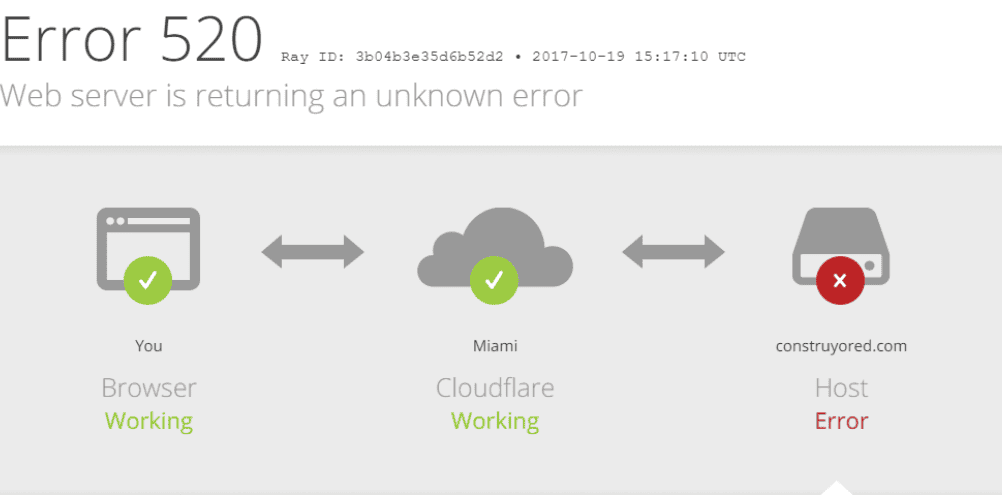
Di seguito trovi alcune delle cause più comuni dell’errore 520:
- Crash del server web di origine. Può verificarsi se il server di origine esegue script particolarmente pesanti o non interpreta correttamente le richieste ricevute. In questi casi, il server non riesce a completare le operazioni richieste.
- Il server di origine blocca gli indirizzi IP di Cloudflare. Le impostazioni del firewall potrebbero bloccare gli indirizzi IP non inseriti nella whitelist. Verifica che gli indirizzi IP di Cloudflare non vengano filtrati o bloccati.
- Timeout di inattività troppo brevi. Il protocollo TCP (Transmission Control Protocol) stabilisce la connessione tra client e server per lo scambio dei dati. Per impostazione predefinita, il timeout di inattività di un server web è pari a 300 secondi. Un valore inferiore può causare l’errore 520.
- Intestazioni di risposta incompatibili con Cloudflare. Le intestazioni HTTP consentono la comunicazione tra client e server e includono informazioni come browser, pagina richiesta e cookie. Un numero eccessivo di cookie può aumentare la dimensione delle intestazioni. Se questa supera il limite di 16 KB imposto da Cloudflare, possono verificarsi intestazioni di risposta mancanti o non valide.
| Codice di errore | Errore 520 |
| Tipo di errore | Cloudflare – Server |
| Messaggio di errore | 520 Web server is returning an unknown error |
| Cause degli errori | Crash del server web di origine Blocco degli indirizzi IP di Cloudflare sul server di origine Risposta HTTP non valida o vuota Timeout di inattività troppo brevi Intestazioni di risposta incompatibili con Cloudflare Reimpostazioni della connessione |

7 modi per risolvere l’errore 520 di Cloudflare
Ora che conosci le possibili cause dell’errore 520 di Cloudflare, vediamo come risolverle nel concreto.
Importante! Prima di procedere, verifica se il tuo sito risulta inattivo per tutti utilizzando il test di uptime di Uptrends e assicurati che lo stato del sistema Cloudflare sia operativo.
1. Verifica che i record DNS di Cloudflare siano corretti
I record DNS sono fondamentali per il corretto funzionamento di un sito web, perché indicano a quale indirizzo IP corrisponde un determinato nome di dominio.
Record DNS configurati in modo errato possono causare una risposta vuota o inattesa dal server web di origine. Accedi quindi all’editor della zona DNS del tuo dominio per individuare l’indirizzo IP corretto, poi accedi alla dashboard di Cloudflare e verifica che i record DNS siano configurati correttamente.
2. Controlla intestazioni HTTP e cookie
Cloudflare impone un limite complessivo di 32 KB per le intestazioni delle richieste, con un limite massimo di 16 KB per ciascuna intestazione. Se questi valori vengono superati, può verificarsi l’errore 520. Per individuare il problema, accedi ai file HAR (HTTP Archive) del tuo server e analizza intestazioni e cookie del sito.
I file HAR registrano tutte le richieste del browser, incluse le intestazioni di richiesta e risposta, il contenuto del corpo e i tempi di caricamento delle pagine. Generare un file HAR può aiutarti a identificare la causa dell’errore e trovare una soluzione.
Ecco come creare un file HAR utilizzando Google Chrome:
- Fai click con il tasto destro sulla pagina web in cui compare l’errore 520 e seleziona Ispeziona per aprire gli strumenti di sviluppo.
- Vai alla scheda Rete.
- Fai click sul piccolo pulsante rotondo se è grigio, per avviare la registrazione.

- Seleziona la casella Conserva log.
Aggiorna la pagina e riapri la scheda Rete.
- Fai click con il tasto destro in un punto qualsiasi della finestra degli strumenti di sviluppo.
- Seleziona Salva tutto come HAR con contenuto.
- Per analizzare il file, puoi utilizzare uno strumento online come Google HAR Analyzer.
Importante! I file HAR contengono dati sensibili. Prima di condividerli, usa un editor di testo per rimuovere informazioni come password, cookie e altri dati personali.
Se individui che l’errore 520 è causato da cookie troppo numerosi o eccessivamente grandi, valuta l’utilizzo di un dominio senza cookie.
3. Disattiva il file .htaccess
Il file .htaccess (hypertext access) è una risorsa di configurazione utilizzata dai siti ospitati su server Apache. Disattivarlo può aiutarti a capire se il file è danneggiato o se causa reindirizzamenti errati.
Lettura consigliata
Consulta il nostro tutorial su come creare e individuare il file .htaccess.
Apri il file di configurazione di Apache e imposta la direttiva AllowOverride su None.
In questo modo disattiverai tutti i file .htaccess. Dopo aver modificato la configurazione, ricordati di salvare il file e riavviare Apache affinché le modifiche abbiano effetto.
4. Controlla i log degli errori
I messaggi di errore mostrati a schermo forniscono spesso poche informazioni utili per individuare la causa del problema. Per questo motivo, i log degli errori sono fondamentali: permettono di capire da dove nasce l’errore e di risolverlo più rapidamente. La posizione dei log dipende dal provider di hosting utilizzato.
Se utilizzi Hostinger, puoi attivare la registrazione degli errori PHP tramite hPanel seguendo questi passaggi:
- Vai alla scheda Avanzate e seleziona Configurazione PHP.
- Nella scheda Opzioni PHP, seleziona la casella logErrori.
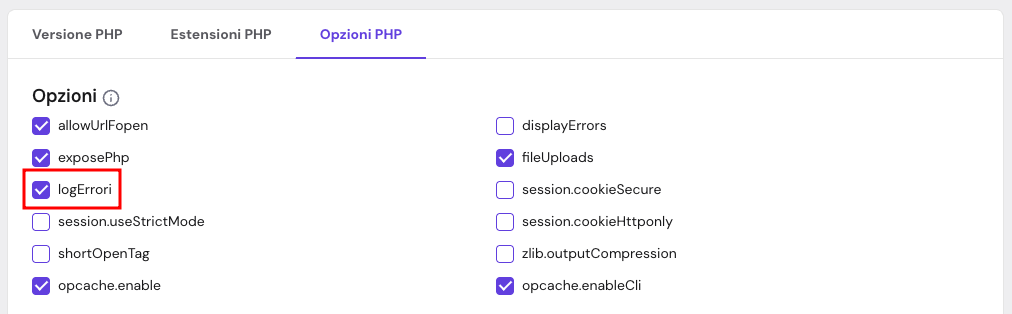
- Scorri fino alla fine della pagina e fai click su Salva.
Il file error_log si trova nella directory home/[nome_utente]/.logs ed è accessibile tramite il Gestore file.
Il file error_log contiene informazioni come la data e il tipo di errore verificato, oltre a indicare i file e le righe di codice che richiedono interventi correttivi.
5. Usa un comando cURL
Il comando cURL (client URL) viene utilizzato per inviare richieste HTTP/HTTPS, ma può essere utile anche per analizzare e diagnosticare risposte di errore HTTP.
Ad esempio, puoi usare il seguente comando cURL per ottenere informazioni sulle intestazioni di richiesta e risposta HTTP:
curl -svo /dev/null http://www.example.com/
Se utilizzi Windows 7 o Windows 8, è necessario scaricare manualmente l’eseguibile di cURL. Su Windows 10, invece, puoi eseguire cURL direttamente dal Prompt dei comandi.
6. Disattiva Cloudflare
Puoi disattivare Cloudflare accedendo alla dashboard di Cloudflare e andando alla scheda DNS. Seleziona il dominio interessato e disattiva lo Stato proxy.

In alternativa, puoi mettere temporaneamente in pausa Cloudflare. Questa operazione blocca il traffico che passa attraverso la rete di Cloudflare e rende visibile l’indirizzo IP del server di origine.
- Accedi al tuo account Cloudflare e vai alla scheda Panoramica della dashboard.
- Scorri verso il basso fino a trovare Azioni avanzate.
- Fai click su Metti in pausa Cloudflare sul sito e conferma la richiesta.
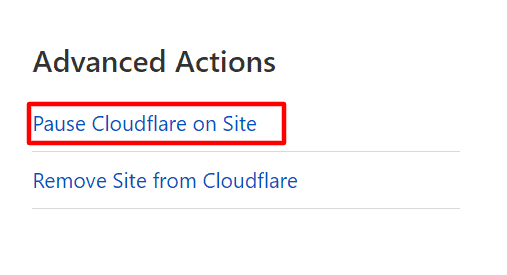
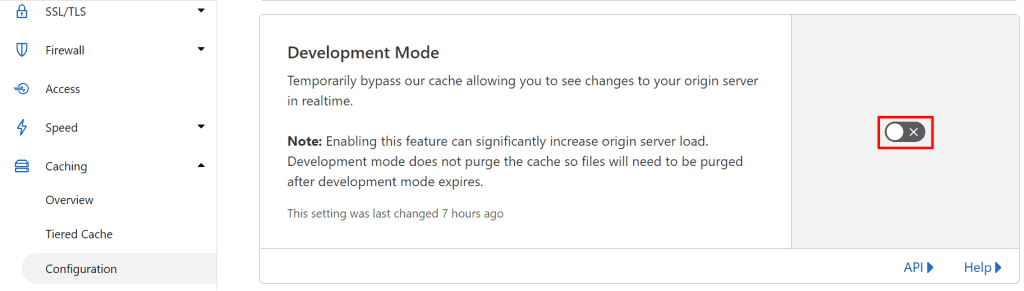
Tieni presente che mettere in pausa Cloudflare disattiva le sue funzionalità di sicurezza e protezione. Per questo motivo, Cloudflare consiglia di utilizzare la Modalità di sviluppo, che consente di bypassare la cache e visualizzare in tempo reale le modifiche apportate al server di origine.
Vai alla scheda Caching nella dashboard di Cloudflare, seleziona Configurazione e scorri la pagina fino a trovare l’interruttore per attivare la Modalità di sviluppo.
7. Contatta l’assistenza Cloudflare
Se hai bisogno di ulteriore supporto, contatta l’assistenza Cloudflare aprendo un ticket di supporto. In genere, ti verrà richiesto di fornire l’URL interessato, il Cloudflare Ray ID e i file HAR relativi ai momenti in cui Cloudflare era attivo e temporaneamente disattivato.
Risoluzione di altri errori Cloudflare
In molti casi, i diversi codici di errore HTTP indicano un problema lato server, che può riguardare un server proxy oppure il server di origine. Prima o poi, è normale che i proprietari di siti web si imbattano in errori di tipo 5xx. Per questo motivo, è importante conoscerli e sapere come intervenire rapidamente.
Di seguito trovi alcune azioni immediate per risolvere i più comuni errori 5xx:
- Verifica che gli indirizzi IP di Cloudflare non siano bloccati nel file .htaccess, in iptables o nel firewall del server.
- Chiedi al tuo provider di hosting se limita o blocca le richieste provenienti dagli IP di Cloudflare. In caso affermativo, richiedi che tali indirizzi IP vengano inseriti nella whitelist.
- Controlla che il server web di origine sia attivo e funzioni correttamente. In caso contrario, analizza i log degli errori per individuare la causa del problema. Se non sei sicuro di come procedere, contatta il tuo provider di hosting.
- Chiedi al provider di hosting o all’amministratore del sito di verificare se l’infrastruttura sta riscontrando problemi di carico o di risorse.
Conclusioni
L’errore 520 “Web server is returning an unknown error” può non solo compromettere l’esperienza degli utenti, ma anche impedirti di accedere alla dashboard del tuo sito web.
Per questo motivo, è importante intervenire il prima possibile. In questo articolo abbiamo visto sette metodi per risolvere l’errore 520 di Cloudflare:
- Verifica della corretta configurazione dei record DNS di Cloudflare.
- Controllo delle intestazioni HTTP e dei cookie.
- Disattivazione temporanea del file .htaccess.
- Analisi dei log degli errori.
- Utilizzo di un comando cURL.
- Disattivazione temporanea di Cloudflare.
- Contatto con l’assistenza Cloudflare.
Speriamo che questa guida ti sia utile per risolvere l’errore 520 di Cloudflare. Se hai altre domande, scrivile pure nella sezione commenti.
FAQ sull’errore 520
Di seguito trovi le risposte alle domande più frequenti sull’errore 520.
Come posso evitare l’errore 520?
L’errore 520 è un problema lato server causato da un’interruzione nella comunicazione tra Cloudflare e il server di origine. Per ridurre il rischio che si verifichi, prova ad aggiornare la pagina, svuotare cache e cookie del browser, controllare i log del server e, se necessario, contattare il provider di hosting o l’amministratore del sito.
Quali sono altri errori comuni per gli utenti Cloudflare?
Tra gli errori più comuni per chi utilizza Cloudflare ci sono l’errore 502, causato da un bad gateway, e l’errore 522, dovuto a un timeout di connessione. Sono frequenti anche l’errore 524, che indica un timeout tra Cloudflare e il server di origine, e l’errore 504, causato da un gateway timeout.
L’errore 520 è un errore permanente?
No, l’errore 520 non è permanente. Si tratta di un errore temporaneo lato server, generalmente causato da problemi di connessione tra Cloudflare e il server di origine. Spesso è possibile risolverlo aggiornando la pagina, svuotando cache e cookie del browser oppure intervenendo sulla configurazione del server con l’aiuto del provider di hosting.
Tutti i contenuti dei tutorial presenti su questo sito web sono soggetti ai rigorosi standard editoriali e ai valori di Hostinger.

Faradilla, conosciuta anche come Ninda, è Content Marketing Specialist in Hostinger, con oltre 5 anni di esperienza nel settore e un background di 10 anni come linguista. Si dedica a rendere la tecnologia più accessibile, adattando guide complesse in tutorial chiari e facili da seguire. Nel tempo libero, quando non è impegnata a seguire le ultime tendenze del mondo tech e del digital marketing, ama approfondire temi legati alle scienze della vita o guardare video divertenti di animali. Puoi connetterti con lei su LinkedIn.

Comments
0 responses