I comandi Git più usati, da quelli di base a quelli avanzati
May 18, 2026
/
By Michela Z.
/
6 min di lettura
I comandi Git ti permettono di interagire con il sistema di controllo delle versioni per gestire i repository e tenere traccia delle modifiche. Puoi usarli per creare, modificare e sincronizzare i repository tra il tuo ambiente di sviluppo locale e le codebase remote, semplificando il tuo flusso di lavoro.
I comandi Git più basilari ti permettono di creare un nuovo repository, preparare le modifiche per i commit e verificare lo stato delle modifiche. I comandi aggiuntivi ti aiutano a gestire i branch, unire il codice e taggare versioni specifiche per identificarle facilmente.
Git offre anche comandi per interagire con i repository remoti, permettendoti di clonare codebase o di connetterti a piattaforme come GitHub. I comandi avanzati, come blame e bisect, ti aiutano in attività specifiche come il debug e l’individuazione dei problemi nella cronologia del tuo codice.
Inizia esplorando i comandi Git di base per le attività essenziali, poi passa ai comandi per gestire i branch, i repository remoti e le funzionalità avanzate.
Comandi Git di base
I comandi Git di base si usano per creare, gestire e tenere traccia delle modifiche all’interno di un repository. Questi comandi costituiscono la base del controllo di versione, ti aiutano a registrare la cronologia del tuo progetto e li rendono essenziali quando impari a conoscere Git. Includono:
- Comando git init
Inizializza un nuovo repository Git all’interno di una directory. Se utilizzato senza specificare un [name] inizializzerà un repository usando il nome della directory corrente:
git init [name]
- Comando git add
Mette in stage le modifiche ai file, preparandole per il commit successivo:
git add <filename>
- git commit
Salva le modifiche nell’area di staging nel repository locale (un processo chiamato commit) e può includere un messaggio descrittivo sulle modifiche:
git commit -m "your commit message"
- git status
Mostra lo stato attuale della tua directory di lavoro e dell’area di staging, inclusi i file che sono stati modificati, messi in staging o non tracciati:
git status
- git log
Visualizza un elenco cronologico dei commit nel repository corrente, mostrando dettagli come i messaggi di commit, gli autori e i timestamp:
git log
- git diff
Mostra le differenze tra gli elementi in vari stati di un repository, come la directory di lavoro corrente e il commit più recente:
git diff [file-branch-directory-or-commit] [file-branch-directory-or-commit]
- git rm
Rimuove i file dalla directory di lavoro e prepara la rimozione per il commit successivo:
git rm <filename>
- git mv
Rinomina o sposta i file all’interno della tua directory di lavoro. Si comporta in modo simile al comando Linux mv e ha una sintassi simile:
git mv <filename> <filename-or-directory>
- git config
Modifica le impostazioni di vari aspetti della tua installazione di Git, incluse le informazioni utente e le preferenze. Per esempio, usalo per impostare il tuo indirizzo email per i commit:
git config --global user.email "your.email@example.com"
💡Preferisci usare un’interfaccia grafica?
Anche se i comandi offrono flessibilità ed efficienza, alcuni utenti preferiscono usare un’interfaccia grafica utente (GUI) per visualizzare come funziona il controllo di versione. In questo caso, valuta di usare uno dei migliori client GUI per Git.
Comandi Git per branching e merging
I comandi di branching e merging ti permettono di lavorare contemporaneamente su funzionalità o correzioni diverse. Ti permettono di integrare facilmente le modifiche e mantenere una cronologia del progetto pulita e ben organizzata.
- git branch
Gestisce i branch nel tuo repository Git. Per esempio, puoi elencare, creare o rinominare un branch. Esegui questo comando così com’è per elencare tutti i branch:
git branch [--options] [branch-name]
- git checkout
Passa da un branch all’altro e ripristina i file da commit diversi. Ecco un esempio per passare a un branch esistente:
git checkout branch_name
- git merge
Unisce un branch di funzionalità o tematico al branch principale. Di seguito trovi un esempio di utilizzo di base di git merge:
git merge branch_name
- git cherry-pick
Applica commit specifici da un branch a un altro senza unire un intero branch. Seleziona un commit specifico usando il suo hash:
git cherry-pick commit_hash
- git rebase
Applica le modifiche da un branch a un altro spostando o unendo i commit, aiutandoti a mantenere una cronologia dei commit più pulita. Per esempio, questo applicherà i commit dal tuo branch corrente al branch principale:
git rebase main
- git tag
Contrassegna punti specifici nella cronologia di Git, come le versioni rilasciate, ad esempio v1.0 o v2.0. Un comando di esempio ha questo aspetto:
git tag v1.0
Comandi del repository remoto di Git
I comandi remoti collegano il tuo repository locale a repository esterni come GitHub o GitLab. Ti permettono di condividere il tuo lavoro, collaborare con altri e sincronizzare le modifiche tra ambienti diversi.
- git clone
Crea una copia di un repository remoto sul tuo computer locale. Per esempio, l’uso più comune di git clone è scaricare un repository da GitHub:
git clone https://github.com/username/my-project.git
- git push
Invia i commit del tuo branch locale a un repository remoto, aggiornandolo con le modifiche più recenti. Per esempio, per inviare le modifiche dal branch locale “main” al repository remoto chiamato “origin”:
git push origin main
- git pull
Recupera e integra le modifiche da un repository remoto nel tuo branch locale corrente. Ecco un esempio per recuperare le modifiche dal branch master:
git pull origin master
- git fetch
Recupera i nuovi commit da un repository remoto senza unirli automaticamente al tuo branch corrente. Ecco un esempio:
git fetch origin
- git remote
Gestisce i repository remoti associati al tuo repository locale. Eseguendo la sintassi di base verranno elencati i repository remoti, ma puoi aggiungere opzioni e sottocomandi per completare altre attività:
git remote [options] [subcommand] [args]
- git submodule
Gestisce repository separati incorporati in un repository Git. Per esempio, usa questo per aggiungere un sottomodulo al tuo repository principale:
git submodule add https://github.com/username/submodule-repo.git submodule/path/on/main-repo
Comandi Git avanzati
I comandi avanzati offrono un controllo maggiore sulla cronologia del tuo repository e sul tuo flusso di lavoro. Si usano per attività come riscrivere i commit, risolvere problemi e ottimizzare la struttura del progetto.
- git reset
Annulla le modifiche e manipola la cronologia dei commit, utile quando le modifiche recenti contengono un errore. Ecco un esempio di base per rimuovere dall’area di staging le modifiche apportate a un file:
git reset <filename>
- git stash
Salva temporaneamente le modifiche che non sono ancora pronte per essere salvate in un commit. Puoi aggiungere sottocomandi comelistper visualizzare le modifiche salvate epopper riapplicarle alla tua directory di lavoro:
git stash [sottocomando]
- git bisect
Identifica bug o problemi nella cronologia del tuo progetto tramite un processo di ricerca binaria. Usa questo per avviare il processo di bisezione:
git bisect start
- git blame
Identifica la modifica più recente di ogni riga di un file e l’autore associato. Questo è utile per risalire a quando e da chi sono state apportate modifiche specifiche:
git blame file1.txt
- git reflog
Mostra un registro degli aggiornamenti dei riferimenti nel tuo repository, consentendoti di tenere traccia della cronologia del tuo repository, anche quando i commit sembrano essere stati eliminati o persi:
git reflog
- git clean
Rimuove file o directory non tracciati dalla tua directory di lavoro, utile per organizzare il tuo repository. Per sicurezza, usa prima l’opzione-nper vedere in anteprima cosa verrà eliminato, poi conferma con l’opzione-f:
git clean [option]
Guida rapida ai comandi Git
Se hai appena iniziato, ricordare i comandi Git può essere difficile. Per aiutarti a padroneggiare questo strumento, abbiamo creato un foglio riassuntivo di Git che puoi scaricare o stampare. Tienilo a portata di mano ogni volta che hai bisogno di un riferimento rapido ai comandi Git.
Qual è il modo più semplice per installare Git su Ubuntu?
Il modo più semplice per installare Git su Ubuntu è usare il gestore di pacchetti apt. Funziona con qualsiasi versione di Ubuntu e installa automaticamente una versione stabile di Git.
Se hai bisogno di una versione specifica di Git, puoi compilarla dal codice sorgente scaricando il pacchetto di installazione dal suo repository GitHub. Tuttavia, questo metodo è più complicato.
Indipendentemente dal metodo di installazione, dovrai configurare Git con le tue informazioni utente e collegarlo al tuo account del repository remoto, come GitHub o GitLab.
Entrambi i metodi funzionano su tutti i sistemi Ubuntu, sia nelle versioni desktop sia server. Se stai usando un fornitore di hosting, potrebbe offrirti l’installazione in un click o altri strumenti che semplificano il processo.
In che modo Hostinger può semplificare l’installazione di Git?
Se usi la soluzione VPS di Hostinger, puoi chiedere al nostro assistente AI Kodee di fornirti i comandi per l’installazione di Git. Apri semplicemente hPanel e digita: “Dammi i comandi per installare Git e collegare il mio account GitHub.”
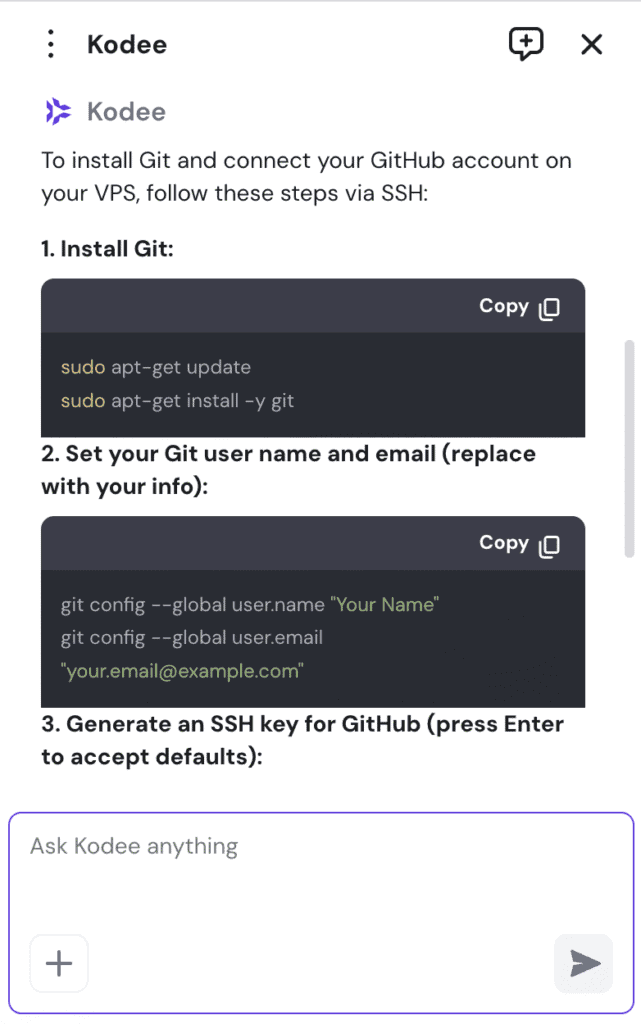
Poi collegati al tuo server Hostinger usando PuTTY o il nostro terminale browser ed esegui i comandi forniti. Se usi altri piani di web hosting di Hostinger, puoi anche collegare il tuo repository al tuo sito web tramite hPanel per una distribuzione semplice.

Dai comandi ai contributi: come i repository più popolari usano Git su larga scala
Dopo aver compreso i comandi Git essenziali, il passo successivo è fare pratica gestendo progetti personali. Questo è il modo migliore per prendere dimestichezza con questi strumenti prima di lavorare su repository reali su larga scala.
Padroneggiare i comandi Git diventa fondamentale quando gestisci progetti su larga scala con molti collaboratori. Il controllo delle versioni di commit, branch e repository ti permette di tenere traccia delle modifiche in modo efficace, individuare rapidamente i problemi e annullare le modifiche problematiche quando necessario. Il risultato è un processo di sviluppo più snello.
Questo articolo è una versione tradotta di Most used Git commands from basic to advanced, originariamente pubblicato in inglese.
Tutti i contenuti dei tutorial presenti su questo sito web sono soggetti ai rigorosi standard editoriali e ai valori di Hostinger.

Michela si focalizza sul condividere le sue conoscenze di hosting e marketing digitale e sull'aiutare le aziende ad avere successo online, con un particolare interesse per la creazione di siti web e di e-commerce. Nel suo tempo libero le piace sedersi davanti un buon libro e ascoltare musica. Seguila su LinkedIn.


Comments
0 responses