Come configurare il port forwarding per un server Minecraft
Feb 13, 2026
/
By Faradilla A.
/
6 min di lettura

Il port forwarding di un server Minecraft richiede di mappare l’indirizzo IP della tua macchina locale e il numero di porta del gioco nelle impostazioni del tuo router. Questo consente agli altri giocatori di connettersi al server di gioco ospitato in locale e di giocare in modalità multiplayer.
Per configurare correttamente un server multiplayer, segui questi cinque passaggi:
- Identifica i dettagli di rete. Trova l’indirizzo locale univoco del tuo dispositivo e il gateway del router.
- Regola le impostazioni del server. Definisci quale porta utilizzerà l’applicazione Minecraft.
- Aggiorna le regole del firewall. Consenti le connessioni in ingresso tramite il sistema di sicurezza del tuo computer.
- Crea regole del router. Mappa la porta del gioco al tuo indirizzo IP interno.
- Avvia e connetti. Riavvia l’applicazione e condividi il tuo IP pubblico con gli altri giocatori per permettere loro di connettersi al server.
Trova il tuo indirizzo IP e il gateway predefinito
Trovare l’indirizzo IP e il gateway predefinito del tuo computer è il primo passo per inoltrare la porta di Minecraft. Questo perché il tuo router richiede una destinazione precisa per instradare il traffico di gioco esterno verso la macchina su cui è in esecuzione il server Minecraft.
Un indirizzo IP, o più precisamente un indirizzo IPv4, è un’etichetta numerica univoca assegnata al tuo computer che consente ad altri dispositivi di identificarlo all’interno della rete locale.
Senza l’indirizzo IP, il router non può inoltrare il traffico al sistema corretto perché non riesce a distinguere il tuo server Minecraft da smartphone o laptop anch’essi connessi alla rete locale.
Il gateway predefinito, invece, è l’indirizzo IP del tuo router, che funge da punto di accesso alla tua rete locale. Quando un utente si connette al tuo server Minecraft, viene utilizzato questo indirizzo per identificare il router, che poi inoltra la richiesta all’indirizzo IP corrispondente all’interno della sua rete locale.
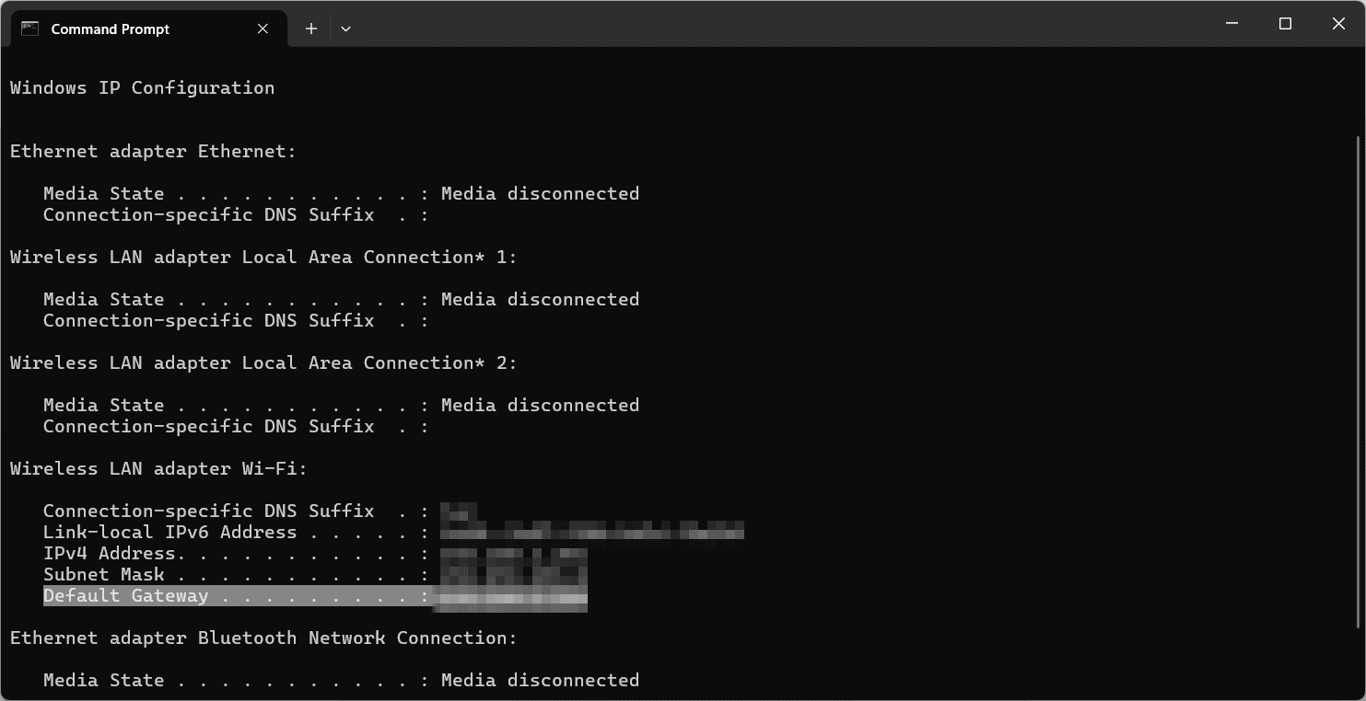
Ecco come trovare l’indirizzo IP e il gateway predefinito su Windows. Dopo averli ottenuti, continueremo a configurare un indirizzo IP statico per fare in modo che i giocatori possano connettersi al tuo server Minecraft usando lo stesso indirizzo:
- Premi Windows + R e digita cmd. Premi Invio.
- Digita questo comando e premi Invio:
ipconfig
- Trova gli indirizzi accanto a Indirizzo IPv4 e Gateway predefinito.
- Chiudi il Prompt dei comandi.
- Premi di nuovo Windows + R e digita ncpa.cpl.
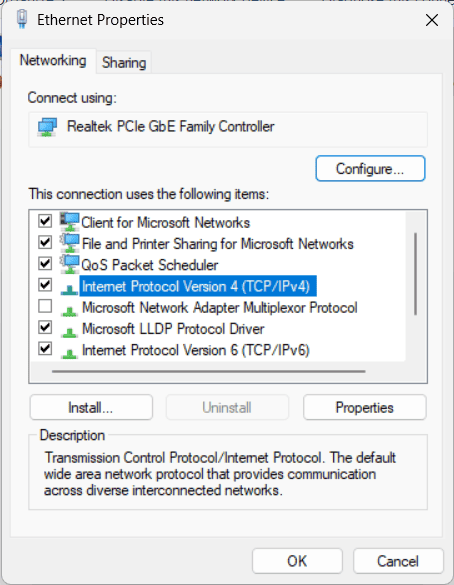
- Fai click con il tasto destro sulla tua connessione di rete, seleziona Proprietà, trova Protocollo Internet Versione 4 (TCP/IPv4) e fai click di nuovo su Proprietà.
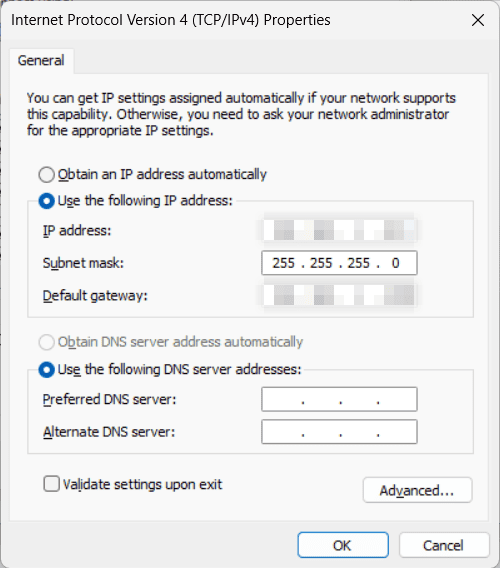
- Seleziona l’opzione Usa il seguente indirizzo IP.
- Inserisci l’indirizzo IP e il gateway predefinito che hai ottenuto in precedenza nei rispettivi campi. Per la maschera di sottorete, inserisci 255.255.255.0.
- Fai click su Ok per salvare le modifiche.
Nel frattempo, su macOS, i passaggi sono i seguenti:
- Apri Terminale.
- Digita il seguente comando e premi Invio per identificare il gateway predefinito del tuo router:
netstat -nr | grep default
- Inserisci il seguente comando nella stessa finestra del terminale per trovare l’indirizzo IP del tuo computer. Sostituisci en0 con en1 se usi Ethernet:
ipconfig getifaddr en0
- Vai su Impostazioni di Sistema → Rete.
- Trova la rete che stai usando e fai click su Dettagli.
- Vai sulla scheda TCP/IP ed espandi il menu a discesa Configura IPv4.

- Seleziona Utilizzo di DHCP con indirizzo manuale e inserisci il tuo indirizzo IP preferito. Per l’indirizzo del router, inserisci il gateway predefinito che hai ottenuto in precedenza.
- Fai click su OK per salvare le modifiche.
Se usi Linux, la procedura è la seguente. Tieni presente che, dato che stiamo usando Ubuntu, i comandi potrebbero variare leggermente a seconda della tua distribuzione:
- Apri il terminale.
- Esegui il seguente comando per trovare il gateway:
route -n | grep "^0.0.0.0" | cut -d ' ' -f 10
- Nella stessa shell, esegui questo comando per trovare l’indirizzo IP del tuo computer:
hostname -I

- Apri la configurazione di rete del tuo computer eseguendo quanto segue. Se non riesci a trovare il file, il nome o la posizione potrebbero essere diversi:
sudo nano /etc/netplan/01-netcfg.yaml
- Modifica il parametro Routes impostando il valore del gateway predefinito ottenuto in precedenza e Addresses con il tuo indirizzo IP preferito.
- Salva le modifiche premendo Ctrl + X, poi Y, e infine Invio.
Configura la porta del server Minecraft
Configura la porta del server Minecraft per assicurarti che ascolti i dati in arrivo sul canale corretto. A seconda della tua versione di Minecraft, la porta da utilizzare è diversa:
- Edizione Java: 25565 (TCP)
- Edizione Bedrock: 19132 (UDP) per IPv4 e 19133 (UDP) per IPv6
Per farlo, trova e modifica il file delle proprietà del tuo server Minecraft seguendo questi passaggi:
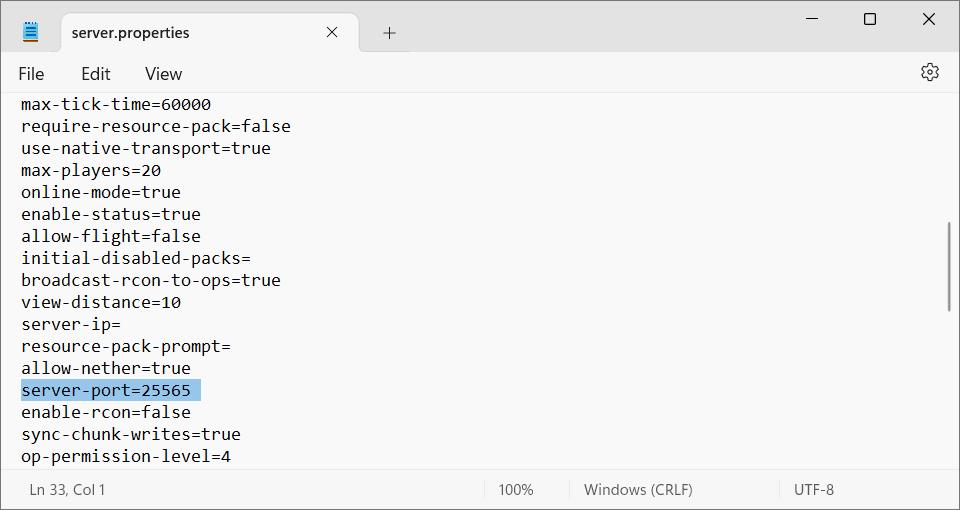
- Individua il file server.properties sul tuo computer. Questo varia a seconda del tuo sistema operativo e del percorso di installazione.
- Fai click con il tasto destro sul file e aprilo con un editor di testo come Blocco note.
- Individua la riga server-port e verifica che corrisponda alla porta predefinita corretta per la tua specifica versione del gioco. In caso contrario, modifica il valore di conseguenza.
- Premi Ctrl + S per salvare le modifiche.
Tecnicamente, puoi cambiare la porta predefinita di Minecraft in qualsiasi numero compreso tra 1 e 65535. Tuttavia, non è consigliato, perché potrebbe entrare in conflitto con un altro servizio di rete se non sei sicuro che la porta sia libera.
Inoltre, l’uso di porte non predefinite richiede a ogni giocatore di digitare manualmente il numero di porta dopo l’indirizzo IP per connettersi, il che rende il processo più complicato.
Consenti la porta di Minecraft nel firewall
Consentire la porta di Minecraft nel firewall permette agli altri giocatori di connettersi al server di gioco in esecuzione sul tuo computer. Questo è fondamentale perché il software di sicurezza del tuo sistema operativo è progettato per scartare automaticamente i pacchetti in ingresso non richiesti per prevenire accessi non autorizzati.
Ecco come configurare il firewall di Windows per consentire la porta di Minecraft:
- Apri Windows Defender Firewall con sicurezza avanzata.
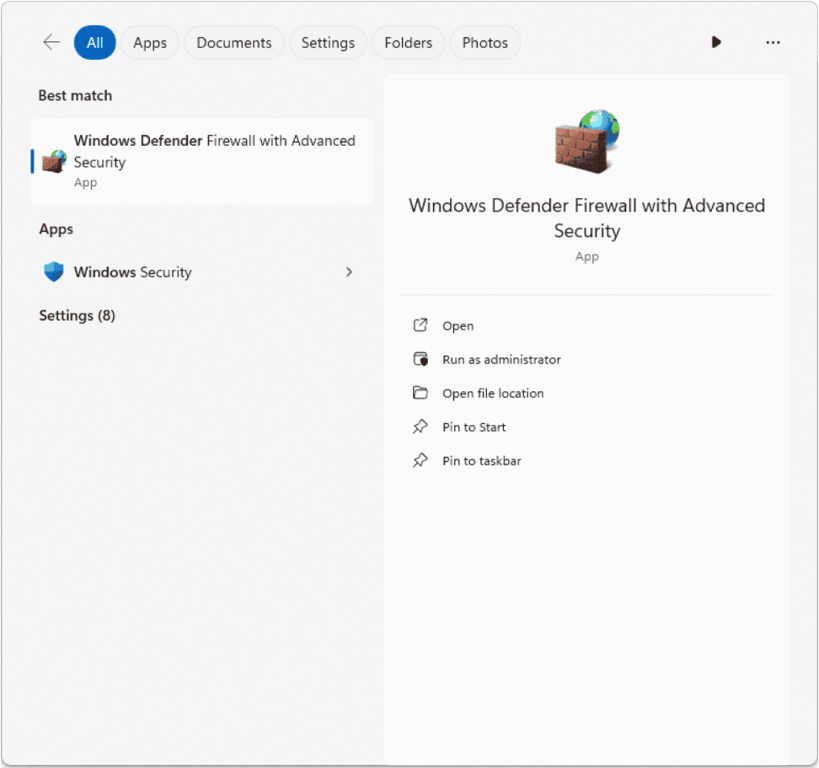
- Seleziona Regole in ingresso e fai click su Nuova regola.
- Scegli Porta, seleziona TCP e inserisci 25565.
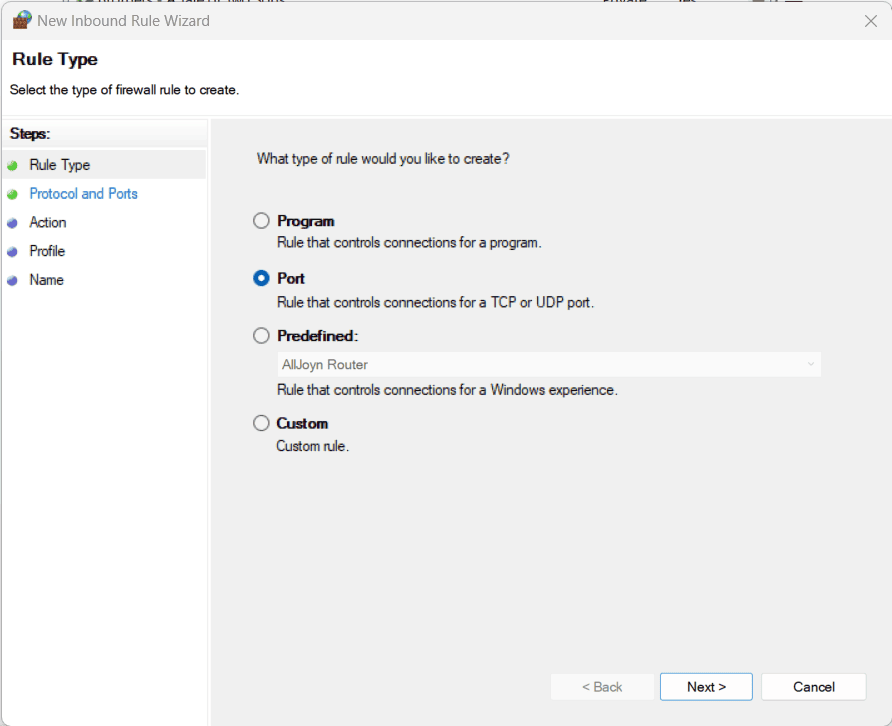
- Seleziona Consenti la connessione e assegna un nome alla regola, ad esempio Minecraft TCP.
- Ripeti i passaggi per creare una regola separata per UDP per garantire la piena connettività.
Su macOS, il processo è più semplice:
- Vai su Impostazioni di Sistema → Rete → Firewall.
- Attiva il firewall. Potresti dover inserire la password dell’amministratore.
- Fai click su Opzioni e poi sul pulsante + (più).
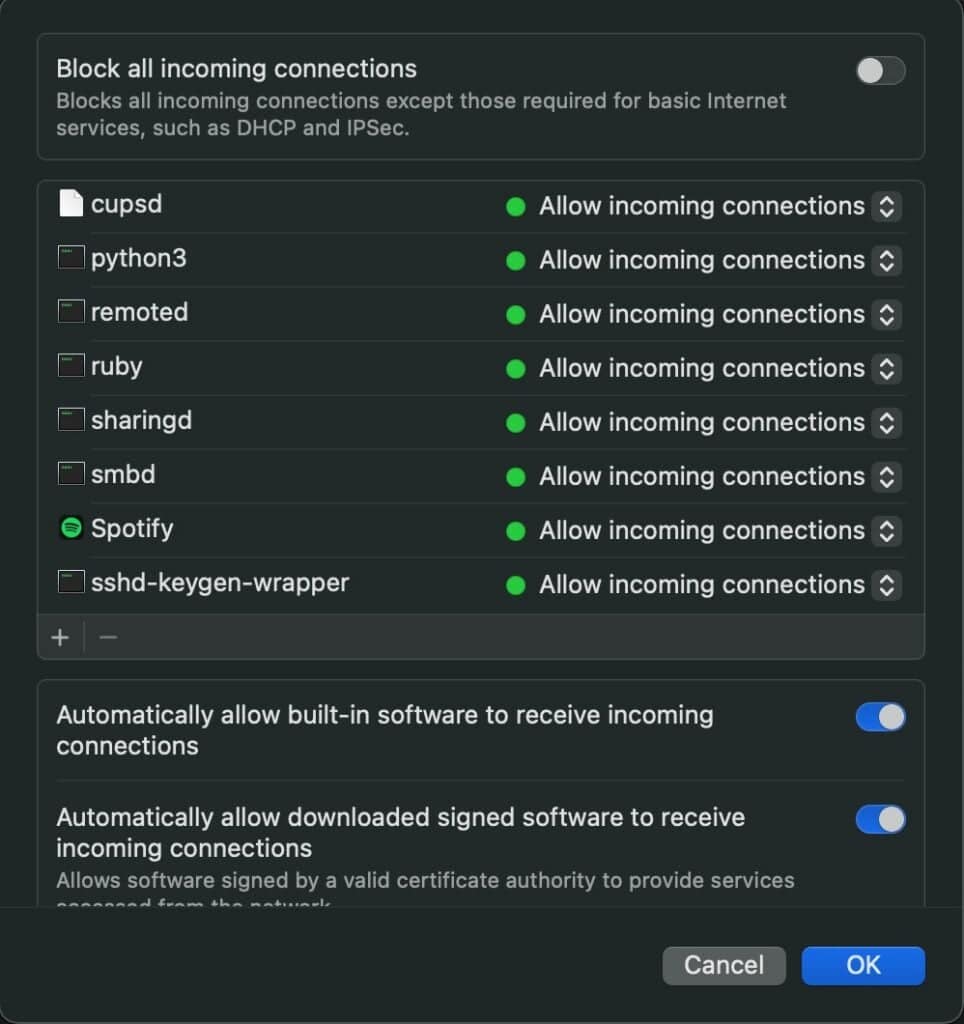
- Seleziona la tua applicazione Java installata, oppure l’eseguibile specifico del server di Minecraft, e verifica che Consenti le connessioni in ingresso sia attivato.
Su Linux, per configurare il firewall di sistema e consentire le porte, si usa di solito Uncomplicated Firewall (UFW). Ecco i passaggi:
- Installa UFW eseguendo questo comando. Poiché stiamo usando Ubuntu, ricorda di cambiare il gestore dei pacchetti in base alla tua distribuzione:
sudo apt install ufw
- Consenti la porta del server Minecraft usando questo comando:
sudo ufw allow 25565/tcp
- Abilita UFW per applicare la regola:
sudo ufw enable
Configura l’inoltro delle porte sul router
Il port forwarding sul router aggira il firewall di Network Address Translation (NAT), che per motivi di sicurezza nasconde gli indirizzi reali dei dispositivi interni alla rete. Creando una regola di inoltro, autorizzi esplicitamente il router ad accettare richieste esterne su una porta specifica e a inoltrarle direttamente all’indirizzo IP locale del tuo server.
I passaggi per configurare l’inoltro delle porte dipendono dal modello del tuo router, ma la procedura generale rimane la stessa. Ecco come farlo su un router D-Link:
- Inserisci l’indirizzo IP del gateway predefinito nel browser web e accedi con le credenziali del tuo router. Se non sei sicuro, contatta il tuo fornitore di servizi Internet.
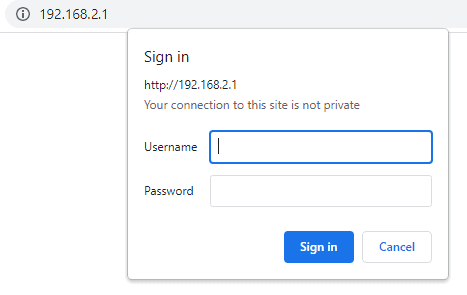
- Trova e abilita l’opzione Port Forwarding.
- Aggiungi un nome per la tua regola di inoltro.
- Inserisci l’indirizzo IP statico ottenuto dal primo passaggio.
- Compila i campi relativi alle porte usando la porta del tuo server Minecraft.
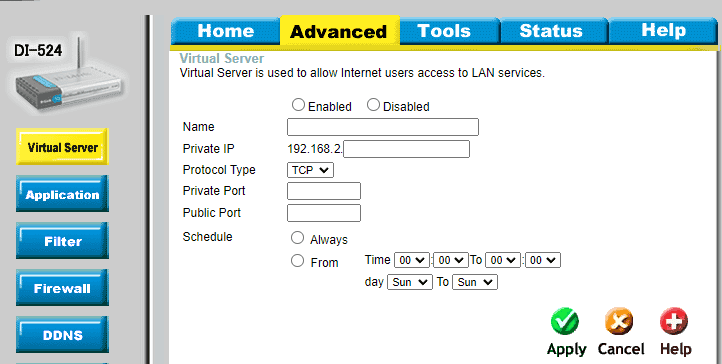
- Fai click su Applica per salvare le modifiche.
L’apertura di porte verso internet crea un potenziale punto di ingresso per traffico indesiderato. Per ridurre al minimo il rischio, segui le best practice di sicurezza per VPS, che si applicano sia a un computer locale che a uno remoto.
Riavvia il server Minecraft e connettiti
Riavvia il tuo server Minecraft e connettiti ad esso per completare la configurazione. Poiché il server di solito legge i file di configurazione e si mette in ascolto sulle porte durante la sequenza di avvio, il riavvio garantisce che le modifiche vengano applicate.
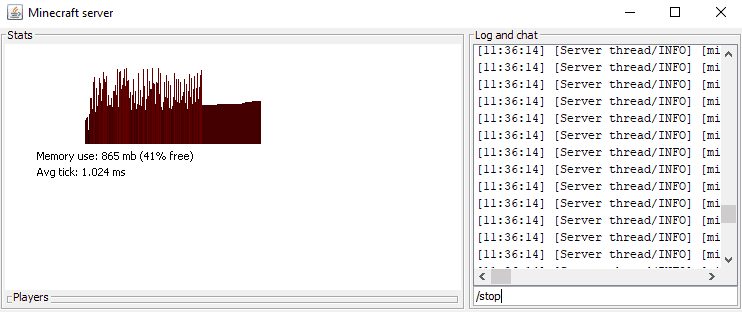
Per farlo, apri la console del tuo server Minecraft e digita /stop. Quindi, cerca what is my ip su Google per trovare il tuo indirizzo IP pubblico, che altri giocatori potranno usare per connettersi al tuo server di gioco con questo formato:
185.185.185.185:25565
Sostituisci 185.185.185.185 con il tuo indirizzo IP pubblico e 25565 con il numero di porta del tuo server Minecraft.
Suggerimento dell'esperto
Non condividere mai il tuo IP pubblico pubblicamente, perché potrebbe rivelare informazioni sulla tua posizione e renderti un potenziale bersaglio di attacchi informatici.

Egidijus N.
Responsabile della sicurezza informatica
Come potenziare il tuo server Minecraft dopo il port forwarding
Dopo aver inoltrato la porta del tuo server Minecraft, gli altri giocatori dovrebbero riuscire a connettersi al tuo server di gioco. Questo abilita la modalità multigiocatore su un server gestito da te, dove hai autonomia sulle regole di gioco e sulle prestazioni, garantendo un’esperienza più personalizzata.
Per rendere il multiplayer più divertente, puoi migliorare il server aggiungendo funzionalità come la protezione del territorio, un’economia o dei minigiochi. Il modo più semplice per farlo è installare un plugin, che puoi ottenere da un repository come Modrinth. Buon divertimento!
Questo articolo è una versione tradotta di How to port forward a Minecraft server, originariamente pubblicato in inglese.
Tutti i contenuti dei tutorial presenti su questo sito web sono soggetti ai rigorosi standard editoriali e ai valori di Hostinger.

Faradilla, conosciuta anche come Ninda, è Content Marketing Specialist in Hostinger, con oltre 5 anni di esperienza nel settore e un background di 10 anni come linguista. Si dedica a rendere la tecnologia più accessibile, adattando guide complesse in tutorial chiari e facili da seguire. Nel tempo libero, quando non è impegnata a seguire le ultime tendenze del mondo tech e del digital marketing, ama approfondire temi legati alle scienze della vita o guardare video divertenti di animali. Puoi connetterti con lei su LinkedIn.

Comments
0 responses