Che cos’è l’errore 522 e come risolverlo?
Jan 21, 2026
/
By Faradilla A.
/
6 min di lettura

L’errore 522 è un codice di stato HTTP che indica un timeout di connessione tra un servizio CDN, come Cloudflare, e il server di origine del tuo sito web. In pratica, Cloudflare tenta di collegarsi al server per recuperare i contenuti da mostrare ai visitatori, ma il server impiega troppo tempo a rispondere.
Per risolvere l’errore 522, è necessario verificare che il server sia online e operativo, controllare che le impostazioni DNS di Cloudflare puntino all’indirizzo IP corretto e assicurarsi che firewall e impostazioni KeepAlive del server non blocchino la connessione.
Riepilogo dell’errore 522:
| Codice di errore | Errore 522 |
| Tipo di errore | Errore del server |
| Variazioni di errore | Connection timed out |
| Cause degli errori | Sovraccarico del server Firewall che blocca gli IP di Cloudflare Impostazioni DNS errate KeepAlive disattivato |
Quali sono le cause dell’errore 522 di Cloudflare?
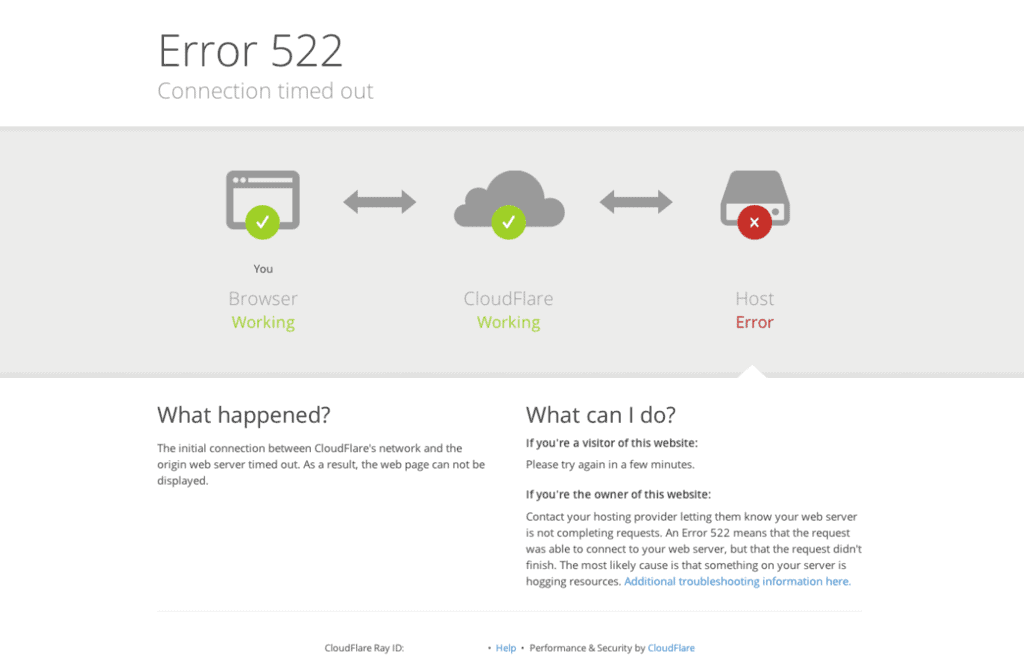
- Sovraccarico del server. Il server riceve troppe richieste e non riesce a rispondere in tempo, una situazione frequente sui piani di hosting condivisi durante picchi di traffico improvvisi.
- Server offline. Il server di origine è inattivo a causa di manutenzione, arresti anomali o altri problemi tecnici e non può rispondere alle richieste.
- Firewall che blocca Cloudflare. Regole di sicurezza, plugin o firewall di rete possono bloccare gli indirizzi IP di Cloudflare, che devono invece essere autorizzati.
- Impostazioni DNS errate. Il record A (o AAAA) in Cloudflare non punta all’indirizzo IP corretto del server di origine, indirizzando le richieste verso la destinazione sbagliata.
- Problemi di rete. Interruzioni o instabilità nella connessione tra Cloudflare e il server possono impedire il completamento della richiesta.
- KeepAlive disattivato. Cloudflare utilizza le intestazioni KeepAlive per mantenere connessioni persistenti. Se questa funzione è disabilitata sul server, la connessione può interrompersi e generare l’errore 522.
Nella maggior parte dei casi, l’errore 522 dipende da un problema del server di origine, non da Cloudflare né dalla connessione del visitatore.
Come risolvere l’errore “522 connection timed out”
Per risolvere l’errore “522 connection timed out”, verificare innanzitutto che il server web sia online e non sia sovraccarico. Quindi, verificare che le impostazioni DNS di Cloudflare puntino all’indirizzo IP corretto del server. Infine, controllare le impostazioni del firewall del server per verificare che gli IP di Cloudflare non siano bloccati e controllare che KeepAlive sia abilitato.
Importante! Prima di iniziare, è una buona idea controllare se il vostro sito web è inattivo per tutti utilizzando uno strumento come Uptrends e confermare che lo stato del sistema di Cloudflare sia operativo.
1. Controlla se il server web funziona
Una causa comune dell’errore 522 è un server di origine offline o sovraccaricato da troppe richieste HTTP. Questo accade spesso nei piani di hosting condivisi.
Innanzitutto, verificare che il server web di origine sia attivo. Per verificare la connettività del server si può usare il comando ping su Linux e Windows o traceroute su Windows.
Successivamente, controllate l’utilizzo delle risorse del vostro sito. Se il vostro server sta raggiungendo i limiti di CPU o RAM, non sarà in grado di rispondere alle nuove richieste. Gli utenti di Hostinger possono trovarlo nel loro hPanel:
- Vai su Siti web → Elenco siti web → Dashboard → Piano di hosting → Utilizzo risorse.
- Esamina i grafici relativi a:
- Utilizzo della CPU. Mantieni questa percentuale al di sotto dell’80% per evitare problemi di prestazioni.
- Utilizzo della RAM. Indica la quantità di memoria attualmente in uso.
- Processi. Mostra il numero totale di processi in esecuzione sul tuo account.
- Input e output. Indica la velocità di trasferimento dei dati.
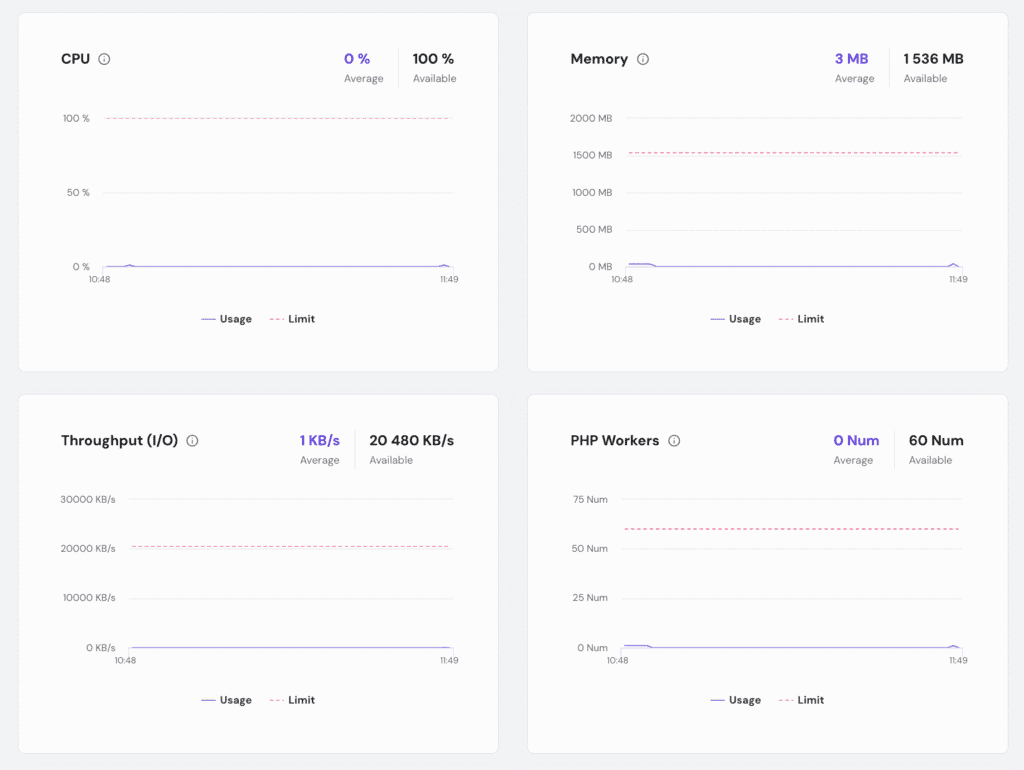
Se si superano i limiti, il sito viene rallentato e si verifica questo errore. Per risolvere questo problema:
- Ottimizza il sito. Rimuovere i plugin non necessari, poiché alcuni creano un carico elevato sul server.
- Rivedi il codice. Il codice mal ottimizzato può causare un elevato utilizzo della CPU.
- Aggiorna il piano di hosting. Se si superano regolarmente i limiti, potrebbe essere necessario aggiornare il piano di hosting per ottenere maggiori risorse.

2. Controlla le impostazioni DNS di Cloudflare
Quando aggiungete il vostro dominio a Cloudflare, questo importa i vostri record DNS. Il record A (Address Record) è fondamentale, in quanto punta il dominio all’indirizzo IP del server. Se questo è sbagliato, Cloudflare invia le richieste al posto sbagliato.
Per prima cosa, trova l’indirizzo IP corretto del tuo server. Se utilizzi Hostinger:
- Vai su hPanel → Siti web → Elenco siti web → Dashboard → Piano di hosting → Dettagli del piano.
- Individua l’indirizzo IP del sito web e copialo.

Quindi, verificare questo IP con le impostazioni di Cloudflare:
- Accedi alla dashboard di Cloudflare e seleziona il tuo sito web.
- Apri l’app DNS.
- Individua il record A del dominio principale (ad esempio, domain.tld) e controlla il valore Contenuto.
- Controlla il valore Contenuto e assicurati che l’indirizzo IP corrisponda all’indirizzo IP del sito web indicato nel pannello di hosting.
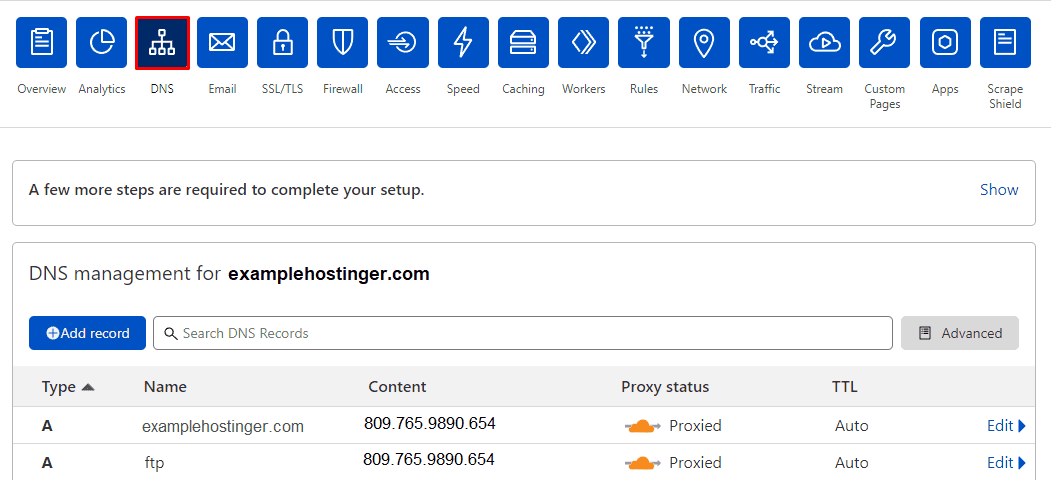
Se gli indirizzi IP non corrispondono, fare clic su Modifica del record A in Cloudflare e aggiornare il campo Contenuto con l’IP corretto dal pannello di hosting. Fare clic su Salva.
Le modifiche DNS possono richiedere fino a 24 ore per essere propagate, ma questo spesso risolve l’errore 522. Si può anche provare a svuotare la cache di Cloudflare per accelerare le cose. Inoltre, si consiglia di impostare la modalità di crittografia di Cloudflare su Full per evitare altri problemi.
3. Verifica altre impostazioni del server web
Se il server è online e il DNS è corretto, il problema potrebbe riguardare le impostazioni specifiche del server.
Abilita KeepAlive
Cloudflare utilizza l’intestazione KeepAlive per mantenere le connessioni persistenti. Se questa funzione è disabilitata sul server, la connessione può fallire. È possibile abilitare l’intestazione KeepAlive aggiungendo il seguente codice al file .htaccess:
<ifModule mod_headers.c>
   Header set Connection keep-alive
</ifModule>
Consenti gli IP di Cloudflare
A volte, il firewall o le regole di sicurezza del vostro server potrebbero bloccare accidentalmente gli indirizzi IP di Cloudflare, segnalandoli come dannosi. È necessario inserirli nella whitelist. L’elenco completo degli IP di Cloudflare è disponibile sul sito ufficiale.
Se utilizzi Hostinger, puoi aggiungere facilmente gli IP di Cloudflare tramite l’IP Manager:
- Vai su hPanel → Siti web → Elenco siti web → Dashboard → Avanzate → Gestore IP.
- Nella sezione Consenti un indirizzo IP, aggiungi gli intervalli IP di Cloudflare e clicca su Aggiungi.
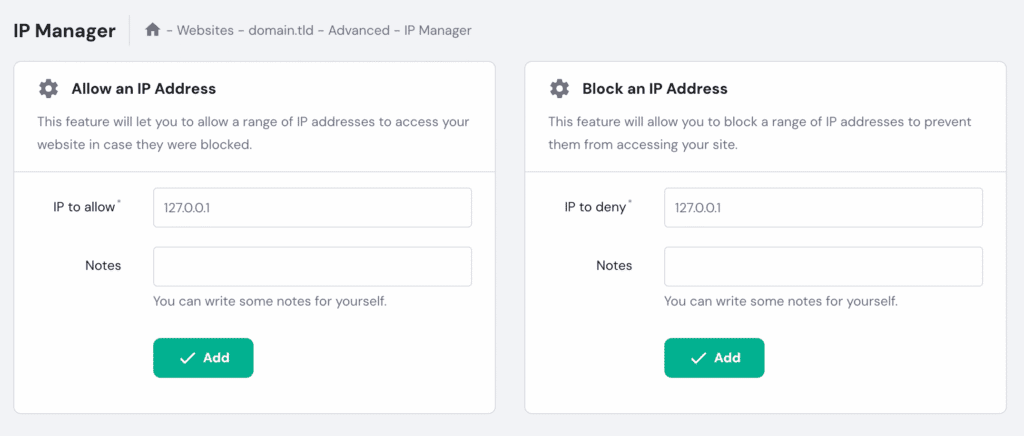
In alternativa, è possibile aggiungere le regole allow from per ogni IP Cloudflare nel file .htaccess.
Disattiva temporaneamente Cloudflare
Se non funziona nient’altro, provate a mettere temporaneamente in pausa Cloudflare per vedere se l’errore scompare. Questo aiuta a confermare se il problema è legato a Cloudflare o a un problema del vostro server.
Se il sito funziona con Cloudflare in pausa, il problema è nella connessione tra i due; se è ancora inattivo, il problema è nel vostro server di origine.
Come verificare se l’errore 522 è stato risolto
Saprete che l’errore 522 è stato risolto quando il vostro sito web verrà caricato normalmente nel browser senza il messaggio “connection timed out”.
Per esserne certi, è possibile cancellare la cache del browser e testare nuovamente il sito. Potete anche utilizzare strumenti online come Uptrends o GTmetrix per testare l’accessibilità del vostro sito web da diverse località.
Se il sito viene caricato correttamente e si conferma che il server non è sovraccarico e gli IP di Cloudflare sono inseriti nella whitelist, l’errore è risolto.
Come risolvere altri errori di Cloudflare
Per gli errori specifici di Cloudflare, come 520 (errore sconosciuto), verificare la presenza di crash dell’applicazione del server e di intestazioni incompatibili; per 521 (il server web è inattivo), verificare che il server di origine sia attivo e non stia bloccando le richieste; e per 524 (connection timed out), indagare sui processi del server in corso da tempo.
Errore 520: Il server web sta restituendo un errore sconosciuto
Un errore 520 spesso deriva da un arresto anomalo dell’applicazione del server web o da intestazioni di risposta incompatibili con Cloudflare.
Per risolvere il problema, verificare innanzitutto che i record DNS di Cloudflare siano corretti. Se lo sono, provate a disabilitare temporaneamente il file .htaccess per verificare se il problema è causato da una regola. È inoltre possibile ispezionare le intestazioni di risposta e i cookie del server per verificare che siano formattati correttamente e non siano troppo grandi.
Errore 521: il server web è inattivo
Questo errore significa che Cloudflare non è riuscito a connettersi al vostro server di origine. Le cause più comuni sono che il vostro server è effettivamente offline o che il vostro firewall sta bloccando attivamente le richieste di Cloudflare.
Per risolvere l’errore 521, verificare che il server di origine sia in funzione e risponda. Quindi, testate la connessione al server e, soprattutto, controllate il vostro firewall o le impostazioni di sicurezza per verificare che tutti gli indirizzi IP di Cloudflare siano inseriti nella whitelist.
Errore 524: si è verificato un timeout
Un errore 524 è simile a un 522, ma con una differenza fondamentale: significa che il server ha stabilito una connessione con Cloudflare ma ha impiegato troppo tempo per inviare una risposta HTTP.
Questo problema è quasi sempre dovuto a un processo di lunga durata sul server, come una complessa query di database o uno script che richiede minuti per essere eseguito. Per risolvere questo problema, è necessario analizzare l’utilizzo delle risorse e i registri del server per identificare e ottimizzare il processo lento.
Mantieni il tuo ambiente di hosting stabile
Il mantenimento di un ambiente di hosting efficiente richiede un approccio proattivo e la correzione dell’errore 522 è una parte fondamentale di questo approccio. Risolvendo questo timeout di connessione, avete ripristinato il collegamento tra il vostro server e Cloudflare, rendendo il vostro sito nuovamente accessibile ai visitatori.
Per evitare che questo e altri problemi si verifichino, è importante controllare regolarmente le risorse del server, mantenere accurate le impostazioni DNS e verificare che le regole del firewall siano corrette.
Vi consigliamo inoltre di monitorare il tempo di attività del sito web e di impostare avvisi istantanei. In questo modo, sarete i primi a sapere se il vostro sito non funziona, per un errore 522 o altro, e potrete risolvere il problema prima che si ripercuota sul vostro pubblico.
Tutti i contenuti dei tutorial presenti su questo sito web sono soggetti ai rigorosi standard editoriali e ai valori di Hostinger.

Faradilla, conosciuta anche come Ninda, è Content Marketing Specialist in Hostinger, con oltre 5 anni di esperienza nel settore e un background di 10 anni come linguista. Si dedica a rendere la tecnologia più accessibile, adattando guide complesse in tutorial chiari e facili da seguire. Nel tempo libero, quando non è impegnata a seguire le ultime tendenze del mondo tech e del digital marketing, ama approfondire temi legati alle scienze della vita o guardare video divertenti di animali. Puoi connetterti con lei su LinkedIn.


Comments
0 responses