Come risolvere l’errore 429 too many requests
Jan 20, 2026
/
By Faradilla A.
/
8 min di lettura

L’errore “429 too many requests” è un codice di stato HTTP che indica che un client, come il browser, un’app o uno strumento automatizzato, ha inviato troppe richieste a un server in un periodo di tempo limitato.
Questo meccanismo di protezione serve a evitare sovraccarichi, spam o attività potenzialmente dannose. Tuttavia, può coinvolgere anche utenti legittimi che stanno semplicemente cercando di accedere a un sito web o di utilizzare una sua funzionalità.
A seconda della situazione, esistono diversi modi per intervenire:
- Se sei un utente: attendi qualche minuto prima di riprovare, poi cancella i dati del browser e svuota la cache DNS per eliminare eventuali richieste temporanee o informazioni obsolete.
- Se gestisci un sito web: valuta un upgrade del piano di hosting, disabilita temporaneamente alcuni plugin di WordPress, prova a passare a un tema predefinito e, se necessario, contatta il tuo provider di hosting.
- Per prevenire l’errore in futuro: modifica la pagina di login predefinita di WordPress, applica il rate limiting e limita i tentativi di accesso per ridurre il rischio di richieste eccessive.
Che cosa significa l’errore “429 too many requests?”
L’errore “429 too many requests” si verifica quando un client invia un numero eccessivo di richieste a un server in un arco di tempo ristretto. In questi casi, il server applica una limitazione temporanea per proteggere le proprie risorse ed evitare sovraccarichi.
Questo problema si manifesta spesso quando il traffico di un sito web supera la capacità del server oppure quando vengono generate troppe richieste automatiche in poco tempo, ad esempio da bot, script o tentativi di accesso ripetuti.
Come risolvere l’errore “429 too many requests” come utente
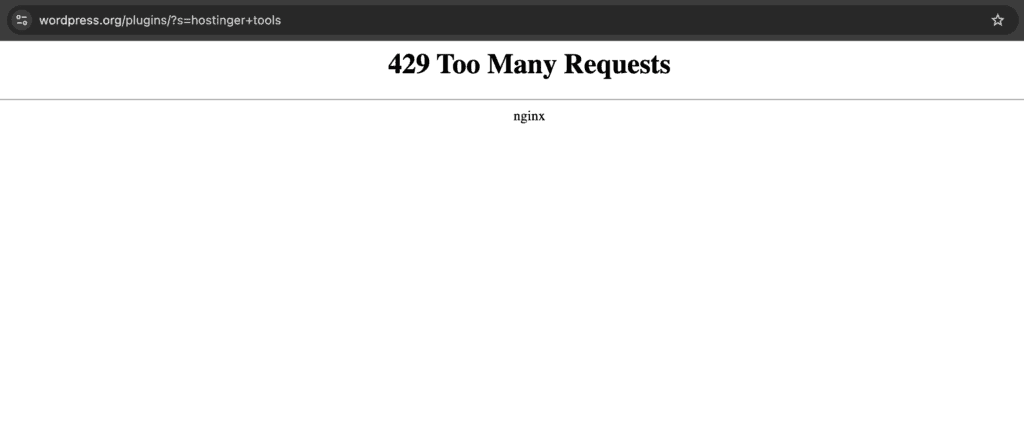
Se durante la navigazione visualizzi l’errore “429 too many requests”, puoi provare alcuni metodi rapidi per risolvere il problema e tornare online.
1. Attendi e riprova più tardi
La soluzione più semplice è fare una breve pausa prima di inviare nuovamente la richiesta. In pratica, si tratta di dare al server il tempo di “riprendersi”: una volta reimpostato il limite, la richiesta ha molte più probabilità di andare a buon fine.
Di solito, i server ripristinano i limiti dopo un intervallo di tempo prestabilito, quindi riprovare dopo qualche minuto può essere sufficiente a risolvere l’errore.
In alcuni casi, il messaggio di errore HTTP 429 indica anche per quanto tempo devi attendere:
HTTP/1.1 429 Too Many Requests

Content-type: text/html

Retry-After: 3600
In questo esempio, l’intestazione Retry-After riporta il valore 3600, ovvero 3.600 secondi. In altre parole, dovrai attendere un’ora prima di poter inviare un’altra richiesta.
2. Cancella i dati del browser
A volte il problema non dipende dal sito web, ma dal browser. Con il tempo, il browser salva dati temporanei, come file nella cache e cookie, per velocizzare il caricamento delle pagine.
Quando questi dati diventano obsoleti o danneggiati, possono causare errori come il “429 too many requests”. Cancellare cache e cookie aiuta a rimuovere le informazioni non aggiornate e spesso risolve il problema.
Ecco come farlo su Google Chrome:
- Clicca sull’icona con i tre puntini nell’angolo in alto a destra e seleziona Impostazioni.
- Nella barra laterale sinistra, fai clic su Elimina dati di navigazione.
- Seleziona Immagini e file memorizzati nella cache e Cookie e altri dati dei siti.
- Imposta l’intervallo di tempo su Tutto.
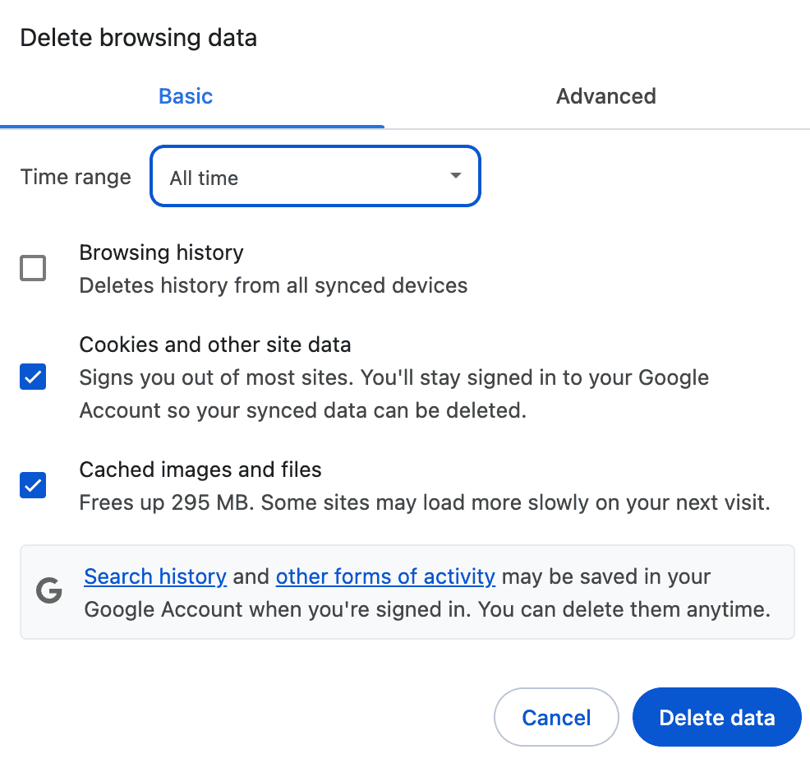
- Clicca su Elimina dati e riavvia Google Chrome.
3. Svuota la cache DNS
Anche svuotare la cache DNS può aiutare a risolvere il problema. La cache DNS (Domain Name System) memorizza informazioni sui siti web visitati in precedenza per velocizzare le connessioni future.
In alcuni casi, però, dati DNS non aggiornati possono interferire con la connessione ai siti web, causando errori come il “429 too many requests”. Svuotare la cache DNS costringe il sistema a recuperare informazioni aggiornate dal server, aiutando a bypassare temporaneamente l’errore.
Come risolvere l’errore “429 too many requests” come proprietario di un sito web (WordPress)
Se gestisci un sito web, l’errore “429 too many requests” può comparire quando il server riceve troppe richieste in un breve periodo di tempo. Succede spesso in presenza di picchi di traffico improvvisi o quando alcune funzionalità del sito generano un numero eccessivo di richieste. Di seguito trovi i passaggi più efficaci per risolvere il problema.
1. Esegui l’upgrade del piano di hosting
Se il tuo sito sta crescendo e riceve sempre più visite, il piano di hosting attuale potrebbe non essere sufficiente a gestire l’aumento del carico. Passare a un piano superiore ti permette di avere più risorse, come CPU e memoria, riducendo il rischio di errori “429 too many requests”.
Se utilizzi Hostinger, puoi seguire la nostra guida su come aggiornare il piano di hosting direttamente da hPanel (in inglese).
Esempio: se il tuo blog riceve improvvisamente molti più visitatori dopo la pubblicazione di un articolo virale e utilizzi un hosting condiviso, potresti iniziare a visualizzare errori 429 durante i picchi di traffico. In questi casi, un VPS o un piano di cloud hosting può offrire le prestazioni aggiuntive di cui il tuo sito ha bisogno.

2. Disattiva i plugin di WordPress
Alcuni plugin possono generare un numero elevato di richieste al server, contribuendo alla comparsa dell’errore “429 too many requests”. Se il problema si manifesta subito dopo l’installazione di un nuovo plugin, inizia disattivando quello più recente.
Se l’errore persiste, disattiva temporaneamente tutti i plugin e riattivali uno alla volta per individuare quello responsabile. In genere, i plugin che gestiscono condivisioni sui social, statistiche o invii automatici di email sono tra le cause più comuni.
Esempio: se noti errori 429 frequenti dopo l’installazione di un nuovo plugin, disattiva per primo quello appena aggiunto. Se il problema continua, testa gli altri plugin partendo da quelli che eseguono più operazioni in background.
3. Passa a un tema WordPress predefinito
I temi WordPress personalizzati offrono spesso maggiore flessibilità e funzionalità avanzate. Tuttavia, se non sono ben ottimizzati, possono generare troppe richieste e causare errori lato server.
Passare temporaneamente a un tema WordPress predefinito, come Twenty Twenty-One, può aiutarti a verificare se il tema attivo è la causa dell’errore “429 too many requests”. I temi predefiniti sono ottimizzati per le prestazioni e contribuiscono a ridurre il carico sul server.
Esempio: se l’errore compare subito dopo un cambio di tema, prova a tornare a un tema predefinito per verificare se il problema si risolve. In questo modo puoi isolare la causa del sovraccarico. Prima di procedere, assicurati sempre di avere un backup aggiornato del sito.
4. Contatta il provider di hosting
Se l’errore “429 too many requests” continua a comparire nonostante i tentativi di risoluzione, il passo successivo è contattare il tuo provider di hosting. Il supporto tecnico può verificare la configurazione del server, modificare i limiti di richiesta o consigliarti soluzioni più adatte al traffico del tuo sito.
Esempio: il provider potrebbe individuare limiti di rate limiting configurati in modo errato o altre restrizioni lato server. In base alla situazione, potrebbe suggerirti di utilizzare un indirizzo IP dedicato, configurare una CDN (Content Delivery Network) o passare a un piano di hosting più performante.
Cosa causa l’errore “429 too many requests”?
Come altri codici di stato HTTP della serie 4XX, l’errore “429 too many requests” indica che il server rifiuta temporaneamente le richieste ricevute. Non significa che il server sia offline o guasto, ma che sta ricevendo troppe richieste in un intervallo di tempo troppo breve.
Di seguito trovi le cause più comuni:
- Troppe richieste in poco tempo. I server web e le API impostano limiti sul numero di richieste consentite per utente o indirizzo IP. Quando questi limiti vengono superati, il server restituisce l’errore “429 too many requests”.
- Limiti delle risorse del server. Se il tuo sito utilizza più risorse di quelle incluse nel piano di hosting (come CPU, RAM o spazio di archiviazione), il server potrebbe iniziare a rifiutare le richieste in eccesso.
- Attacchi informatici. Tentativi di accesso ripetuti, come attacchi brute force, possono far scattare sistemi di protezione che bloccano temporaneamente le richieste provenienti da uno specifico indirizzo IP.
- Plugin o temi di terze parti non ottimizzati. Su WordPress, plugin o temi mal configurati possono generare molte richieste in background, contribuendo alla comparsa dell’errore “429 too many requests”.
Come evitare l’errore “429 too many requests” in futuro
Puoi ridurre in modo significativo il rischio di imbatterti di nuovo nell’errore “429 too many requests” adottando alcune misure preventive. Di seguito trovi le soluzioni più efficaci, soprattutto se utilizzi WordPress.
1. Modifica la pagina di login predefinita di WordPress
Una delle cause più comuni dell’errore “429 too many requests” sono gli attacchi brute force, in cui bot automatici tentano ripetutamente di accedere al sito. Cambiare la pagina di login predefinita di WordPress aiuta a ridurre questi tentativi e a diminuire il carico sul server.
Per impostazione predefinita, WordPress utilizza URL di accesso standard come:
- dominio.com/wp-admin
- dominio.com/wp-login
Essendo facilmente prevedibili, questi indirizzi vengono spesso presi di mira dai bot.
Un modo semplice per proteggere il sito è modificare l’URL di login. Puoi farlo utilizzando un plugin come WPS Hide Login, che crea una pagina di accesso alternativa e nasconde quella predefinita. Dopo aver installato e attivato il plugin dalla dashboard di WordPress, vai su Impostazioni → WPS Hide Login e inserisci il nuovo indirizzo nel campo Login URL.
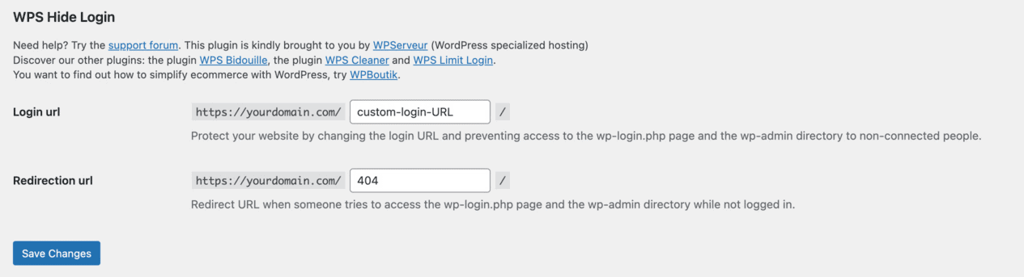
Al termine, clicca su Salva modifiche.
2. Implementa il rate limiting sul sito
Il rate limiting è una tecnica che limita il numero di richieste che un utente può effettuare in un determinato periodo di tempo. Applicarlo ti permette di controllare il traffico e prevenire i sovraccarichi che causano l’errore “429 too many requests”.
Di seguito trovi un esempio di configurazione con Wordfence:
- Installa Wordfence e segui la procedura per ottenere una licenza gratuita.
- Una volta attivato, vai su Wordfence → All options.
- Nella sezione Firewall Options, clicca su Rate Limiting e abilita la funzione.

Dopo l’attivazione, dovrai impostare dei limiti (per impostazione predefinita sono illimitati). Secondo il team di supporto di Wordfence, puoi partire da queste rate-limiting settings:
- Se le richieste di un utente superano 240 al minuto, applica una limitazione
- Se le visualizzazioni di pagina di un crawler superano 120 al minuto, applica una limitazione
- Se le pagine non trovate (404) di un crawler superano 60 al minuto, applica una limitazione
- Se le visualizzazioni di pagina di un utente superano 120 al minuto, applica una limitazione
- Se le pagine non trovate (404) di un utente superano 60 al minuto, applica una limitazione
- Durata del blocco IP in caso di violazione: 30 minuti
Le impostazioni possono variare in base alle esigenze del tuo sito. Puoi partire da queste indicazioni e adattarle in base al traffico reale.
3. Limita i tentativi di accesso
Limitare i tentativi di login è un altro passaggio fondamentale per prevenire l’errore “429 too many requests”.
Impostando un limite al numero di tentativi consentiti in un determinato periodo di tempo, riduci i tentativi automatici dei bot e il numero di richieste inviate al server.
In Wordfence, questa funzione si chiama Brute Force Protection e si trova subito sopra la sezione Rate Limiting.
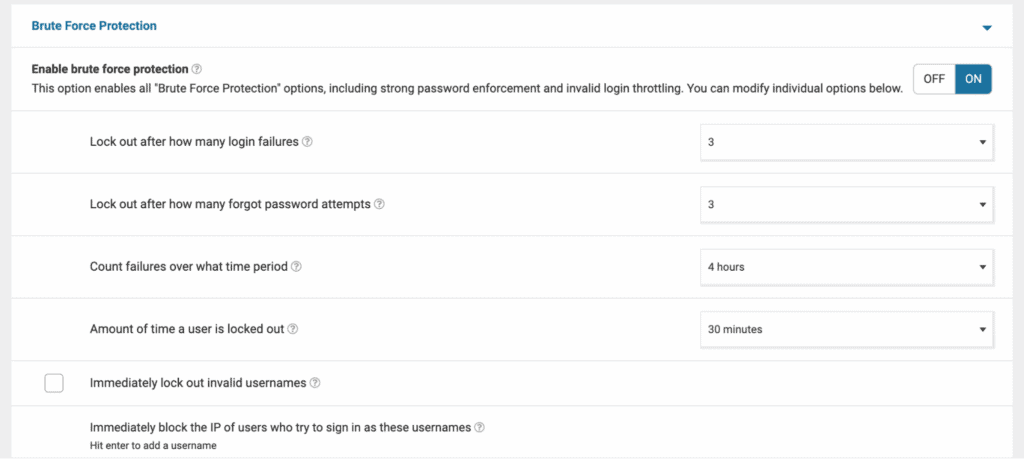
Le impostazioni possono variare in base alle esigenze del tuo sito. Puoi partire da queste indicazioni:
- Blocco dopo tentativi di accesso falliti: 3–5
- Blocco dopo tentativi di recupero password: 3–5
- Periodo di tempo per il conteggio dei tentativi: 4 ore
- Durata del blocco dell’utente: 30 minuti o più
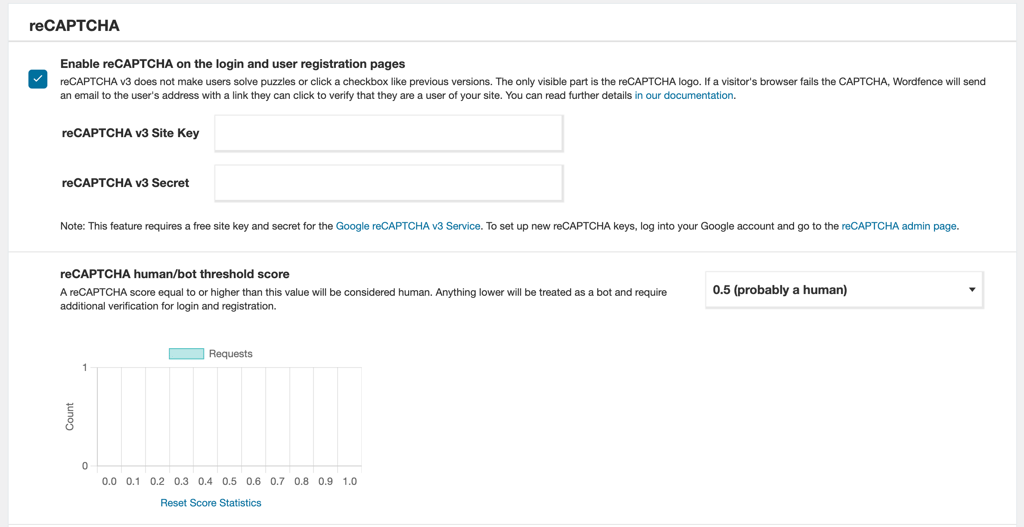
Un’ulteriore misura di sicurezza consiste nell’abilitare reCAPTCHA nella pagina di accesso. Per farlo, crea prima le chiavi di Google reCAPTCHA v3, poi vai su Wordfence → Login Security → Settings e inserisci la reCAPTCHA v3 Site Key e la reCAPTCHA v3 Secret.
Che impatto ha l’errore “429 too many requests” sul tuo sito web?
L’errore “429 too many requests” può avere conseguenze negative rilevanti sul tuo sito web, sia a livello tecnico che di percezione da parte degli utenti. Ecco gli impatti principali da tenere in considerazione:
- Impatto sulla SEO. Se l’errore si verifica frequentemente, i motori di ricerca potrebbero considerare il tuo sito poco affidabile. Quando Google o altri crawler non riescono ad accedere correttamente alle pagine, il posizionamento nei risultati di ricerca può risentirne.
- Esperienza utente compromessa. Visualizzare un errore “429 too many requests” è frustrante per i visitatori, soprattutto se impedisce l’accesso rapido ai contenuti. Questo porta spesso a un aumento della frequenza di rimbalzo e a un calo del coinvolgimento.
- Reputazione del brand. Problemi ricorrenti lato server possono danneggiare l’immagine del tuo marchio. Gli utenti tendono ad associare siti lenti o inaccessibili a servizi poco affidabili, riducendo la fiducia complessiva nel brand.
Per limitare questi effetti, è importante mantenere il server in buona salute e adottare misure preventive come il rate limiting e la limitazione dei tentativi di accesso. In questo modo, puoi offrire un’esperienza stabile e affidabile sia agli utenti sia ai motori di ricerca.
Questo articolo è una versione tradotta di How to fix the 429 Too Many Requests Error, originariamente pubblicato in inglese.
Tutti i contenuti dei tutorial presenti su questo sito web sono soggetti ai rigorosi standard editoriali e ai valori di Hostinger.

Faradilla, conosciuta anche come Ninda, è Content Marketing Specialist in Hostinger, con oltre 5 anni di esperienza nel settore e un background di 10 anni come linguista. Si dedica a rendere la tecnologia più accessibile, adattando guide complesse in tutorial chiari e facili da seguire. Nel tempo libero, quando non è impegnata a seguire le ultime tendenze del mondo tech e del digital marketing, ama approfondire temi legati alle scienze della vita o guardare video divertenti di animali. Puoi connetterti con lei su LinkedIn.


Comments
0 responses