ERR_SSL_PROTOCOL_ERROR: cosa significa e 11 modi per risolverlo
Jan 14, 2026
/
By Faradilla A.
/
14 min di lettura

ERR_SSL_PROTOCOL_ERROR è un errore del browser che impedisce agli utenti di stabilire una connessione sicura con un sito web. In genere si verifica a causa di un certificato SSL scaduto o mal configurato, di impostazioni errate dell’ora del sistema, di versioni obsolete del browser o di interferenze da parte di software di sicurezza come antivirus o VPN.
Questo problema può interessare tutti i principali browser, tra cui Chrome, Firefox, Edge e Safari. Quando la connessione fallisce, ciascuno di essi visualizza messaggi di errore leggermente diversi.
Per risolvere ERR_SSL_PROTOCOL_ERROR, gli utenti possono seguire un processo di risoluzione dei problemi passo dopo passo che comprende l’aggiornamento del browser, la correzione dell’ora del sistema, la cancellazione della cache del browser e la regolazione delle impostazioni SSL/TLS. I proprietari dei siti potrebbero dover riconfigurare il loro certificato SSL, risolvere problemi di contenuto misto o aggiornare i protocolli del server.
In questa guida imparerete a conoscere:
- Cosa causa ERR_SSL_PROTOCOL_ERROR
- Come viene visualizzato l’errore nei diversi browser
- 11 soluzioni pratiche su misura per utenti e sviluppatori
- Misure preventive per evitare futuri errori SSL
Iniziamo a capire cosa significa questo errore e perché si verifica.
Perché si verifica ERR_SSL_PROTOCOL_ERROR?
ERR_SSL_PROTOCOL_ERROR si verifica quando un browser non riesce a verificare il certificato SSL di un sito web, interrompendo la connessione sicura. In genere ciò è dovuto a problemi legati a software obsoleto, configurazioni errate del sistema o certificati SSL/TLS non validi. Di seguito sono riportate le cause più comuni che scatenano questo errore:
Certificati SSL non configurati correttamente
Il browser web non è in grado di verificare il certificato SSL/TLS se è installato in modo errato. Ad esempio, il suo nome di dominio non corrisponde a quello del sito web, oppure ha una catena incompleta a causa della mancanza di un’autorità di certificazione (CA).
I browser web bloccano l’accesso quando un certificato SSL/TLS è scaduto, poiché segnala una connessione insicura.
Impostazioni di data e ora non corrette
I certificati SSL/TLS hanno una data di scadenza per incoraggiare gli utenti ad aggiornarli regolarmente. Questo garantisce una sicurezza ottimale e la conformità agli standard di sicurezza in continua evoluzione.
Se le impostazioni di data e ora del dispositivo non sono corrette, il browser potrebbe ritenere erroneamente scaduto un certificato SSL/TLS e non avviare quindi l’handshake.
Browser o sistema operativo obsoleto
I browser web e i sistemi operativi obsoleti spesso non supportano i protocolli o gli standard di sicurezza più recenti, impedendo loro di verificare un certificato SSL/TLS e di stabilire una connessione sicura.
Ad esempio, il vostro sistema rifiuterà la connessione se il vostro browser supporta solo TLS 1.1 e il sito web utilizza TLS 3.1.
Suggerimento
Un SSL/TLS incompatibile può anche causare l'errore ERR_SSL_VERSION_OR_CIPHER_MISMATCH. Controllare il nostro tutorial per risolvere il problema.
Problemi di contenuto misto
ERR_SSL_PROTOCOL_ERROR può essere visualizzato quando il sito web utilizza il protocollo HTTPS ma contiene contenuti serviti tramite HTTP. Si verifica quando si caricano contenuti da fonti diverse dal server o se nel codice sono presenti riferimenti HTTP non aggiornati.
Quando si utilizzano sia HTTP che HTTPS, il browser web non può connettersi in modo sicuro al sito web e caricarne il contenuto.
Interferenze del software di terze parti
ERR_SSL_PROTOCOL_ERROR potrebbe verificarsi se un software di terze parti blocca erroneamente il certificato SSL/TLS o interferisce con la connessione. Le regole di filtraggio del traffico troppo rigide, sia per motivi di progettazione che di errata configurazione, sono di solito la causa di questo problema.
Il software di terze parti che può causare un errore SSL/TLS include il firewall del sistema operativo, un’utility antivirus o un’estensione del browser.
Ora che si conoscono le cause, analizziamo il modo in cui questo errore viene visualizzato dai diversi browser.
Come appare ERR_SSL_PROTOCOL_ERROR su diversi browser?
Ogni browser Web visualizza ERR_SSL_PROTOCOL_ERROR in modo diverso. Ecco come appare questo errore nei browser più diffusi:
Google Chrome
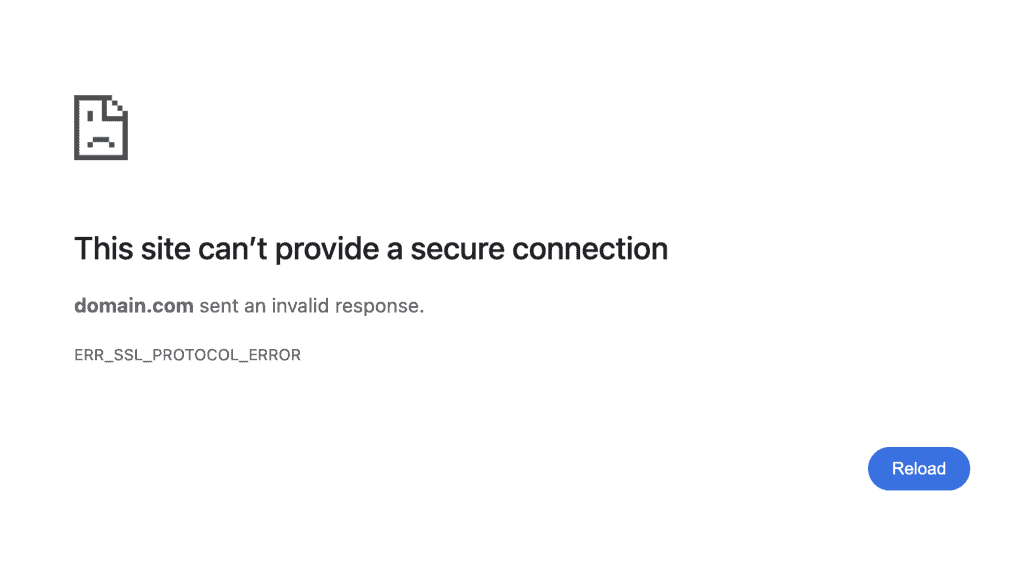
Quando si verifica questo problema SSL, Google Chrome visualizza il messaggio “Questo sito non può fornire una connessione sicura” e indica che il sito web ha inviato una risposta non valida. Include anche il codice di errore ERR_SSL_PROTOCOL_ERROR.
Microsoft Edge
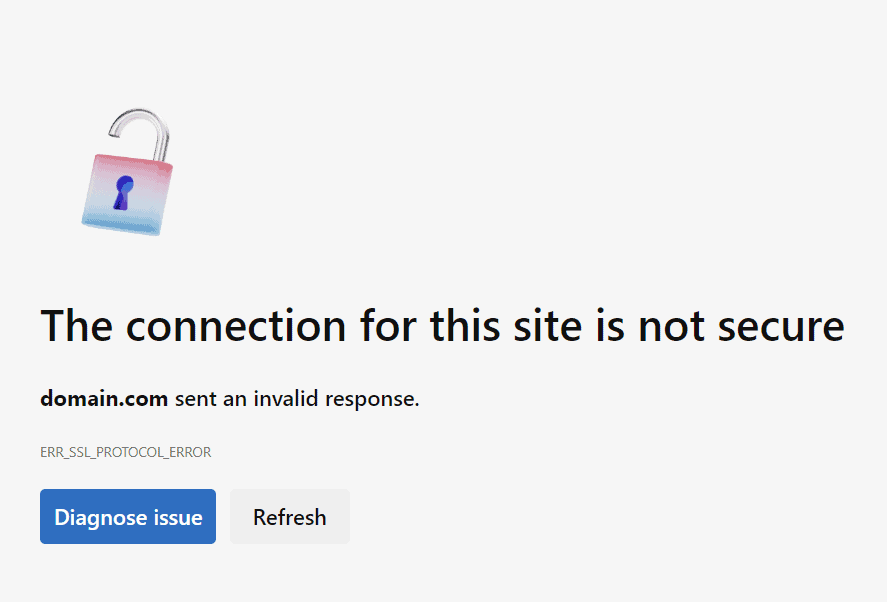
Microsoft Edge visualizza il messaggio “La connessione per questo sito non è sicura”, con il codice ERR_SSL_PROTOCOL_ERROR. È inoltre disponibile un pulsante di Diagnosi del problema, per aiutare gli utenti a risolverlo.
Mozilla Firefox
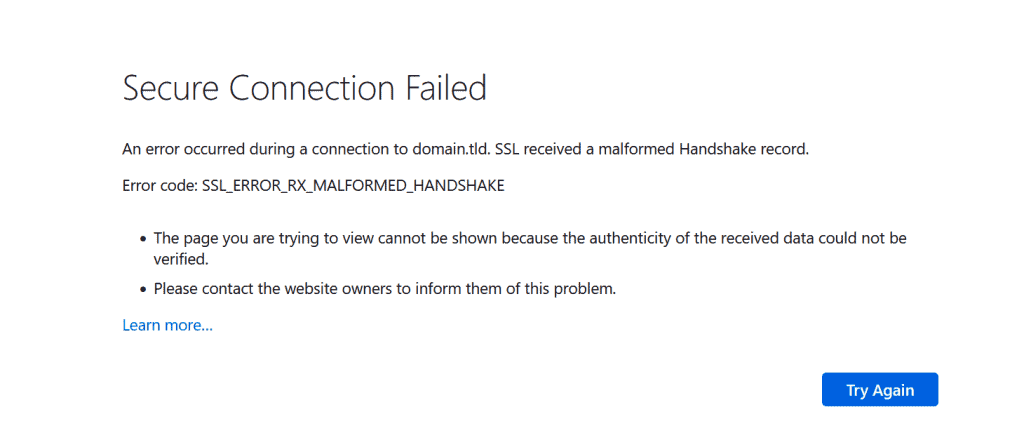
Firefox visualizza il messaggio “Connessione sicura fallita” e mostra l’errore come SSL_ERROR_RX_MALFORMED_HANDSHAKE o SSL_ERROR_INTERNAL_ERROR_ALERT. Vengono inoltre elencate le potenziali cause dell’errore.
Safari
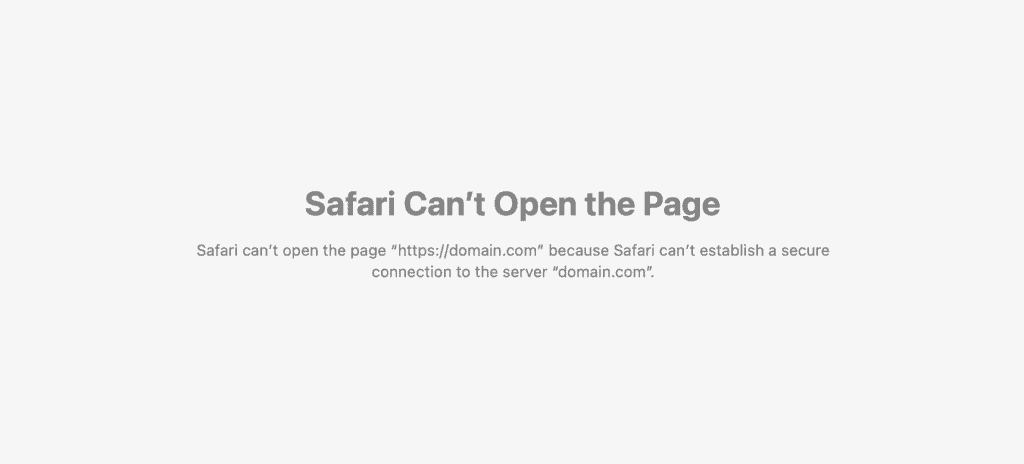
A differenza di altri browser, Safari non visualizza un messaggio di errore formale per questo problema di connessione SSL/TLS. Invece, visualizza semplicemente “Safari non può aprire la pagina” e spiega che non è possibile stabilire una connessione sicura.
Una volta riconosciuto l’errore, il passo successivo è la risoluzione del problema. Di seguito sono riportati i modi più efficaci per risolvere ERR_SSL_PROTOCOL_ERROR in base alle cause sottostanti.
Come risolvere ERR_SSL_PROTOCOL_ERROR
Con così tante cause possibili, determinare una soluzione per ERR_SSL_PROTOCOL_ERROR può essere complicato. In questa sezione verranno descritti diversi metodi per risolvere questo errore.
Iniziare con il primo, procedere con il successivo se il problema persiste e così via fino a trovare la soluzione.
1. Controllare e correggere la data e l’ora del dispositivo
Come già detto, impostazioni errate di data e ora del sistema possono impedire al browser web di convalidare i certificati SSL/TLS.
ERR_SSL_PROTOCOL_ERROR può verificarsi se l’ora del sistema non è corretta prima della data di emissione del certificato o dopo la sua scadenza.
Ecco come regolare le impostazioni di data e ora del sistema su Windows e macOS. Si noti che i passaggi possono variare a seconda della versione del sistema operativo.
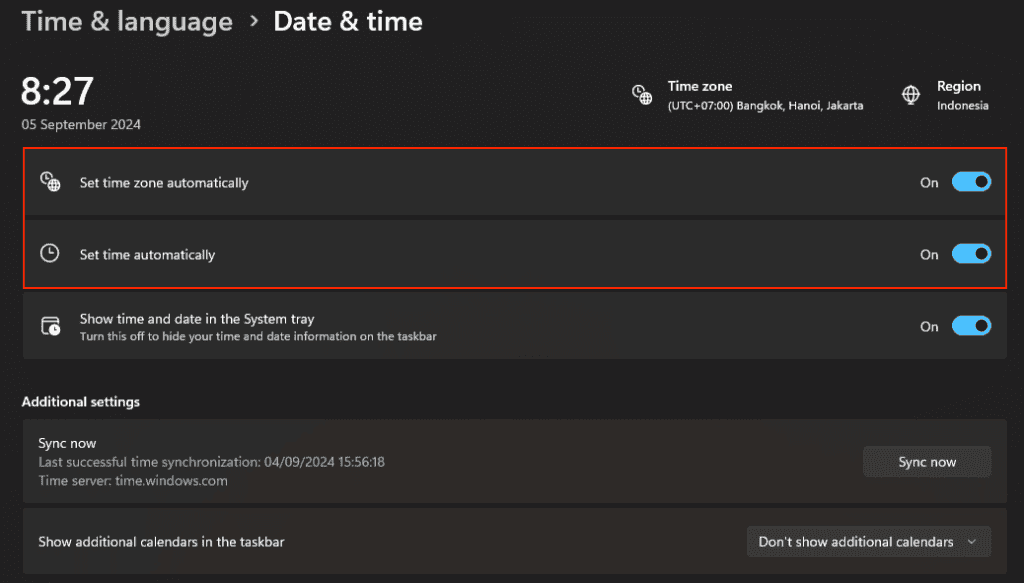
Windows
- Fare clic sulmenu Start e selezionareImpostazioni.
- Andare in Ora e lingua → Data e ora.
- Impostare automaticamente l’ora e Impostare automaticamente il fuso orario su On. Se sono già attivi, reimpostarli per ripristinare le impostazioni.
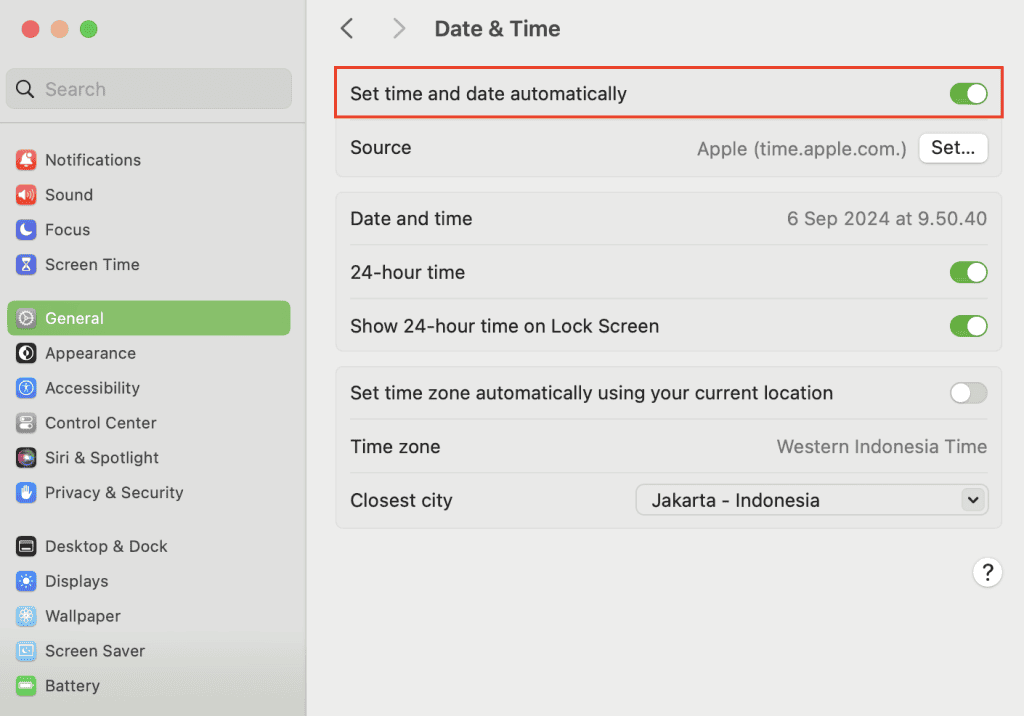
macOS
- Fare clic sull’icona Apple, nella barra dei menu e selezionare Impostazioni di sistema.
- Spostarsi su Generale → Data e ora.
- Attivare l’impostazione Imposta data e ora automaticamente.
2. Cancellare la cache del browser, i cookie e lo stato SSL
Le cache, i cookie e gli stati SSL memorizzano i dati relativi ai certificati dei siti web visitati in precedenza. Potrebbe verificarsi un errore se il browser tenta di utilizzare dati memorizzati non più validi.
La cancellazione delle cache costringe il browser Web a recuperare nuove informazioni dal server, risolvendo potenzialmente l’errore di connessione. Ecco come farlo sui browser web più diffusi.
Importante! L’eliminazione della cache e dei cookie del browser comporta la disconnessione da tutti i siti web visitati in precedenza.
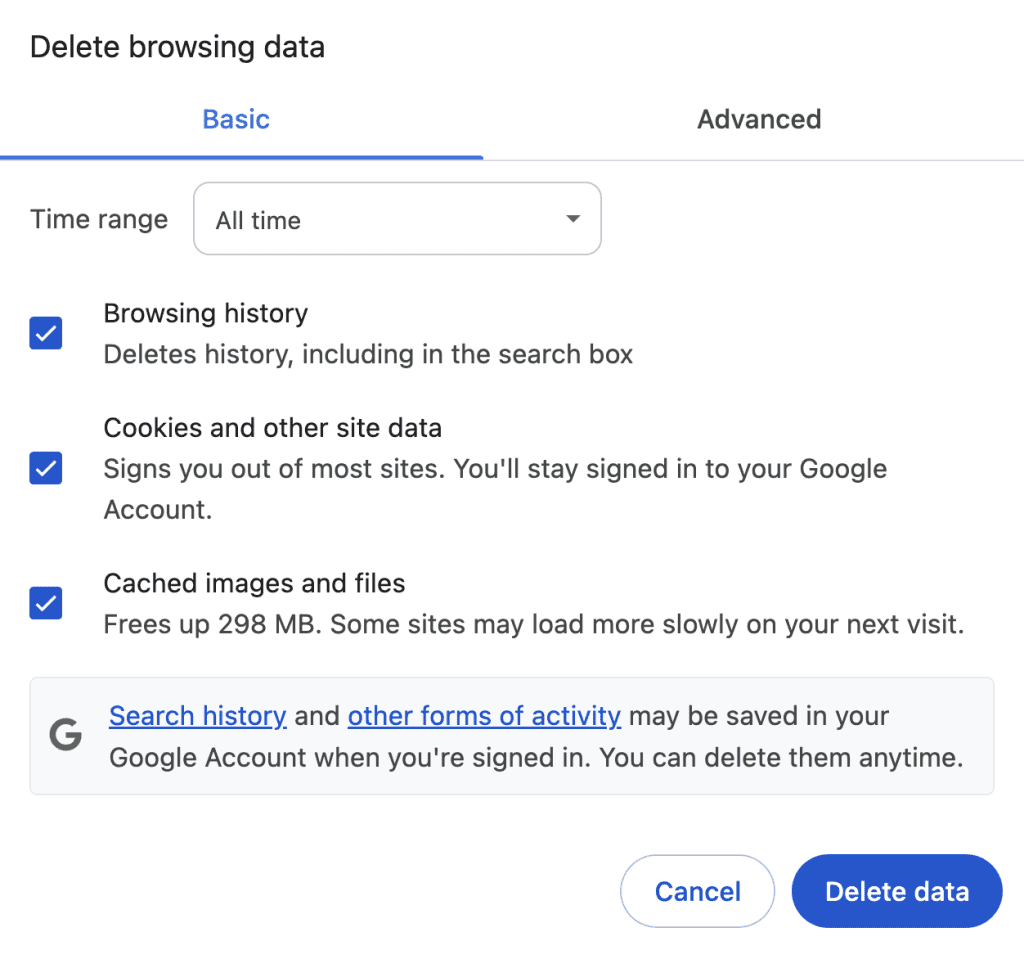
Google Chrome
- Fai clic sull’icona con i tre puntini nell’angolo in alto a destra e seleziona Impostazioni.
- Vai su Privacy e sicurezza → Cancella dati di navigazione.
- Seleziona la scheda Avanzate e scegli un intervallo di tempo.
- Scegli i dati da eliminare selezionando le caselle. Per aumentare le probabilità di successo, seleziona tutte le opzioni.
- Fai clic su Cancella dati.
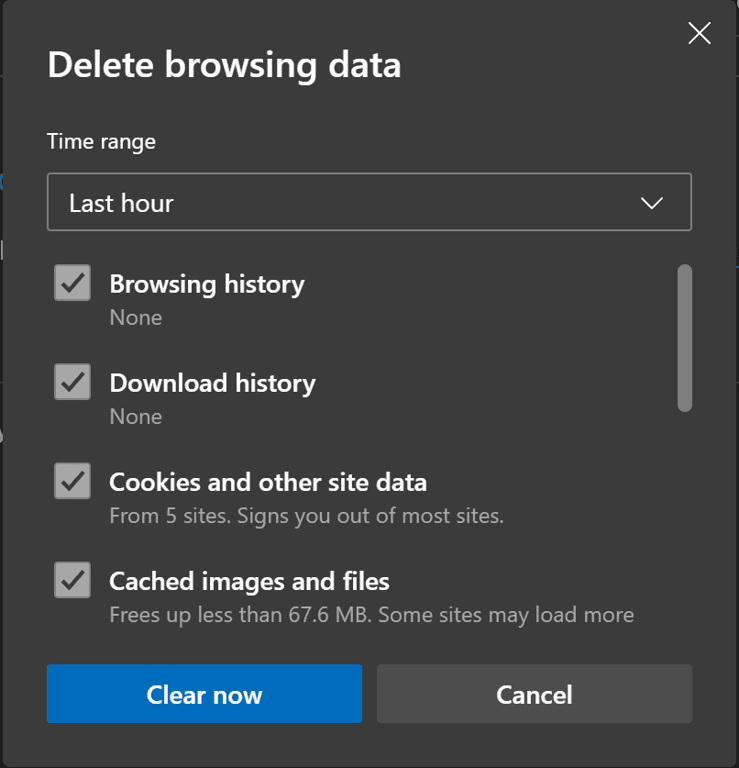
Microsoft Edge
- Fare clic sull’icona dei tre puntini orizzontali e andare su Impostazioni.
- Accedere alla barra laterale → Privacy, ricerca e servizi → Cancella dati di navigazione.
- Fare clic su Scegli cosa cancellare.
- Espandere il menu a discesa Intervallo di tempo, e selezionare l’intervallo di tempo preferito.
- Selezionare il tipo di dati che si desidera eliminare, preferibilmente tutti.
- Fare clic su Cancella ora.
Mozilla Firefox
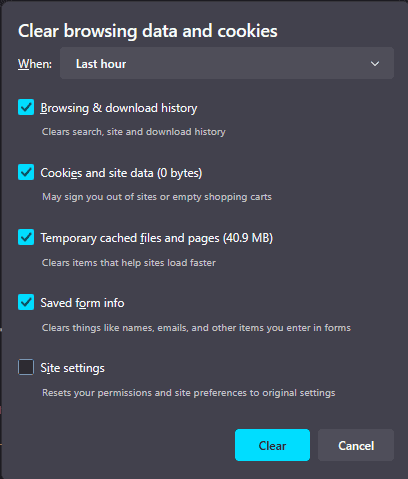
- Fare clic sul menu hamburger e selezionare Cronologia → Cancella cronologia recente.
- Selezionare un intervallo di tempo dal menu a discesa.
- Scegliere il tipo di dati da eliminare e fare clic su Cancella.
Safari
- Andate nella barra dei menu in alto → Safari → Impostazioni.
- Selezionare la scheda Privacy e fare clic su Gestisci dati del sito web.
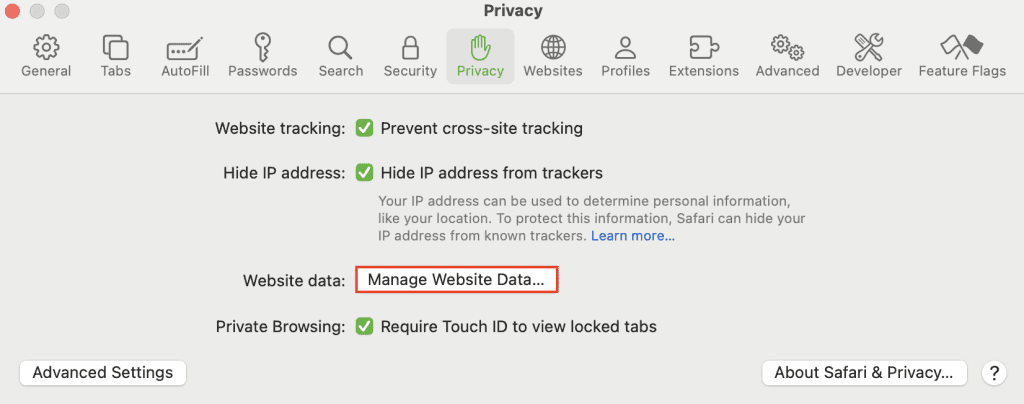
- Fare clic su Rimuovi tutto, e confermare l’operazione.
Cancellazione dello stato SSL
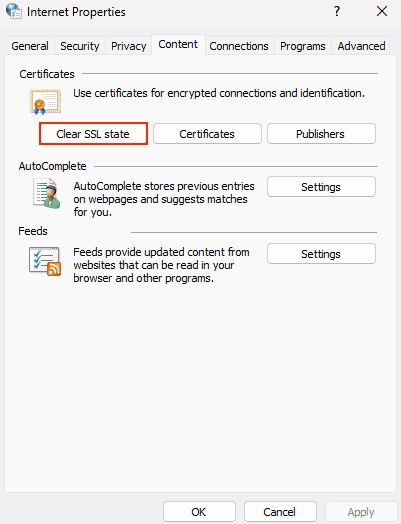
Se utilizzate Windows, dovrete anche eliminare lo stato SSL tramite il pannello di controllo del sistema operativo, perché la cache del browser potrebbe non memorizzare tali dati. Ecco come farlo:
- Accedere al Pannello di controllo e selezionare Centro connessioni di rete e condivisione.
- Accedere al menu laterale e fare clic su Proprietà Internet.
- Nella scheda Contenuto, fare clic su Cancella stato SSL.
- Premere OK.
3. Aggiornare il browser web e il sistema operativo
L’aggiornamento del browser web e del sistema operativo garantisce che il software disponga delle nuove funzionalità per gestire gli standard di sicurezza più recenti, risolvendo potenzialmente gli errori SSL. Ecco come aggiornare i sistemi operativi e i browser web più diffusi.
Google Chrome
- Fate clic sull’icona con i tre puntini e andate su Impostazioni → Informazioni su Chrome.
- Chrome controllerà automaticamente la presenza di aggiornamenti e li installerà se disponibili.
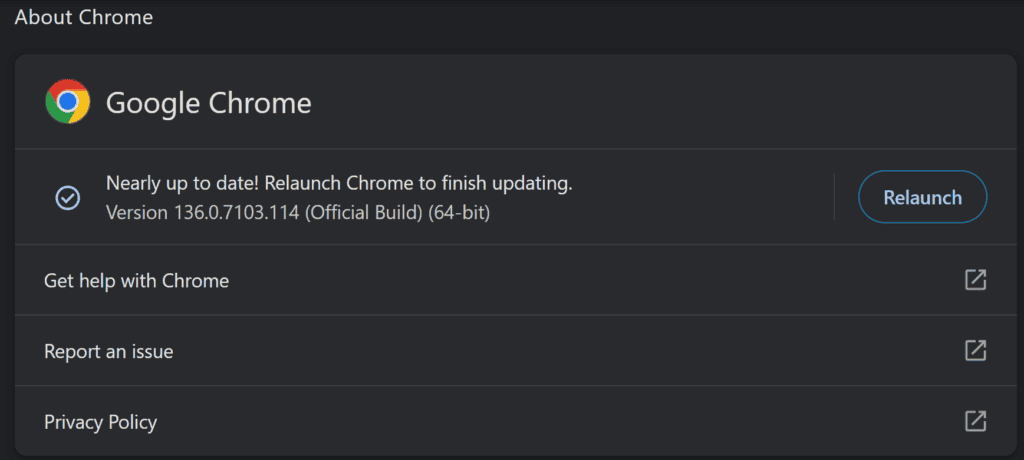
- Fare clic su Rilancia per completare il processo di aggiornamento.
Microsoft Edge
- Fate clic sull’icona dei tre puntini orizzontali e andate su Guida e feedback → Informazioni su Microsoft Edge.
- Edge controllerà automaticamente la presenza di aggiornamenti e li installerà.
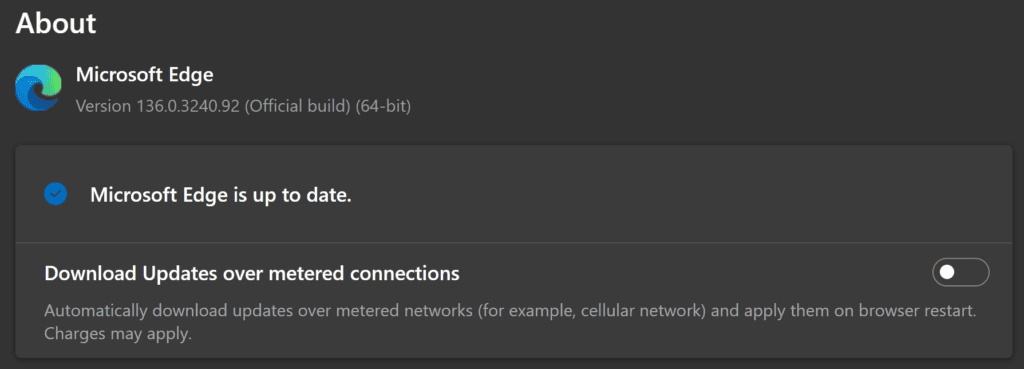
- Una volta fatto, riavviare il browser.
Mozilla Firefox
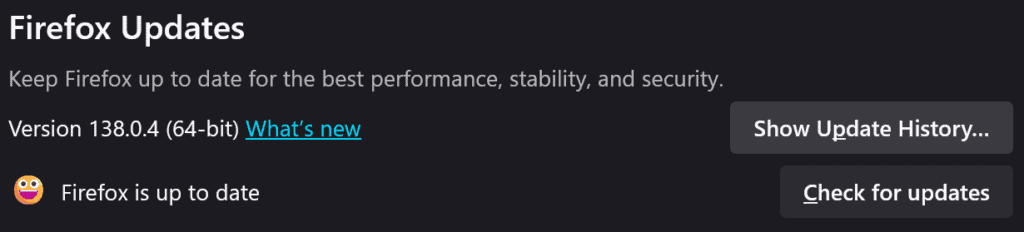
- Fare clic sull’icona ad hamburger, e premere Impostazioni.
- Scorrete fino alla sezione Aggiornamenti di Firefox.
- Fare clic su Verifica aggiornamenti per vedere se è disponibile un nuovo aggiornamento. In caso affermativo, installarlo.
Aggiornamento di Safari 🧭
Safari non ha un programma di aggiornamento dedicato. È possibile installare le nuove patch aggiornando macOS, come spiegheremo nella sezione seguente.
Nel frattempo, ecco una guida all’aggiornamento del sistema operativo del vostro dispositivo:
Windows
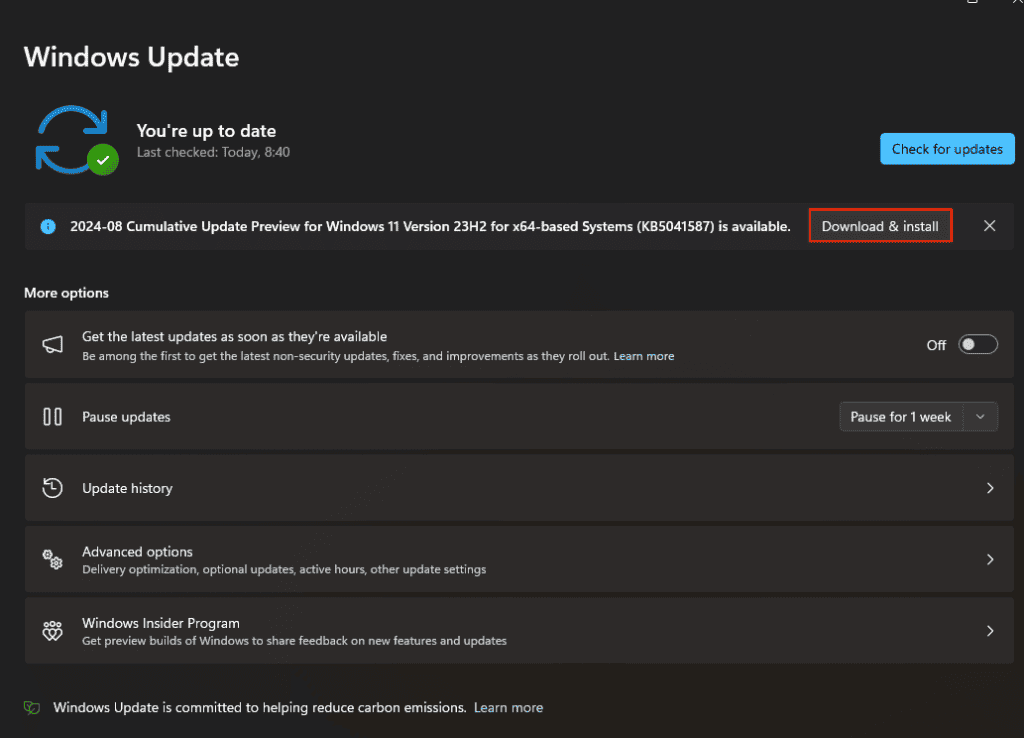
- Accedere al menu Start → Impostazioni → Windows Update.
- Fare clic su Verifica aggiornamenti.
- Se sono disponibili aggiornamenti, fare clic su Scarica e installa.
macOS
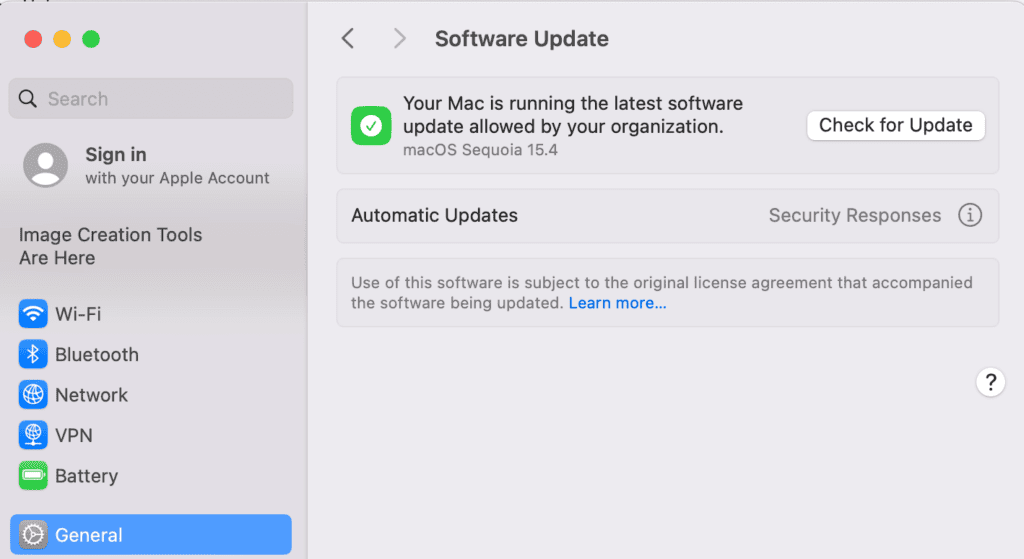
- Accedere a Impostazioni di sistema → Generali → Aggiornamento software.
- Attendere che il sistema verifichi la presenza di aggiornamenti.
- Se sono disponibili aggiornamenti, fare clic su Aggiorna ora o Installa ora.
4. Disattivare le estensioni del browser in conflitto
Alcune estensioni del browser, in particolare quelle con funzioni di filtraggio dei contenuti, possono bloccare gli handshake SSL/TLS e causare ERR_SSL_PROTOCOL_ERROR. Disabilitarli può aiutare a risolvere il problema. Ecco i passaggi per eseguire questa operazione sui browser web più diffusi.
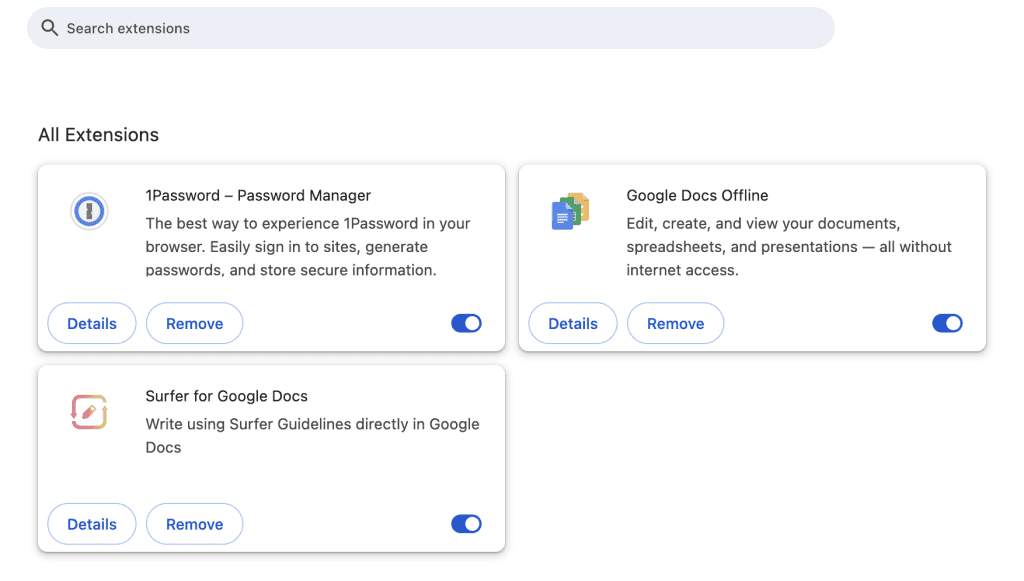
Google Chrome
- Fare clic sull’icona del puzzle accanto alla barra degli indirizzi. Selezionare Gestione estensioni.
- Disattivare l’estensione facendo clic sulla levetta.
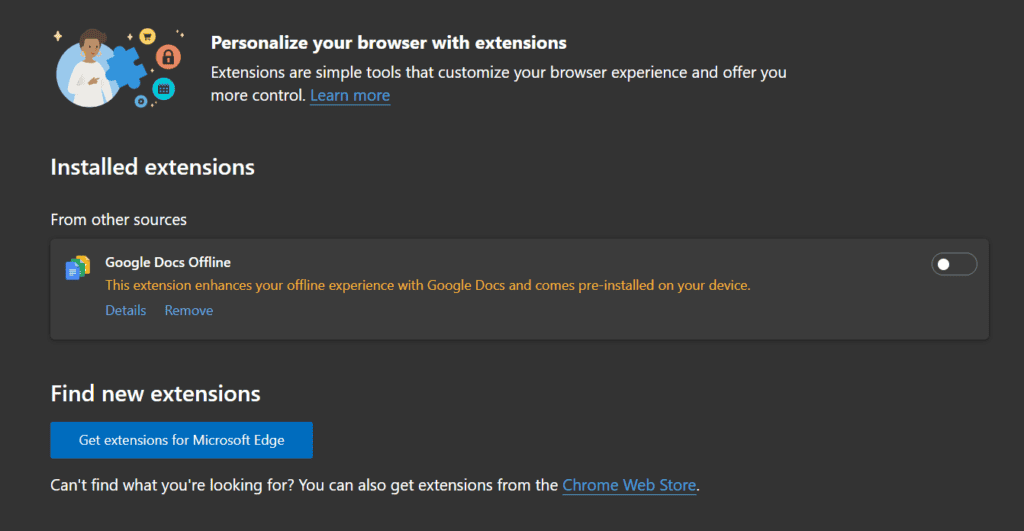
Microsoft Edge
- Fare clic sull’icona dei tre puntini orizzontali e selezionare Estensioni.
- Apparirà una finestra pop-up. Selezionare Gestione estensioni.
- Premere la levetta per disattivare l’estensione.
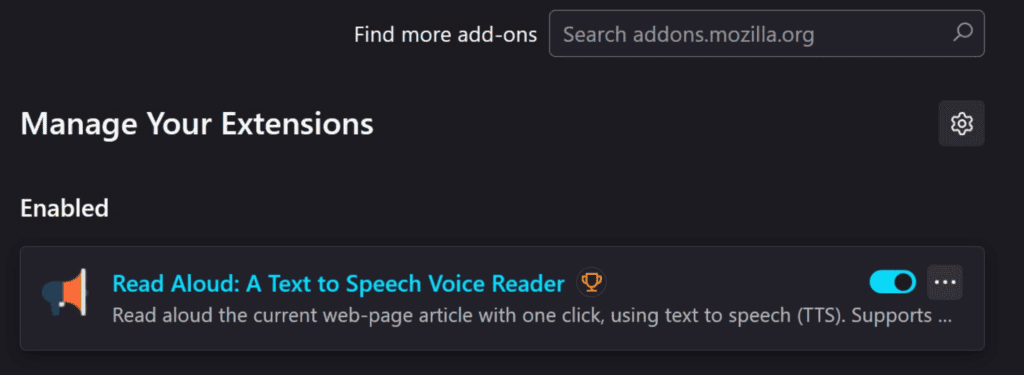
Mozilla Firefox
- Fare clic sull’icona dell’hamburger nella barra superiore. Andare su Componenti aggiuntivi e temi → Estensioni.
- Disattivare ogni estensione azionando il rispettivo interruttore.
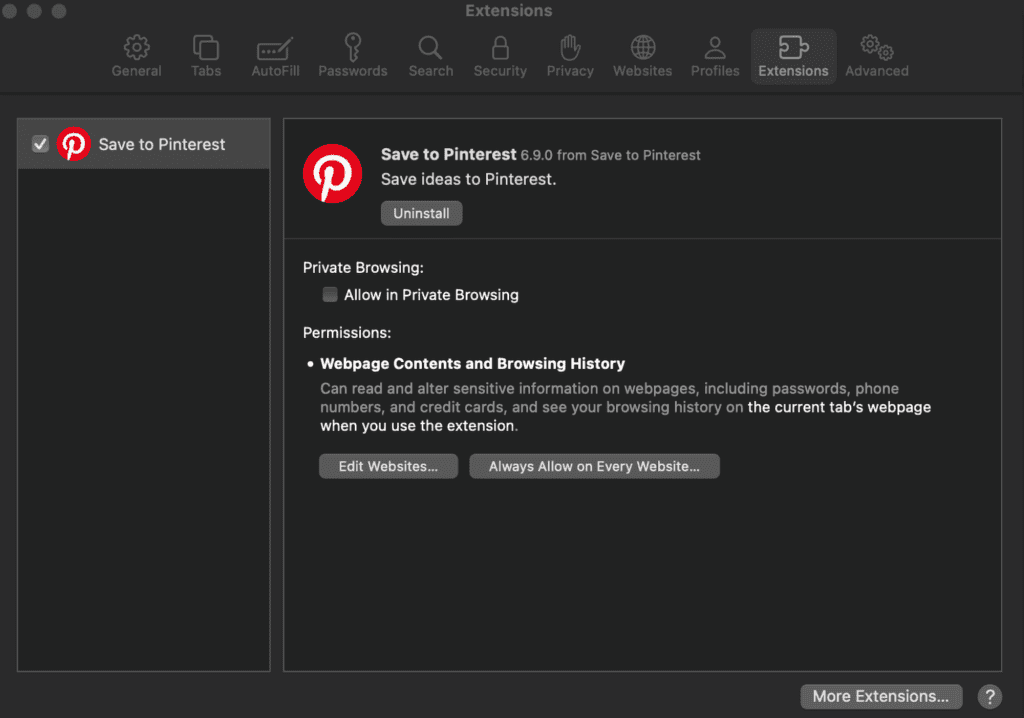
Safari
- Accedere alla barra dei menu nella parte superiore dello schermo e spostarsi su Safari → Impostazioni.
- Selezionare la scheda Estensioni e deselezionare la casella per disattivare le estensioni.
Se si dispone di più estensioni, si consiglia di disabilitarle tutte per vedere se il problema si risolve e, in caso affermativo, di riabilitarle una per una. Dopo aver riattivato ogni estensione, ricaricare il sito web per determinare se il colpevole è quella particolare estensione.
Una volta identificata l’estensione difettosa, disinstallarla dal menu di gestione.
5. Provate una VPN per aggirare le restrizioni di rete
Una rete privata virtuale (VPN) può talvolta risolvere ERR_SSL_PROTOCOL_ERROR aggirando le restrizioni di rete, i geoblocchi o le normative regionali su Internet.
Potete utilizzare qualsiasi VPN, ma assicuratevi che sia affidabile per evitare rischi per la sicurezza e la privacy. Consigliamo NordVPN se avete il budget per pagare una VPN.
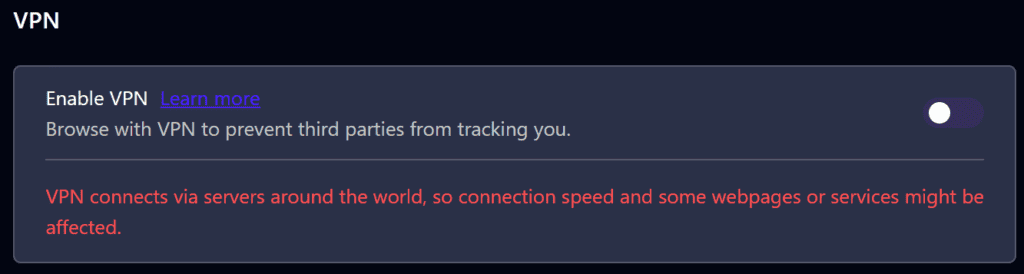
Se preferite un’opzione gratuita, la VPN integrata di Opera, può essere una buona alternativa. Sebbene le VPN gratuite siano in genere lente e inadatte a un uso prolungato, possono essere sufficienti per la risoluzione di problemi a breve termine.
Indipendentemente dalla VPN scelta, è sufficiente connettersi a qualsiasi endpoint e provare ad accedere nuovamente al sito web.
6. Disattivare temporaneamente l’antivirus o il firewall
La disattivazione del firewall e del software antivirus del sistema può risolvere il problema della connessione SSL/TLS. Questo assicura che il dispositivo possa comunicare correttamente con il sito web senza alcuna interferenza.
Tuttavia, i passaggi dipendono dal software scelto. Ecco come fare con il firewall e l’antivirus predefiniti del sistema.
Windows
- Accedere al menu Start → Impostazioni → Privacy e sicurezza → Sicurezza di Windows.
- Fare clic su Protezione da virus e minacce → Gestisci impostazioni.
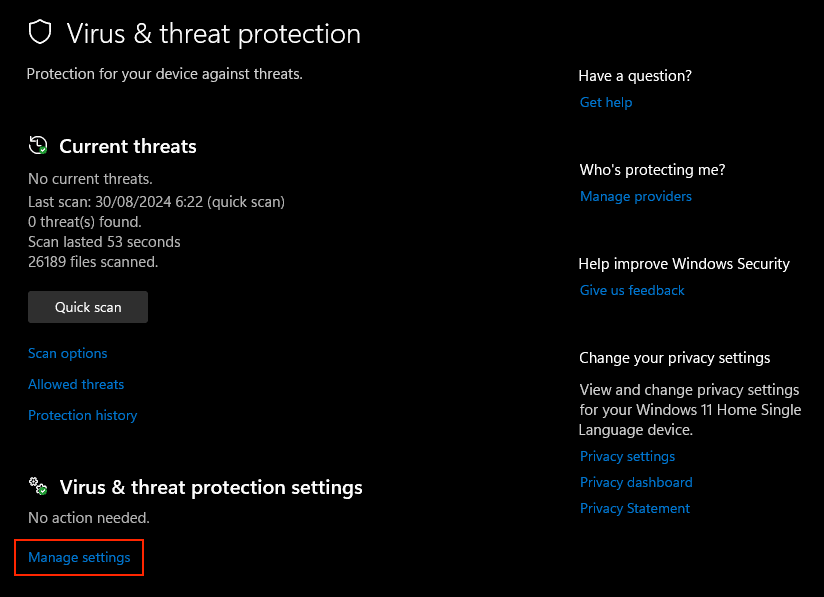
- Attivare la Protezione in tempo reale su Off e fare clic su Sì per confermare.
macOS
- Spostarsi su Impostazioni di sistema → Rete → Firewall.
- Disattivare il firewall facendo clic sulla levetta.
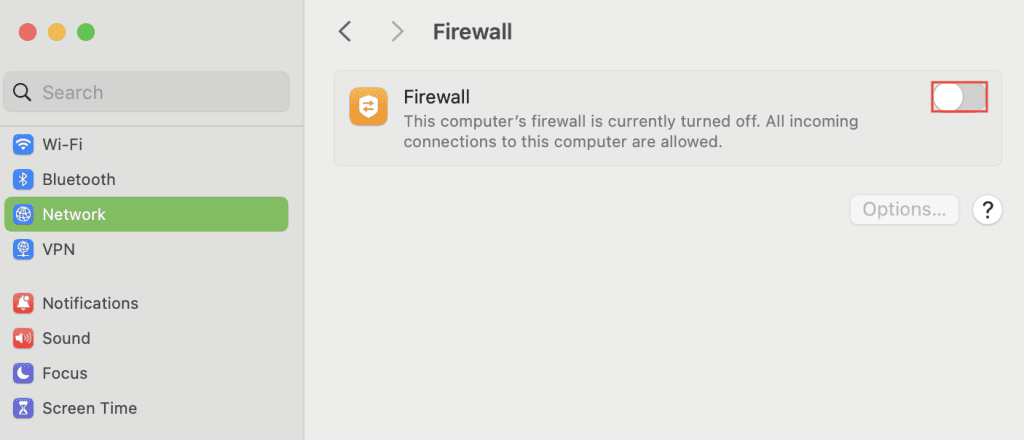
Importante! Riattivare immediatamente il firewall o il software antivirus dopo aver confermato che il problema è o non è legato al software. Se il problema è questo, provate a modificare le impostazioni o ad aggiornare a una versione più recente invece di disattivarle solo per accedere a un sito web specifico.
7. Regolare le impostazioni dei protocolli SSL/TLS e QUIC
L’errore ERR_SSL_PROTOCOL_ERROR può comparire se il browser è incompatibile con le configurazioni SSL/TLS del sito web. Può accadere anche quando il browser utilizza il protocollo QUIC, ma il sito web non lo supporta.
La regolazione delle impostazioni SSL/TLS e la disattivazione temporanea del protocollo QUIC nel browser web possono risolvere il problema.
Importante! La modifica dell’impostazione SSL/TLS del browser può comportare rischi per la sicurezza. Procedere con cautela ed evitare di abbassare la soglia di sicurezza in modo permanente.
Ecco come regolare queste impostazioni nei diversi browser.
Google Chrome e Microsoft Edge
Google Chrome e Microsoft Edge hanno le stesse impostazioni perché condividono la stessa tecnologia di base. Non forniscono opzioni di configurazione SSL/TLS dedicate, ma è possibile attivare o disattivare alcune funzioni:
- Nella barra degli indirizzi, inserite chrome://flags per Chrome o edge://flags per Edge.
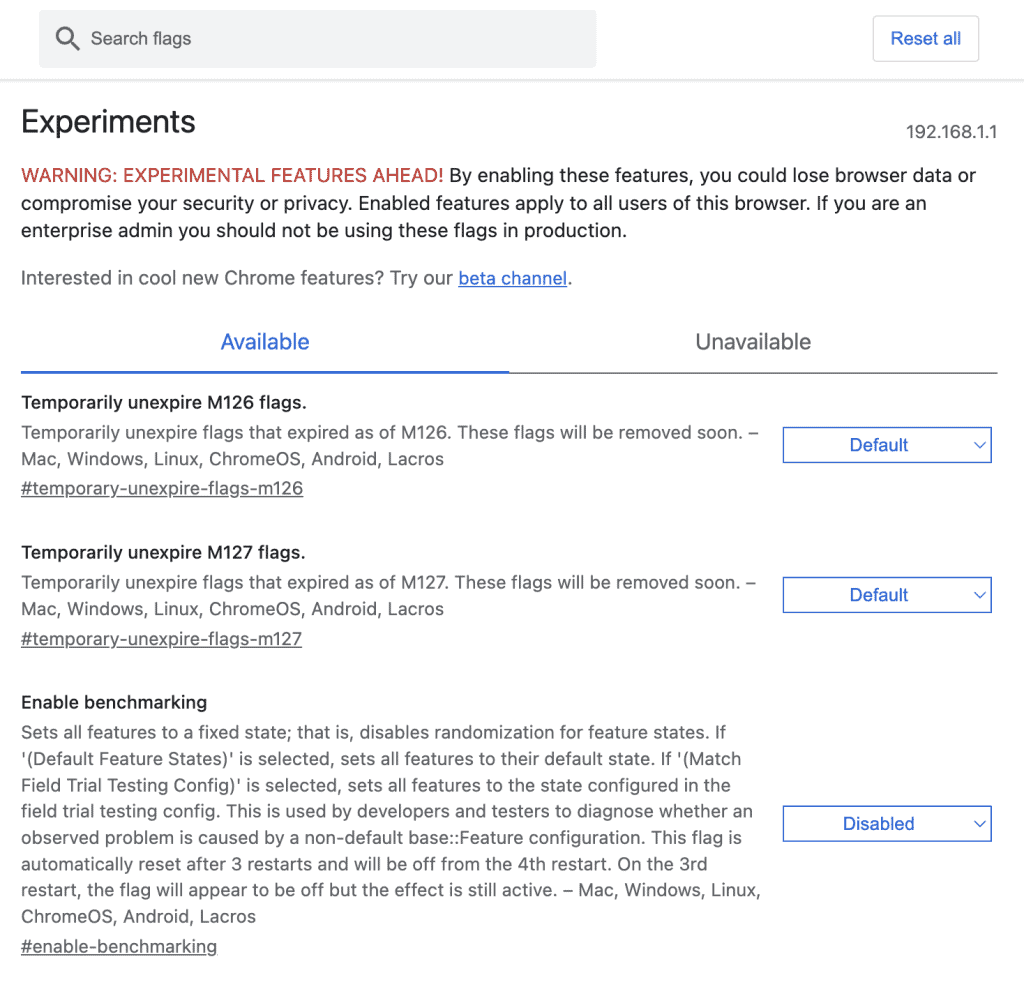
- Sperimentare la disattivazione delle impostazioni relative a SSL/TLS, come TLS1.3 Early Data e Omitting the TLS client certificate ifcredential mode disallows, per vedere se il problema si risolve.
- Individuare l’impostazione del Protocollo QUIC sperimentale e disattivarla.
- Riavviare il browser per assicurarsi che le modifiche abbiano effetto.
Mozilla Firefox
A differenza di Edge e Chrome, Firefox consente di regolare le impostazioni SSL/TLS attraverso il menu di configurazione. Ecco i passaggi per farlo:
- Digitare about:config, nella barra degli indirizzi e premere Invio.
- Accettare l’avviso e procedere.
- Impostare security.tls.version.min su 3 per abilitare TLS 1.2 come versione minima e impostare security.tls.version.max su 4 per abilitare TLS 1.3 come versione massima.
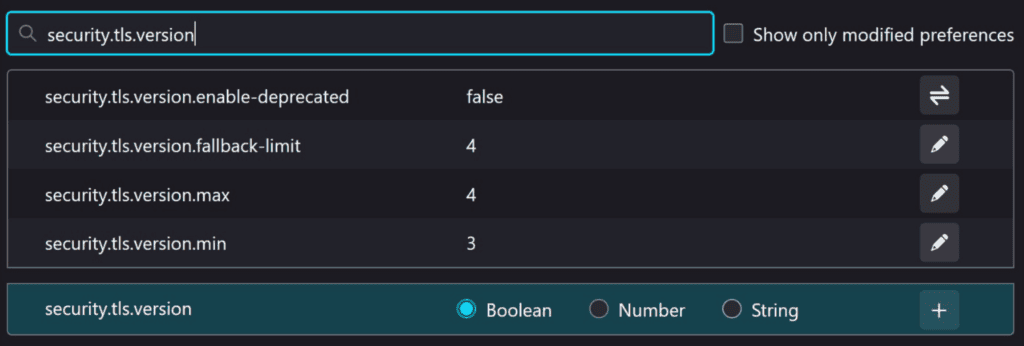
- Modificare l’impostazione network.http.http3.enable su false per disabilitare il protocollo QUIC.
- Riavviare Firefox per applicare le modifiche.
Per gli utenti di Safari, non è possibile configurare le impostazioni SSL/TLS perché questa configurazione è integrata a livello di sistema nel sistema operativo.
8. Ripristino delle impostazioni di rete
Le configurazioni di rete, comprese le regole DNS, proxy e firewall, determinano il modo in cui il dispositivo stabilisce le connessioni a Internet. Nel corso del tempo, queste impostazioni possono corrompersi a causa di aggiornamenti software, modifiche alla rete o configurazioni in conflitto, causando potenzialmente errori.
Il ripristino delle impostazioni di rete del sistema può aiutare a eliminare questi problemi. Ecco come:
Windows
- Aprite il menu Start e cercate cmd.
- Avviare il Prompt dei comandi, come amministratore.
- Eseguire i seguenti comandi uno per uno:
netsh int ip reset

netsh winsock reset

ipconfig /flushdns
- Riavviare il computer per applicare le modifiche.
macOS
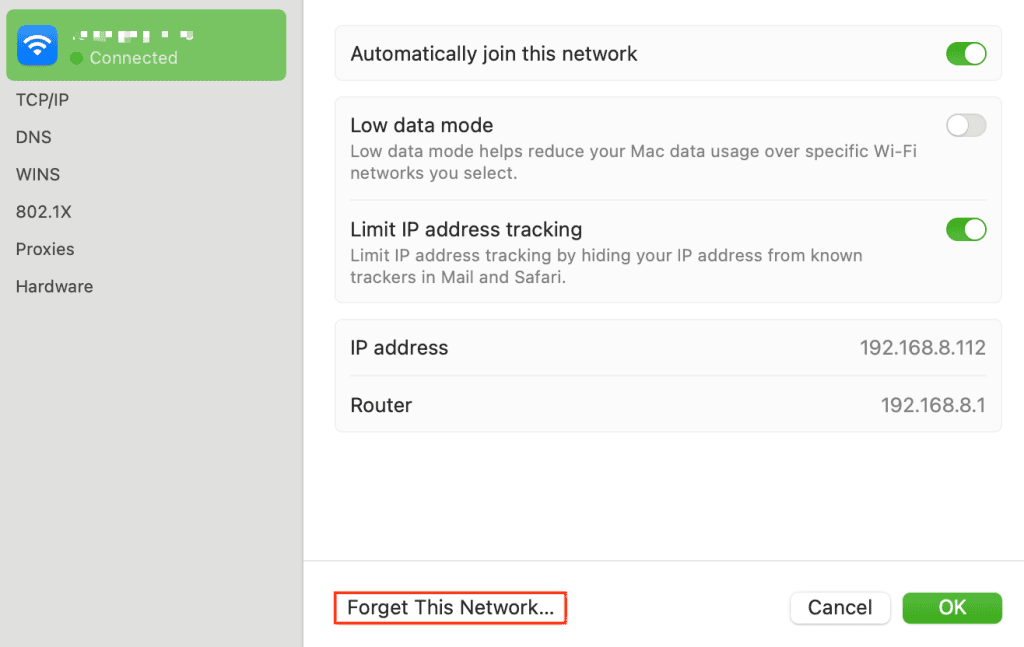
- Fate clic sull’icona Apple e andate su Impostazioni di sistema → Rete.
- Selezionare la connessione di rete attiva, Wi-Fi o Ethernet, e fare clic su Dettagli.
- Fare clic su Dimentica questa rete e confermare l’eliminazione.
- Aggiungere nuovamente la connessione di rete e configurarla come necessario.
9. Verificare la presenza di problemi di contenuto misto
Importante! Questa soluzione è destinata ai proprietari di siti web, non agli utenti.
Se il sito web utilizza HTTPS ma contiene contenuti serviti tramite HTTP, il browser web potrebbe non essere in grado di stabilire una connessione sicura e mostrare il messaggio ERR_SSL_PROTOCOL_ERROR.
Per identificare se il vostro sito web contiene contenuti misti tramite un browser web, aprite lo strumento di sviluppo del vostro browser e accedete al vostro sito web. Cercate gli avvisi “Contenuto misto” che indicano quali risorse vengono caricate su HTTP.
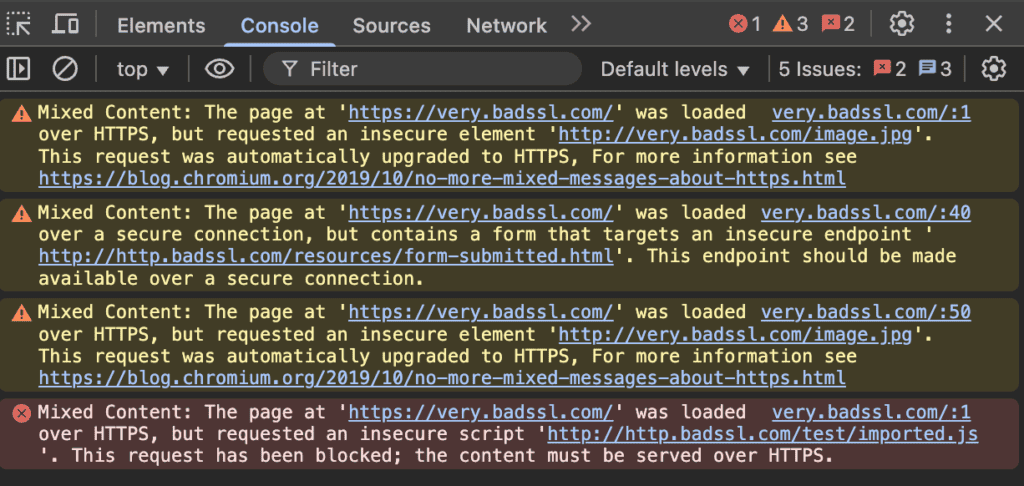
Se è presente questo tipo di messaggio di avviso, aggiornare tutti gli URL delle risorse interne per utilizzare HTTPS anziché HTTP. Ciò può comportare la modifica diretta dei file HTML, CSS o JavaScript o l’utilizzo di un plugin per piattaforme CMS come WordPress. Assicurarsi che anche le risorse di terzi utilizzino HTTPS.
Quindi, forzate tutte le richieste HTTP del vostro sito web su HTTPS reindirizzandole. Se si utilizza il server web Apache, aggiungere il seguente codice al file .htaccess:
RewriteEngine On

RewriteCond %{HTTPS} off

RewriteRule (.*) https://%{HTTP_HOST}%{REQUEST_URI} [L,R=301]
Se si usa NGINX, aggiungere il seguente blocco server al file di configurazione del server web, che potrebbe essere nginx.conf o /sites-available/example.com, a seconda della configurazione. Ricordate di sostituire example.com con il nome di dominio effettivo del vostro sito web.
server {

listen 80;

server_name example.com www.example.com;

return 301 https://example.com$request_uri;

}
Salvate le modifiche e provate a riaprire il sito web utilizzando la modalità privata o in incognito del vostro browser. In questo modo si evita che le cache interferiscano e causino altri problemi.
10. Verificare la validità del certificato SSL/TLS
Importante! Questa soluzione è per i proprietari di siti web.
Se si sospetta che il certificato SSL/TLS del proprio sito web sia danneggiato, revocato o scaduto, utilizzare uno strumento online come Why No Padlock? per verificarne la validità. È sufficiente inserire l’URL del vostro sito web per verificare la presenza di eventuali problemi.
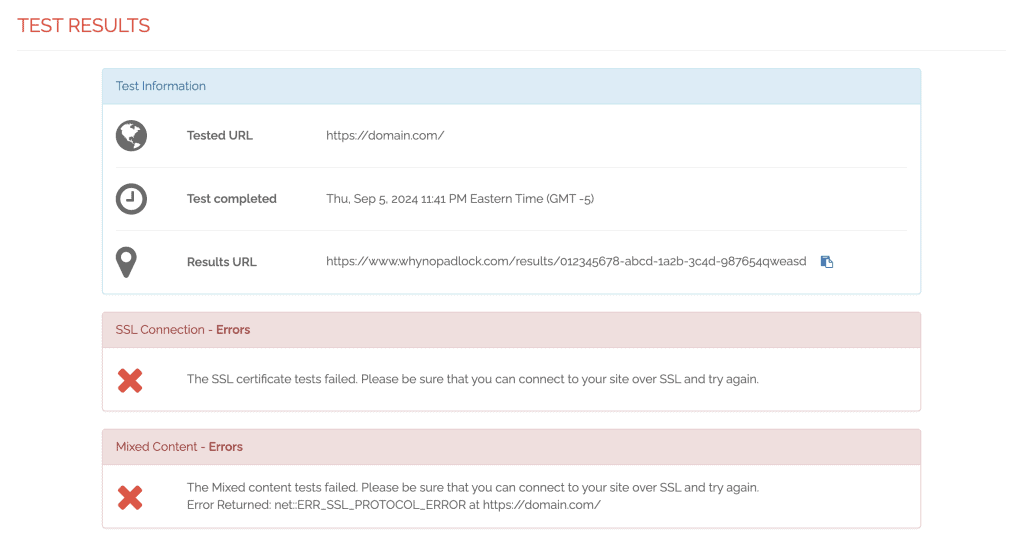
In tal caso, il modo più semplice per risolvere questo problema di configurazione SSL è rigenerare il certificato. La procedura dipende dal fornitore e dal modo in cui si è ottenuto il certificato SSL.
11. Controllare la configurazione del server web
Importante! Questa soluzione è per i proprietari di siti web.
Una configurazione errata del server, come l’installazione di un certificato SSL e le impostazioni del protocollo non corrette, può portare a errori di connettività come ERR_SSL_PROTOCOL_ERROR.
Seguite questa procedura per assicurarvi che il vostro server sia configurato correttamente:
- Verificare che il certificato SSL/TLS, i certificati intermedi e la chiave privata siano installati correttamente sul server utilizzando SSL Certificate Checker.
- Aprire la configurazione del server web, che di solito è /etc/apache2/apache2.conf, per Apache e /etc/nginx, per NGINX.
- Disattivare i protocolli obsoleti come SSL 2.0 e SSL 3.0 e attivare i più recenti TLS 1.2 e TLS 1.3. Se si utilizza un server web Apache, aggiungere quanto segue al file di configurazione:
SSLProtocol all -SSLv2 -SSLv3
Per i server NGINX, aggiornare ssl_protocols nel file di configurazione:
ssl_protocols TLSv1.2 TLSv1.3;
- Generate le suite di cifratura per il vostro server web utilizzando il Generatore di configurazioni SSL di Mozilla per generare configurazioni di suite di cifratura sicure per i vostri server web.
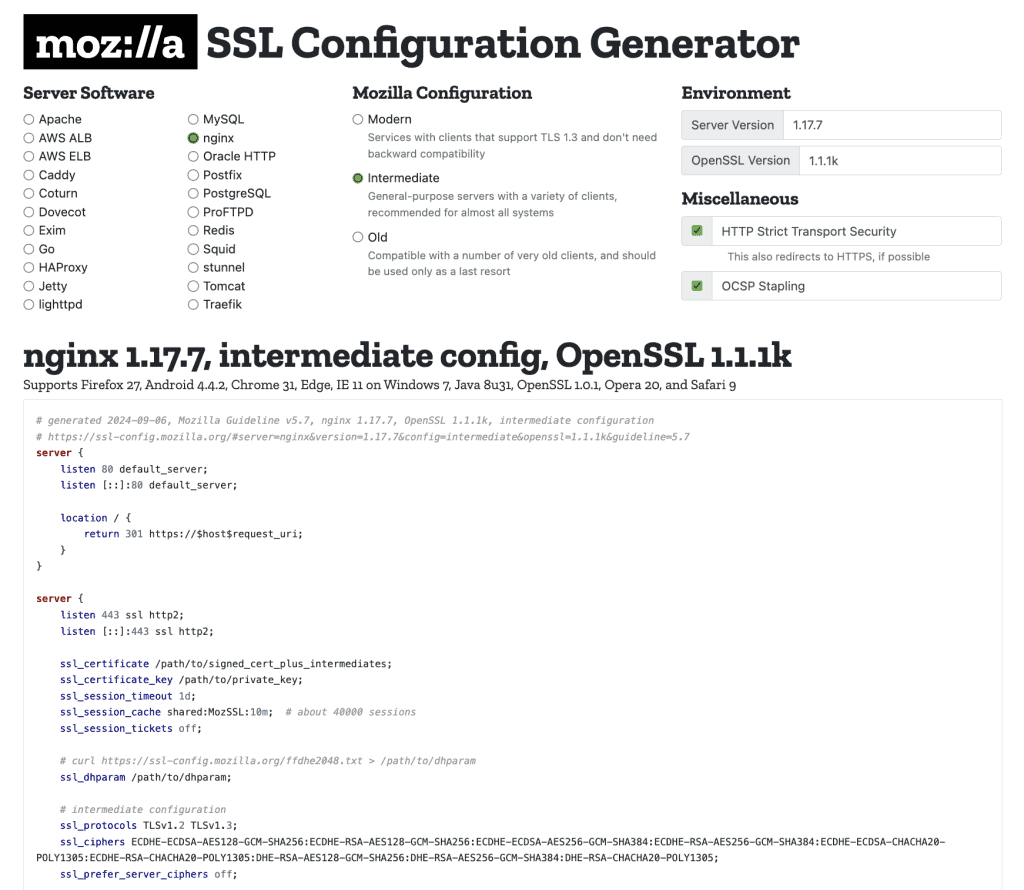
- Aggiornare la configurazione del server web con la nuova impostazione della suite di cifratura generata.
- Salvare le modifiche nel file di configurazione del server web.
- Riavviare il server web per applicare gli aggiornamenti. Per Apache, utilizzare questo comando:
sudo systemctl restart apache2
Oppure eseguire quanto segue per NGINX:
sudo systemctl restart nginx
Utilizzate nuovamente lo stesso strumento SSL Certificate Checker per verificare la presenza di avvisi o errori e affrontarli di conseguenza. Quindi, accedere al sito web in modalità di navigazione privata o in incognito per verificare se il problema è stato risolto.
Dopo aver risolto il problema, è importante applicare pratiche preventive per ridurre la possibilità che questo errore si ripresenti, sia che siate visitatori del sito sia che siate amministratori del server.
Come prevenire ERR_SSL_PROTOCOL_ERROR in futuro
L’incontro con ERR_SSL_PROTOCOL_ERROR può essere fastidioso sia per i visitatori che per i proprietari del sito web. Ecco alcune strategie per evitare che questo problema si ripeta.
Prevenzione di ERR_SSL_PROTOCOL_ERROR come visitatore
Sebbene la comparsa di ERR_SSL_PROTOCOL_ERROR sia inevitabile se il problema riguarda il sito web, seguite le seguenti pratiche per evitarlo dal lato client:
Aggiornare il software
Come già detto, l’aggiornamento del browser web e del sistema operativo assicura che siano dotati delle ultime funzionalità per soddisfare i più recenti standard di sicurezza. Questo aiuta anche a prevenire altri problemi, tra cui bug e falle di sicurezza.
Configurare correttamente il dispositivo
La corretta configurazione dell’ora, della data e delle impostazioni di rete del sistema garantisce una navigazione migliore e un funzionamento più fluido in generale. Si consiglia inoltre di rivalutare regolarmente queste configurazioni.
Installare un software affidabile
Installate solo firewall, antivirus, estensioni e altri software affidabili per assicurarvi che le loro configurazioni non vadano in conflitto con le impostazioni del sistema.
Utilizzare una VPN
Una VPN può eseguire il tunnel della connessione per evitare errori come ERR_SSL_PROTOCOL_ERROR e migliorare la privacy durante la navigazione in Internet. L’utilizzo quotidiano di una VPN non presenta quasi nessuna controindicazione, a parte occasionali rallentamenti o instabilità.
Prevenire ERR_SSL_PROTOCOL_ERROR come proprietario di un sito web
Poiché ERR_SSL_PROTOCOL_ERROR può danneggiare il traffico, la reputazione e i numeri di conversione del vostro sito web, seguite queste pratiche per evitare che si ripeta:
Aggiornare regolarmente i certificati
I proprietari di siti web devono rinnovare i certificati SSL/TLS in tempo per mantenere una connessione sicura e ininterrotta. Controllate le date di scadenza dei vostri certificati e impostate il rinnovo automatico, se disponibile.
Implementare le migliori pratiche SSL
Utilizzate suite di cifratura forti, assicuratevi che il vostro server supporti solo TLS 1.2 eTLS 1.3, disattivate protocolli obsoleti come SSL 2.0 e SSL 3.0 e implementate l’headerHTTP Strict Transport Security (HSTS) per impedire agli utenti di accedere a versioni non sicure del vostro sito.
Eseguire una manutenzione regolare
Una regolare manutenzione del server e del sito web aiuta a prevenire gli errori, compresi quelli relativi a SSL/TLS. Ciò include l’aggiornamento del software del server, dei plugin e dei framework alle versioni più recenti, il controllo delle configurazioni del server e l’esecuzione di verifiche della sicurezza del sito web.
Monitoraggio del sito web
Il monitoraggio del tempo di attività del vostro sito web aiuta a identificare prima problemi come gli errori SSL, prima che colpiscano altri utenti. Gli utenti del web hosting di Hostinger possono utilizzare il cruscotto di analisi integrato per rilevare le irregolarità delle prestazioni, che in genere indicano problemi con il sito web. Se volete un sistema di avviso automatico, utilizzate uno strumento di terze parti come Site24x7.

Conclusioni
ERR_SSL_PROTOCOL_ERROR si verifica quando i browser Web non riescono ad avviare una connessione sicura con il sito Web visitato a causa di problemi SSL/TLS. Sul lato client, ciò avviene a causa di una configurazione errata del sistema o di un software obsoleto. Anche problemi lato server, come SSL/TLS non validi, possono essere la causa.
Se siete visitatori di un sito web, risolvete il problema controllando la configurazione del dispositivo, aggiornando tutti i software del sistema, utilizzando una VPN e disabilitando temporaneamente il firewall e le estensioni.
Nel frattempo, i proprietari di siti web possono risolvere ERR_SSL_PROTOCOL_ERROR obbligando tutti i contenuti a utilizzare HTTPS, riemettendo il certificato SSL/TLS e riconfigurando il server web. Seguendo regolarmente queste pratiche si può anche evitare che il problema si ripeta.
Speriamo che questo articolo vi abbia aiutato a risolvere ERR_SSL_PROTOCOL_ERROR. Se avete bisogno di assistenza o avete domande, lasciateci un commento qui sotto. Buona fortuna!
FAQ su ERR_SSL_PROTOCOL_ERROR
Perché viene visualizzato il messaggio ERR_SSL_PROTOCOL_ERROR?
Il messaggio ERR_SSL_PROTOCOL_ERROR viene visualizzato a causa di certificati SSL scaduti o non configurati correttamente, impostazioni errate di data e ora del sistema, browser o sistema operativo non aggiornati, problemi di contenuto misto o conflitti con software antivirus o firewall.
Come posso risolvere il problema ERR_SSL_PROTOCOL_ERROR?
Per risolvere ERR_SSL_PROTOCOL_ERROR, verificare la validità del certificato SSL/TLS, cancellare i dati di navigazione, disattivare le estensioni del browser, assicurarsi che le impostazioni del firewall e dell’antivirus consentano connessioni sicure e ripristinare le configurazioni di rete. Se siete proprietari di un sito web, servite i contenuti del vostro sito su HTTPS, controllate la validità del vostro certificato e verificate la configurazione del vostro server.
In che modo l’errore ERR_SSL_PROTOCOL_ERROR influisce sulle prestazioni del sito web e sull’esperienza dell’utente?
Quando si verifica ERR_SSL_PROTOCOL_ERROR, è molto probabile che i visitatori del sito web non lo raggiungano affatto, con conseguente perdita di traffico e danni alla reputazione del sito. Inoltre, i motori di ricerca penalizzeranno il vostro sito web perché non è sicuro, con conseguenti scarse prestazioni SEO.
Tutti i contenuti dei tutorial presenti su questo sito web sono soggetti ai rigorosi standard editoriali e ai valori di Hostinger.

Faradilla, conosciuta anche come Ninda, è Content Marketing Specialist in Hostinger, con oltre 5 anni di esperienza nel settore e un background di 10 anni come linguista. Si dedica a rendere la tecnologia più accessibile, adattando guide complesse in tutorial chiari e facili da seguire. Nel tempo libero, quando non è impegnata a seguire le ultime tendenze del mondo tech e del digital marketing, ama approfondire temi legati alle scienze della vita o guardare video divertenti di animali. Puoi connetterti con lei su LinkedIn.


Comments
0 responses