Cómo exportar una base de datos en phpMyAdmin
May 05, 2026
/
By Rafael L.
/
2 min de lectura

La forma más sencilla de hacer una copia de seguridad o migrar los datos de tu sitio web es exportando tu base de datos. Si administras una base de datos MySQL, phpMyAdmin puede hacer que el proceso sea sencillo. En este artículo, veremos cómo usar phpMyAdmin para exportar una base de datos y crear una copia de seguridad.

¿Qué es phpMyAdmin?
phpMyAdmin es una de las herramientas más populares que se usan para administrar bases de datos MySQL. Esta herramienta gratuita y de código abierto tiene una interfaz fácil de usar que te permite ejecutar consultas de MySQL y administrar tus bases de datos fácilmente, lo que incluye, entre otras cosas, su exportación.
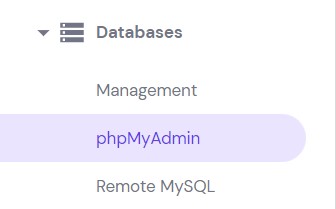
La mayoría de los proveedores de hosting web añaden phpMyAdmin a su panel de control. Si usas el hosting web de Hostinger, puedes acceder a phpMyAdmin desde el panel de hPanel, en la sección Bases de datos.
Cómo exportar una base de datos MySQL con phpMyAdmin
- Entra a phpMyAdmin desde el panel de control de tu hosting.
- En el lado izquierdo del panel de phpMyAdmin, haz clic en la base de datos MySQL que quieres exportar. Luego, selecciona la pestaña Export (exportar) en la barra de menú superior.
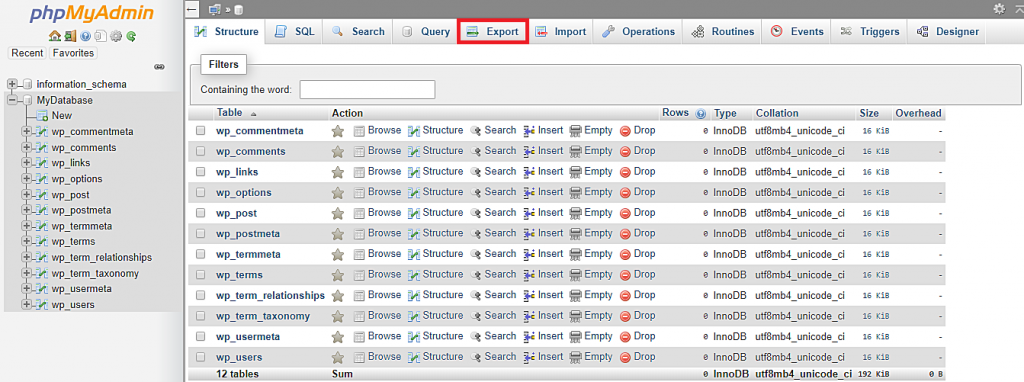
- phpMyAdmin tiene dos opciones de exportación: Quick (rápida) y Custom (personalizada). Si no conoces las tablas de SQL o quieres la forma más sencilla de exportar tu base de datos, puedes seleccionar la opción Rápida.
- En la siguiente sección, elige SQL en el menú desplegable como formato preferido para el archivo de respaldo. SQL es el formato predeterminado que se usa para importar y exportar bases de datos MySQL, ya que por lo general distintos sistemas lo admiten.
- Cuando termines, pulsa Go.
Si quieres tener más control sobre el proceso de copia de seguridad, puedes elegir el método Custom. Este método te permite cambiar tres grupos de configuraciones:
- Tables (tablas): te permite exportar solo las tablas seleccionadas.
- Output (salida): administra los nombres de las tablas y las plantillas de nombres de archivo y habilita la compresión del archivo de respaldo de MySQL.
- Opciones específicas del formato: ofrecen distintas configuraciones de compatibilidad según el formato seleccionado del archivo de respaldo. Por ejemplo, puedes cambiar el separador de columnas al exportar la base de datos como un archivo CSV.
Ahora que ya sabes cómo exportar una base de datos MySQL con phpMyAdmin, también debes aprender a usar el archivo de copia de seguridad. Este artículo te guiará paso a paso para restaurar una base de datos MySQL desde una copia de seguridad con phpMyAdmin.

Conclusión
Exportar la base de datos como un archivo es una forma sencilla de hacer una copia de seguridad de toda tu base de datos dentro de un sitio web. Con la función de exportar bases de datos de phpMyAdmin, puedes hacerlo de forma rápida y sin esfuerzo. Además, tienes la opción de convertir la copia de seguridad a varios otros formatos de archivo para adaptarla a tus necesidades.
Si tienes alguna pregunta, no dudes en dejar un comentario.
Todo el contenido de los tutoriales en este sitio web está sujeto a los rigurosos estándares y valores editoriales de Hostinger.

Rafael es un especialista en localización de software y marketing con más de 10 años de experiencia. Forma parte del equipo de localización de Hostinger. En su tiempo libre, le gusta disfrutar de la música, los videojuegos y estar al tanto de las últimas tendencias tecnológicas.



Comentarios
0 responses