¿Qué es Gravatar? Cómo configurar y gestionar tu imagen de perfil
Jun 17, 2026
/
By Carlos M.
/
4 min de lectura

Gravatar o Globally Recognized Avatar, es una herramienta gratuita que conecta avatares de imagen con direcciones de email para que mantengas tu identidad visual en distintas plataformas. En lugar de administrar fotos de perfil por separado en cada sitio web al que te unes, este servicio centraliza tu identidad en internet y permite que una sola imagen te acompañe por toda la web.
Esta coherencia ahorra tiempo y refuerza la autoridad y la confianza y hace que tus comentarios e interacciones sean reconocibles al instante. Gravatar está integrado en las principales plataformas como WordPress, GitHub y Stack Overflow. En este artículo, te explicaremos qué es Gravatar y cómo añadirlo a tu sitio web.
Para usar Gravatar, debes crear una cuenta y asociar tu imagen con tu email. Para los dueños de sitios web, se puede activar con la función integrada de su plataforma o con código personalizado. Solo es posible cambiar tu avatar a través de Gravatar. Plataformas como WordPress no ofrecen esta función por defecto.
¿Qué es Gravatar?
Gravatar es un servicio multiplataforma de enlace de avatares. Funciona como un administrador centralizado de avatares y te permite subir una imagen que sirve como tu identidad en varias plataformas online que lo admiten.
Cuando publicas un comentario en un blog de WordPress o haces un commit de código en GitHub, el sitio verifica tu dirección de email. Si ese email está asociado a una cuenta de Gravatar, el sitio web obtiene los datos del servicio de tu foto de perfil y muestra tu imagen.
Gravatar elimina la necesidad de gestionar un avatar local por separado para cada cuenta que tienes, lo que facilita mantener una marca coherente.
Beneficios de usar Gravatar
Las ventajas de usar Gravatar van más allá de mejorar la apariencia de tus perfiles. Gravatar mejora la visibilidad de la marca personal al garantizar que tu identidad visual se mantenga constante, comentes en un blog o participes en un foro.
También permite que las personas usuarias reconozcan y asocien tus cuentas de inmediato, lo que ayuda a mejorar la confianza y la autoridad en tu nicho.
Además, simplifica la gestión del perfil, debido a que tu avatar en todas las plataformas se actualizará automáticamente cuando lo cambies en el panel de Gravatar.
Además, Gravatar es gratis y fácil de configurar.
¿Dónde se usa Gravatar?
Gravatar se usa en plataformas y sitios web que lo admiten y en algunos se utiliza como motor de avatar predeterminado. Los principales sitios web incluyen:
- WordPress: muestra tu Gravatar en los perfiles de autor y en los comentarios.
- GitHub: aparece en tu perfil, en commits, pull requests y comentarios.
- Slack usa Gravatar como la foto de perfil predeterminada.
- Disqus: muestra tu avatar en el sistema de comentarios.
- Stack Overflow: muestra tu avatar cuando publicas preguntas o respuestas.
Tu avatar aparece automáticamente en estas plataformas cuando usas la dirección de email asociada a tu cuenta de Gravatar.
Cómo crear una cuenta de Gravatar
Para configurar una cuenta de Gravatar, sigue estos pasos:
- Visita el sitio web de Gravatar y haz clic en Empezar ahora.
- Ingresa la dirección de email que quieres asociar con Gravatar.
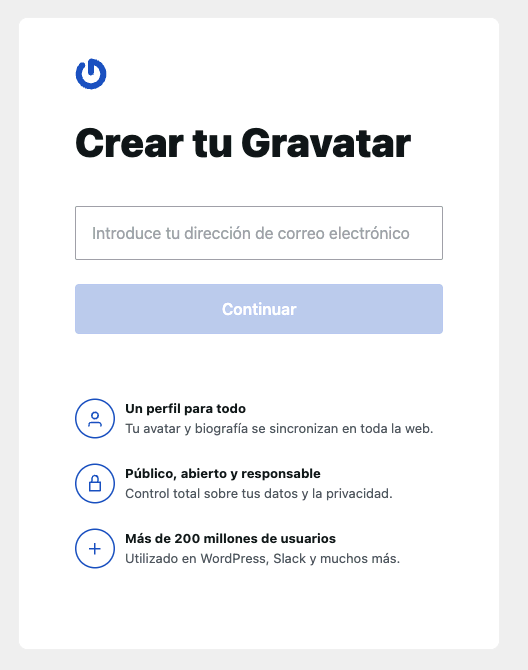
- Ingresa el código de verificación, que se enviará a la bandeja de entrada de tu email.
- En el asistente de configuración, agrega tu nombre completo y presiona Continuar.
- Haz clic en Subir y selecciona la imagen que quieres usar como tu avatar.
- Ajusta tu imagen según tus preferencias y luego haz clic en Listo y Continuar.
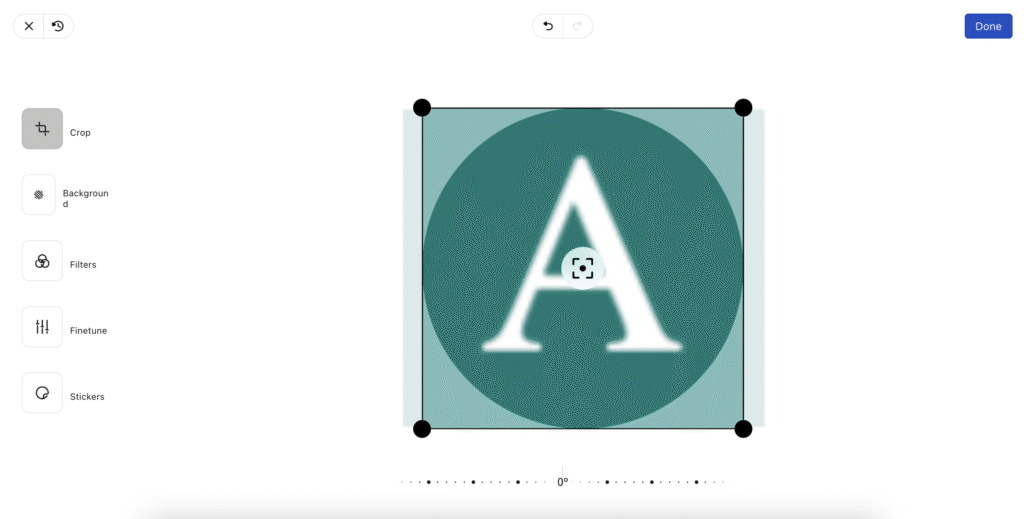
- Opcionalmente, añade más detalles, como tu ubicación y tu biografía, a tu perfil. Presiona Continuar para confirmar.
- Conecta otras cuentas haciendo clic en sus iconos o selecciona Hacer esto más tarde.
- Personaliza aún más tu perfil seleccionando un tema de color y agregando una imagen de encabezado. Haz clic en Finalizar cuando termines.
Tu avatar ahora está vinculado a tu dirección de email y aparecerá en cualquier plataforma donde uses ese correo y Gravatar esté activado.
Cómo activar Gravatar en tu sitio web
El proceso de configuración varía según la plataforma. WordPress tiene soporte integrado para Gravatar, así que no necesitas ningún plugin.
Así puedes habilitar Gravatar en WordPress:
- Abre tu panel de administración de WordPress y ve a la barra lateral → Ajustes → Comentarios.
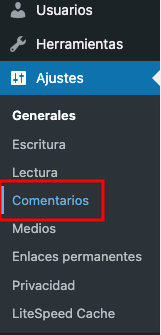
- Desliza hacia abajo hasta la sección Visualización de avatares y marca la casilla junto a Mostrar avatares.
- Ve a la configuración de Avatar predeterminado y selecciona Logotipo de Gravatar.
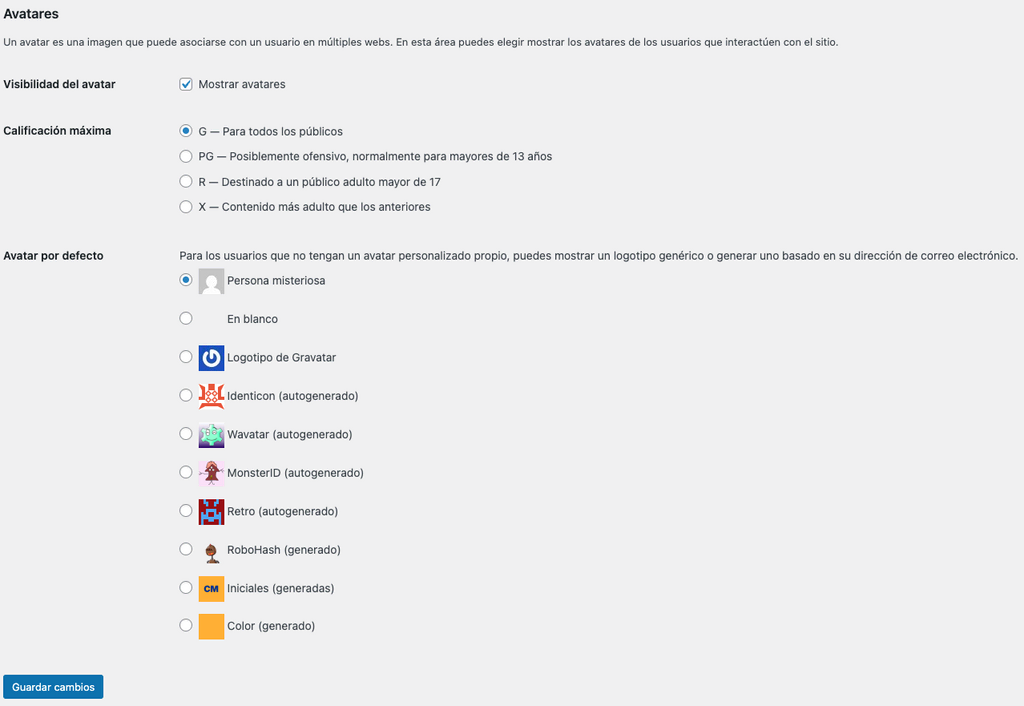
- Haz clic en Guardar cambios al final de la página.
Si tienes una cuenta de Gravatar, ahora verás tu avatar automáticamente. Si no tienes Gravatar, verás el icono predeterminado “Persona misteriosa” de WordPress.
¡Importante! Antes de continuar, haz un respaldo de tu sitio web de WordPress por si algo sale mal.
Para reemplazar el icono “Persona misteriosa” por tu imagen personalizada, agrega el siguiente fragmento de código al archivo functions.php de tu tema. Recuerda reemplazar https://your-domain.tld/wp-content/uploads/custom-avatar.png por la ruta real de tu imagen en la biblioteca de medios de WordPress:
function custom_add_avatar( $avatar_defaults ) {
   $new_avatar_url = 'https://your-domain.tld/wp-content/uploads/custom-avatar.png';
   $avatar_defaults[ $new_avatar_url ] = 'My Custom Default Avatar';
   return $avatar_defaults;
}
add_filter( 'avatar_defaults', 'custom_add_avatar' );
Si no encuentras la ruta de la imagen, lo más fácil es abrir la Biblioteca de medios de WordPress. Luego haz clic en la imagen para abrir la ventana de detalles del adjunto y busca la URL del archivo en el panel derecho.
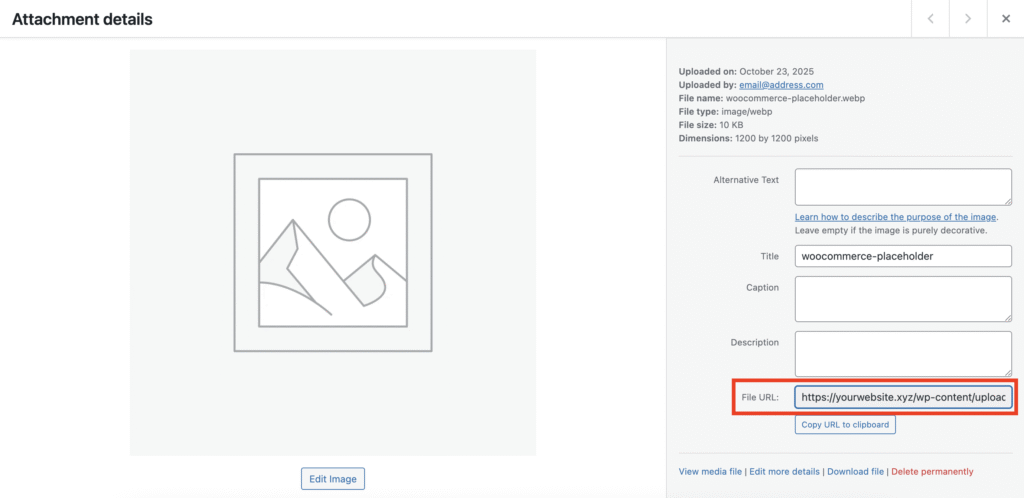
Si un usuario elimina su imagen de Gravatar, WordPress mostrará la imagen predeterminada personalizada en lugar del icono de Persona misteriosa.
Cómo cambiar y administrar tu imagen de Gravatar
Por lo general, debes cambiar y administrar tu imagen de Gravatar desde el sitio web de Gravatar, debido a que WordPress no permite editar avatares directamente. Sin embargo, varios plugins te permiten modificar este comportamiento o administrar los avatares de forma local:
- Simple Local Avatars: agrega un campo para subir el avatar directamente en los perfiles de las personas usuarias, útil si prefieren alojar las imágenes en tu propio servidor.
- Gravatar Enhanced: ofrece una interfaz sencilla para que puedas administrar tu perfil de Gravatar directamente desde WordPress.
Después de instalar y activar el plugin que elegiste, deberías ver un nuevo menú en tu panel de administrador de WordPress, que podría estar dentro de otros ajustes. Como el menú varía según el plugin, consulta su manual para más información.

¿Qué hacer después de configurar tu Gravatar?
Al configurar Gravatar, estableces una identidad visual coherente en los sitios web de WordPress, desde los perfiles de autor y las secciones de comentarios hasta las páginas de colaboradores.
Tu avatar pasa a ser parte de tu presencia en WordPress y te hace reconocible al instante, publiques contenido, comentes en blogs o colabores en proyectos.
Sin embargo, Gravatar es solo una parte de crear una presencia completa en WordPress. Si quieres crear un sitio web profesional que represente tu marca o negocio, consulta nuestra guía completa para usar WordPress, donde explicamos todo, desde la instalación hasta la personalización.
Todo el contenido de los tutoriales en este sitio web está sujeto a los rigurosos estándares y valores editoriales de Hostinger.

Carlos es un profesional del marketing digital, ecommerce y de los creadores de páginas web. Ama ayudar a crecer a empresas online a través de sus consejos. En su tiempo libre, seguramente está cantando sus canciones favoritas o ejercitándose.



Comentarios
0 responses