Moltbot (antes conocido como Clawdbot) es una plataforma de asistente personal de IA que funciona en tu propia infraestructura y te permite interactuar con la IA a través de múltiples canales de mensajería, incluidos WhatsApp, Telegram, Slack y Discord. Esta guía te enseñará a implementar Moltbot (Clawdbot) en tu VPS de Hostinger usando la plantilla de Docker de un clic.
Guía de instalación
Implementar Moltbot (si aún no tienes un VPS)
Si todavía no tienes un VPS, puedes implementar Moltbot directamente desde el marketplace:
- Ve a la página de hosting VPS de Moltbot
- Selecciona un plan de hosting que se ajuste a tus necesidades
- Haz clic en Implementar: la app de Moltbot estará preseleccionada automáticamente
- Completa la compra
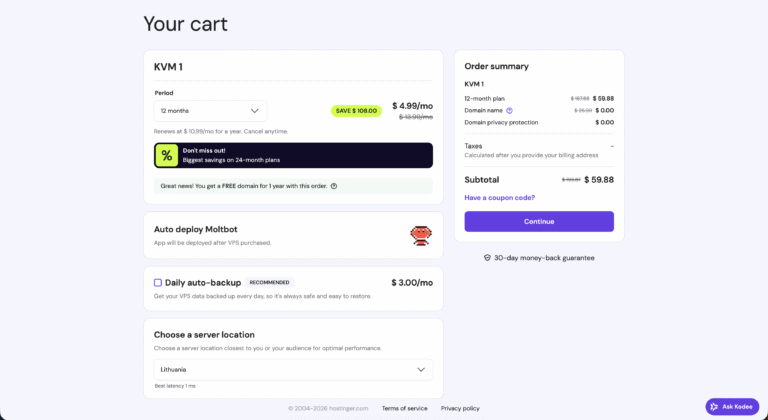
Después de completar la compra, verás una pantalla de configuración donde podrás ajustar las variables de tu entorno:
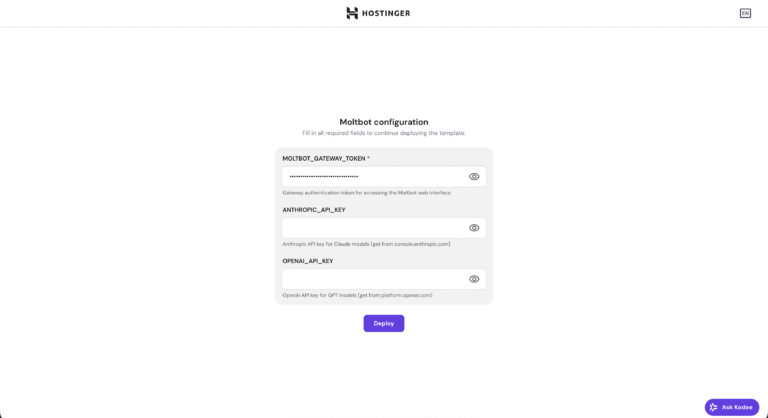
Opciones de configuración:
- MOLTBOT_GATEWAY_TOKEN: se autogenerará
- ANTHROPIC_API_KEY: tu clave API de Anthropic para la integración de Claude (opcional)
- OPENAI_API_KEY: tu clave API de OpenAI para la integración de IA (opcional)
Importante: copia y guarda MOLTBOT_GATEWAY_TOKEN en un lugar seguro. La necesitarás para acceder a tu interfaz web de Moltbot.
Una vez que se complete la instalación, se creará un proyecto de Docker automáticamente. Esto suele tardar unos minutos. Cuando esté listo, podrás ver la app de Moltbot con los puertos expuestos listos para el acceso.
Instalar el Administrador de Docker (si ya tienes un VPS)
Si ya tienes un VPS, sigue los siguientes pasos:
Paso 1: instala el administrador de Docker
- Una vez que tu VPS esté activo, accede a hPanel
- En la barra lateral izquierda, haz click en Administrador de Docker
- Si el Administrador de Docker aún no está instalado, haz clic en el botón de instalación para configurarlo
- Espera a que se complete la instalación (suele tardar 2-3 minutos)
Paso 2: implementa Moltbot desde el catálogo
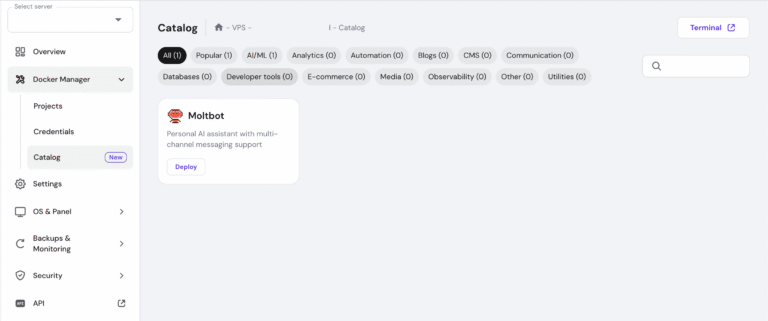
- En el Administrador de Docker, ve a la sección Catálogo
- Utiliza la barra de búsqueda y navega por las categorías para encontrar Moltbot
- Haz clic en la tarjeta de Moltbot para ver los detalles de la aplicación
- Haz clic en el botón Implementar
Paso 3: configura las variables del entorno
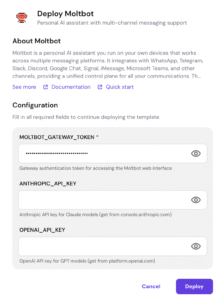
Durante la implementación, se te pedirá que configures varias variables del entorno:
Obligatorio:
- MOLTBOT_GATEWAY_TOKEN: esta se genera automáticamente. Este token se usará para acceder a tu interfaz web de Moltbot. Guarda este token en un lugar seguro.
Opcional:
- ANTHROPIC_API_KEY: clave de sesión web de Claude para la autenticación basada en navegador
- OPENAI_API_KEY: cookie web de Claude para la persistencia de sesión
Puedes dejar los campos opcionales vacíos y configurarlos más tarde si lo necesitas.
Paso 4: completar la implementación
- Revisa tu configuración
- Haz clic en Implementar para empezar la instalación
- Docker descargará la imagen de Moltbot e iniciará el contenedor
- Espera a que el estado de implementación aparezca como «Ejecutándose» (suele tardar 1-2 minutos)
Acceder a Molbot
Una vez implementado, puedes acceder a tu instancia de Moltbot:
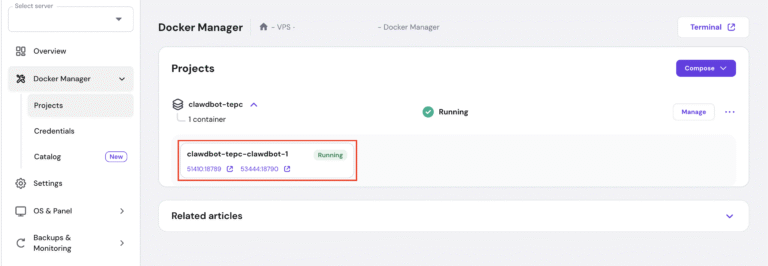
- En el Administrador de Docker, ve al proyecto de Molbot que has implementado
- Anota el número de puerto asignado para la interfaz web
Accede a Moltbot en: http://tu-ip-vps:puerto o pulsa simplemente en el puerto en el proyecto.
Configuración tras la instalación
Paso 1: introduce tu token Gateway
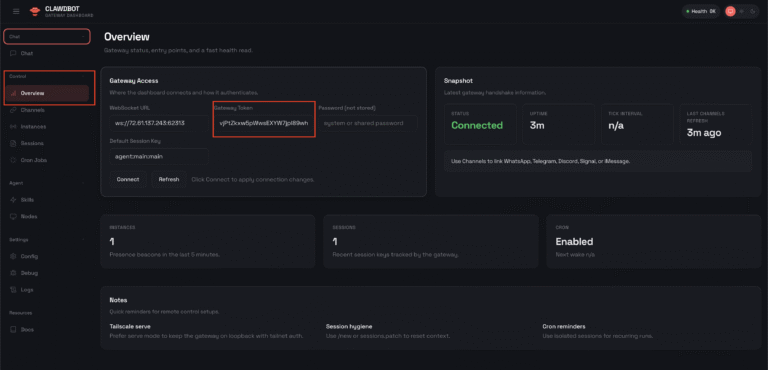
- En la interfaz web de Moltbot, ve a Vista general
- Verás un campo para el Token Gateway
- Introduce el MOLTBOT_GATEWAY_TOKEN que has copiado durante el paso de instalación
- Pulsa Conectar para autenticar tu acceso. Verás «Conectado» a la derecha.
Paso 2: conectar canales de mensajería
Cuando ejecutes tu instancia de Moltbot, puedes conectarla a varias plataformas de mensajería:
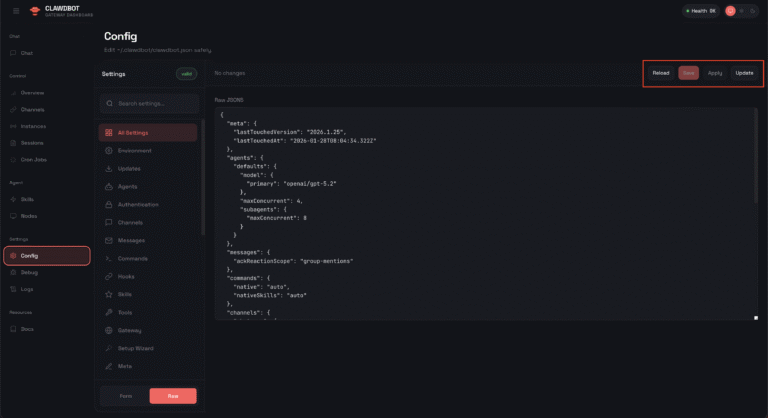
- Dirígete a Ajustes -> sección Configuración
- Haz clic en el botón RAW para acceder al editor de configuración en bruto
- Añade la siguiente configuración para activar WhatsApp
"channels": {

  "whatsapp": {

    "dmPolicy": "allowlist",

    "allowFrom": [

      "[INTRODUCE-TU-NÚMERO-AQUÍ]"

    ],

    "groupPolicy": "allowlist",

    "mediaMaxMb": 50,

    "debounceMs": 0

  }

},
Importante: Reemplaza [INTRODUCE-TU-NÚMERO-AQUÍ] con tu número de teléfono real en formato internacional (por ejemplo, +1234567890).
- Haz clic en Aplicar para aplicar los cambios de configuración
- Haz clic en Actualizar para actualizar la configuración
- Ve a Canales y pulsa en Mostrar QR
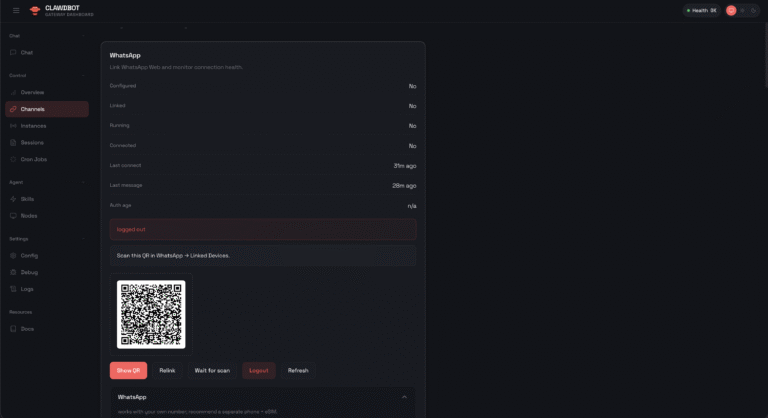
- Ve a tus Ajustes de WhatsApp -> Dispositivos vinculados
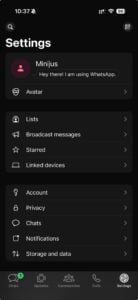
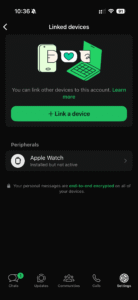
Pulsa «Esperar para escanear» y escanea el código con tu app de WhatsApp pulsando en «Vincular un dispositivo«.
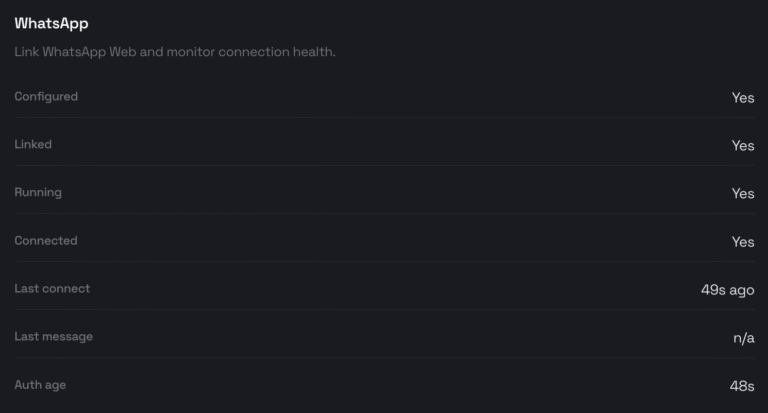
Paso 3: configurar modelo de IA (opcional)
Si estás usando la API de OpenAI, tendrás que tu modelo preferido, porque Moltbot no lo usa por defecto
- En el mismo editor de configuración RAW
- Añade la siguiente configuración para configurar tu agente de OpenAI:
«agents»: {
«defaults»: {
«model»: {
«primary»: «openai/gpt-4o»
},
«maxConcurrent»: 4,
«subagents»: {
«maxConcurrent»: 8
}
}
},
Nota: ajusta el nombre del modelo (openai/gpt-4o) de acuerdo a tus preferencias y a los modelos disponibles de OpenAI.
- Haz clic en Aplicar para aplicar los cambios de configuración
- Haz clic en Actualizar para actualizar la configuración
Gestionar tu instancia de Molbot
Ver los registros
- Ve al Administrador de Docker → Proyectos
- Selecciona tu proyecto de Molbot
- Haz clic en el contenedor para ver los registros y el estado
Actualizar Moltbot
- Dirígete a tu proyecto de Molbot en el Administrador de Docker
- Haz clic en la opción actualizar/reconstruir
- Docker descargará la última imagen y reiniciará tu contenedor
Asegurar Moltbot
Tenemos un artículo de la biblioteca de conocimiento sobre esto aquí: https://www.hostinger.com/support/how-to-secure-and-harden-moltbot-security/ (en inglés)
Siguientes pasos
- Conecta tus canales de mensajería preferidos
- Configura proveedores de modelos IA de acuerdo a tus necesidades
- Configura flujos de trabajo automáticos usando la plataforma de habilidades
Nota: mantén a salvo tu MOLTBOT_GATEWAY_TOKEN y cualquier credencial de API. Nunca las compartas públicamente ni las subas al control de versiones.