En Hostinger, ¡tienes SSL gratuitos para todos sus sitios web alojados en tu plan de alojamiento compartido, WordPress o en la nube! Si deseas utilizar un SSL gratuito, consulta este artículo: Cómo instalar un SSL de por vida en Hostinger.
Si compraste un certificado SSL de otro proveedor puedes instalarlo fácilmente con nosotros siguiendo los pasos a continuación:
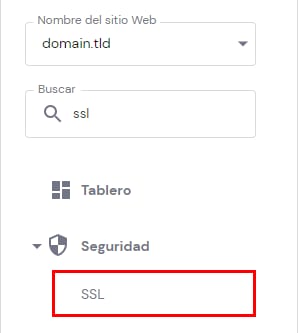
Abre Sitios web → Administrar, busca SSL en la barra lateral izquierda y da clic:
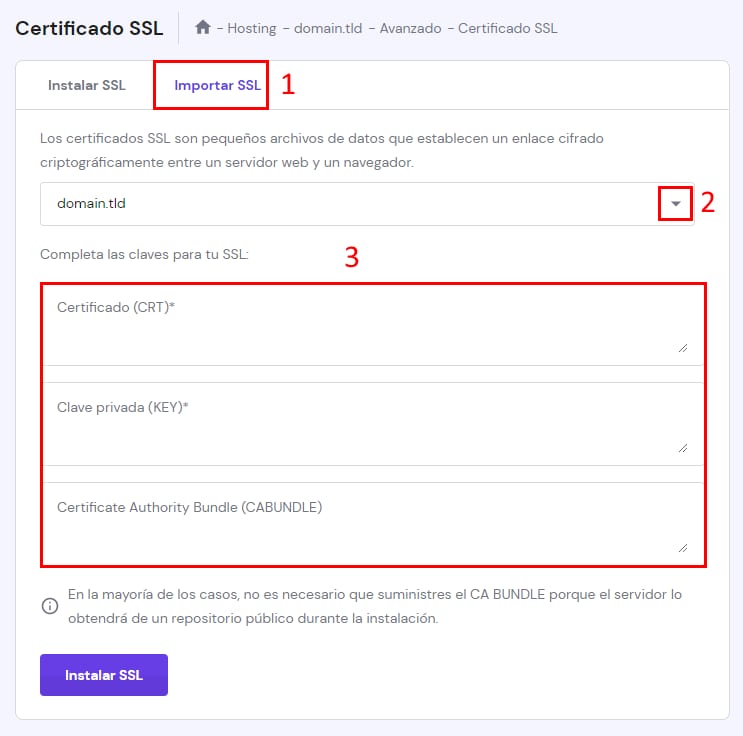
Ahí da clic en Importar SSL, selecciona el dominio o subdominio en el que deseas instalar el certificado de la lista desplegable e inserta los valores de las claves proporcionadas por el emisor del certificado:
NOTAS:
-
Si no ves las opciones de Importar e Instalar, lo más probable es que ya tengas un certificado SSL en ese dominio. Para instalar un nuevo certificado, primero desinstala el existente.
-
Si tu SSL aún no es válido después de la instalación, intenta reinstalarlo. Si aún no funciona, comunícate con tu proveedor de SSL.
-
Si necesitas ayuda para localizar los archivos de tu certificado SSL y definir el tipo de archivo, comunícate con el soporte de tu proveedor de SSL.