Sube archivos .eml o .zip o importa emails de otro buzón desde el Webmail de Hostinger.
Puedes importar emails a Hostinger Email de dos formas desde webmail: subir un archivo .eml o un archivo .zip que contenga hasta 100 archivos .eml, o importarlos directamente desde otro buzón mediante IMAP. Encontrarás ambas opciones en Ajustes → Importar emails.
Importar emails desde un archivo
Si tienes un backup de tus emails en formato .eml, puedes importarlos directamente desde webmail. Para importar varios archivos .eml a la vez, comprímelos en un único archivo .zip.
- Inicia sesión en webmail.
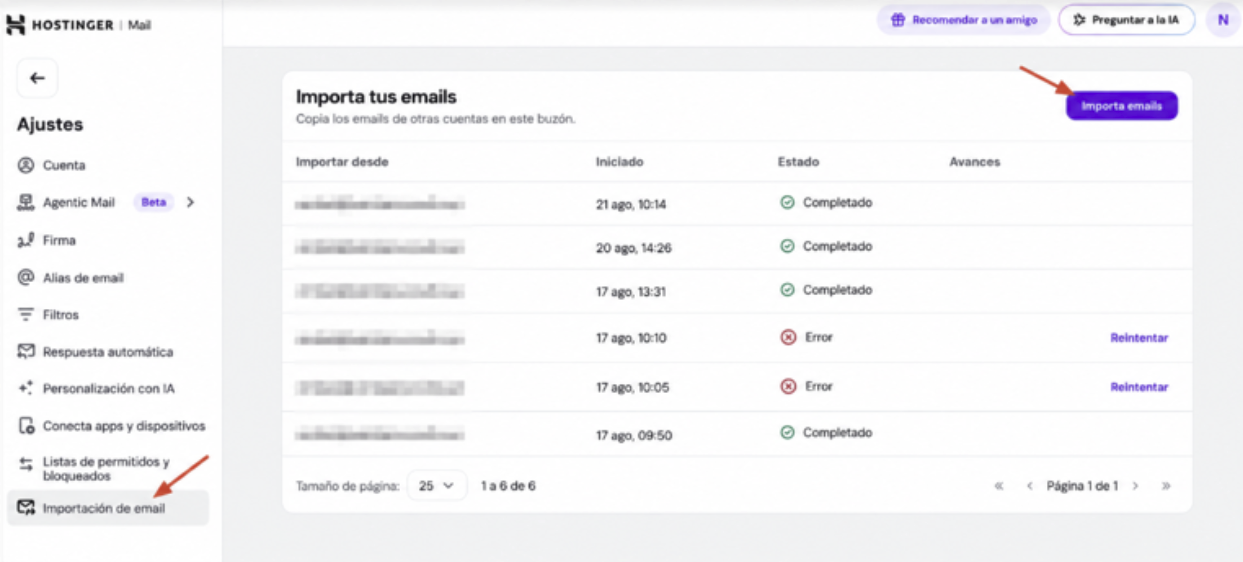
- Ve a Ajustes y selecciona Importar emails.
- Haz clic en Importar emails.
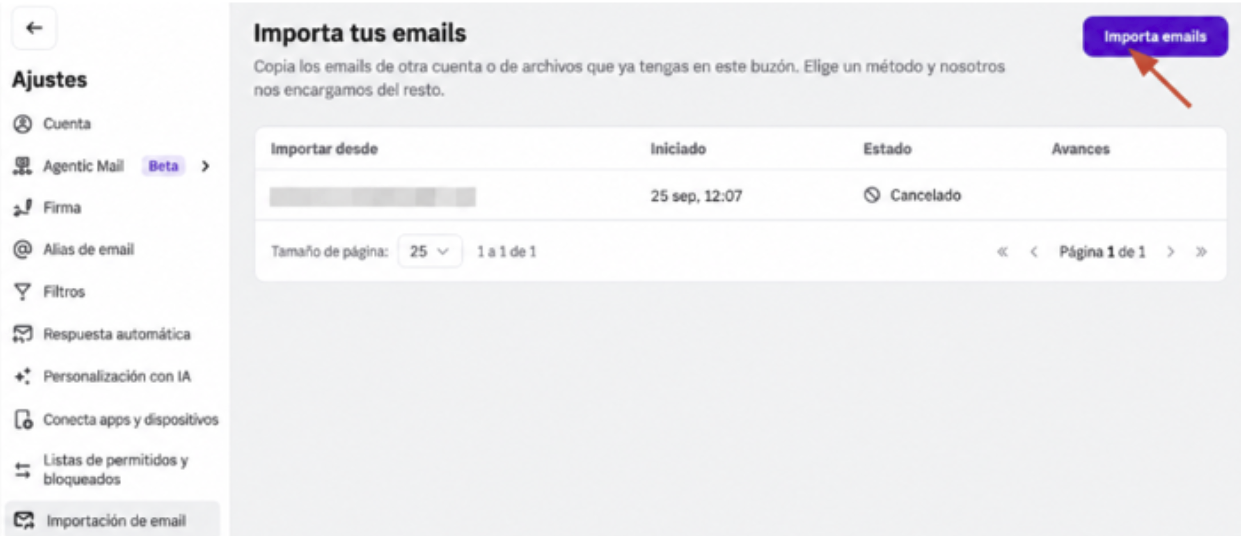
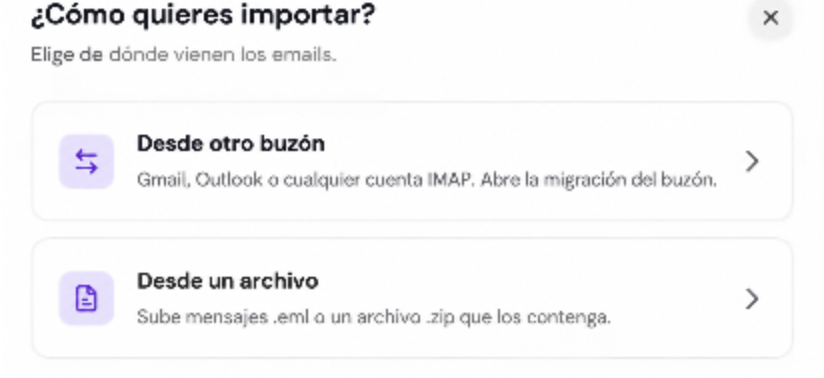
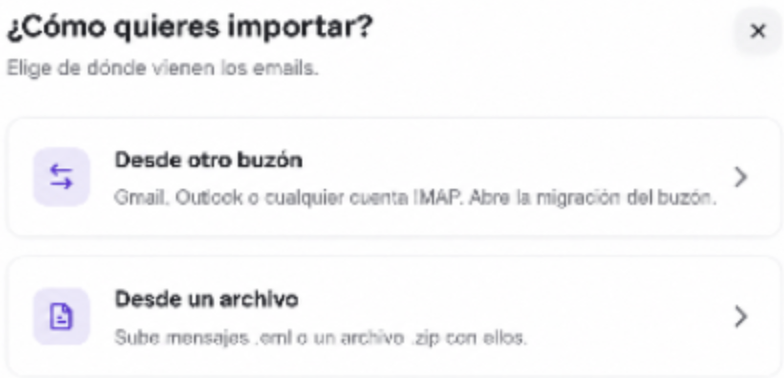
- Selecciona Desde un archivo.
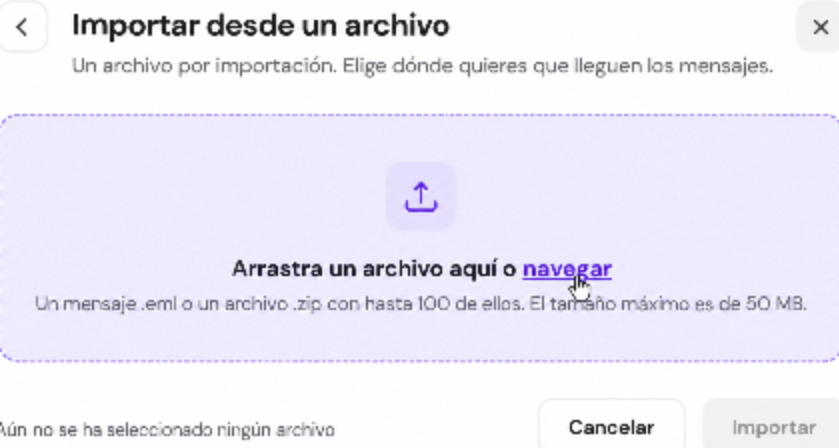
- Sube un archivo .eml o un archivo .zip que contenga hasta 100 archivos .eml.
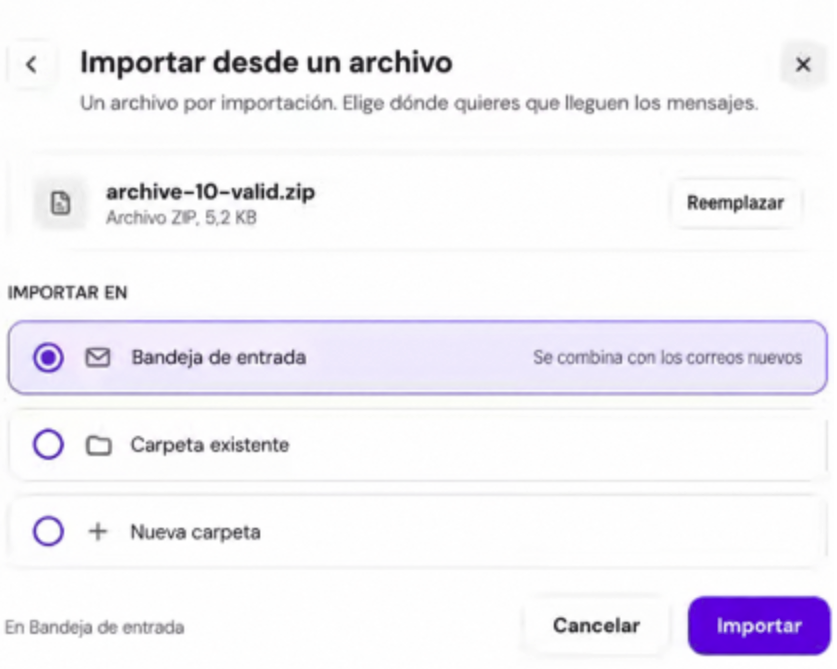
- Elige dónde quieres guardar los emails importados: en la Bandeja de entrada, en una carpeta existente o en una carpeta nueva.
- Haz clic en Importar.
La importación se realiza en segundo plano. Cuando termine, aparecerá una pantalla de confirmación con el número de emails importados y un enlace para acceder directamente a la carpeta de destino.
NOTAS
- El tamaño máximo del archivo es de 50 MB.
- Un archivo .zip puede contener hasta 100 archivos .eml.
- El archivo no puede superar el espacio de almacenamiento disponible en tu buzón de email.
- Los mensajes que no se puedan leer se omitirán, pero el resto del archivo se importará igualmente.
Importar emails mediante IMAP
También puedes importar emails directamente desde otro buzón mediante IMAP, sin necesidad de subir un backup. Puede ser otra cuenta de Hostinger Email o una cuenta de un proveedor diferente.
- Inicia sesión en webmail.
- Ve a Ajustes y selecciona Importar emails.
- Haz clic en Importar emails.
- Selecciona Desde otro buzón.
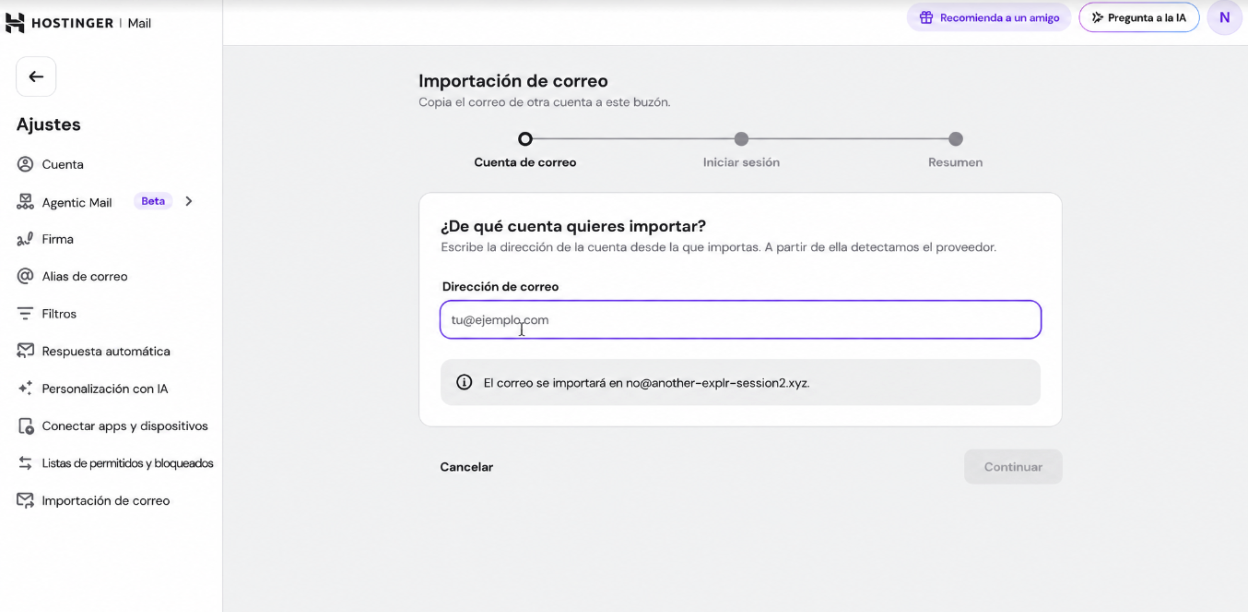
- Introduce la dirección de email de la cuenta desde la que quieres importar los mensajes y haz clic en Continuar.
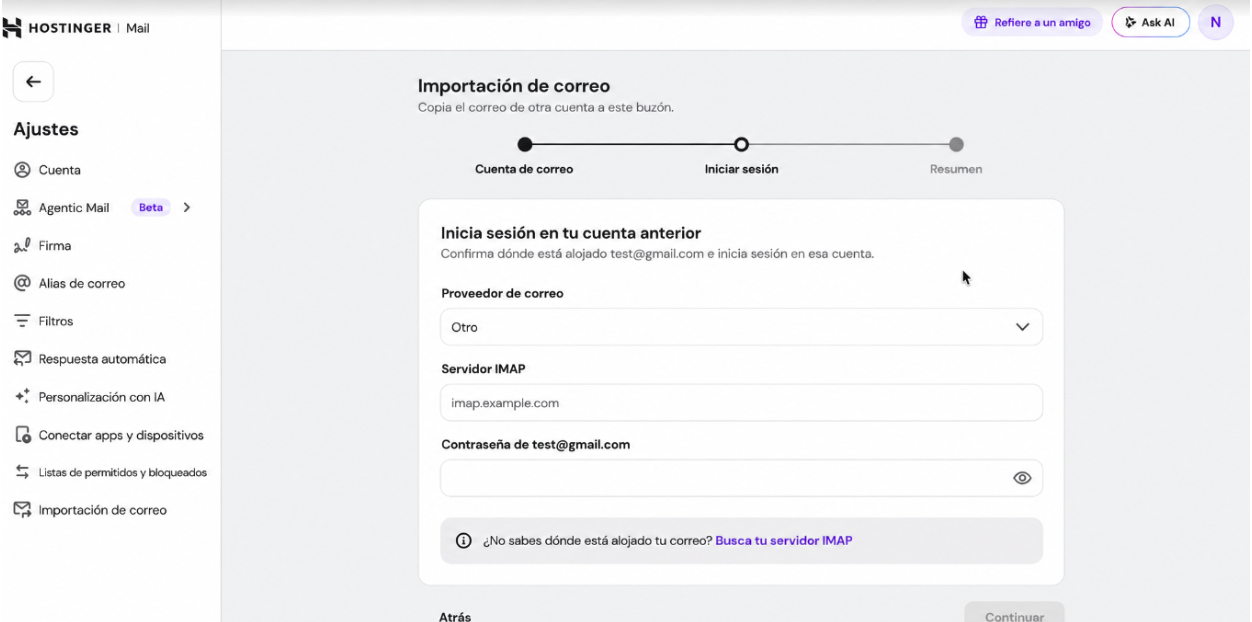
- Selecciona el proveedor de email de esa cuenta o elige Otro para introducir manualmente el servidor IMAP. Después, introduce la contraseña de la cuenta y haz clic en Continuar.
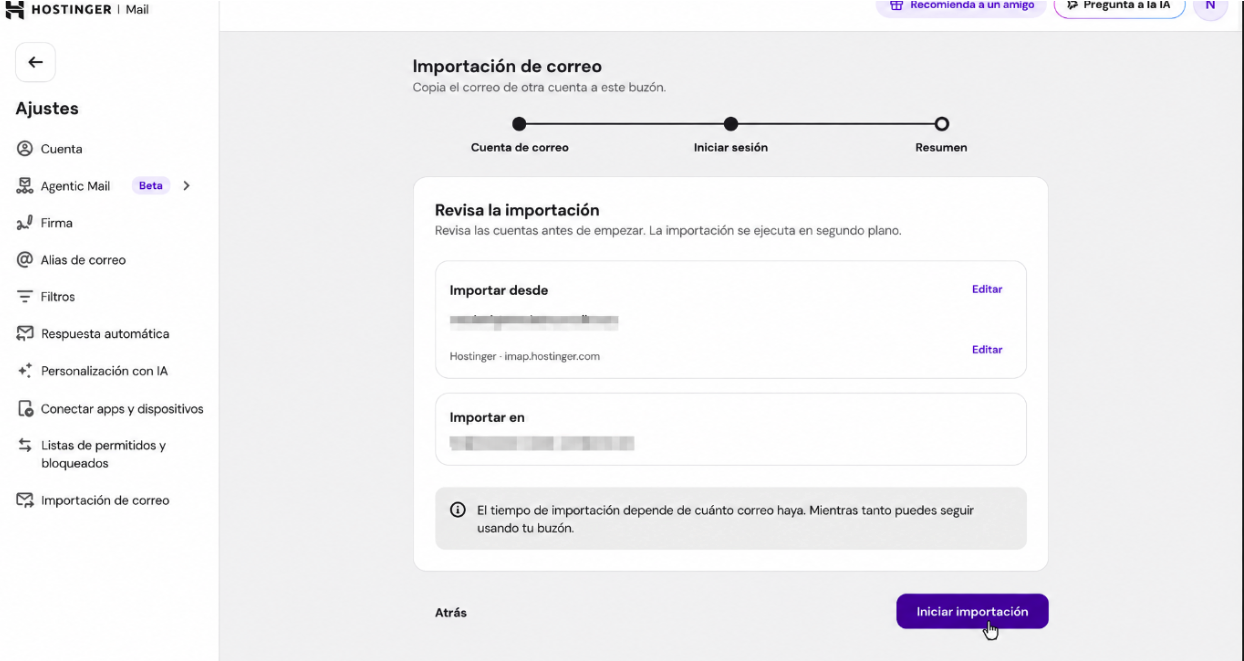
- Comprueba que las cuentas que aparecen en Importar desde e Importar a sean correctas y haz clic en Iniciar importación.
- Si también quieres importar tus contactos, utiliza la opción Importar contactos de la pantalla de confirmación que aparece al iniciar la importación.
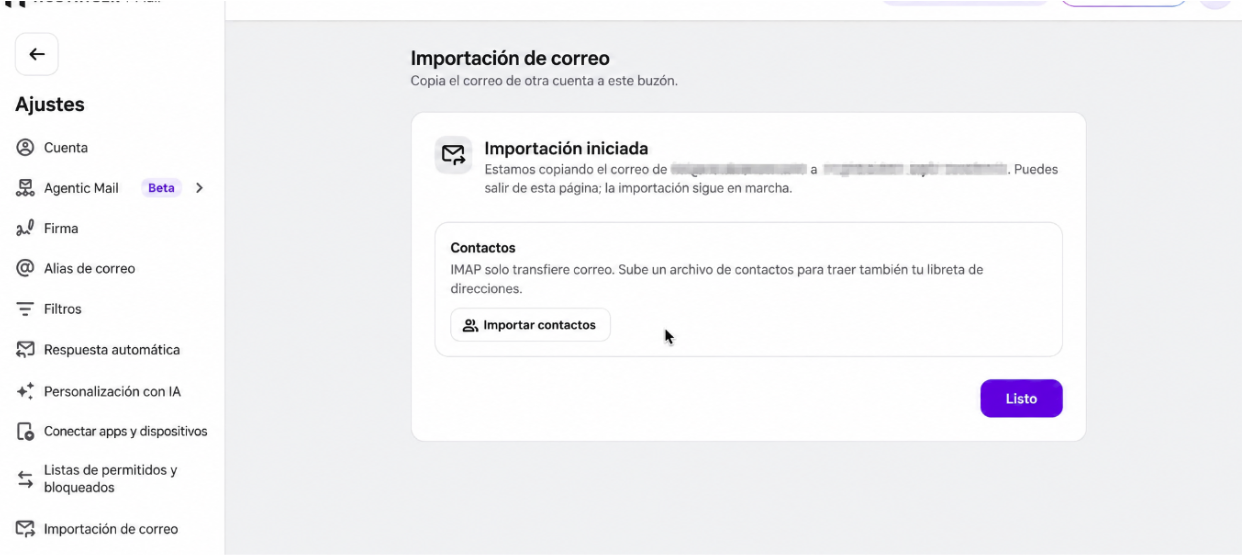
La importación se realiza en segundo plano, así que puedes seguir utilizando tu buzón mientras se completa. Para consultar el estado de una importación anterior o en curso, ve a Ajustes → Importar emails.