Anleitung zur Verwendung der OpenClaw Browser-Erweiterung für die Webautomatisierung
Apr 22, 2026
/
By Faradilla A.
/
12 Min Lesezeit
OpenClaw ist eine Open-Source-KI-Agentenplattform, die sich mit Ihren Messaging-Apps verbinden, Aufgaben auf Ihrem Server ausführen und Workflows über die von Ihnen bereits verwendeten Tools hinweg automatisieren kann.
Die OpenClaw Browser-Erweiterung integriert den Agenten direkt in Ihren Browser. Damit können Sie gängige Aufgaben wie das Ausfüllen von Formularen, das Scraping von Webseiten, das Erstellen von Screenshots und das Navigieren auf Websites ohne Programmierkenntnisse automatisieren.
Um die OpenClaw Browser-Erweiterung zu verwenden, benötigen Sie:
- Eine laufende OpenClaw-Instanz
- Die OpenClaw Browser-Erweiterung in einem Chromium-basierten Browser
- Eine Verbindung zwischen beiden Stellen
Die Konfiguration der Erweiterung funktioniert über drei Komponenten: OpenClaw läuft auf einem VPS, ein Node-Host leitet Anweisungen weiter, und die Chrome-Erweiterung führt diese im Browser-Tab aus.
Sobald die Verbindung hergestellt ist, können Sie den Browser über Anweisungen in natürlicher Sprache steuern.
Diese Browserautomatisierung eliminiert wiederkehrende Aufgaben, die viel Zeit in Anspruch nehmen. Anstatt immer wieder dieselben Formulare auszufüllen, Daten zu kopieren oder sich durch mehrstufige Abläufe zu klicken, beschreiben Sie die Aufgabe einmal und lassen sie dann vom Agenten ausführen.
Installation und Einrichtung der OpenClaw Browser-Erweiterung
Wenn Sie noch keine OpenClaw-Instanz betreiben, können Sie diese auf Ihrem lokalen Computer oder auf einem VPS einrichten.
Wir demonstrieren diese Schritte anhand einer Umgebung, die wir auf einem VPS mit Hostingers OpenClaw-Hosting einrichten. Registrieren Sie sich bei Hostinger, um die Umgebung mit 1 Klick vorkonfiguriert bereitzustellen.
Wählen Sie für die 1-Klick-Installation zunächst einen VPS-OpenClaw-Plan aus, schließen die Zahlung ab und geben Ihre WhatsApp-Nummer in das dafür vorgesehene Feld ein.
Kopieren Sie anschließend das daneben angezeigte OpenClaw-Gateway-Token, da Sie dieses für die Anmeldung benötigen.
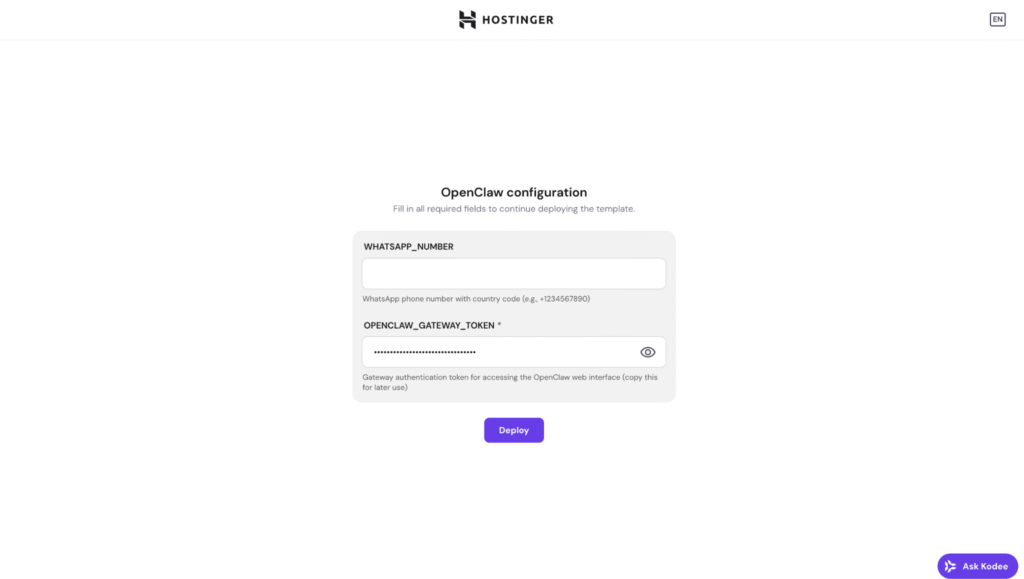
Klicken Sie danach auf Bereitstellen und warten Sie, bis die Installation abgeschlossen ist. Dies dauert in der Regel einige Minuten.
Nach Abschluss sehen Sie Ihre OpenClaw-Instanz mit dem Status Läuft im VPS-Dashboard. Klicken Sie auf Öffnen, um zur OpenClaw-Anmeldeseite zu gelangen, fügen Sie das zuvor gespeicherte Token ein, und Sie gelangen zum Dashboard.
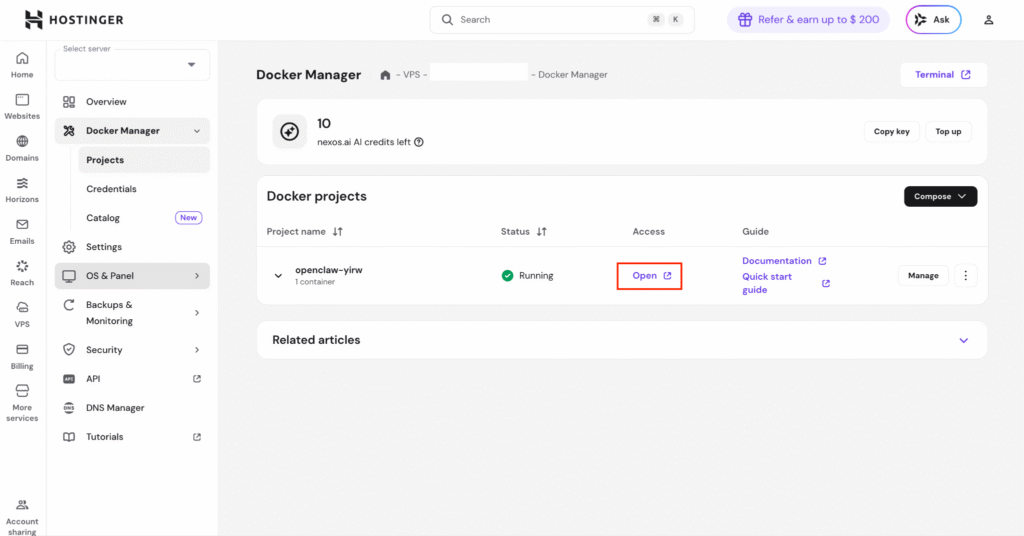
Damit Ihre OpenClaw-Instanz auf dem neuesten Stand bleibt, klicken Sie nun auf das Drei-Punkte-Menü im OpenClaw-Container und wählen Aktualisieren. Dadurch wird die neueste stabile Version heruntergeladen, ohne dass Sie Ihre Konfiguration ändern müssen.
Wenn Sie eine andere Methode zur Einrichtung von OpenClaw auf einem VPS ausprobieren möchten, können Sie unserer Schritt-für-Schritt-Anleitung folgen.
Die OpenClaw Browser-Erweiterung unterstützt nur Chromium-basierte Browser. In dieser Anleitung verwenden wir daher Google Chrome.
Da OpenClaw auf dem VPS läuft, muss Chrome auf einem separaten lokalen Rechner ausgeführt werden. Deshalb müssen wir ein Node-Host-Programm auf dem Computer installieren, auf dem Chrome ausgeführt wird. Der Node-Host fungiert als Relay und ermöglicht es dem VPS-Gateway, Browser-Anweisungen an Ihren lokalen Rechner zu senden.
Befolgen Sie die folgenden Schritte, um beide Systeme über Tailscale zu verbinden. So verbleibt der Datenaustausch innerhalb eines privaten Netzwerks, und das Risiko einer Offenlegung wird minimiert.
Schritt 1: Tailscale auf VPS und lokalem Gerät einrichten
Bevor Sie Ihren VPS und Ihr lokales Gerät verbinden, muss Tailscale auf beiden Systemen laufen.
- Führen Sie diesen Befehl aus, um Tailscale auf Ihrem VPS zu installieren:
curl -fsSL https://tailscale.com/install.sh | sh

sudo tailscale up
- Installieren Sie anschließend Tailscale auf dem Gerät, auf dem Chrome ausgeführt werden soll. Das Installationspaket können Sie von der offiziellen Tailscale-Website herunterladen.
- Melden Sie sich mit demselben Tailscale-Konto an, das auch auf dem VPS verwendet wird.
- Überprüfen Sie im Tailscale-Admin-Panel, ob sowohl Ihr VPS als auch Ihr Gerät als verbundene Geräte angezeigt werden.
- Notieren Sie sich die Tailscale-IP-Adresse des VPS (beginnt mit 100.x.x.x), da Sie diese später benötigen.
- Konfigurieren Sie anschließend das Gateway auf Ihrem VPS so, dass es im Tailscale-Netzwerk lauscht:
openclaw config set gateway.bind tailnet

openclaw gateway restart
Um mit der Installation des Node-Hosts fortzufahren, benötigen Sie Ihr OpenClaw-Gateway-Token, das Sie nach der Einrichtung erhalten haben. Falls Sie es verloren haben, können Sie es im OpenClaw-Dashboard unter Config → Gateway erneut aufrufen. Alternativ können Sie auf Ihrem VPS folgenden Befehl ausführen:
openclaw config get gateway.auth.token
Schritt 2: Node-Host auf Ihrem lokalen Gerät installieren
Der Node-Host ermöglicht es dem VPS Gateway, Browser-Anweisungen an Ihren lokalen Chrome-Browser zu senden.
- Installieren Sie zunächst OpenClaw auf Ihrem lokalen Rechner, indem Sie folgenden Befehl im Terminal ausführen:
npm install -g openclaw@latest
- Legen Sie anschließend das Gateway-Token als Umgebungsvariable fest. Ersetzen Sie den Platzhalter durch Ihr tatsächliches Token:
export OPENCLAW_GATEWAY_TOKEN="<Ihr-Gateway-Token>"
- Starten Sie nun den Node-Host und verbinden Sie ihn mit Ihrem VPS. Ersetzen Sie den Platzhalter durch die Tailscale-IP Ihres VPS:
openclaw node run --host <Ihre-VPS-Tailscale-IP> --port 18789 --display-name "Mein lokales Chrome"
- Führen Sie anschließend die folgenden Befehle auf Ihrem VPS aus, um die Knotenverbindung zu genehmigen. Die Anforderungs-ID wird im ausstehenden Befehl angezeigt.
openclaw nodes pending

openclaw nodes approve <requestId>
Schritt 3: Chrome-Erweiterung auf Ihrem lokalen Computer installieren
Wenn der Node-Host läuft, können Sie die Chrome-Erweiterung auf Ihrem lokalen Gerät einrichten. Diese Komponente ermöglicht dem Agenten die direkte Steuerung Ihrer Browser-Tabs.
Die OpenClaw-Browsererweiterung ist nicht im Chrome Web Store verfügbar. Sie wird als lokale Datei im OpenClaw-npm-Paket bereitgestellt und kann über die folgenden Schritte manuell von dort installiert werden.
- Installieren Sie die Dateien der OpenClaw Browser-Erweiterung im Terminal Ihres Geräts mit folgendem Befehl:
openclaw browser extension install
- Notieren Sie sich anschließend den vom Befehl ausgegebenen Installationspfad:
openclaw browser extension path
- Öffnen Sie Chrome und geben Sie chrome://extensions in die Adressleiste ein.
- Aktivieren Sie den Developer mode, indem Sie den Schalter oben rechts einschalten.
- Klicken Sie auf Load unpacked und wählen Sie anschließend die Erweiterungsdateien aus, die Sie im vorherigen Schritt gefunden haben.
- Heften Sie die Erweiterung an Ihre Chrome-Symbolleiste.
Schritt 4: Browserautomatisierung starten
Zu diesem Zeitpunkt sollten Ihr VPS-Gateway, Ihr Node-Host und die Chrome-Erweiterung korrekt miteinander kommunizieren. So beginnen Sie mit der Steuerung eines Browser-Tabs:
- Öffnen Sie den Chrome-Tab, den OpenClaw steuern soll.
- Klicken Sie auf das Symbol der OpenClaw-Erweiterung. Der Regler sollte ON anzeigen.
- Führen Sie anschließend auf Ihrem VPS diesen Befehl aus, um das Chrome-Browserprofil zu verwenden:
openclaw browser --browser-profile chrome tabs
Das VPS-Gateway leitet Browseraktionen über den Node-Host auf Ihrem lokalen Rechner weiter. Von dort aus führt die Chrome-Erweiterung diese Aktionen innerhalb des aktiven Tabs aus.
Anschließend können Sie Anweisungen in natürlicher Sprache über jede Schnittstelle eingeben, die Sie mit OpenClaw verbunden haben – beispielsweise über das WebChat-Dashboard oder eine Messaging-App wie Telegram oder WhatsApp. Die gewünschte Aktion wird dann automatisch im Browser-Tab ausgeführt.
Automatisierung von Formularen und UI-Interaktionen mit OpenClaw
Die Formularautomatisierung ist einer der häufigsten Gründe, warum Nutzer auf Browserautomatisierung zurückgreifen, und OpenClaw macht diesen Prozess besonders einfach. Hier ist der typische Workflow:
- Navigieren Sie zur Seite. Weisen Sie den KI-Agenten an, die URL zu öffnen, unter der sich das Formular befindet, oder verbinden Sie die Erweiterung mit einem Tab, der bereits die richtige Seite geöffnet hat.
- Erstellen Sie einen Snapshot. Der Agent erstellt einen Snapshot, um alle interaktiven Elemente auf der Seite zu identifizieren, und weist ihnen jeweils eine Referenznummer zu.
- Beschreiben Sie, was ausgefüllt werden soll. Geben Sie dem Agenten Anweisungen in natürlicher Sprache, zum Beispiel: „Gib ‚Max Mustermann‘ in das Namensfeld ein, wähle ‚Deutschland‘ aus der Länderauswahl und aktiviere das Kontrollkästchen ‚Ich stimme den Bedingungen zu‘.“ Der Agent gleicht Ihre Anweisungen mit den Snapshot-Referenzen ab und führt jede Aktion aus.
- Absenden und überprüfen. Weisen Sie den Agenten an, auf den Button „Absenden“ zu klicken. Anschließend kann er einen Screenshot erstellen oder die Bestätigungsseite lesen, um zu prüfen, ob die Übermittlung erfolgreich war.
Formulieren Sie Ihre Anweisungen möglichst präzise. Je detaillierter Ihre Beschreibung ist, desto weniger Wiederholungsversuche benötigt der Agent.
Automatisierung von Web-Scraping mit der OpenClaw Browser-Erweiterung
Web-Scraping mit OpenClaw folgt einem ähnlichen Muster wie das Ausfüllen von Formularen, konzentriert sich jedoch auf das Auslesen von Daten statt auf das Eingeben von Informationen. Der Agent navigiert zu einer Seite, erstellt einen Snapshot, um die Seitenstruktur zu verstehen, und extrahiert anschließend die angeforderten Daten.
So richten Sie einen grundlegenden Scraping-Workflow ein:
- Leiten Sie den Agenten zur Zielseite. Geben Sie eine konkrete URL an, anstatt den Agenten nach der Seite suchen zu lassen. Zum Beispiel: „Gehe zu beispiel.de/produkte und extrahiere alle Produktnamen und Preise.“
- Lassen Sie den Agenten einen Snapshot der Seite erstellen. Der Snapshot liefert dem Agenten eine Übersicht über die interaktiven Elemente und Inhalte der Seite, einschließlich Tabellen, Listen und Textblöcken.
- Geben Sie an, welche Daten extrahiert werden sollen. Formulieren Sie die gewünschte Datenstruktur möglichst klar. Statt „Rufe die Preisinformationen ab“, formulieren Sie beispielsweise: „Extrahiere den Produktnamen, den monatlichen Preis und den jährlichen Preis aus jeder Zeile der Vergleichstabelle.“
- Paginierung berücksichtigen. Wenn sich die Daten über mehrere Seiten erstrecken, dann weisen Sie den Agenten an, auf den Button „Weiter“ zu klicken und die Extraktion zu wiederholen. Der Agent erstellt nach jedem Seitenladevorgang einen neuen Snapshot, um die Struktur der Seite erneut zu erfassen.
Einige Websites laden Inhalte asynchron mithilfe von AJAX oder Single-Page-Application-Frameworks.
OpenClaw verarbeitet solche Fälle über sein Wait-System. Der Agent kann warten, bis Elemente erscheinen, Netzwerkanfragen abgeschlossen sind oder benutzerdefinierte JavaScript-Bedingungen erfüllt sind.
Dadurch arbeiten Sie nicht mit unvollständig gerenderten Seiten und der Agent wartet, bis die Inhalte vollständig geladen sind. Erst dann beginnt er mit der Extraktion.
Für eine strukturierte Ausgabe können Sie den Agenten anweisen, die extrahierten Daten als Tabelle, JSON-Objekt oder CSV-Datei zu formatieren. Wenn Sie das Scraping über eine Skill- oder Automatisierungskette ausführen, kann die Ausgabe direkt in den nächsten Schritt übergehen, beispielsweise indem Produktpreise extrahiert und anschließend ein Vergleichsbericht erstellt wird.
Wichtige Funktionen der OpenClaw Browser-Erweiterung
Die OpenClaw Browser-Erweiterung fungiert als Brücke zwischen dem OpenClaw KI-Agenten und Ihrem Browser.
Sie nutzt das Chrome DevTools Protocol (CDP), um direkt mit Browser-Tabs zu interagieren. Dadurch erhält sie nativen Zugriff auf Ihre Tabs, was eine schnellere Ausführung und einen geringeren Ressourcenverbrauch ermöglicht als bei Tools, die eine separate Browserinstanz starten.
Hier sind die wichtigsten Funktionen der OpenClaw Chrome-Erweiterung:
- Browsersteuerung. OpenClaw kann zu URLs navigieren, auf Elemente klicken, Text in Felder eingeben, Dropdown-Optionen auswählen, Seiten scrollen und zwischen Tabs wechseln. Da die Erweiterung mit Ihrer tatsächlichen Browsersitzung verbunden ist, hat sie Zugriff auf bestehende Login-Sessions, sodass Sie sich nicht bei jedem Automatisierungslauf erneut anmelden müssen.
- Intelligente Snapshots. Das Snapshot-System analysiert die aktuelle Seite und weist jedem interaktiven Element eine Referenznummer zu. Der Agent nutzt diese Referenzen, um zu bestimmen, welche Links oder Interaktionen ausgeführt werden sollen. Führen Sie openclaw browser snapshot aus, um diese Funktion in Aktion zu sehen, oder verwenden Sie –interactive für einen rollenbasierten Snapshot, der besonders relevante Elemente hervorhebt.
- Formularautomatisierung. Der Agent kann komplette Formulare von Anfang bis Ende ausfüllen, einschließlich Textfeldern, Kontrollkästchen, Optionsfeldern, Dropdown-Menüs und Datei-Uploads. Beschreiben Sie einfach die Daten, die eingegeben werden sollen, und der Agent arbeitet die Felder nacheinander ab.
- Datenextraktion und Web-Scraping. OpenClaw kann Seiteninhalte lesen, strukturierte Daten aus Tabellen extrahieren, Text aus bestimmten Elementen erfassen und dynamisch geladene Inhalte verarbeiten. Der Agent wartet, bis AJAX-Anfragen abgeschlossen sind, bevor er mit der Extraktion beginnt, sodass alle Inhalte vollständig verfügbar sind.
- Screenshots und visuelle Dokumentation. Der Agent kann Screenshots der gesamten Seite oder einzelner Elemente erstellen. Dies ist hilfreich für Dokumentationszwecke, zur Überwachung visueller Änderungen oder zur Fehleranalyse, wenn eine Automatisierung nicht wie geplant funktioniert.
Diese Funktionen entfalten ihre volle Wirkung, wenn sie kombiniert werden. So können Sie beispielsweise eine Seite als Screenshot speichern, eine Preistabelle extrahieren, ein Formular zur Wettbewerbsanalyse mit den Ergebnissen ausfüllen und einen Screenshot der finalen Eingabe erstellen – alles in einer einzigen Automatisierungskette.
Weitere Ideen zur Kombination dieser Funktionen finden Sie in unserem Leitfaden zu beliebten Anwendungsfällen von OpenClaw.
Erweiterte Funktionen der OpenClaw Browser-Erweiterung
Die bisher beschriebenen Funktionen decken die meisten alltäglichen Automatisierungsanforderungen ab. OpenClaw geht jedoch noch einen Schritt weiter.
Im Hintergrund ist die Plattform darauf ausgelegt, mit KI-Modellen zusammenzuarbeiten und sich in externe Dienste zu integrieren. Dadurch entstehen Automatisierungsworkflows, die herkömmliche Browserlösungen nicht bieten können.
Integration von KI und maschinellem Lernen
Der entscheidende Unterschied zwischen OpenClaw und klassischen Automatisierungstools ist die KI-Ebene über der Browsersteuerung.
Der Agent wird von großen Sprachmodellen wie Claude oder GPT unterstützt. Dadurch kann er Seiteninhalte interpretieren, sich an Layout-Änderungen anpassen und kontextbezogene Entscheidungen über die nächsten Schritte treffen.
In der Praxis bedeutet das, dass der Agent Aufgaben bewältigen kann, die ein klassisches Skript sofort zum Scheitern bringen würden, sobald eine Website ihr Design verändert.
Wenn sich beispielsweise die Beschriftung eines Buttons von „Absenden“ zu „Formular senden“ ändert oder ein Formularfeld von der linken in die rechte Spalte verschoben wird, erkennt das Modell weiterhin die beabsichtigte Funktion des Elements und führt den Prozess fort.
Sie beschreiben einfach in natürlicher Sprache, was erledigt werden soll, und das Modell bestimmt selbstständig den passenden Ausführungspfad.
Integration mit externen Diensten
Die OpenClaw Browser-Erweiterung ist Teil des umfassenderen OpenClaw Gateway-Ökosystems und lässt sich daher mit verschiedenen Kanälen und Tools kombinieren.
Beispielsweise kann eine Browserautomatisierung, die Preisdaten erfasst, die Ergebnisse an einen Slack-Kanal senden, eine WhatsApp-Benachrichtigung auslösen oder Daten über andere Integrationen des Agenten in ein Google Sheet übertragen.
OpenClaw nutzt eine skill-basierte Architektur, mit der Sie modulare Automatisierungskomponenten erstellen und miteinander kombinieren können.
Ein Skill zum „Scrapen von Mitbewerberpreisen“ kann beispielsweise ein Skill zur „Analyse von Preistrends“ speisen, die anschließend ein Skill zum „Versenden eines wöchentlichen Berichts“ auslöst. Jeder Skill ist in verschiedenen Workflows wiederverwendbar, sodass Sie ihn einmal erstellen und mehrfach einsetzen können.
Warum die OpenClaw Browser-Erweiterung ideal für die Automatisierung ist
OpenClaw eignet sich ideal für die Automatisierung, da Sie damit Browseraufgaben in natürlicher Sprache steuern können, ohne Code schreiben oder pflegen zu müssen.
Die meisten herkömmlichen Browserautomatisierungs-Tools wie Selenium, Puppeteer und Playwright sind für Entwickler konzipiert. Sie basieren auf fest programmierten Skripten, starren Einrichtungsprozessen und einer dedizierten Infrastruktur – selbst für einfache Aufgaben wie das Absenden eines Formulars. Wenn eine Website ihr Layout oder ihre Beschriftungen ändert, funktionieren diese Skripte häufig nicht mehr und müssen manuell angepasst werden.
OpenClaw bietet zwei Möglichkeiten zur Browsersteuerung. Die Erweiterungsweiterleitung verbindet sich über einen lokalen Knoten mit Ihren bestehenden Chrome-Sitzungen und ermöglicht dem Agenten so den Zugriff auf Ihre tatsächlichen Anmeldedaten.
Der verwaltete Browser startet eine isolierte Chrome-Instanz auf dem VPS, ohne dass eine Erweiterung oder ein lokales Gerät erforderlich ist. Beide werden durch natürlichsprachliche Anweisungen gesteuert und passen sich mithilfe der KI-Ebene an Layoutänderungen an.
Da die Automatisierung durch eine KI-Ebene statt durch feste Selektoren gesteuert wird, kann sich OpenClaw an Änderungen in der Seitenstruktur oder bei Beschriftungen anpassen. Wird beispielsweise ein Button von „Absenden“ zu „Senden“ umbenannt oder ein Formularfeld in einen anderen Abschnitt verschoben, wird der Workflow nicht unterbrochen. Der Agent erkennt die zugrunde liegende Absicht und setzt die Aufgabe fort.
Wenn sich Ihre Automatisierungsanforderungen häufig ändern oder Sie die Pflege fragiler Skripte vermeiden möchten, bietet OpenClaw eine flexible und robuste Alternative zur klassischen Browserautomatisierung.
So verwenden Sie die OpenClaw-Browserautomatisierung ohne Chrome-Erweiterung
Für die Einrichtung der Erweiterungsweiterleitung werden ein lokaler Rechner, ein Node-Host und Tailscale benötigt. OpenClaw bietet außerdem einen verwalteten Browser, der all dies überflüssig macht.
Der verwaltete Browser startet eine dedizierte, isolierte Chrome-Instanz direkt auf dem VPS. Diese verfügt über ein eigenes Benutzerdatenverzeichnis und läuft unabhängig von jedem persönlichen Browser.
- Starten Sie den verwalteten Browser auf Ihrem VPS:
- openclaw browser –browser-profile openclaw start
- Überprüfen Sie, ob er läuft:
- openclaw browser –browser-profile openclaw status
- Öffnen Sie eine Seite:
- openclaw browser –browser-profile openclaw open https://domain.tld
- Erstellen Sie einen Screenshot:
- openclaw browser –browser-profile openclaw snapshot
Von hier aus können Sie dem Agenten Anweisungen in natürlicher Sprache geben, genau wie beim Erweiterungs-Relay. Die Automatisierungsfunktionen sind identisch: Klicken, Tippen, Formularausfüllen, Screenshots und Datenextraktion.
Der Vorteil ist, dass der verwaltete Browser in einer sauberen Umgebung ohne bestehende Anmeldesitzungen läuft. Nutzen Sie ihn für Web-Scraping, Hintergrundaufgaben und jegliche Automatisierung, die keinen Zugriff auf bereits angemeldete Konten benötigt.
Bewährte Verfahren für die OpenClaw Browserautomatisierung
Die Automatisierung von Browseraufgaben mit OpenClaw ist unkompliziert. Um diese jedoch effizient und sicher umzusetzen, ist zusätzliche Sorgfalt erforderlich. Zusätzlich zu den allgemeinen Best Practices für OpenClaw sollten Sie folgende Maßnahmen berücksichtigen, um eine sichere Browserautomatisierung zu gewährleisten:
Verwenden Sie ein dediziertes Browserprofil
Die OpenClaw Browser-Erweiterung verwendet die Debugger-API von Chrome. Wenn sie an einen Tab angehängt wird, kann das KI-Modell klicken, Text eingeben, navigieren, Seiteninhalte lesen und auf alles zugreifen, worauf die angemeldete Sitzung dieses Tabs Zugriff hat.
Dies geschieht direkt innerhalb Ihrer tatsächlichen Browserumgebung und ist – anders als das integrierte verwaltete Browserprofil von OpenClaw – nicht in einer Sandbox isoliert.
Wenn Sie OpenClaw mit Ihrem alltäglichen Browserprofil verbinden, erhält der KI-Agent Zugriff auf alle angemeldeten Konten, etwa E-Mail, Banking, soziale Netzwerke oder Administrationsoberflächen. Zudem könnte der Agent Aktionen ausführen, ohne dass Sie dies unmittelbar bemerken.
Um dieses Risiko zu reduzieren, sollten Sie immer ein dediziertes Chrome-Profil für die OpenClaw Browser-Erweiterung erstellen und verwenden. Halten Sie dieses Profil getrennt von Ihrem persönlichen Browsing und melden Sie sich dort nur bei den Konten an, die für Ihre Automatisierungen erforderlich sind.
Sichern Sie Ihr Gateway und Ihr Netzwerk
Browserautomatisierung bedeutet, einem KI-Modell direkte Kontrolle über einen Browser-Tab zu geben. Behandeln Sie diesen Zugriff mit derselben Vorsicht wie einen Remote-Desktop-Zugriff und minimieren Sie die Angriffsfläche:
- Betreiben Sie Gateway und Node-Hosts in einem privaten Netzwerk. Wenn Sie Tailscale verwenden, dann halten Sie alle Komponenten im Tailnet und nutzen Sie Gateway-Authentifizierung in Kombination mit Node-Pairing zur Zugriffskontrolle.
- Geben Sie Relay-Ports nicht öffentlich frei. Verwenden Sie niemals Tailscale Funnel, da dadurch Dienste im öffentlichen Internet erreichbar werden können.
- Nutzen Sie die integrierten Schutzmechanismen. Das Relay blockiert Ursprünge außerhalb der Erweiterung und verlangt ein internes Authentifizierungstoken für CDP-Clients. Diese Schutzmaßnahmen funktionieren jedoch nur zuverlässig, wenn auch die Netzwerkebene abgesichert ist.
Minimieren Sie redundante Aktionen
Jede Browseraktion kostet Zeit und API-Tokens. Um die Leistung von OpenClaw zu optimieren, sollten Sie Ihre Aufgaben so strukturieren, dass unnötige Schritte vermieden werden:
- Fassen Sie zusammengehörige Aufgaben in einer Sitzung zusammen. Anstatt den Browser für jede Aufgabe zu öffnen und wieder zu schließen, können Sie verwandte Aktionen miteinander verknüpfen. So kann der Agent sie nacheinander ausführen, ohne den Seitenkontext zu verlieren.
- Formulieren Sie präzise Anweisungen. Vage Prompts führen dazu, dass der Agent verschiedene Möglichkeiten ausprobiert. Geben Sie daher möglichst konkrete Anweisungen. Statt „Finde die Preisinformationen“ formulieren Sie beispielsweise: „Gehe zu beispiel.de/preise und extrahiere die Preise der Monatspläne aus der Vergleichstabelle.“
- Setzen Sie Snapshots gezielt ein. OpenClaw verwendet Snapshots, um Seiteninhalte zu analysieren. Eine zu hohe Snapshot-Frequenz kann den Prozess jedoch verlangsamen. Lassen Sie den Agenten entscheiden, wann eine visuelle Bestätigung erforderlich ist, anstatt nach jeder Aktion einen Snapshot zu erzwingen.
Verwalten Sie Tabs bewusst
Schließen Sie Tabs, die Sie nicht mehr benötigen, und vermeiden Sie es, den Agenten mehrere Tabs parallel öffnen zu lassen, es sei denn, Ihre Aufgabe erfordert einen direkten Vergleich oder Querverweise. Ein einzelner konzentrierter Tab liefert in der Regel zuverlässigere Ergebnisse als mehrere gleichzeitig aktive Tabs.
Gehen Sie bei der Fehlersuche systematisch vor
Wenn eine Automatisierung nicht wie erwartet funktioniert, dann überprüfen Sie die folgenden Bereiche in dieser Reihenfolge:
- Verbindungsstatus: Ist die Erweiterung verbunden? Zeigt das Symbol „ON“ an? Läuft das Gateway?
- Seitenstatus: War die Seite vollständig geladen, bevor der Agent versucht hat, mit ihr zu interagieren? Dynamische Inhalte können zu Timing-Problemen führen.
- Berechtigungen: Verfügt der Agent über das richtige Profil und die benötigten Tools? Befindet sich der Tab auf einer Website, die automatisierte Interaktionen blockiert, etwa durch CAPTCHA oder Bot-Erkennung?
- Protokolle: Überprüfen Sie die Gateway-Logs auf konkrete Fehlermeldungen. Die meisten Fehler hinterlassen eine klare Spur.
Skalierung Ihrer OpenClaw-Automatisierung für größere Projekte
Nachdem Sie einige Aufgaben automatisiert haben, besteht der nächste Schritt darin, Ihre Automatisierung zu skalieren – etwa um komplexere Workflows zu unterstützen, größere Datensätze zu verarbeiten oder mehrere Websites parallel zu automatisieren.
So optimieren Sie die Leistung, wenn Ihre OpenClaw-Projekte wachsen:
- Passen Sie die Infrastruktur an die Arbeitslast an. Browserautomatisierung ist ressourcenintensiv. Überwachen Sie CPU- und RAM-Auslastung und erweitern Sie Ihren VPS bei Bedarf (mindestens 4 GB RAM für alles über grundlegende Automatisierung hinaus). Bei hoher Auslastung kann es sinnvoll sein, Automatisierungsaufgaben auf einen separaten VPS auszulagern.
- Nutzen Sie das verwaltete Browserprofil für Skalierung. Wechseln Sie für serverbasierte oder Hintergrundautomatisierung zum von OpenClaw verwalteten Headless-Browser. Dieser ist effizienter und trennt Ihre Automatisierungsprozesse von persönlichen Browserdaten.
- Teilen Sie Workflows in wiederverwendbare Skills auf. Trennen Sie umfangreiche Automatisierungen in kleinere, modulare Skills, zum Beispiel: Daten extrahieren → Erkenntnisse analysieren → Bericht erstellen. Das erleichtert Wiederverwendung, Fehlersuche und Skalierung.
- Kontrollieren Sie API-Nutzung und Kosten. Legen Sie Token-Limits fest, verwenden Sie leichtere Modelle für Routineaufgaben und cachen Sie Ergebnisse, wenn sich Seiten nicht verändert haben. Ein Verständnis der OpenClaw-Kostenstruktur hilft Ihnen, Wachstum besser zu planen.
- Planen und staffeln Sie Ausführungen. Nutzen Sie Cron-Jobs, um Automatisierungen zeitlich zu verteilen. Dadurch wird die Serverlast ausgeglichen und das Risiko von Rate-Limits oder Bot-Erkennung reduziert.
- Planen Sie für Ausfälle. Rechnen Sie bei umfangreichen Workflows mit Fehlern. Versionieren Sie Skills und Konfigurationen, sichern Sie Ihren Workspace regelmäßig und überprüfen Sie Logs, um wiederkehrende Probleme frühzeitig zu erkennen.
Mit der richtigen Struktur kann OpenClaw von wenigen Automatisierungen zu einem zuverlässigen System skaliert werden, ohne zu einer Wartungslast zu werden.
Alle Tutorial-Inhalte auf dieser Website unterliegen Hostingers strengen redaktionellen Standards und Normen.

Faradilla, auch bekannt als Ninda, ist Content Marketing Specialist bei Hostinger mit über fünf Jahren Erfahrung und einem zehnjährigen Hintergrund als Linguistin. Sie möchte Technologie für alle zugänglich machen, indem sie komplexe Anleitungen in klare und leicht verständliche Schritt-für-Schritt-Guides verwandelt. In ihrer Freizeit interessiert sie sich für Biowissenschaften oder schaut gerne lustige Tiervideos. Vernetzen Sie sich mit ihr auf LinkedIn.

Comments
0 responses