So richten Sie Hermes Agent mit Docker ein
Apr. 29, 2026
/
Katerina B.
/
8 Min. Lesezeit
Wenn Sie Hermes Agent einrichten, stellen Sie ihn als Docker-Container auf einem virtuellen privaten Server (VPS) bereit, führen den Einrichtungsassistenten aus, um einen LLM-Anbieter auszuwählen, und bestätigen in einer kurzen Chat-Sitzung, dass alles funktioniert.
Hermes Agent ist ein ständig aktiver, sich selbst verbessernder KI-Agent. Hermes Agent lernt aus Ihren Interaktionen und entwickelt im Lauf der Zeit wiederverwendbare Fähigkeiten. Sobald Hermes Agent eine Aufgabe abgeschlossen hat, nutzt der Agent diese Erfahrung, um ähnliche Aufgaben beim nächsten Mal besser zu bewältigen.
Sie können Hermes Agent mit dem nativen curl-Installer direkt auf einem Server installieren, aber für VPS-Bereitstellungen eignet sich Docker besser. Docker hält den Agenten von Ihrem Host-System isoliert, und spätere Updates sind so einfach wie das Abrufen eines neuen Images.
So richten Sie Hermes Agent mit Docker auf einem VPS ein:
- Bereiten Sie Ihren Server vor. Beschaffen Sie einen VPS mit mindestens 2 CPU-Kernen und 8 GB RAM. Verwenden Sie eine Linux-Distribution wie Ubuntu.
- Stellen Sie den Container bereit. Verwenden Sie den Anwendungskatalog von Hostinger für eine Installation mit nur einem Klick, oder rufen Sie das Docker-Image manuell ab, wenn Sie einen anderen VPS-Anbieter nutzen.
- Konfigurieren Sie Ihren LLM-Anbieter. Führen Sie den Einrichtungsassistenten aus, wählen Sie einen Anbieter aus, geben Sie Ihren API-Schlüssel ein und wählen Sie ein Modell.
- Testen Sie eine CLI-Konversation. Stellen Sie sicher, dass der Agent korrekt antwortet und Tools verwenden kann, bevor Sie noch etwas anderes hinzufügen.
- Fügen Sie Modelle hinzu, verbinden Sie ein Gateway und konfigurieren Sie Tools. Richten Sie zusätzliche LLM-Anbieter ein, fügen Sie Telegram, Discord oder andere Plattformen hinzu und aktivieren Sie die Toolsets, die Sie benötigen.
- Härten Sie Ihre Bereitstellung ab. Richten Sie Tirith-Befehlsscans ein, konfigurieren Sie Gateway-Allowlistes und fügen Sie Firewall-Regeln hinzu, um Ihre Einrichtung abzusichern.
1. Bereiten Sie Ihre VPS-Umgebung vor
Um Hermes Agent auszuführen, benötigen Sie einen Server mit einer Linux-Distribution (Ubuntu eignet sich am besten), außerdem Root-Zugriff und eine stabile Internetverbindung.
Wählen Sie nach Möglichkeit einen VPS-Tarif mit mindestens 2 CPU-Kernen und 8 GB RAM. Diese Konfiguration bewältigt die Docker-Isolation und den Gateway-Prozess problemlos. Der Container selbst verwendet etwa 1 GB RAM bzw. 2–4 GB, wenn Sie Browser-Automatisierung aktivieren.
Nachdem Sie Ihren VPS gekauft haben, verbinden Sie sich per SSH damit und aktualisieren Sie Ihre Systempakete:
sudo apt update && sudo apt upgrade -y
Das hilft, Abhängigkeitskonflikte bei der Installation von Docker und den Komponenten von Hermes Agent zu vermeiden.
Sie sollten Ihren VPS außerdem absichern und vorbereiten. Erstellen Sie einen dedizierten Benutzer, passen Sie Berechtigungen an und aktivieren Sie die Authentifizierung per öffentlichem Schlüssel für einen sichereren Zugriff.
2. Stellen Sie Hermes Agent mit Docker bereit
Docker bündelt Hermes Agent und alle zugehörigen Abhängigkeiten in einem einzigen Container, sodass Sie Python oder Node.js nicht installieren und keine Umgebungsvariablen manuell konfigurieren müssen.
Je nach Ihrer Umgebung gibt es mehrere Möglichkeiten, Hermes Agent auszuführen.
Wenn Sie noch keinen VPS haben, ist die schnellste und einfachste Option die Vorlage von Hostinger für Hermes Agent. Wählen Sie Ihren bevorzugten Tarif aus, schließen Sie die Zahlung ab, und das System installiert alles automatisch.
Während der Einrichtung erstellen Sie einen Benutzernamen und ein Passwort für den Zugriff auf das Hermes-Agent-Webterminal.
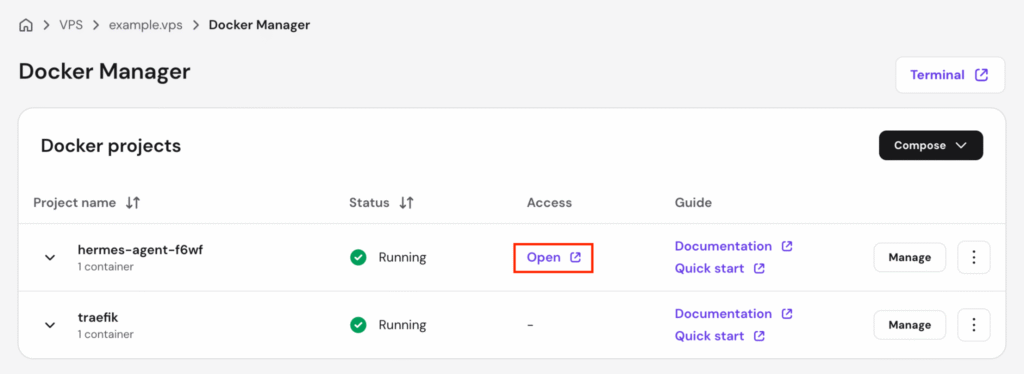
Sobald die Installation abgeschlossen ist, landen Sie im Docker Manager, wo Hermes Agent als Docker-Projekt angezeigt wird. Klicken Sie daneben auf Open und melden Sie sich dann mit den Zugangsdaten an, die Sie zuvor erstellt haben.
Wenn Sie bereits einen VPS von Hostinger besitzen, können Sie Hermes Agent über hPanel bereitstellen. Gehen Sie zu VPS → OS & Panel → Operating System → Change OS, suchen Sie nach Hermes Agent und wählen Sie es aus, um die Installation zu starten.
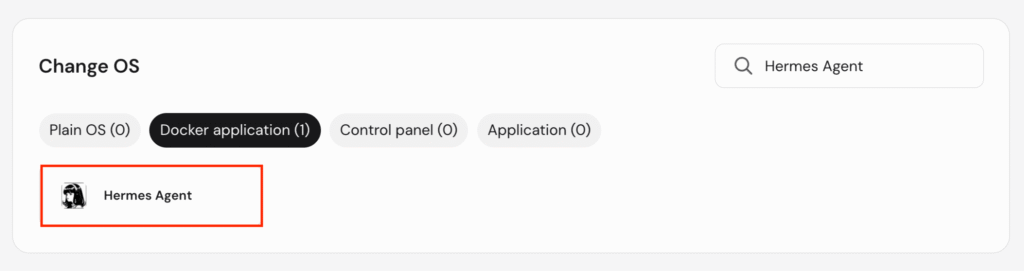
Wenn die Installation abgeschlossen ist, gehen Sie zu Docker Manager → Projects und öffnen Sie das Hermes-Agent-Webterminal auf dieselbe Weise.
Wenn Sie einen anderen VPS-Anbieter verwenden, installieren Sie zuerst Docker. Sobald Docker bereit ist, erstellen Sie ein Datenverzeichnis für Hermes Agent und öffnen Sie es:
mkdir -p ~/.hermes

cd ~/.hermes
Stellen Sie dann den Hermes-Agent-Container bereit:
docker run -it --rm \

-v ~/.hermes:/opt/data \

nousresearch/hermes-agent setup
Das Flag -v ~/.hermes:/opt/data bindet ein Host-Verzeichnis in den Datenpfad des Containers ein. Hermes Agent speichert in diesem Verzeichnis seine Konfigurationsdateien, API-Schlüssel, Sitzungen, Skills und seinen Speicher.

3. Führen Sie den Einrichtungsassistenten aus
Nachdem Sie auf das Webterminal zugegriffen oder den Container ausgeführt haben, startet der Einrichtungsassistent von Hermes Agent automatisch. Der Einrichtungsassistent fragt Sie, wie Sie den Agenten konfigurieren möchten.
Der Einrichtungsassistent bietet zwei Wege an:
- Schnelleinrichtung. Sie deckt Anbieter, Modell und Messaging ab. Das ist für die meisten Nutzer die beste Option.
- Vollständige Einrichtung. Sie ergänzt die Auswahl des Terminal-Backends, Einstellungen zum Agentenverhalten, Tool-Umschalter und die Persona-Konfiguration.
Hier verwenden wir die Schnelleinrichtung. Sie können alles andere später konfigurieren, daher ist nichts endgültig festgelegt. Der Assistent führt Sie durch diese Schritte:
- Wählen Sie einen LLM-Anbieter aus. Sie können zwischen OpenRouter, Anthropic, OpenAI, Nous Portal, Ollama oder einem benutzerdefinierten Endpunkt wählen.
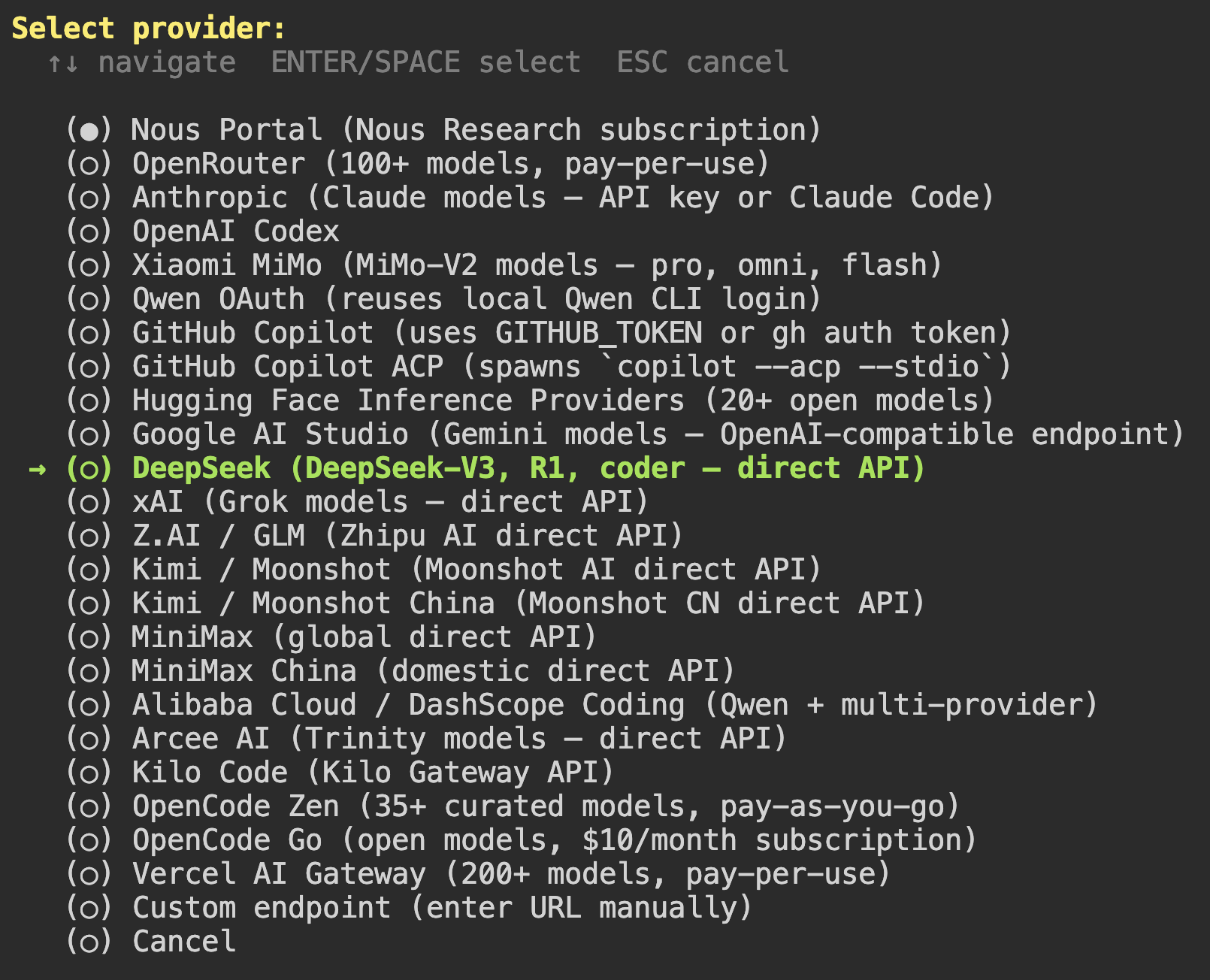
- Geben Sie Ihren API-Schlüssel ein. Fügen Sie den Schlüssel für den von Ihnen gewählten Anbieter ein.
- Wählen Sie ein Modell aus. Wählen Sie eines aus den verfügbaren Modellen für Ihren gewählten Anbieter aus.
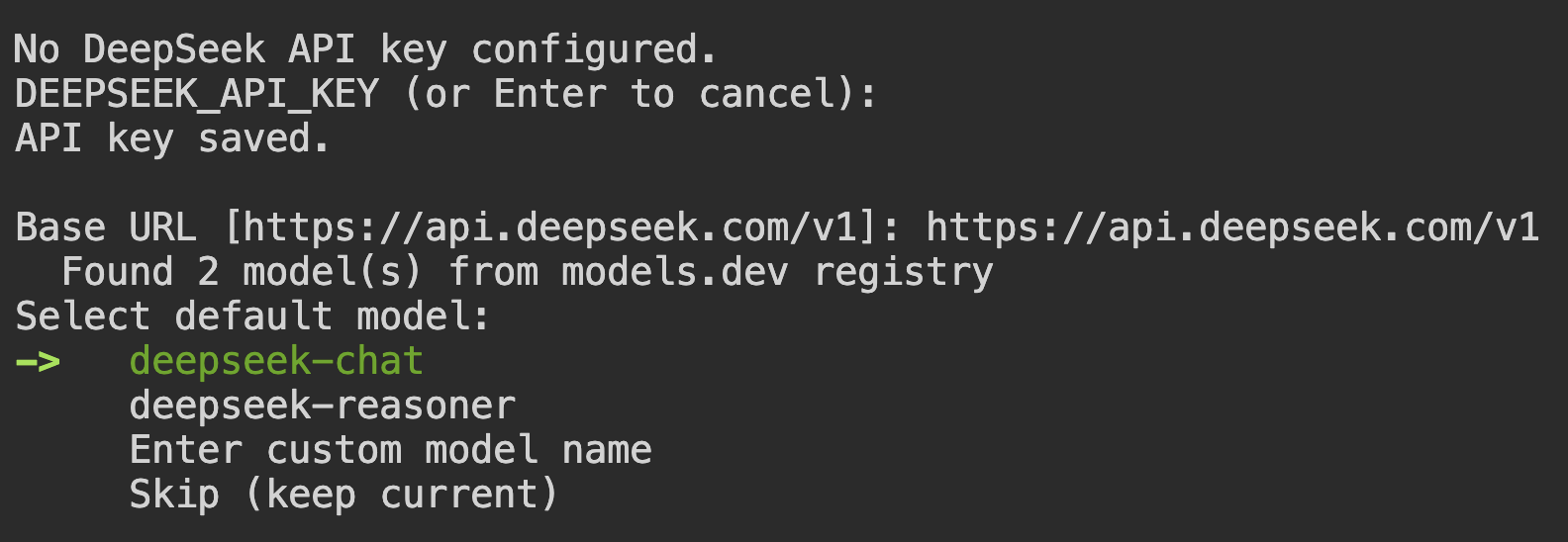
- Verbinden Sie eine Messaging-Plattform. Wählen Sie Telegram, Discord, Slack, WhatsApp oder eine andere Plattform aus. Sie können diesen Schritt vorerst überspringen und zuerst den CLI-Chat testen.
Hermes Agent speichert sensible Daten wie API-Schlüssel in ~/.hermes/.env, während nicht sensible Daten in ~/.hermes/config.yaml gespeichert werden.
4. Überprüfen Sie, ob Hermes Agent ausgeführt wird
Um zu überprüfen, ob Hermes Agent nach dem Setup-Assistenten korrekt ausgeführt wird, starten Sie eine CLI-Sitzung und prüfen Sie, ob der Agent mit Ihrem ausgewählten Modell kommunizieren kann:
hermes
Sie sollten ein Willkommensbanner mit dem ausgewählten Modell, den verfügbaren Tools und den geladenen Skills sehen.
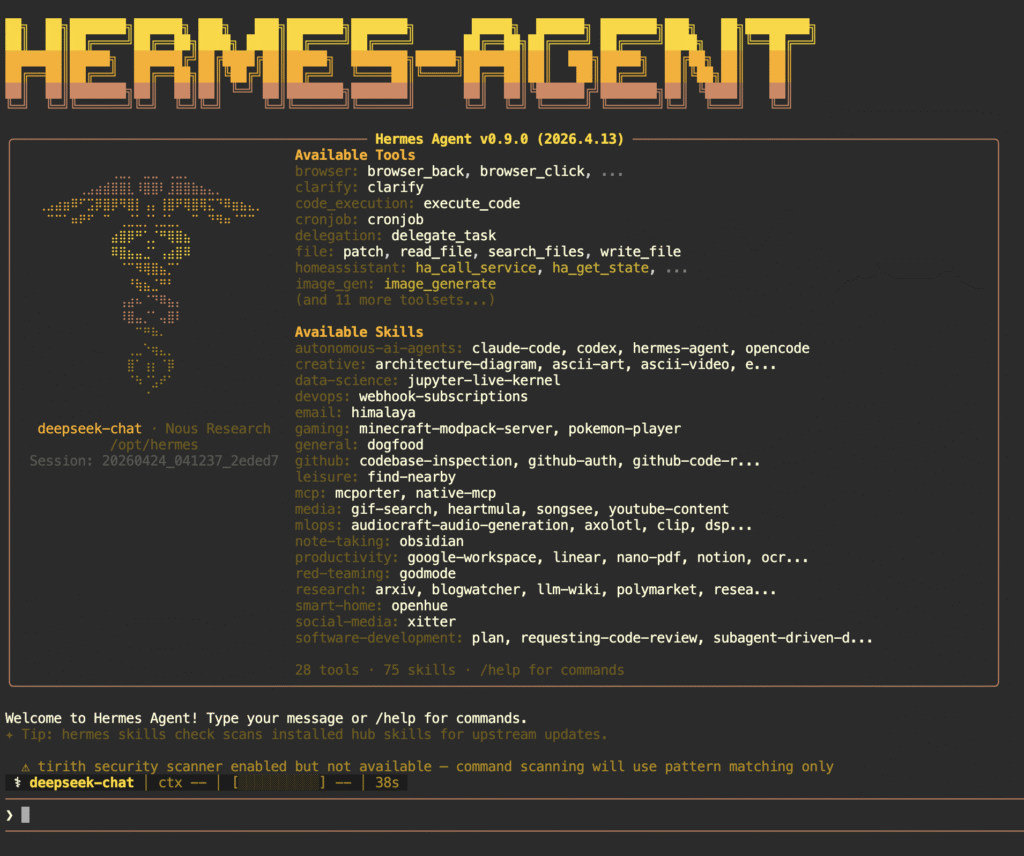
Testen Sie es mit einer Eingabeaufforderung, die ein Tool auslöst, etwa „Was befindet sich in meinem aktuellen Verzeichnis?“ Das bestätigt, dass der Agent antworten und Befehle ausführen kann.
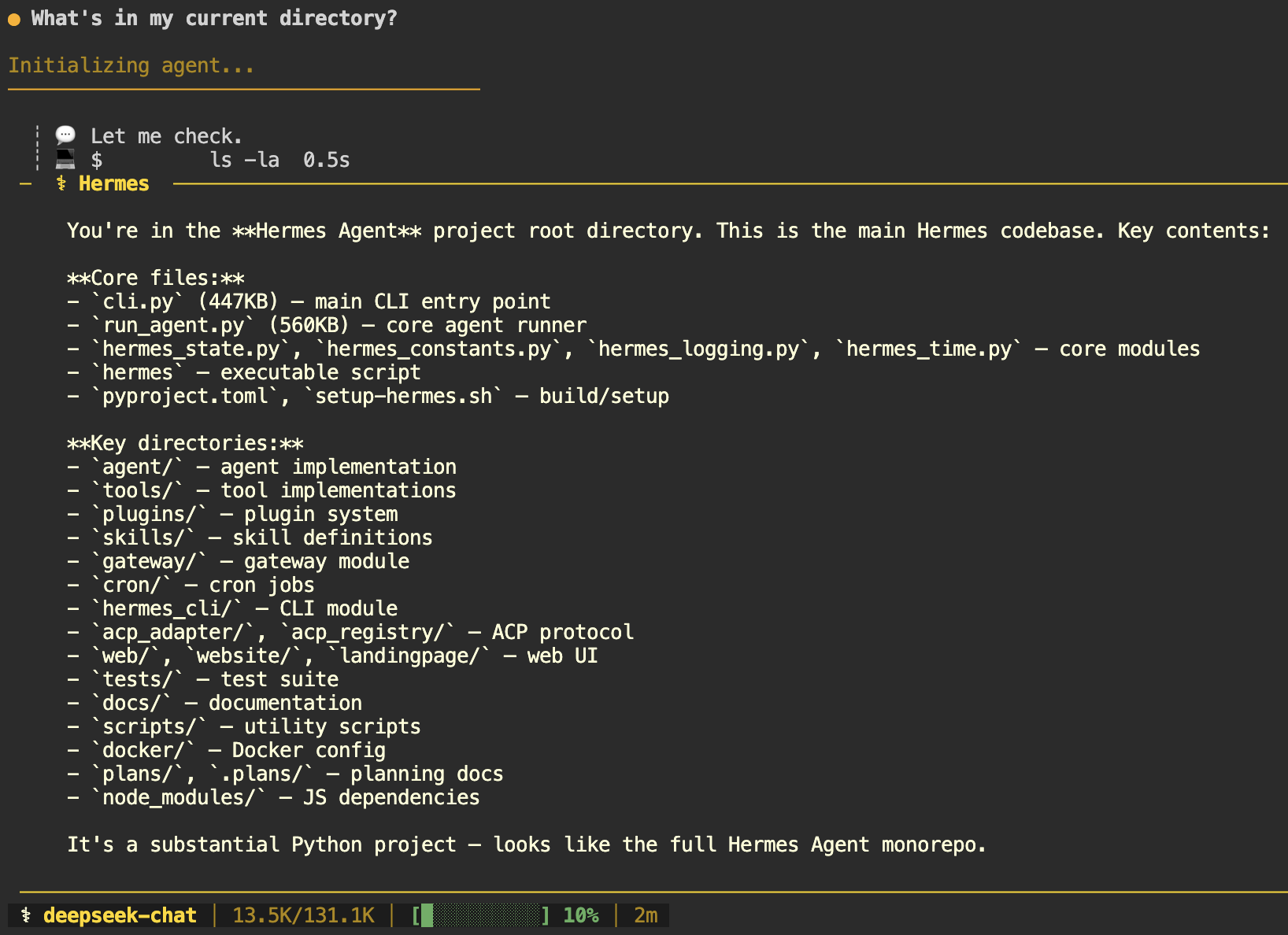
Um die Sitzung zu beenden, geben Sie /exit ein. Verwenden Sie hermes, um eine neue Sitzung zu starten, oder setzen Sie die letzte mit hermes –continue fort.
Wenn der Agent leere Antworten oder Verbindungsfehler zurückgibt, ist die häufigste Ursache ein falscher API-Schlüssel oder ein falsch konfigurierter Anbieter.
Führen Sie hermes setup erneut aus, um Ihren Anbieter und den API-Schlüssel neu zu konfigurieren. Alternativ können Sie den Befehl hermes doctor verwenden, um Ihre gesamte Einrichtung zu überprüfen und das Problem zu identifizieren.
5. Konfigurieren Sie weitere Modelle, das Gateway und Tools
Sobald der CLI-Chat funktioniert, können Sie ein weiteres Modell hinzufügen, eine Messaging-Plattform verbinden und die Tools konfigurieren, die Ihr Workflow benötigt.
Um zusätzlich zu dem zuvor eingerichteten einen neuen LLM-Anbieter hinzuzufügen, führen Sie hermes model aus. Der Befehl führt Sie genau wie der Setup-Assistent durch die Auswahl des Anbieters und die Eingabe des API-Schlüssels.
Sobald Sie mehrere Anbieter konfiguriert haben, können Sie während einer Sitzung mit dem Befehl /model innerhalb des Chats zwischen ihnen wechseln.
Mit dem Messaging-Gateway können Sie mit Hermes Agent über Plattformen wie Telegram, Discord, Slack, WhatsApp, Signal oder E-Mail statt über die CLI kommunizieren.
Verwenden Sie hermes gateway setup, um Ihre bevorzugte Plattform zu verbinden, und folgen Sie dann den Anweisungen auf dem Bildschirm.
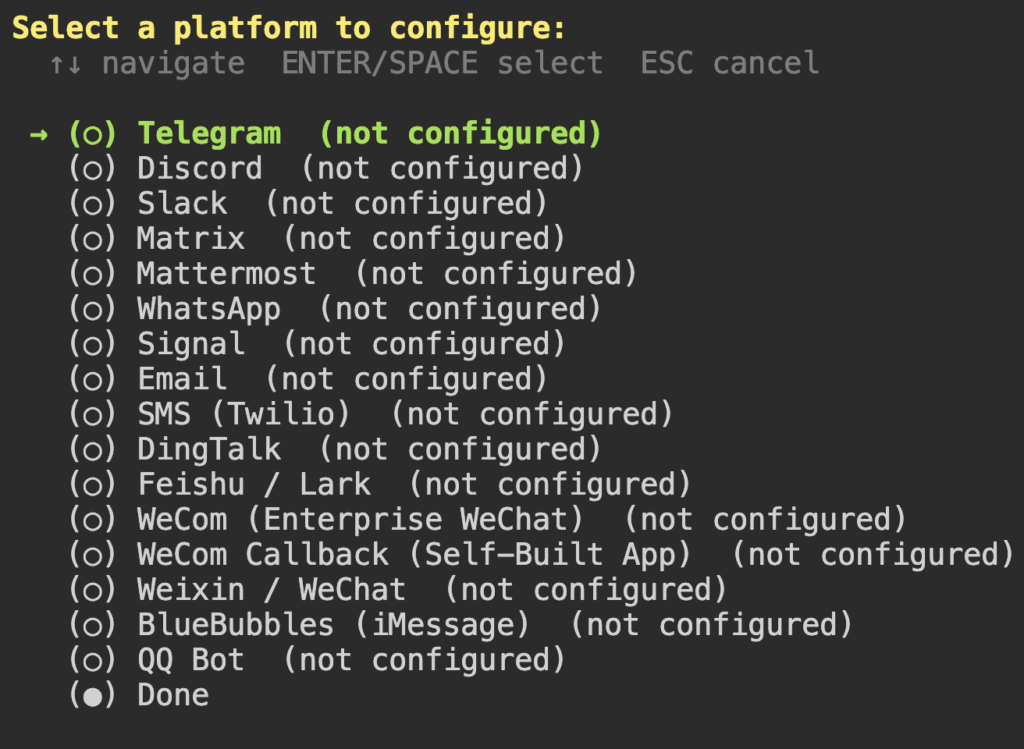
Führen Sie nach der Einrichtung hermes gateway run aus, um den Bot zu starten. Andernfalls bleibt er konfiguriert, aber inaktiv.
Hermes Agent enthält außerdem integrierte Tools wie Terminalausführung, Websuche, Zugriff auf das Dateisystem und Bildgenerierung. Öffnen Sie die Tool-Liste mit hermes tools und schalten Sie dann jedes Tool je nach Bedarf ein oder aus.
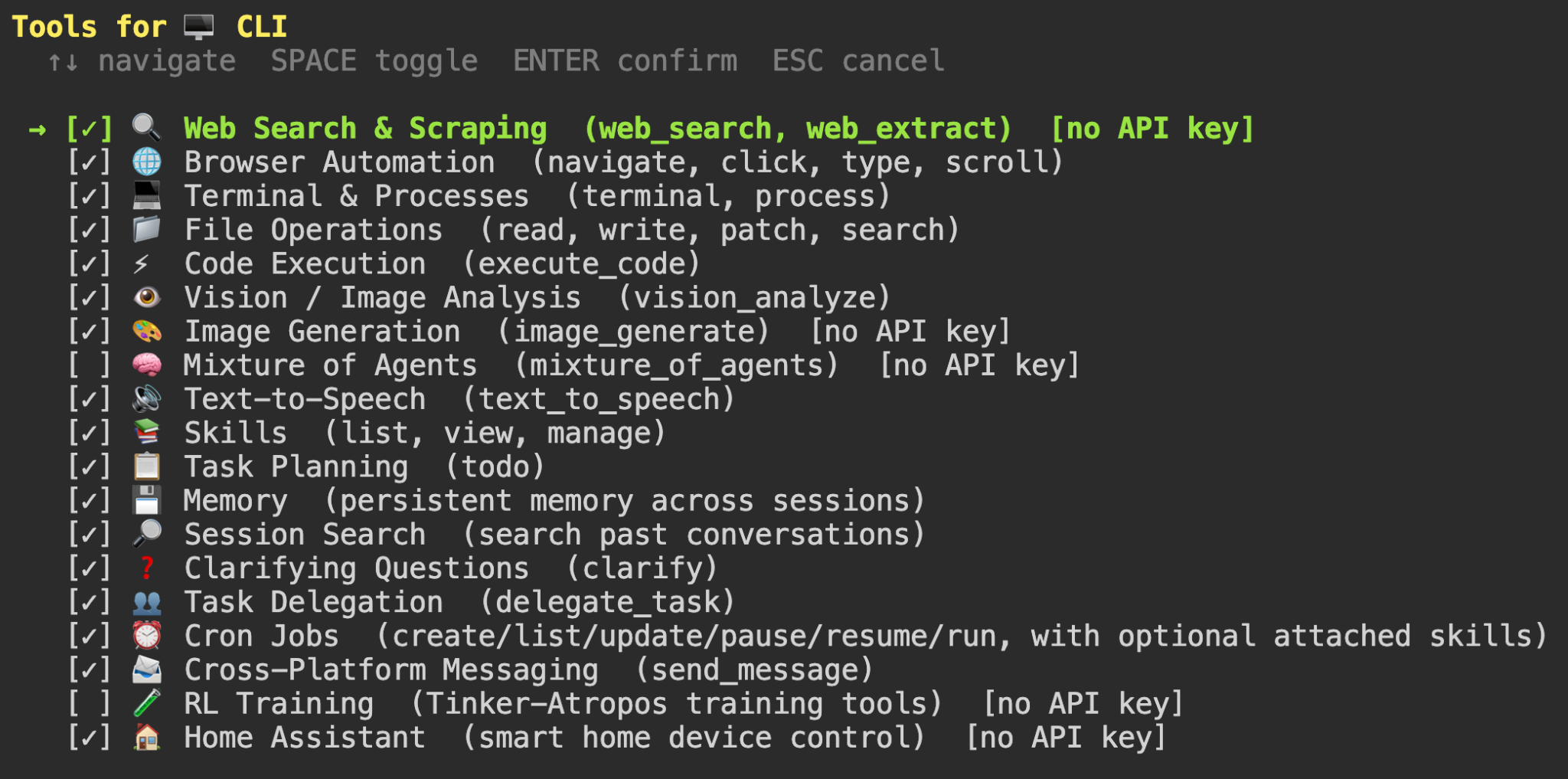
Beachten Sie, dass einige Tools wie Websuche und Bildgenerierung funktionierende API-Schlüssel erfordern.
6. Sichern Sie Ihre Hermes-Agent-Einrichtung ab
Zur Absicherung Ihrer Hermes-Agent-Einrichtung gehören sowohl die integrierten Schutzmechanismen des Agenten als auch Regeln auf Serverebene, die den externen Zugriff einschränken.
Hermes Agent enthält einen Sicherheitsscanner namens Tirith. Tirith überprüft jeden Terminalbefehl vor der Ausführung. Tirith ist standardmäßig aktiviert und sucht nach Risiken wie Prompt-Injection, dem Exfiltrieren von Zugangsdaten und SSH-Backdoor-Mustern.
Wenn Tirith einen Befehl kennzeichnet, sehen Sie eine Zusammenfassung des Problems. Sie können den Befehl mit /approve oder /deny zulassen oder ablehnen. Um zu steuern, wie Freigaben funktionieren, bearbeiten Sie ~/.hermes/config.yaml:
approvals:

   mode: manual    # manual | smart | off

   timeout: 60 # seconds to wait for user response (default: 60)
- manual. Fordert vor jedem potenziell riskanten Befehl eine Freigabe an.
- smart. Gibt Vorgänge mit geringem Risiko automatisch frei und fordert nur bei gefährlichen Vorgängen eine Bestätigung an.
- off. Deaktiviert alle Freigabeprüfungen.
Auch das Messaging-Gateway muss geschützt werden. Fügen Sie in derselben Datei config.yaml Ihre Benutzer-ID für jede Plattform zur Zulassungsliste hinzu, damit nur Sie Befehle an den Bot senden können.
Hier ist ein Beispiel für Telegram:
gateway:

   telegram:

      allowed_user_ids:

         - 123456789
Ersetzen Sie 123456789 durch Ihre tatsächliche Telegram-Benutzer-ID. Sie erhalten sie, indem Sie @userinfobot auf Telegram schreiben.
Ersetzen Sie bei anderen Plattformen wie Slack oder WhatsApp telegram durch den Plattformnamen und verwenden Sie das korrekte Benutzer-ID-Format für den jeweiligen Dienst.
Schließen Sie auf Netzwerkebene die Ports 8642 (API-Server) und 9119 (Dashboard), wenn Sie Hermes Agent nur über Chat-Plattformen verwenden. Das Gateway erstellt ausgehende Verbindungen und benötigt daher keinen eingehenden Traffic:
sudo ufw deny 8642

sudo ufw deny 9119
Um auf dem neuesten Stand zu bleiben, laden Sie das aktuelle Image herunter und ersetzen Sie den laufenden Container:
docker pull nousresearch/hermes-agent:latest

docker rm -f hermes

docker run -d \

   --name hermes \

   --restart unless-stopped \

   -v ~/.hermes:/opt/data \

   nousresearch/hermes-agent gateway run
Alle Daten befinden sich im eingebundenen Volume ~/.hermes, sodass bei Updates nichts verloren geht.
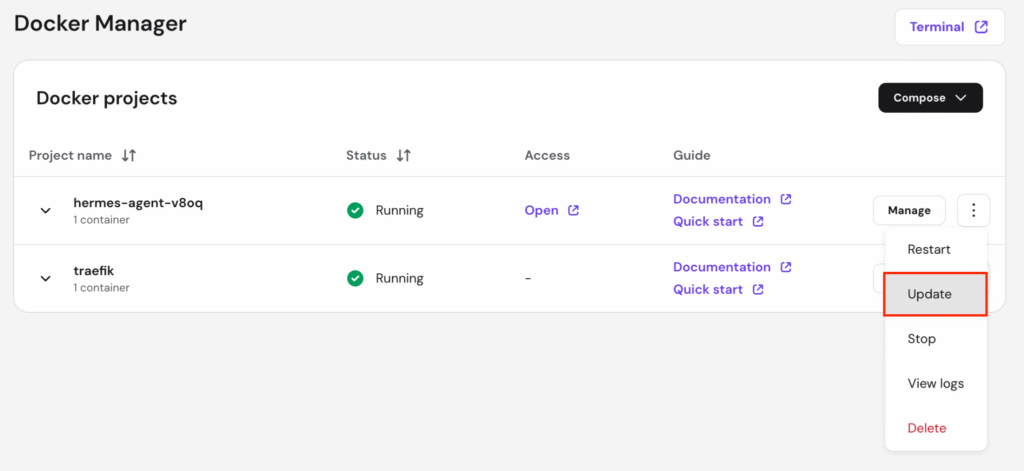
Als Hostinger-VPS-Nutzer können Sie den Container direkt über hPanel aktualisieren. Suchen Sie im Docker Manager Ihr Hermes-Agent-Projekt, klicken Sie auf das Drei-Punkte-Menü, und wählen Sie Update aus.
Schützen Sie Ihren VPS außerdem, indem Sie den Root-SSH-Login deaktivieren, fail2ban so konfigurieren, dass wiederholte Anmeldeversuche blockiert werden, und einen Malware-Scanner installieren, um Bedrohungen zu erkennen.
Häufige Fehler beim Einrichten von Hermes Agent
Zu den häufigsten Problemen beim Einrichten von Hermes Agent gehören das Hinzufügen von Funktionen, bevor der CLI-Chat überprüft wurde, das Nichteinbinden des Daten-Volumes, die Verwendung falscher API-Zugangsdaten, das Überspringen der Gateway-Allowlist und das direkte Ausführen von Befehlen auf dem Host.
- Funktionen hinzufügen, bevor der CLI-Chat überprüft wurde. Wenn Sie Telegram verbinden, Cronjobs aktivieren oder Dienste von Drittanbietern integrieren, bevor Sie bestätigt haben, dass der CLI-Chat funktioniert, wird die Fehlerbehebung schwieriger. Wenn etwas nicht funktioniert, wissen Sie nicht, wo das Problem liegt. Testen Sie den Agenten zuerst in der CLI, prüfen Sie, ob er antwortet und Tools verwenden kann, und fügen Sie erst dann weitere Funktionen hinzu.
- Das Daten-Volume nicht einbinden. Wenn Sie den Container ohne -v ~/.hermes:/opt/data ausführen, bleiben alle Daten (Speicher, Skills und Konfiguration) innerhalb des Containers. Wenn der Container neu gestartet wird, geht alles verloren. Geben Sie beim manuellen Starten des Containers immer das Volume-Flag an.
- Falsche oder abgelaufene API-Zugangsdaten verwenden. Wenn der API-Schlüssel falsch oder abgelaufen ist, kann der Agent nicht mit dem Modell kommunizieren. Prüfen Sie den Schlüssel noch einmal im Dashboard Ihres Anbieters oder erstellen Sie einen neuen. Führen Sie dann hermes setup erneut aus, um ihn zu aktualisieren.
- Die Gateway-Allowlist überspringen. Wenn Sie einen Messaging-Bot einrichten, ohne allowed_user_ids in config.yaml hinzuzufügen, kann jeder mit ihm interagieren, der den Benutzernamen Ihres Bots findet. Fügen Sie Ihre Benutzer-ID zur Allowlist hinzu, damit nur Sie darauf zugreifen können.
- Das standardmäßige Terminal-Backend auf einem VPS beibehalten. Standardmäßig führt der Agent Terminalbefehle direkt auf Ihrem Server aus. Auf einem VPS kann das Ihr gesamtes System beeinträchtigen. Wechseln Sie mit hermes config set terminal.backend docker zu einem abgeschotteten Container, damit Befehle in einer isolierten Umgebung ausgeführt werden.
So verwalten Sie Hermes Agent nach der Einrichtung
Die Verwaltung von Hermes Agent nach der Einrichtung umfasst, den Container und das Gateway funktionsfähig zu halten, wiederkehrende Aufgaben mit Cron zu planen und das Web-Dashboard zur Verwaltung Ihrer Installation zu verwenden.
- Logs und Gateway-Status überwachen. Die Container-Logs sind die erste Stelle, die Sie prüfen sollten, wenn etwas nicht stimmt. Führen Sie docker logs hermes aus, um die aktuelle Ausgabe zu prüfen, oder docker logs -f hermes, um die Logs in Echtzeit zu verfolgen. Verwenden Sie für das Gateway hermes gateway status, um zu sehen, welche Plattformen verbunden sind, und hermes gateway restart, um getrennte Verbindungen erneut herzustellen.
- Wiederkehrende Aufgaben planen. Der integrierte Cron-Planer führt Aufgaben wie tägliche Zusammenfassungen, nächtliche Backups und wöchentliche Berichte aus. Er sendet die Ergebnisse an Ihre verbundenen Messaging-Plattformen. Legen Sie Zeitpläne mit hermes cron fest, und der Agent übernimmt die Ausführung automatisch.
- Auf das Web-Dashboard zugreifen. Das Web-Dashboard ist eine browserbasierte Oberfläche zur Verwaltung Ihrer Hermes-Agent-Installation. Anstatt YAML-Dateien zu bearbeiten oder Befehle über die CLI auszuführen, können Sie Einstellungen konfigurieren, API-Schlüssel verwalten, Sitzungen überwachen und Cronjobs über eine visuelle Oberfläche planen. Starten Sie es mit dem folgenden Befehl und öffnen Sie dann http://your-server-ip:9119 in Ihrem Browser:
docker run -d \

   --name hermes-dashboard \

   --restart unless-stopped \

   -v ~/.hermes:/opt/data \

   -p 9119:9119 \

   nousresearch/hermes-agent dashboard
Was können Sie mit Hermes Agent tun?
Wenn Hermes Agent auf Ihrem VPS läuft, erhalten Sie einen ständig verfügbaren KI-Assistenten, auf den Sie jederzeit über Ihre bevorzugten Kommunikationskanäle zugreifen können.
Was Sie damit tun, hängt von Ihren Anforderungen ab – ob Sie Entwickler, Systemadministrator oder jemand sind, der einen persönlichen Assistenten auf dem eigenen Server betreiben möchte.
Für Entwicklungsaufgaben können Sie den Agenten beispielsweise bitten, ein Repository zu klonen, eine Staging-Umgebung bereitzustellen und Tests auszuführen – alles per Telegram-Nachricht, während Sie nicht am Schreibtisch sind.
Systemadministratoren können Cronjobs in natürlicher Sprache einrichten. Sie können zum Beispiel festlegen, dass jeden Montagmorgen ein wöchentlicher Bericht zur Festplattenauslastung an Slack gesendet wird, oder den Agenten einen Dienst überwachen lassen und eine Warnung senden lassen, wenn dieser ausfällt.
Für den persönlichen Gebrauch können Sie den Agenten vor Beginn Ihres Tages ein Morgenbriefing mit Ihrem Kalender, den wichtigsten Nachrichten und GitHub-Benachrichtigungen senden lassen.
Wenn Sie fortgeschrittenere Beispiele suchen, darunter Content-Produktions-Pipelines, Bereitstellungsautomatisierung sowie Research- oder Datenverarbeitungs-Workflows, sehen Sie sich die beliebtesten Anwendungsfälle für Hermes Agent an.
Alle Tutorial-Inhalte auf dieser Website unterliegen Hostingers strengen redaktionellen Standards und Normen.

Katerina ist Localization Project Manager bei Hostinger und verfügt über mehr als 5 Jahre Erfahrung im Projektmanagement sowie über einen 6-jährigen Hintergrund als Linguistin. Sie setzt sich dafür ein, Technologie zugänglicher zu machen, indem sie komplexe Anleitungen in klare und leicht verständliche Tutorials umwandelt. In ihrer Freizeit, wenn sie sich nicht über die neuesten Entwicklungen im Bereich Lokalisierung auf dem Laufenden hält, schaut sie gerne Filme und liest Bücher.