Cómo solucionar el error “ECONNREFUSED – connection refused by server error”
Mar 10, 2026
/
By Rafael L.
/
3 min Leer
Si te encuentras con el error “ECONNREFUSED – connection refused by a server” en FileZilla y necesitas ayuda para solucionarlo, has llegado al lugar adecuado. Este tutorial te guiará a través de varios métodos para resolver el error FTP. ¡Empecemos!
| Código de error | ECONNREFUSED |
| Tipo de error | FTP |
| Otros mensajes | El intento de conexión falló con “econnrefused – connection refused by server”. Error: connect econnrefused |
| Causas del error | Configuraciones de firewall Configuraciones de antivirus Uso de un puerto incorrecto Configuraciones incorrectas de FileZilla |
Método 1 – Deshabilitar el software de firewall o antivirus en tu ordenador
Una de las posibles razones de este error es que el firewall y el software antivirus de tu ordenador estén impidiendo que FileZilla establezca una conexión.
Si esta es la causa del “Error: Connect econnrefused – connection refused by server”, simplemente desactiva el firewall y el software antivirus de tu ordenador y prueba a conectarte de nuevo. A continuación te explicamos cómo hacerlo en Windows:
- Pulsa la tecla Windows de tu teclado y escribe Panel de control.
- Dirígete a Sistema y seguridad y busca Firewall de Windows Defender.
- En la barra de menú de la izquierda, busca la opción Activar o desactivar Firewall de Windows Defender.
- En la siguiente ventana, modifica los ajustes para desactivar el firewall de Windows Defender en las redes públicas y privadas, y luego pulsa Aceptar.
En macOS, tienes que hacer lo siguiente:
- Haz clic en el menú Apple en la barra de herramientas superior izquierda y luego en Preferencias del sistema.
- Localiza la opción Seguridad y privacidad.
- Cambia a Firewall y haz clic en la opción Desactivar firewall.
¡Listo! Este método debería solucionar el error “ECONNREFUSED – connection refused by server” al instante si el firewall y el antivirus de tus ordenadores son el problema. Si persiste, vuelve a activar todo y usa el siguiente método.
Método 2 – Cambiar el valor de puerto predeterminado de FTP FileZilla
A veces, el error se produce porque estás utilizando el puerto incorrecto al conectarte con FileZilla. Si ese es el caso, todo lo que tienes que hacer es poner 22 (puerto SFTP predeterminado) en lugar de 21 (número de puerto FTP predeterminado) en la columna del puerto, como se muestra a continuación.
¡Importante! Asegúrate de editar la configuración del Gestor de sitios y de cambiar el protocolo a SFTP – SSH File Transfer Protocol si utilizas el puerto 22.
Método 3 – Editar el Asistente de configuración de red de FileZilla
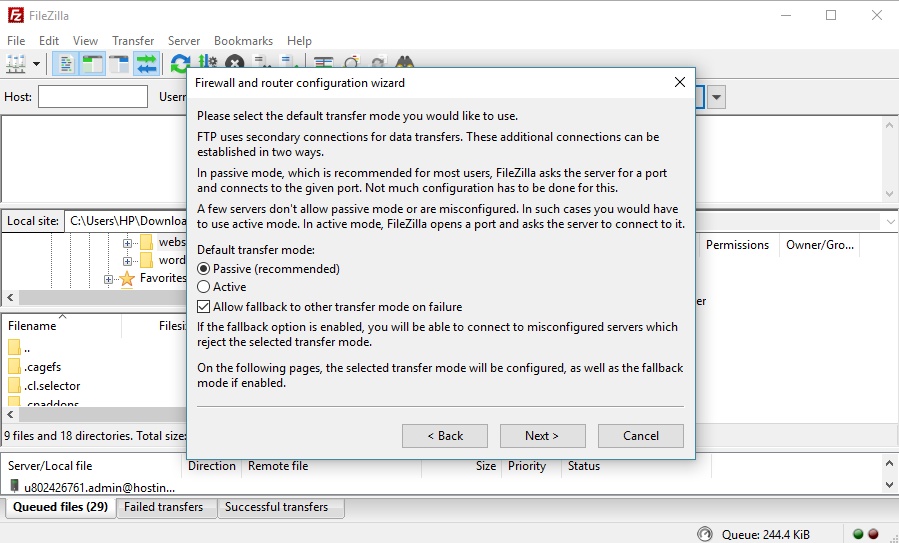
Si ninguna de las soluciones anteriores funciona, prueba a editar las configuraciones de red de FileZilla para solucionar el error ECONNREFUSED – conexión rechazada por el servidor. Para acceder al Administrador de configuración de red, esto es lo que tienes que hacer:
- Conéctate al cliente FTP FileZilla y dirígete a Edit -> Network Configuration Wizard.

- Pulsa Next para continuar una vez que aparezca la ventana del Firewall and router configuration wizard.
- Elige Passive (recommended) como Default transfer mode y marca la opción Allow fallback to another transfer mode on failure.
- Selecciona Use the server’s external IP address instead.
- Elige Get the external IP address from the following URL. Si el campo de entrada está en blanco, introduce el valor predeterminado, que es http://ip.filezilla-project.org/ip.php, y continúa.
- No hagas ningún cambio en la configuración del rango de puertos y selecciona Ask operating system for a port.
Ahora solo tienes que asegurarte de que todo esté configurado correctamente. Haz clic en el botón Test y FileZilla intentará conectarse a probe.filezilla-project.org para realizar algunas pruebas sencillas.
Si no recibes ningún error durante la prueba, intenta conectarte de nuevo a tu cuenta de hosting y deberías conectarte sin problemas.
Si el error “ECONNREFUSED – connection refused by server” sigue apareciendo, ponte en contacto con tu equipo de atención al cliente para obtener ayuda.
Más información sobre FTP
Cómo verificar que el puerto FTP 21 no está bloqueado
Cómo configurar FileZilla para conectarte a tu sitio a través de FTP
Conclusión
Al finalizar este breve tutorial, has aprendido a solucionar el error “Error: Connect econnrefused – connection refused by server” de FileZilla a través de tres métodos sencillos. Aquí tienes un breve resumen de las razones por las que ocurre y cómo solucionarlo:
- El software antivirus y el firewall del ordenador impiden que FileZilla establezca una conexión: desactívalos temporalmente en tus ordenadores.
- Uso del puerto incorrecto al establecer una conexión: utiliza el número de puerto predeterminado de SFTP (22) en lugar del puerto FTP (21).
- Configuración incorrecta en tu cliente FTP FileZilla: edita las configuraciones a través del Asistente de configuración de red de FileZilla.
Sencillo, ¿a que sí? Si tienes otras soluciones a este tipo de error o si tienes alguna pregunta, ¡háznoslo saber en los comentarios!

Este artículo es una versión adaptada de How to fix ECONNREFUSED -connection refused by server error, originalmente publicado en inglés.
Todo el contenido de los tutoriales en este sitio web está sujeto a los rigurosos estándares y valores editoriales de Hostinger.

Rafael es un especialista en localización de software y marketing con más de 10 años de experiencia. Forma parte del equipo de localización de Hostinger. En su tiempo libre, le gusta disfrutar de la música, los videojuegos y estar al tanto de las últimas tendencias tecnológicas.


Comentarios
0 responses