¿Qué es el error 405 Method Not Allowed y cómo solucionarlo?
Mar 10, 2026
/
By Diana
/
12 min Leer

El error 405 Method Not Allowed se produce cuando un servidor web reconoce la solicitud pero rechaza el método HTTP específico utilizado para el recurso solicitado.
Hay dos causas frecuentes que producen este error: que el cliente utilice un método HTTP que el servidor no admite para esa URL concreta o una configuración incorrecta en los ajustes del servidor web.
A continuación te explicamos cómo solucionar este problema tan común:
- Verifica la URL: asegúrate de que la URL a la que accedes es correcta y no está mal escrita.
- Deshaz los cambios recientes del sitio: borra cualquier actualización reciente de tu aplicación, temas, plugins o extensiones.
- Inspecciona los cambios en la base de datos: revisa tu base de datos en busca de modificaciones inesperadas realizadas por extensiones.
- Elimina nuevas extensiones: desactiva temporalmente los plugins o temas instalados recientemente.
- Examina los registros del servidor: revisa los registros de aplicaciones y accesos para localizar la petición exacta que provocó el error.
- Revisa la configuración del servidor: comprueba archivos como .htaccess o nginx.conf en busca de reglas que restrinjan métodos HTTP específicos.
- Revisa el código de la aplicación: asegúrate de que los scripts personalizados utilizan los métodos HTTP adecuados para las páginas con las que entran en contacto.
- Restaura desde la copia de seguridad: revierte completamente tu sitio web a una versión anterior que funcione correctamente.
- Comprueba las reglas .htaccess: examina cuidadosamente las reglas de reescritura del archivo .htaccess para detectar cualquier conflicto.
- Corrige la propiedad de los archivos: arregla la configuración de permisos de archivos y carpetas de tu servidor.
- Verifica los registros A: confirma que los registros DNS A de tu dominio apuntan a la dirección IP correcta, aunque ésta es una causa menos frecuente.
| Código de error | 405 Method Not Allowed o Método no permitido |
| Tipo de error | Error del lado del cliente |
| Variaciones del error | Error HTTP 405 – Method Not Allowed HTTP 405 Method Not Allowed 405 Not Allowed Method Not Allowed Error HTTP 405 |
| Causas del error | Método HTTP no permitido Configuración incorrecta del servidor Restricciones de la API Reglas específicas del cortafuegos |
¿Qué causa el error 405 Method Not Allowed?

La causa principal de un error http 405 Method Not Allowed es cuando la petición del cliente no se ajusta a lo que permite el servidor o la aplicación web.
- Método HTTP no admitido: esta es la razón más común. Cada dirección web (recurso) está configurada para aceptar comandos específicos, o métodos HTTP, como GET para ver datos, o POST para enviar datos (enviar un formulario). Si intentas utilizar un método para el que la página no está programada, como intentar borrar algo en una página estática, el servidor responde con un error 405.
- Configuración incorrecta del servidor: los servidores web utilizan archivos de configuración, como el archivo .htaccess, para decidir cómo gestionar las peticiones entrantes. Si accidentalmente se configura una regla para bloquear un método HTTP específico para una ruta concreta, se desencadenará el error, aunque la petición fuera legítima.
- Restricciones de la Interfaz de Programación de Aplicaciones (API): cuando interactúas con un servicio web o API, puede que esa API sólo esté programada para responder a unos métodos concretos. Si tu solicitud utiliza un método distinto del que la API espera, rechazará la solicitud con un código de estado 405.
- Reglas del Cortafuegos de Aplicaciones Web (WAF): las capas de seguridad, como un WAF, a veces bloquean métodos HTTP específicos para determinados directorios o rutas con el fin de evitar exploits de seguridad. Estas reglas pueden ser demasiado estrictas y bloquear peticiones legítimas, provocando el error.
- Problemas específicos de la plataforma: si utilizas un Sistema de Gestión de Contenidos (CMS) como WordPress, un plugin o tema recién instalado puede contener código defectuoso. Este nuevo código puede utilizar un método HTTP no compatible o interactuar con la base de datos de una forma que no guste al servidor. Esta es una razón común por la que los sitios web se bloquean inesperadamente.
- Cambios en la base de datos: a veces, cuando instalas o desinstalas una extensión, ésta realiza cambios en tu base de datos que no se limpian adecuadamente. Estos cambios sobrantes pueden alterar la lógica de tu aplicación, lo que puede hacer que la aplicación envíe peticiones utilizando métodos HTTP incorrectos, provocando finalmente el error 405.
Cómo solucionar el error 405 Method Not Allowed
Para arreglar el error 405 en tu sitio web, tienes que solucionar sistemáticamente los problemas de configuración y de código de tu sitio.
Aquí tienes varios métodos para resolver el problema.
1. Comprueba dos veces la URL
Si los usuarios encuentran errores 405 en páginas específicas, empieza por verificar que tus URL y el enrutamiento están configurados correctamente. Es un paso rápido que puede ahorrarte mucho tiempo de resolución de problemas.
Busca estos problemas comunes:
- Errores tipográficos en tus configuraciones de URL (como /usres en lugar de /users).
- Problemas de distinción entre mayúsculas y minúsculas (algunos servidores tratan /Page y /page como URL diferentes).
- Rutas incorrectas en el código de tu aplicación.
- Barra inclinada final que puede causar conflictos.
Tómate un momento para revisar cómo se asignan tus URL a sus manejadores. A veces, una ruta apunta a un código que no admite el método HTTP utilizado, lo que provoca el error 405.
Si todo parece correcto y el error persiste, pasa a la siguiente solución.
2. Revierte las actualizaciones recientes
El error 405 a veces aparece justo después de actualizar tu sitio. Para solucionarlo, intenta revertir cualquier cambio reciente que hayas realizado, que incluya extensiones, módulos, temas o plugins.
Crea una copia de seguridad completa de tu sitio web antes de revertir cualquier actualización. Así te asegurarás de que puedes restaurar fácilmente tu sitio si el proceso de reversión causa un nuevo problema.
El proceso de reversión depende de tu plataforma. Por ejemplo, si tienes un sitio WordPress, puedes utilizar un plugin como WP Rollback para revertir el software principal, el tema o el plugin a una versión anterior.
Si el error desaparece tras la reversión, habrás encontrado al culpable. En ese momento, puedes esperar a que el desarrollador publique una solución o buscar una herramienta o tema alternativo si necesitas la funcionalidad inmediatamente.
Comprueba siempre a fondo tu sitio web después de cada actualización para detectar errores como el 405 antes de que afecten a tus visitantes.
3. Comprueba si se han producido cambios inesperados en la base de datos
Otra posible razón detrás del error http 405 son los cambios realizados en tu base de datos. Para investigar si esa es la causa, comprueba la hora de la última actualización de tu base de datos. Esto podría revelar si un cambio reciente, posiblemente realizado por una extensión, está relacionado con el problema.
Recuerda que algunas extensiones pueden modificar tu base de datos y es posible que no reviertan los cambios aunque las desinstales. Aunque los cambios en la base de datos no causan directamente errores 405, pueden alterar la lógica de tu aplicación, lo que puede desencadenar el error.
Los pasos para comprobar los cambios varían en función de tu plataforma de alojamiento. Los usuarios de Hostinger pueden seguir este proceso:
- Acceder y gestionar bases de datos a través de hPanel. Para obtener instrucciones detalladas, consulta:
- Dentro de phpMyAdmin, selecciona tu base de datos y navega hasta la pestaña SQL.
- Encuentra la última hora de actualización de tu base de datos ejecutando la siguiente consulta. Asegúrate de sustituir nombre_de_tu_base_de_datos por el nombre real de tu base de datos:
SELECT
    UNIX_TIMESTAMP(MAX(UPDATE_TIME)) AS last_update
FROM
    information_schema.tables
WHERE
    TABLE_SCHEMA = 'nombre_de_tu_base_de_datos'
GROUP BY
TABLE_SCHEMA;- Haz clic en Ir en la parte derecha de la página para completar la solicitud. Aparecerá la fecha y hora de la última actualización de tu base de datos.
Para identificar problemas concretos, examina las tablas y los registros en busca de modificaciones que parezcan fuera de lugar o que pudieran haber sido alteradas por una extensión. Si encuentras cambios sospechosos, considera la posibilidad de revertirlos.
Sin embargo, procede con precaución para evitar la pérdida o corrupción involuntaria de datos. Crea siempre una copia de seguridad de la base de datos antes de realizar cambios, para poder revertirlos si algo sale mal.
Si no estás seguro de cómo realizar modificaciones en la base de datos, consulta al equipo de soporte de tu proveedor de alojamiento o contrata a un desarrollador. Ellos pueden orientarte y ayudarte a evitar cambios innecesarios o perjudiciales.
4. Desinstala nuevos plugins, temas y extensiones
Al instalar un tema, un plugin o una extensión, el código del sitio web puede cambiar, lo que puede provocar un error 405.
Si el error se produce inmediatamente después de añadir algo nuevo, el primer paso es desactivarlo para ver si el problema se resuelve temporalmente.
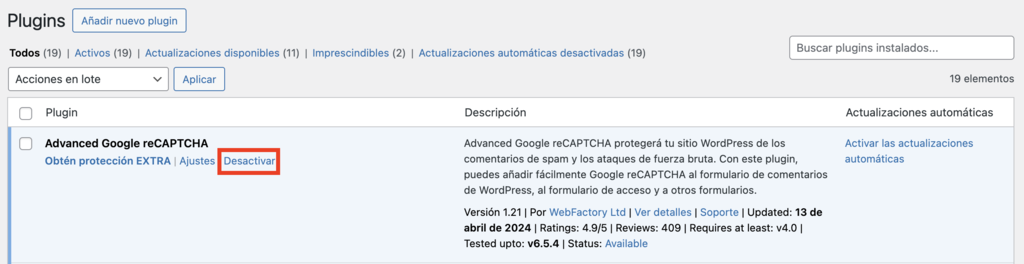
Si eres usuario de WordPress, dirígete al Panel de administración de WordPress → Plugins y haz clic en Desactivar debajo del plugin que acabas de instalar.
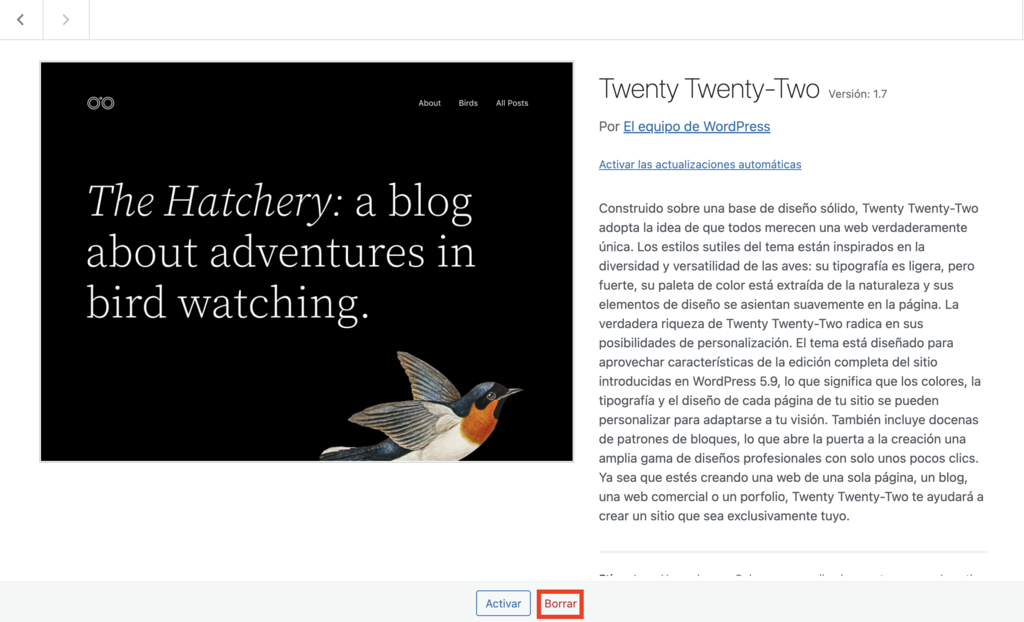
Para eliminar un tema de WordPress, ve a Apariencia → Temas. Pasa el ratón por encima del tema, selecciona Detalles del tema y haz clic en el botón Eliminar.
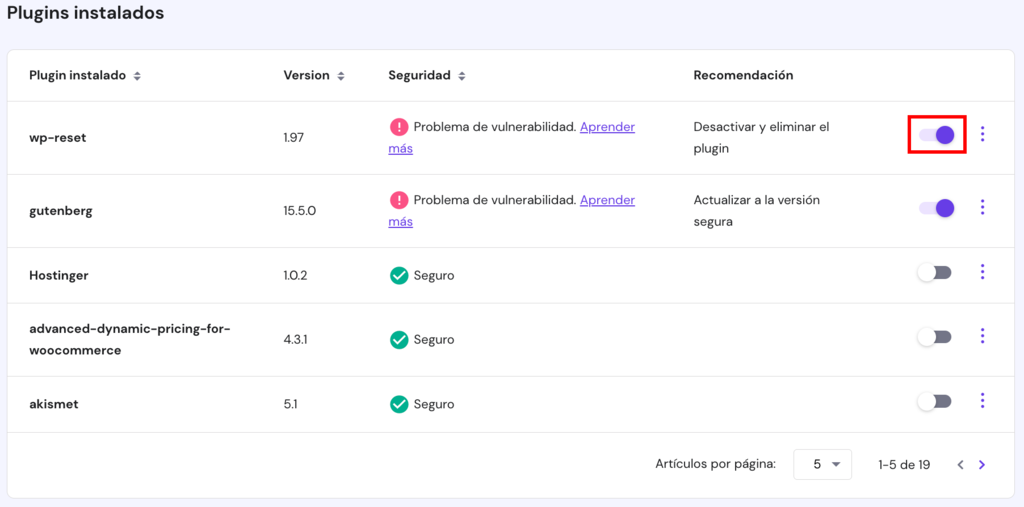
Los usuarios de Hostinger también pueden eliminar plugins y temas de WordPress a través de hPanel. Sigue los pasos de nuestra guía para gestionar WordPress y haz clic en el icono rojo de la papelera junto a cada plugin o tema que quieras eliminar.
Comprueba si el mensaje de error sigue apareciendo después de desactivar los últimos plugins y temas. Si el problema se resuelve, prueba a utilizar una extensión diferente en tu sitio.
5. Comprueba los registros del servidor
Los registros del servidor tienen un valor incalculable para diagnosticar y comprender lo que ocurre en tu sitio web. Estos registros suelen ser la clave para resolver problemas como el error 405 Método no permitido.
Hay dos tipos principales de registros: registros del servidor y registros de la aplicación. Los registros de aplicación almacenan el historial completo de lo que hizo la aplicación, mientras que los registros de servidor se ocupan del hardware real que ejecuta la aplicación.
Cada tipo desempeña un papel distinto en la supervisión y resolución de problemas del entorno de tu sitio.
Registros del servidor
Los registros del servidor son mantenidos por los propios servidores web, como Apache y Nginx. Registran todas las peticiones realizadas al servidor y la respuesta de éste.
Estos registros suelen dividirse en:
- Registros de acceso: proporcionan información detallada sobre cada solicitud de acceso recibida por el servidor y todos los servicios conectados. Pueden incluir la dirección IP del solicitante, la fecha y hora de la solicitud, el método HTTP, la URL solicitada y el código de estado HTTP.
- Registros de errores: contienen errores del servidor, advertencias y otra información de diagnóstico. Estos registros son cruciales para identificar los problemas que impiden que el servidor satisfaga las peticiones correctamente.
Para investigar un error 405 Method Not Allowed, debes examinar tanto el registro de acceso como el de errores.
El registro de acceso te ayuda a localizar la petición concreta que provocó el error, mientras que el registro de errores ofrece pistas sobre lo que falló en el servidor.
Registros de aplicaciones
Casi todas las aplicaciones web que se ejecutan en el servidor guardan algún tipo de registro de la aplicación. Básicamente, es el historial completo de las actividades pasadas de la aplicación web, desde los resultados de la base de datos que ha devuelto hasta las páginas que ha solicitado.
Estos registros pueden variar significativamente en formato y nivel de detalle dependiendo de la estrategia de registro de la aplicación. Pueden incluir:
- Información de depuración: información detallada sobre la ejecución de la aplicación, incluidos los valores de las variables y los cambios de estado.
- Mensajes de error: información sobre excepciones o errores encontrados durante la ejecución de la aplicación.
- Registros de auditoría: acciones o eventos significativos dentro de la aplicación web, como inicios de sesión de usuarios, cambios de datos y alteraciones del estado del sistema.
Cuando se trata de un error 405 Method Not Allowed, los registros de la aplicación pueden proporcionar contexto sobre cómo la aplicación gestionó la solicitud y por qué podría haber respondido con un error 405.
Por ejemplo, los registros podrían revelar que la lógica de enrutamiento de la aplicación no admite el método HTTP solicitado para la URL dada.
Acceder y analizar registros
Para acceder a los registros del servidor, utiliza un terminal Secure Shell (SSH) como PuTTy para conectarte a tu servidor. Esto te dará acceso a la línea de comandos para navegar por el sistema de archivos de tu servidor.
Después, localiza los archivos de registro en /var/log/apache2/ en sistemas Ubuntu o /var/log/httpd/ en sistemas CentOS para Apache.
Si utilizas NGINX, busca en /var/log/nginx/. Independientemente del SO, encontrarás una carpeta logs en el directorio raíz de la aplicación, que contendrá tanto access.log como error.log.
Puedes utilizar comandos de visualización de texto como cat, less o tail para ver el contenido de estos archivos de registro. Por ejemplo, tail -f /var/log/apache2/error.log te mostrará las últimas entradas del registro de errores de Apache en tiempo real.
Una vez que hayas accedido a tus registros, es hora de analizarlos:
- Accede a los registros: busca entradas que correspondan al momento en que se produjeron los errores 405. Anota el método de solicitud, como GET o POST, y la URL solicitada. Esto te ayudará a identificar la petición exacta que provocó el error.
- Registros de errores: presta atención a cualquier entrada que se produzca al mismo tiempo que las entradas del registro de acceso para el error 405. Éstas pueden proporcionar más detalles sobre por qué no se permitió la solicitud, como configuraciones erróneas o acceso denegado debido a las reglas del servidor.
6. Verifica la configuración de tu servidor web
Si persiste el problema del método 405 no permitido, comprueba los archivos de configuración del software de tu servidor web. Busca cualquier redireccionamiento involuntario o instrucciones de gestión de peticiones.
La mayoría de los servidores web utilizan archivos de configuración que dictan cómo se gestionan las peticiones, y ciertas configuraciones erróneas en estos archivos pueden bloquear inadvertidamente ciertos métodos HTTP, provocando el error 405.
A continuación te mostramos los errores de configuración más comunes tanto en Apache como en NGINX:
Apache
Los servidores Apache utilizan el archivo .htaccess para definir reglas para directorios individuales.
Los errores de configuración pueden surgir de directivas destinadas a restringir el acceso o a modificar el tratamiento de las solicitudes. Ambas pueden bloquear inadvertidamente peticiones legítimas:
- Reglas Mod_rewrite: se utilizan para reescribir URLs y pueden estar mal configuradas para rechazar determinados métodos. Por ejemplo, una RewriteRule destinada a redirigir el tráfico podría no tener en cuenta la petición POST, provocando un error 405 para ese método concreto.
- Directiva de límite: te permite especificar qué métodos de solicitud están permitidos o denegados para el recurso de destino. Aunque la directiva límite es útil para mejorar la seguridad, también puede provocar respuestas de error del cliente si no se configura con cuidado.
NGINX
NGINX utiliza nginx.conf para su archivo de configuración. Al igual que en Apache, ciertas directivas de este archivo pueden provocar un error 405 si están mal configuradas:
- Bloques de ubicación: NGINX procesa las peticiones utilizando bloques de ubicación, que pueden configurarse para gestionar métodos de petición específicos. Si un bloque de ubicación está mal configurado para rechazar determinados métodos, puede provocar el error 405.
- Directiva error_page: una directiva error_page mal utilizada puede enmascarar inadvertidamente el error real o incluso provocar el código de respuesta 405. Esto se debe a que los usuarios pueden ser redirigidos a un recurso que no acepte el método utilizado en la solicitud.
Para evitar el error 405, comprueba el archivo de configuración correspondiente en función de tu servidor web.
Los usuarios de Apache pueden acceder al archivo de claves .htaccess accediendo al directorio raíz del sistema de archivos de su sitio web. El método más habitual es utilizar un cliente FTP.
Dentro del archivo, prueba a comentar temporalmente las directivas RewriteRule que parezcan fuera de lugar. Puedes utilizar el prefijo de carácter # y reiniciar el servidor web para ver si se soluciona el error.
Si utilizas NGINX, accede al archivo nginx.conf a través de un terminal SSH como PuTTy. Una vez que hayas accedido al archivo de configuración, busca cualquier directiva que pueda estar restringiendo determinados métodos HTTP.
Tras realizar cualquier modificación, reinicia siempre tu servidor web para que los cambios surtan efecto.
7. Comprueba el código y los scripts
El error 405 suele deberse a métodos HTTP no coincidentes entre las peticiones de tu aplicación y la forma en que el servidor está configurado para gestionarlas. Esto es en lo que debes fijarte cuando revises el código personalizado:
- Verifica el uso del método HTTP: asegúrate de que tu código envía los métodos correctos para las acciones previstas: GET para recuperar datos, POST para crear datos, etc.
- Identifica los métodos no admitidos: comprueba si alguna de las bibliotecas o frameworks que utilizas puede estar enviando métodos HTTP inesperados que el servidor rechaza.
Una revisión exhaustiva del código puede ayudar a evitar 405 errores por adelantado. Considera probar lo siguiente:
- Revisión del código: inspecciona manualmente el código para confirmar que utiliza los métodos HTTP adecuados y que gestiona correctamente las respuestas del servidor.
- Pruebas unitarias: implementa pruebas unitarias que simulen diferentes métodos HTTP para identificar posibles desajustes durante el desarrollo.
- Realiza un proceso de depuración: copia tu sitio web en una máquina de desarrollo local y simula el escenario exacto en el que se produce el 405 Method Not Allowed.
Por ejemplo, en los sitios de WordPress, desactiva los plugins y cambia de tema para aislar el problema. Revisa los scripts personalizados y el archivo .htaccess, y utiliza las herramientas de desarrollo del navegador para detectar peticiones problemáticas.
8. Restaura completamente tu sitio web a partir de una copia de seguridad
Restaurar todo tu sitio web a partir de una copia de seguridad suele considerarse el último recurso después de que la solución de problemas específica no haya conseguido localizar el origen del error 405.
Sin embargo, puede ser la solución más rápida para cualquier problema de compatibilidad.
Este proceso implica utilizar la herramienta de tu proveedor de alojamiento para revertir tu aplicación, código y base de datos a un estado de funcionamiento anterior conocido.
Cuando elijas un archivo, selecciona el punto de copia de seguridad más reciente creado antes de que apareciera el error por primera vez o antes de tu última ronda de actualizaciones.
Si utilizas Hostinger, puedes obtener pasos detallados en nuestra guía sobre cómo restaurar un sitio web WordPress a partir de copias de seguridad. Esto revierte rápidamente tu sitio a una versión estable.
9. Verifica el archivo .htaccess
Las modificaciones incorrectas de las reglas de reescritura dentro del archivo .htaccess de un sitio pueden provocar a menudo errores 405.
Este archivo es la principal herramienta de configuración de los servidores Apache, e incluso pequeños cambios pueden provocar conflictos importantes.
Para acceder a tu archivo .htaccess, utiliza el Administrador de Archivos de tu panel de control de alojamiento o un cliente FTP.
Una vez que estés viendo el contenido, busca líneas que utilicen directivas de Reescritura. En concreto, comprueba si alguna incluye [R=405].
Si encuentras esta regla específica, coméntala añadiendo un # al principio. A continuación, actualiza tu sitio web (o borra la caché de tu navegador) para ver si esto resuelve el problema.

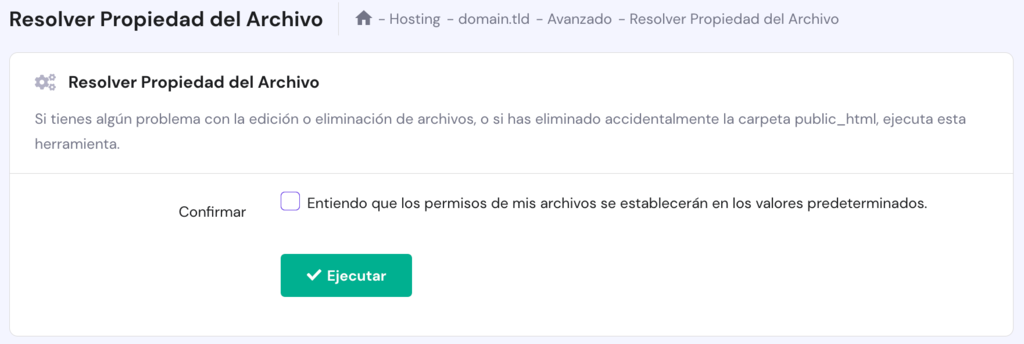
10. Resuelve la propiedad del archivo
Otra razón por la que tu sitio puede experimentar este error de método HTTP es debido a los permisos mal configurados. Cada archivo y carpeta de tu sitio web tiene un conjunto de permisos. Al resolver la propiedad del archivo, puedes corregir cualquiera que se encuentre mal configurado.
Hay diferentes maneras de resolver la propiedad del archivo dependiendo de tu plataforma. Sigue los siguientes pasos para hacerlo en Hostinger:
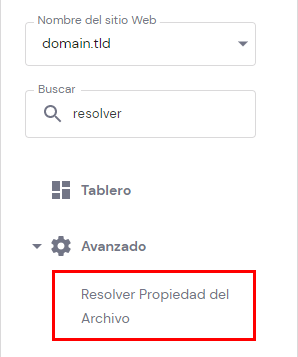
Dirígete a hPanel y haz clic en Resolver propiedad del archivo en la sección Avanzado.
Marca la opción que deseas para establecer los archivos y carpetas de tu sitio a los permisos por defecto y haz clic en Ejecutar.
11. Comprueba los registros A
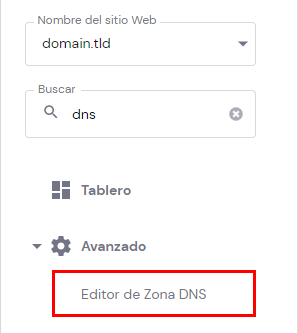
Por último, para resolver este problema del método HTTP, comprueba los registros de tu Sistema de Nombres de Dominio (DNS). Comprueba los registros A para asegurarte de que todos los detalles son correctos. El registro A es el tipo más básico de registro DNS que apunta un dominio o subdominio a una dirección IP.
Los pasos para acceder a tus registros DNS dependen de tu proveedor de alojamiento web. Los usuarios de Hostinger deben acceder a su base de datos de registros dirigiéndose a hPanel → Editor de zona DNS.
Comprueba que tus registros A contienen esta información:
- Tipo: el tipo de registro DNS debe ser A.
- Nombre: utiliza @ si el nombre del dominio o subdominio apunta a otra dirección IP.
- Apunta a: verifica si tu dominio o subdominio apunta a la dirección IP correcta.
- TTL (Time to Live) el tiempo que el DNS resolver debe guardar la consulta para este dominio en la caché. La mayoría de los proveedores de alojamiento suelen establecerlo en 14400 segundos o 4 horas.
La configuración del dominio que controla la redirección de URL o los comportamientos del proxy también pueden afectar al modo en que se procesan las peticiones.
Cómo mantener tu sitio web funcionando sin problemas
Una vez resuelto el error 405, el siguiente paso natural es centrarse en la estabilidad del sitio a largo plazo. Arreglar el problema inmediato restablece el acceso, pero un mantenimiento proactivo garantiza que no se repitan problemas similares.
Las prácticas generales de solución de problemas del sitio web ayudan a prevenir errores y a mantener la estabilidad de tu sitio tanto para ti como para tus visitantes.
Aprender a solucionar los problemas del sitio web implica comprobar regularmente los registros del servidor, mantener todo el software actualizado, probar primero las nuevas configuraciones en un entorno de ensayo y mantener un plan de copias de seguridad fiable.
Dedicar tiempo a comprender estas prácticas básicas te ayuda a construir una presencia online más resistente, permitiéndote centrarte en tus objetivos empresariales. Haz del mantenimiento regular una prioridad y evitarás futuros bloqueos.
Este artículo es una versión adaptada de What is error 405 Method Not Allowed and how to fix it?, originalmente publicado en inglés.
Todo el contenido de los tutoriales en este sitio web está sujeto a los rigurosos estándares y valores editoriales de Hostinger.

Diana es una traductora con amplia experiencia en diferentes tipos de documentos, entre ellos tutoriales y artículos especializados en la creación de sitios web. Además, cuenta con experiencia en el área de marketing digital. En su tiempo libre le gusta hacer ejercicio y ver una buena película.

Comentarios
0 responses