Come velocizzare un sito WordPress: 12 passaggi da compiere
Dec 18, 2025
/
Michela Z.
/
18 min di lettura
Avere un sito veloce è fondamentale per qualsiasi progetto o attività commerciale.
I motori di ricerca come Google considerano la velocità della pagina un fattore di posizionamento poiché influisce sull’esperienza complessiva dell’utente. WordPress offre vari strumenti e funzionalità che influenzano la velocità della tua pagina. Dimostreremo come utilizzare queste funzionalità per velocizzare WordPress.
Migliorare il tempo di caricamento di un sito può aiutare a:
- Aumentare i ranking sui motori di ricerca
- Ridurre il tasso di rimbalzo
- Ottenere conversioni più elevate
In questa guida condivideremo 12 passaggi pratici che possono velocizzare significativamente il tuo sito WordPress. Con il supporto di approfondimenti di esperti, imparerai preziosi consigli e capirai meglio l’ottimizzazione della velocità di un sito WordPress.
Indice dei contenuti
Verifica la velocità di caricamento del tuo sito web WordPress in questo momento
Prima di lavorare sul tuo sito web, è essenziale eseguire uno speed test per registrare le tue prestazioni e gli aspetti da migliorare. GTmetrix e Pingdom sono alcuni dei più popolari strumenti freemium disponibili per testare la velocità di un sito.
Core web vitals sono le principali metriche per ottimizzare i risultati del tuo test di velocità. Le metriche fondamentali del web includono:
- Largest Contentful Paint (LCP): controlla il tempo di caricamento della pagina, in particolare quanto velocemente la pagina web rende i suoi elementi più significativi. Cerca di ottenere 2,5 secondi o meno per fornire una buona esperienza utente.
- First Input Delay (FID): calcola l’interattività della pagina, principalmente il tempo di risposta dalla prima interazione dell’utente alla risposta del browser web. Il punteggio ideale per FID è 100 millisecondi o meno.
- Cumulative Layout Shift (CLS): misura l’esperienza visiva e la stabilità della pagina calcolando l’importo totale degli spostamenti di layout inaspettati. Cerca di avere un punteggio CLS di 0,1 o meno.
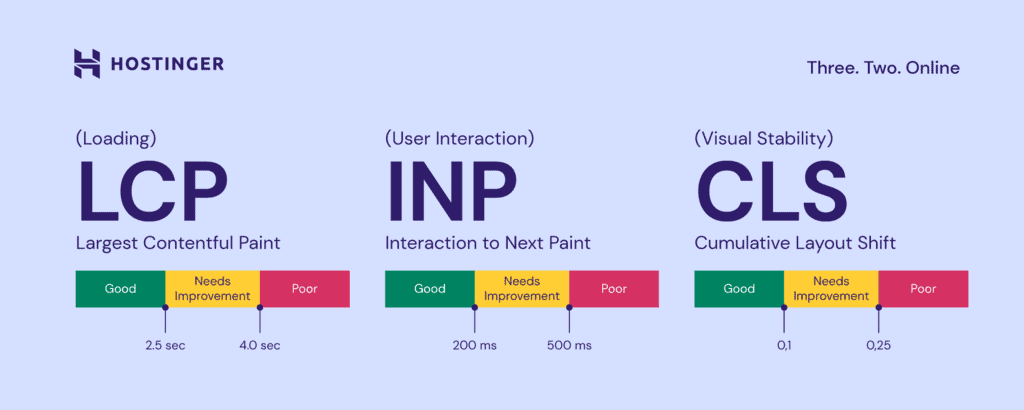
Hostinger ha una funzione di test PageSpeed sul suo hPanel per semplificare il processo di ottimizzazione del tempo di caricamento. La funzione include anche suggerimenti su come migliorare i tuoi Core Web Vitals e, in ultima analisi, la velocità di caricamento del sito. Ecco i passaggi per testare il tuo sito web WordPress utilizzando Hostinger:
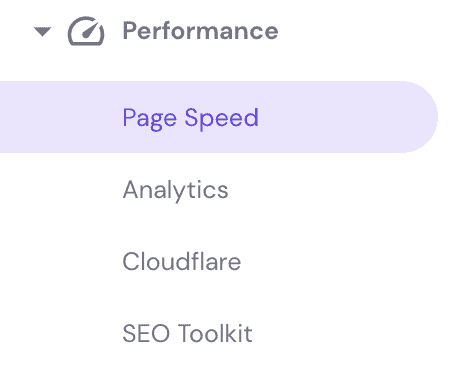
- Vai al pulsante PageSpeed sotto la sezione Prestazioni su hPanel.
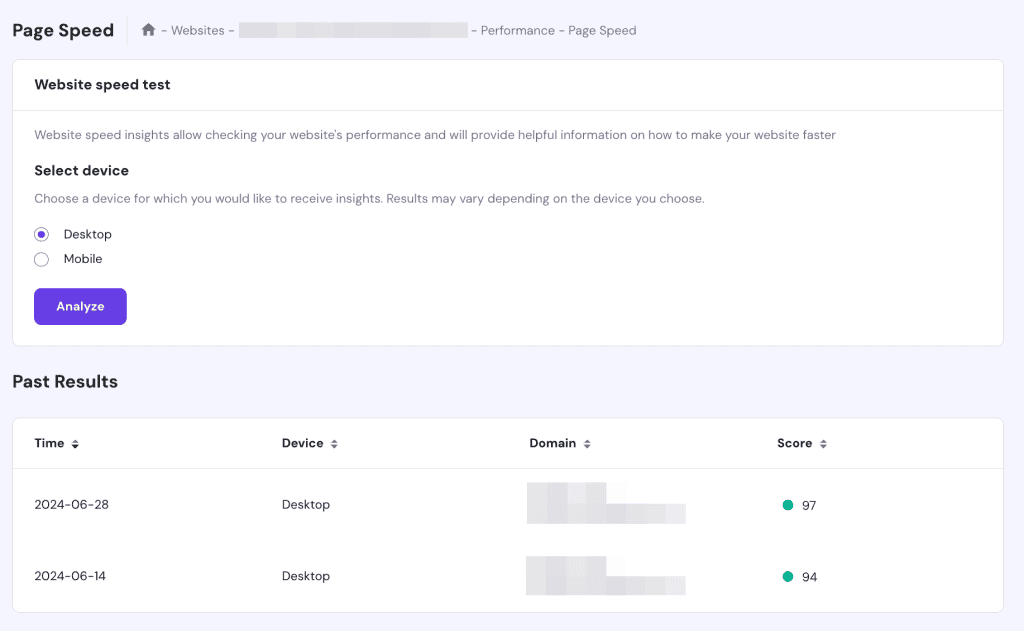
2. Scegli tra Desktop o Mobile per il tipo di dispositivo e clicca su Analizza.
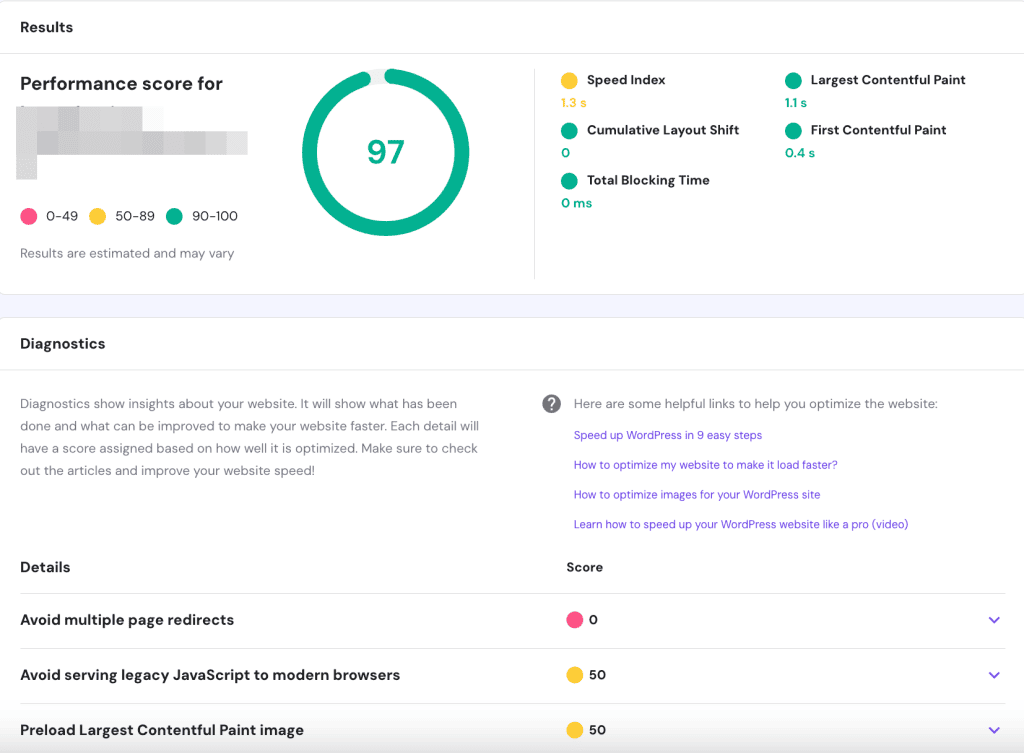
3. La pagina Risultati mostrerà le metriche dei core web vitals e l’indice di velocità, il tempo di interattività e il tempo totale di blocco. Fai clic su ogni elemento nella sezione Dettagli per vedere suggerimenti su cosa migliorare.
4. La sezione Velocità pagina mostrerà Risultati precedenti per tutti i test che hai effettuato su hPanel per il nome di dominio. Questa sezione aiuta a visualizzare eventuali cambiamenti nel tuo punteggio dello speed test.
12 metodi per velocizzare un sito WordPress
Dopo aver testato la velocità del tuo sito, ecco 12 modi per velocizzare il tuo sito web WordPress.
Stiamo elencando i seguenti in base al loro livello di difficoltà. Alcuni metodi adatti ai principianti includono la scelta del piano di hosting giusto e l’utilizzo di un plugin di caching per WordPress. D’altra parte, le soluzioni più avanzate prevedono la consegna di contenuti tramite HTTP/2.
Scegli un piano di hosting adatto per il tuo sito web WordPress
I fornitori di servizi di web hosting e i loro piani influenzano notevolmente la velocità del sito. Pertanto, identificare le esigenze del tuo sito web è essenziale per scegliere il giusto servizio di web hosting.
Alcuni fattori da considerare quando si sceglie un fornitore di web hosting per caricare o migrare un sito web sono:
- Server web veloce : influisce sulla velocità di caricamento per tutti i siti web che utilizzano il fornitore di hosting. Ad esempio, Hostinger utilizza LiteSpeed Web Servers (LSWS) come server web principale, che include un motore di cache avanzato. Invece di creare una nuova richiesta ogni volta, LiteSpeed memorizza file di cache compressi, ottimizzando la velocità della tua pagina WordPress.
- Includi funzionalità WordPress: aiuta specificamente ad accelerare i siti web WordPress. Ad esempio, Hostinger installa automaticamente il plugin LiteSpeed Cache per tutti gli utenti WordPress.
- Assistenza clienti affidabile: garantisce che il tuo hosting web non rallenterà il tuo sito. Inoltre, un servizio clienti reattivo è essenziale per risolvere immediatamente qualsiasi problema, incluso il downtime o i tempi di caricamento lenti.
Una volta scelto un fornitore di hosting, è il momento di selezionare il piano più adatto per il tuo sito WordPress. In generale, i fornitori di hosting offrono una varietà di tipi di hosting per WordPress:
- Hosting condiviso. Un tipo di hosting di livello base che supporta più siti web sullo stesso server, condividendo le sue risorse. I piani di hosting gestito di Hostinger partono da 2,99€/mese.
- Cloud hosting. Un tipo di hosting premium che offre risorse dedicate da una rete di più server. È semplice da utilizzare quanto l’hosting condiviso. La gamma di piani di cloud hosting di Hostinger parte da 9,99€/mese.
- VPS server hosting. Un tipo di hosting che offre agli utenti accesso root e risorse dedicate. Richiede una certa competenza tecnica per l’installazione e la manutenzione. Il VPS hosting di Hostinger parte da 5,49€/mese.
- Hosting WordPress. Un tipo di hosting condiviso specificamente progettato per l’ottimizzazione delle prestazioni e la sicurezza di WordPress. Dai un’occhiata alla seguente tabella per un dettaglio completo dei piani di hosting WordPress di Hostinger, dai prezzi alle risorse del server di hosting assegnate:
Considera in anticipo la quantità di contenuto che desideri caricare e il tuo traffico previsto per ottenere le migliori prestazioni del sito WordPress. Idealmente, il piano dovrebbe avere abbastanza risorse per l’uso quotidiano e lasciare un po’ di margine per picchi di traffico inaspettati e aggiornamenti.
Suggerimento professionale
Gli utenti di Hostinger possono testare un piano di web hosting migliore senza impegno. Raccomandiamo particolarmente di fare ciò quando si desidera gestire picchi di traffico elevati e importare grandi quantità di dati più velocemente. Attiva semplicemente la funzione Potenziamento piano dal tuo hPanel e goditi il tuo nuovo piano gratuitamente per 24 ore.
Anche se è del tutto naturale voler risparmiare quando possibile, l’hosting dovrebbe essere una priorità nel tuo budget. È un investimento fondamentale che può aiutare a migliorare le prestazioni generali del tuo sito.
Scegli la posizione del server più vicina
La posizione del tuo server determina quanto velocemente può trasferire e ricevere richieste per caricare il tuo sito web. Più grande è la distanza fisica tra te e il server, più tempo ci vorrà per ricevere ed elaborare una richiesta. Scegliere la giusta posizione del server può ridurre la latenza.
Un’alta latenza rallenta il sito web, peggiorando l’esperienza utente complessiva. I siti web con contenuti pesanti spesso hanno un’elevata latenza, come quelli con molte immagini, animazioni e video.
Scegli la posizione del server più vicina al tuo pubblico di riferimento quando ti iscrivi a un piano di hosting.
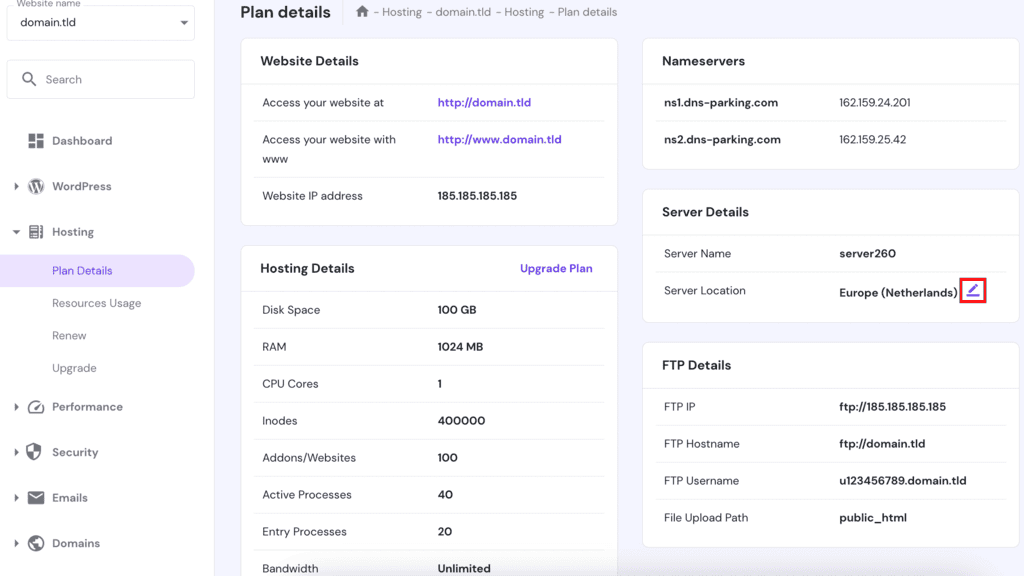
Hostinger ha 10 data center in Europa, Nord e Sud America, e Asia. Contatta il tuo fornitore di hosting se possiedi già un sito web e desideri cambiare la posizione del tuo server. Hostinger ha semplificato questo processo sulla sua dashboard hPanel:
1. Accedi alla tua dashboard hPanel, apri la sezione Dettagli del piano e trova la finestra Posizione del server. Fai clic sull’icona Modifica .
2. Una nuova finestra si aprirà. Seleziona la posizione del server da migrare dal menu a discesa. Si noti che è consentito avviare un solo trasferimento di server al mese. Fai clic su Avanti e poi su Inizia per richiedere il trasferimento.
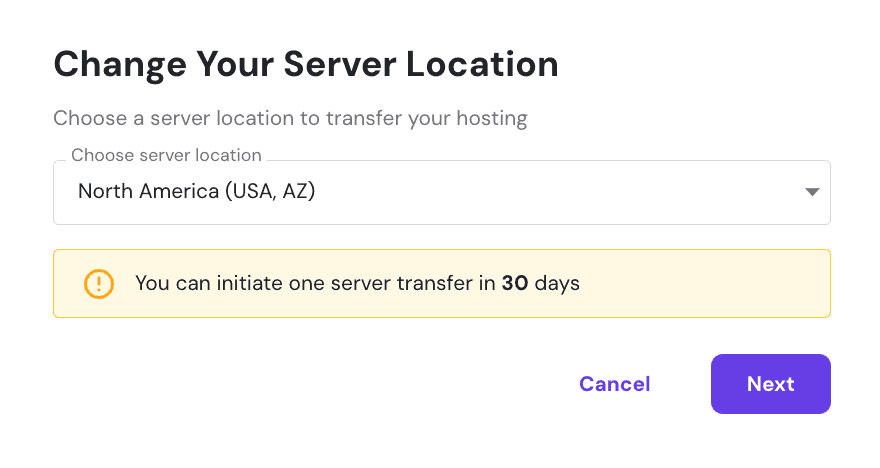
Important!Si noti che possono essere necessarie fino a 24 ore prima che la migrazione del server sia completata. Non consigliamo di apportare modifiche al tuo sito WordPress durante il processo.
Una volta che Hostinger avrà trasferito completamente il sito web al nuovo server, rinnoverà l’indirizzo IP associato al tuo piano di hosting. Assicurati di controllare se il tuo dominio sta puntando al provider giusto.
Utilizza uno strumento di analisi se non sei a conoscenza della posizione della maggior parte del tuo pubblico. Il plugin di Google Analytics più comunemente utilizzato sui siti WordPress è MonsterInsights. Installare MonsterInsights mostrerà le metriche del traffico del tuo sito web direttamente dalla dashboard di WordPress.
Consigliamo di scegliere il server più vicino al tuo pubblico di riferimento se non hai una rete di distribuzione dei contenuti (CDN). Se utilizzi una CDN, scegli il server più vicino alla tua posizione fisica, poiché velocizzerà il tuo processo di caricamento.
Utilizza una rete di distribuzione dei contenuti
Una CDN è una rete di server distribuiti geograficamente che lavorano insieme per velocizzare il processo di consegna dei siti web ai browser degli utenti.
È la soluzione perfetta per un sito WordPress globale con pubblico di destinazione situato in diverse località. Una CDN riduce la distanza tra l’utente e il server, riducendo significativamente la latenza e aumentando la velocità della tua pagina WordPress.
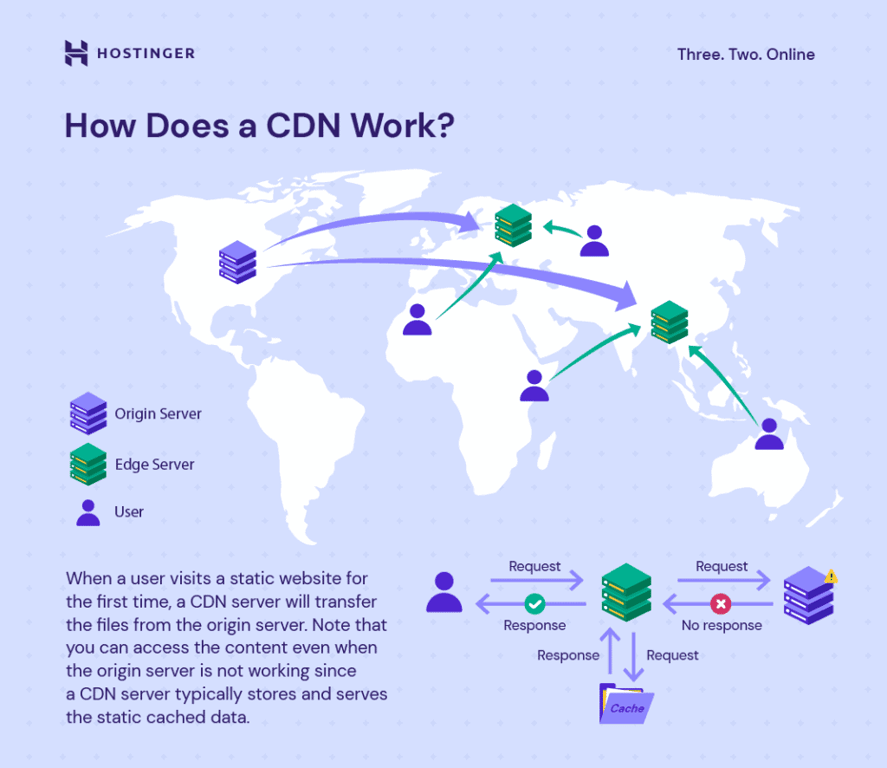
Una CDN funziona salvando copie del contenuto statico di un sito web nella cache. Quando un utente visita il sito web, il server più vicino a loro caricherà il contenuto, riducendo il numero di richieste HTTP esterne.
WordPress funziona bene con varie opzioni di CDN. Alcuni fornitori di hosting offrono pacchetti CDN con i loro piani.
Suggerimento professionale
Hostinger offre la sua soluzione CDN: Hostinger CDN. È disponibile per i clienti di Web Hosting business e superiori.
Installa un plugin di caching per WordPress
Quando apporti modifiche al tuo sito web WordPress, i tuoi contenuti potrebbero non aggiornarsi automaticamente sul front-end. Gli utenti spesso dovranno svuotare la cache per mostrare gli aggiornamenti. Tuttavia, la cache web accelera i siti web WordPress.
Pertanto, i plugin di caching di WordPress possono aiutare a gestire meglio la tua cache. Il giusto strumento e le configurazioni appropriate possono addirittura migliorare notevolmente le prestazioni del tuo sito. Uno dei plugin di caching di WordPress più popolari è LiteSpeed Cache.
A differenza di altri plugin di caching, LiteSpeed si integra direttamente con il server web. Ricorda le voci e analizza le dipendenze per una gestione della cache più intelligente.
Inoltre, LiteSpeed offre anche una cache degli oggetti (LSMCD). È una funzionalità che migliora il tempo di risposta del sito web fino al 10% e riduce notevolmente il tempo necessario per recuperare i risultati delle query.
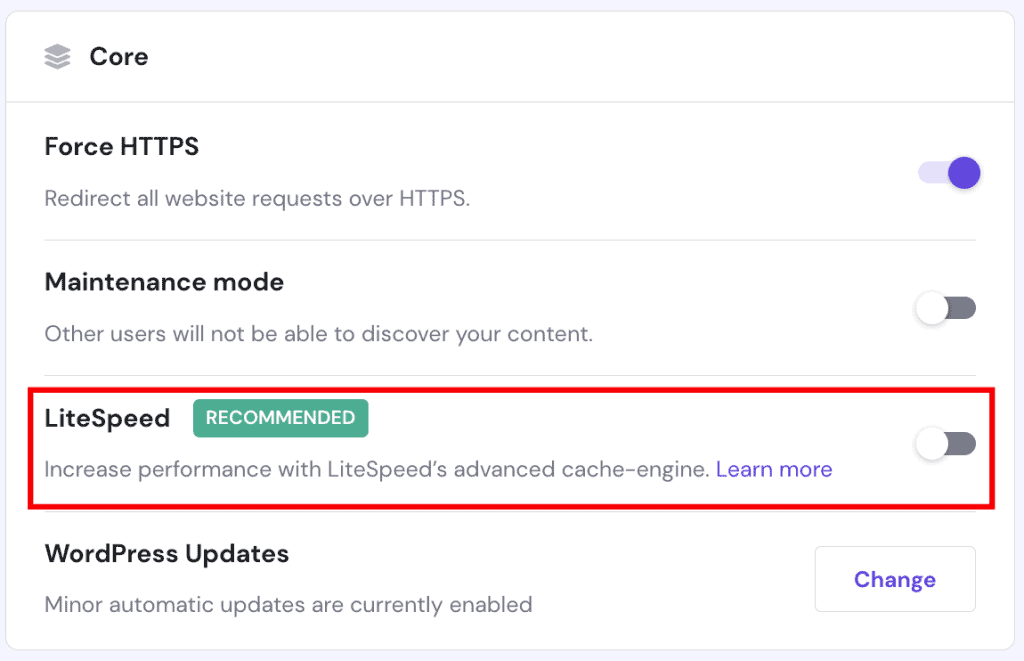
Per installare LiteSpeed utilizzando Hostinger, segui questi passaggi:
1. Fai clic su Panoramica nella sezione WordPress .
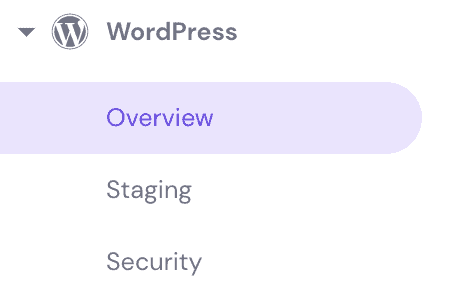
2. Seleziona il pulsante accanto a LiteSpeed a destra.
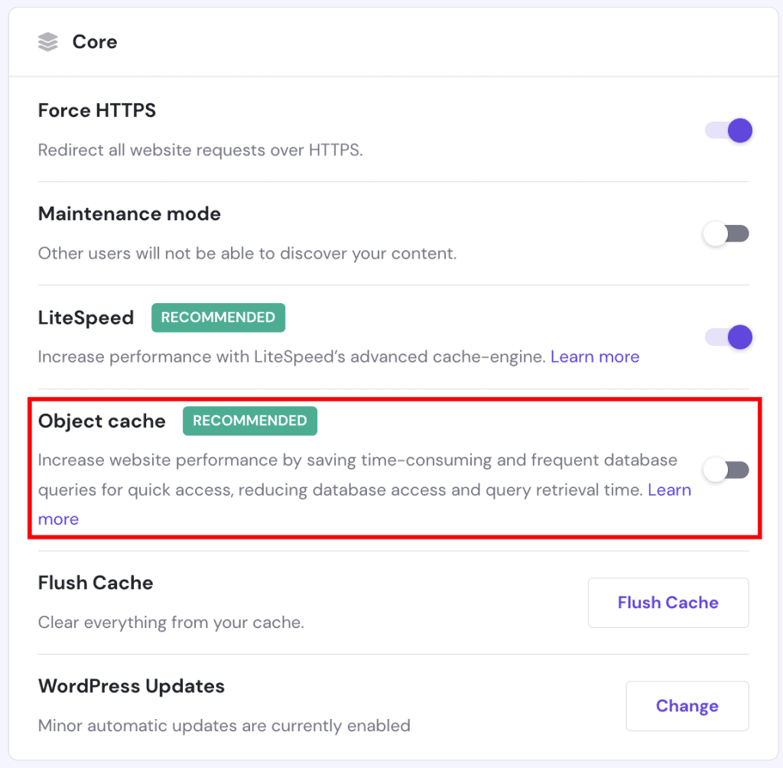
3. Infine, abilita la object cache per risultati ancora migliori:
Scegli un tema WordPress ottimizzato
Il tema WordPress che utilizzi può influenzare la velocità del tuo sito web. Scegliere un tema ben ottimizzato per velocizzare il tuo sito WordPress è essenziale.
Fai attenzione ai seguenti criteri per scegliere un tema WordPress veloce:
- Codice ottimizzato. Il codice del tema dovrebbe rispettare gli standard del World Wide Web Consortium (W3C) e di WordPress per prevenire problemi di prestazioni o di sicurezza. Utilizza strumenti come il servizio di validazione markup HTML e il plugin gratuito Theme Check per validare rapidamente il codice di un tema.
- Leggero. Un tema leggero include solo le funzionalità necessarie. Il suo codice dovrebbe avere il minimo ingombro, e le dimensioni dei file JavaScript e CSS dovrebbero idealmente essere inferiori a 100 KB. I temi predefiniti di WordPress rientrano generalmente in questa categoria.
- Compatibilità del browser. Sfortunatamente, non tutti i temi di WordPress possono funzionare bene su diversi browser. Scegliere un tema compatibile con tutti i browser ti permette di offrire la migliore esperienza per qualsiasi utente.
- Reattività mobile. Quando un tema è responsive per dispositivi mobile, può adattarsi agli schermi dei cellulari senza rallentare. Con oltre la metà di tutto il traffico web che proviene da dispositivi mobile, la reattività è essenziale per garantire l’accessibilità e attirare visitatori.
- Predisposto per AMP. La tecnologia Accelerated Mobile Pages (AMP) consente ai siti WordPress di caricare più velocemente sui dispositivi mobile. Scegliere un tema predisposto per AMP può migliorare significativamente la velocità del tuo sito mobile.
Un tema di WordPress che utilizza tutti questi criteri è il tema Astra. È stato costruito da zero per essere velocissimo e facile da usare, fornendo le funzionalità e l’estetica che cerchiamo in un tema.
Utilizza lo strumento di staging di WordPress per testare la velocità del tuo tema. Con WordPress staging, prova diversi temi prima di sceglierne uno per il tuo sito web live. Ecco i passaggi per configurare il tuo sito web in fase di preparazione con Hostinger:
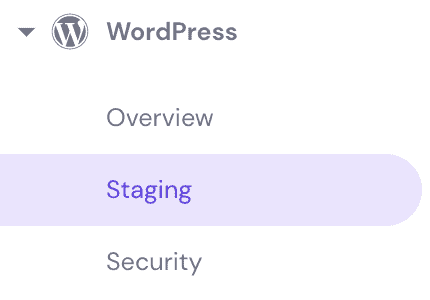
1. Seleziona Staging nella sezione WordPress del tuo hPanel.
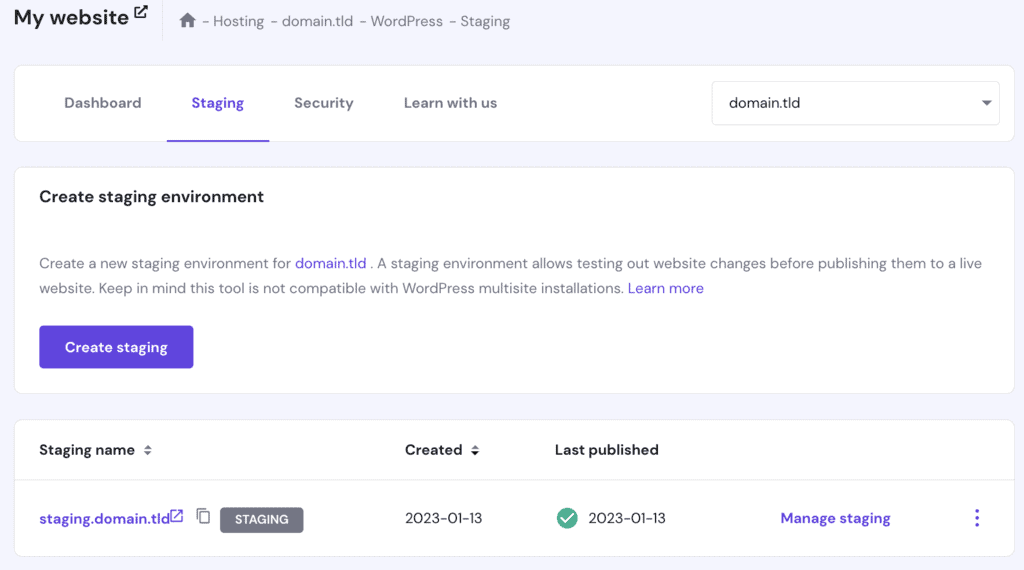
2. Fai clic sul pulsante Crea staging e inserisci un sottodominio per continuare.
3. Dopo la creazione di un sito di staging, sarai in grado di gestirlo liberamente dalla stessa pagina.
Assicurati di installare il tema correttamente una volta che hai preso una decisione.
Suggerimento professionale
Assicurati di fare uno speed test ogni volta che provi un tema diverso.
Ottimizza immagini
Le immagini sono fondamentali per l’estetica di un sito web. Sono uno dei migliori modi per attirare l’attenzione, mostrare un prodotto o evocare una particolare emozione.
Tuttavia, le immagini di grandi dimensioni possono contribuire significativamente alla dimensione di una pagina, rallentando il tempo di caricamento. Infatti, le immagini costituiscono circa il 45% della dimensione totale di una pagina media.
Ecco alcuni consigli per ottimizzare le immagini per i siti WordPress:
- Assicurati che la dimensione del file sia 500 KB o meno. Prima di caricare qualsiasi immagine, controlla la sua dimensione del file. In generale, le immagini più grandi di 500 KB si caricano molto più lentamente. Utilizza uno strumento come TinyPNG per comprimere le immagini.
- Utilizza il formato di file consigliato. Diversi formati di immagine utilizzano diversi metodi di compressione dei file. Di conseguenza, alcuni formati di file sono più adatti per usi specifici rispetto ad altri. Ecco alcuni dei formati di file di immagini più comuni e per quali scopi sono più adatti:
- JPEG utilizza la compressione con perdita, il che significa che l’immagine perde alcune informazioni a favore di una dimensione più piccola. JPEG progressivi possono migliorare l’esperienza dell’utente e le prestazioni del sito web.
- PNG utilizza una compressione senza perdite che conserva tutte le informazioni all’interno di un’immagine, garantendo la migliore risoluzione. PNG è il formato consigliato per grafiche e disegni.
- WebP questo formato di file sta guadagnando popolarità grazie alla combinazione di compressione con perdita e senza perdita. Utilizzando WebP, puoi offrire un’immagine ad alta risoluzione più piccola di un file JPEG o PNG.
- Lazy loading delle immagini. Quando è abilitato il lazy loading di WordPress, le immagini su una pagina si caricano su richiesta. Questo metodo migliora la velocità del sito perché il sito web non deve caricare tutte le immagini contemporaneamente e solo quando l’utente scorre verso il basso per visualizzarle.
Raccomandiamo l’installazione di un plugin WordPress per l’ottimizzazione della velocità come WP Smush per una soluzione rapida e semplice per le immagini. WP Smush ti permette di comprimere e ridimensionare le immagini nella tua libreria multimediale di WordPress in blocco ed è dotato di lazy loading.
Inoltre, la versione Pro di WP Smush ti permette di convertire le immagini in WebP.
Disinstalla i plugin disattivati
Un plugin di WordPress aiuta ad estendere le funzionalità e le caratteristiche del tuo sito. Tuttavia, alcuni plugin possono essere intensivi di risorse o avere un elevato utilizzo del file admin-ajax.php, influendo negativamente sulle prestazioni.
Dovresti evitare di avere troppi plugin WordPress, assicurandoti di rimuovere quelli che non usi più.
Disattivare un plugin non è sufficiente perché è ancora collegato al tuo sito. Un trucco per ottimizzare i plugin di WordPress è eliminare i plugin inutilizzati dalla tua dashboard.
Fortunatamente, rimuovere la maggior parte dei plugin è semplice. Dalla tua dashboard, vai su Plugin, trova il plugin disattivato e seleziona Rimuovi.
I plugin inattivi possono lasciare alcune query di database residue e configurazioni di WordPress, richiedendo passaggi extra per rimuoverli completamente. Questa situazione è comune con i plugin di sicurezza o di caching.
Prima di rimuovere un plugin disattivato, controlla la documentazione ufficiale del plugin che spiega come disinstallarlo correttamente. Ad esempio, Yoast SEO ha un articolo completo su come disinstallare completamente il loro plugin.
Se il plugin non ha una guida dettagliata per la disinstallazione, dovrai rimuovere manualmente le impostazioni residue e i file del database.
Per evitare di disinstallare frequentemente i plugin di WordPress, cerca di essere più selettivo e intenzionale riguardo a quali plugin utilizzare:
- Controlla sempre prima lo sviluppatore. Idealmente, lo sviluppatore dovrebbe avere un curriculum di creazione di plugin affidabili e di risposta ai feedback degli utenti. Dovrebbero anche aggiornare regolarmente il plugin.
- Utilizza mercati di fiducia. Se vuoi installare un plugin da una fonte di terze parti, assicurati che sia affidabile. CodeCanyon ne è un esempio. Le fonti non affidabili sono più propense a presentare plugin di scarsa qualità che includono malware.
- Installa solo i plugin necessari. Prima di installare qualsiasi plugin, chiediti se è essenziale per il tuo sito web. Meno plugin hai, più leggero e veloce sarà il tuo sito WordPress.
Meno plugin comportano una migliore prestazione. Tuttavia, la qualità del plugin è altrettanto importante. Infatti, un singolo plugin di scarsa qualità può causare gravi problemi di prestazioni. Pertanto, è fondamentale condurre una ricerca adeguata in anticipo.
Utilizza l’ultima versione di PHP
PHP è un linguaggio di scripting che permette agli sviluppatori di creare siti web dinamici e interattivi. Secondo W3Techs, il 79,2% di tutti i siti web utilizzano PHP con un linguaggio di scripting del server identificabile. Il CMS WordPress e tutti i siti web costruiti su di esso sono scritti in PHP.
PHP ha subito costanti aggiornamenti dal suo primo rilascio, come qualsiasi altro software. Ogni nuova versione di PHP introduce miglioramenti delle prestazioni e della sicurezza.
Secondo un test di riferimento di Phoronix, PHP 8.0 ha prestazioni del 10% migliori rispetto al suo predecessore, PHP 7.4. Viene fornito con molte nuove funzionalità e ottimizzazioni, migliorando l’efficienza della lingua.
Una nuova caratteristica chiave di PHP 8.0 è la compilazione just-in-time (JIT). In termini semplici, JIT consente a PHP 8.0 di compilare un programma in codice macchina immediatamente prima dell’esecuzione. Con la compilazione JIT di tracciamento abilitata, le prestazioni di PHP 8.0 su WordPress sono ancora più veloci.
Attualmente, WordPress supporta PHP 7.3 o superiore. Sfortunatamente, il 32,38% dei siti web WordPress utilizza ancora una versione di PHP che WordPress non supporta più. Inoltre, meno del 2% dei siti web WordPress utilizza l’ultima versione di PHP.
Se stai ancora utilizzando una vecchia versione di PHP, perderai nuove funzionalità, miglioramenti delle prestazioni e patch di sicurezza. Oltre ad aumentare la velocità del tuo sito WordPress, l’aggiornamento di PHP garantirà anche la sua sicurezza generale.
La maggior parte dei fornitori di hosting WordPress ti permettono di cambiare la tua versione PHP dal pannello di controllo dell’hosting. Segui questi passaggi per cambiare la versione PHP su Hostinger:
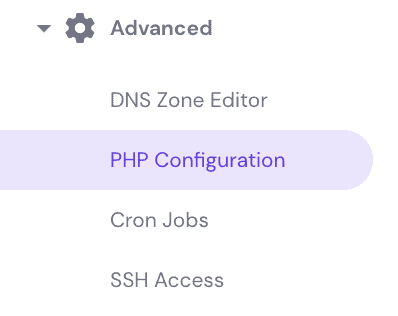
1. Accedi a hPanel e vai su Avanzate → Configurazione PHP.
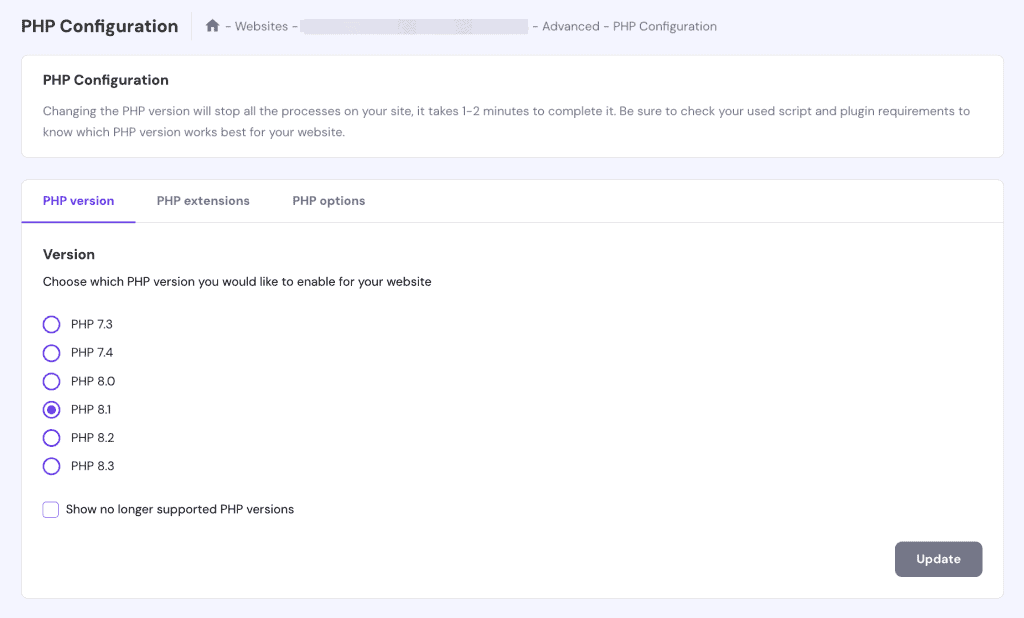
2. Seleziona la versione che preferisci e fai clic su Aggiorna sulla scheda Versione PHP.
Suggerimento professionale
Verifica che il codice del tuo sito web WordPress sia compatibile prima di aggiornare alla versione più recente di PHP. Consigliamo di provare ad aggiornare la versione di PHP utilizzando prima l'ambiente di staging. Questo metodo è il modo migliore per ridurre il rischio di crash del tuo sito.
Aggiorna regolarmente il core di WordPress, i plugin e i temi
Aggiornando il tuo sito WordPress, ti assicurerai che il tuo sito web abbia sempre le ultime migliorie di prestazioni e sicurezza. La sicurezza e le prestazioni sono interconnesse: se un sito WordPress è vulnerabile, può rallentare o addirittura diventare inutilizzabile.
WordPress attira gli hacker che cercano costantemente vulnerabilità di sicurezza essendo una piattaforma open-source. Di conseguenza, mantenere WordPress aggiornato è ancora più critico.
Fortunatamente, da WordPress 5.5, gli aggiornamenti automatici per il core di WordPress, i plugin e i temi possono essere facilmente abilitati direttamente dalla dashboard. Detto ciò, hai ancora la possibilità di aggiornarli manualmente.
Aggiorna il core di WordPress
È possibile abilitare gli aggiornamenti automatici solo per gli aggiornamenti minori per il core di WordPress, cosa che consigliamo alla maggior parte degli utenti. Gli aggiornamenti principali possono apportare modifiche significative che potrebbero non essere adatte al tuo sito WordPress.
Per scegliere come il tuo software di base WordPress dovrebbe aggiornarsi automaticamente, accedi al tuo pannello di controllo e vai su Aggiornamenti:
- Se gli aggiornamenti automatici minori sono già abilitati, vedrai un messaggio che dice “Questo sito viene automaticamente mantenuto aggiornato solo con le versioni di manutenzione e sicurezza di WordPress.”
- Se vuoi abilitare gli aggiornamenti automatici principali, clicca su Abilita aggiornamenti automatici per tutte le nuove versioni di WordPress. Una volta abilitato, apparirà il messaggio “Questo sito viene automaticamente aggiornato con ogni nuova versione di WordPress” .
In alternativa, con Hostinger, puoi abilitare gli aggiornamenti automatici del core di WordPress da hPanel:
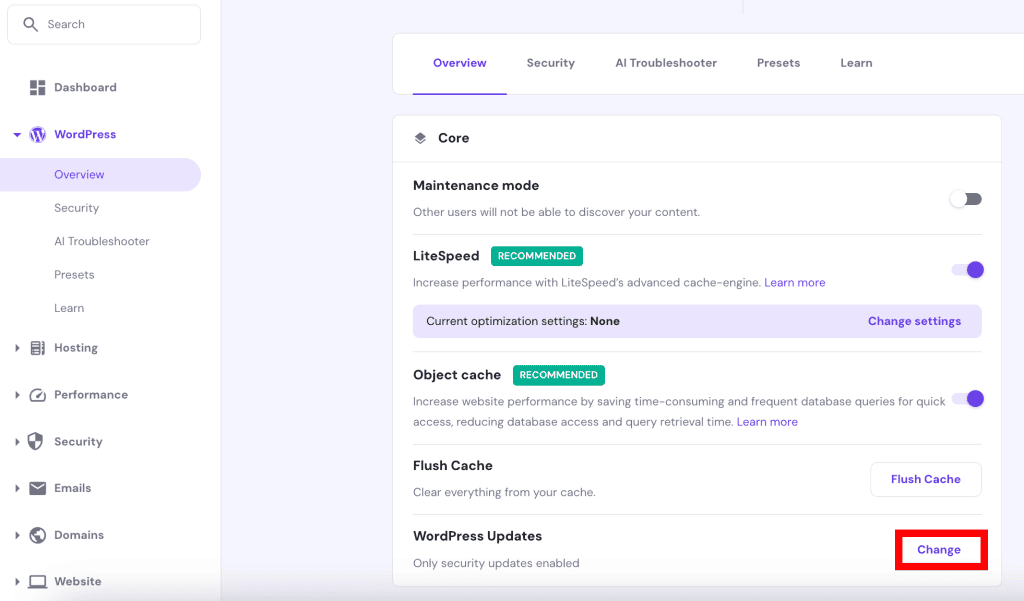
1. Vai su Panoramica e trova Aggiornamenti WordPress sotto Core. Clicca su Cambia per continuare.
2. Verrai indirizzato alla sezione Sicurezza di WordPress di hPanel. Vai alla sezione Aggiornamenti automatici di WordPress.
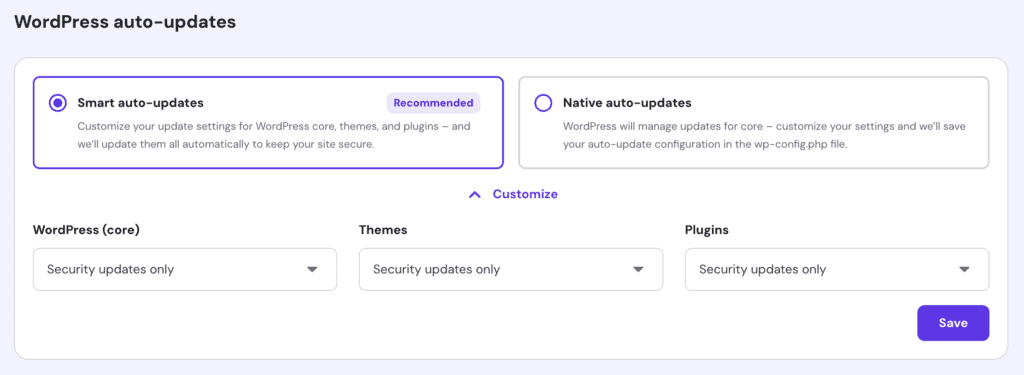
3. Abilita gli aggiornamenti automatici intelligenti.
4. Con il pannello “Personalizza” aperto, scegli le tue preferenze di aggiornamento per il core, i temi e i plugin di WordPress. Le opzioni per ciascuna sono: Nessun aggiornamento, Solo aggiornamenti di sicurezza o Tutti gli aggiornamenti.
Puoi anche utilizzare la dashboard di WordPress per scegliere le impostazioni per l’aggiornamento di plugin e temi, come descritto di seguito.
Aggiorna i plugin di WordPress
Per aggiornare un plugin, accedi al pannello di controllo e vai su Plugin → Plugin installati. Trova il plugin che desideri aggiornare e seleziona Aggiorna ora. In alternativa, puoi scegliere Abilita aggiornamenti automatici dalla colonna Aggiornamenti automatici .
Suggerimento professionale
È sempre consigliato leggere il changelog della nuova versione prima di aggiornare qualsiasi plugin. Questo passaggio è particolarmente fondamentale se hai un grande sito web che gestisce molto traffico. Gli aggiornamenti di sicurezza sono generalmente sicuri da eseguire immediatamente. Tuttavia, gli aggiornamenti delle funzionalità possono avere bug che influenzano l'usabilità e le prestazioni. Una buona regola generale è aspettare una settimana prima di applicare qualsiasi aggiornamento delle funzionalità. Entro quel momento, gli sviluppatori dovrebbero aver risolto qualsiasi problema noto.
Aggiorna i temi di WordPress
Per aggiornare un tema, vai su Aspetto → Temi e fai clic sul tema che vuoi aggiornare. Per aggiornare manualmente il tema, seleziona Aggiorna ora.
In alternativa, puoi anche selezionare Abilita aggiornamenti automatici.
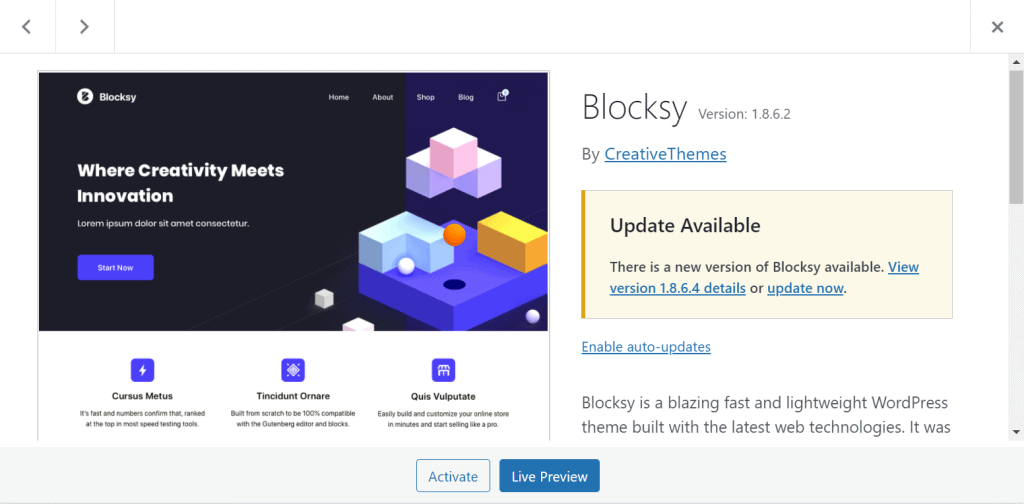
Simile ai plugin, fai attenzione quando applichi gli aggiornamenti. Prima di aggiornare i temi, si consiglia vivamente di controllare le note sulla nuova versione.
Un altro consiglio è di utilizzare un tema child. Un tema child eredita le caratteristiche del suo tema genitore, ma consente agli utenti di WordPress di modificarlo senza cambiare il tema genitore. Di conseguenza, l’applicazione degli aggiornamenti del tema principale manterrà le tue modifiche al tema child.
Ottimizza il database di WordPress
Un database è il luogo in cui vengono memorizzate tutte le informazioni del tuo sito web: dai post e pagine alle impostazioni di temi e plugin. WordPress utilizza MySQL come database predefinito.
Nel tempo, il tuo database WordPress potrebbe accumulare informazioni inutili che appesantiscono il tuo sito web. I dati non necessari possono includere revisioni di post, commenti eliminati, vecchie impostazioni dei plugin e tag non utilizzati.
Se trascurato, un database sovraccarico renderà più difficile per i server recuperare rapidamente informazioni specifiche. Questa condizione avrà un impatto sulle prestazioni del sito, riducendo la sua velocità complessiva. Al contrario, un database ben ottimizzato può rispondere alle query più velocemente.
Fortunatamente, ci sono modi per ottimizzare il tuo database WordPress.
Il primo metodo consiste nell’utilizzare phpMyAdmin: un sistema di gestione database open-source incluso in molti account di hosting, compresi quelli offerti da Hostinger.
- Sul tuo account di hosting, apri phpMyAdmin. Su hPanel, vai su Database → phpMyAdmin.
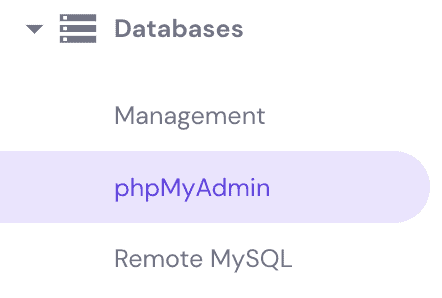
2. Sotto Lista dei database correnti, seleziona il nome del database che desideri ottimizzare e fai clic su Entra in phpMyAdmin.
3. Una volta reindirizzato a phpMyAdmin, scegli il nome del database dalla barra di navigazione laterale.
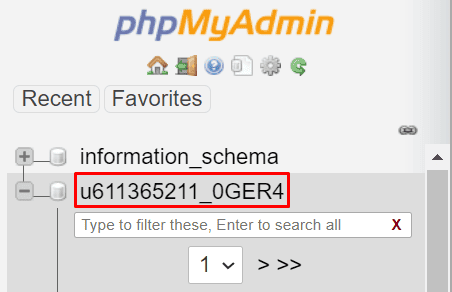
4. Fai clic sulla scheda Struttura, poi scorri verso il basso fino a raggiungere la fine della tabella e seleziona Seleziona tutto.
5. Nel menu a discesa, scegli Ottimizza tabella.
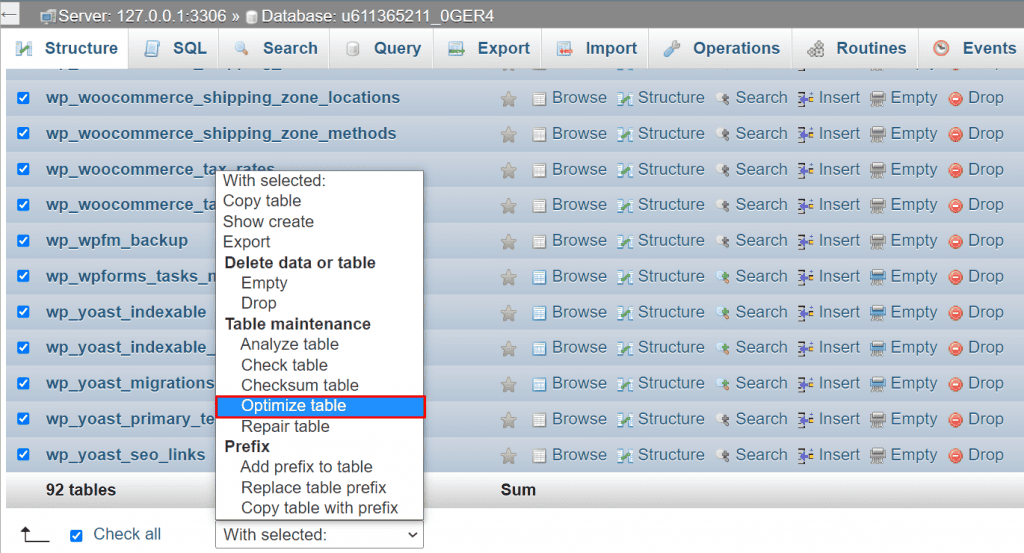
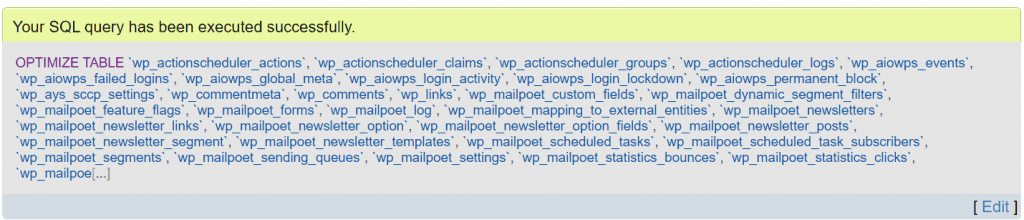
6. Quando il processo è terminato, riceverai un messaggio che dice, “La tua query SQL è stata eseguita con successo.”
Il secondo metodo consiste nell’utilizzare un plugin per il database di WordPress, come WP-DB Manager.
- Dal tuo pannello di controllo WordPress, installa e attiva WP-DB Manager.
- Vai su Database → Ottimizza DB.
- Scegli Sì per tutte le tabelle del database che desideri ottimizzare.
- Seleziona Ottimizza.
Suggerimento professionale
Ottimizzare il tuo database è il metodo più rischioso per l'ottimizzazione della velocità di WordPress. Se fatto in modo improprio, rischi accidentalmente di danneggiare il tuo sito web. È essenziale fare il backup del tuo WordPress prima di ottimizzarlo.
Minimizza HTML, CSS e JavaScript
Se hai mai aperto un file CSS, HTML o JavaScript, noterai che alcuni hanno un sacco di spazi, interruzioni di riga, commenti e caratteri ridondanti. Sebbene ciò renda questi file più leggibili per altri sviluppatori, è ingombro, rendendo il caricamento del sito più lento.
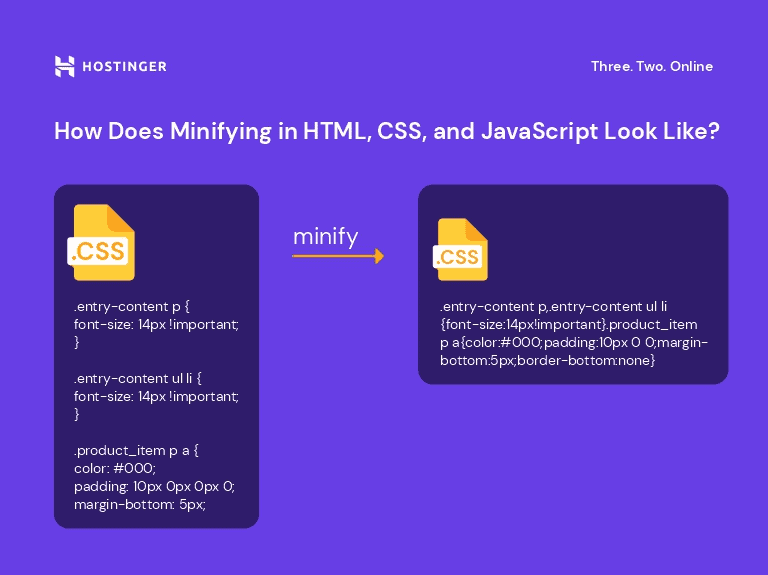
Minimizzare i file CSS, HTML e JavaScript significa rimuovere caratteri non necessari per ridurre le dimensioni dei file. Puoi velocizzare WordPress con file più piccoli perché i trasferimenti di dati tra server e browser saranno più veloci.
Dai un’occhiata al seguente grafico per confrontare un file non minimizzato e un file minimizzato.
Ci sono due modi principali per ridurre un file JavaScript, HTML o CSS:
- Usa uno strumento online. Il sito web minifier.org ti permette di ridurre automaticamente il contenuto dei file JavaScript, CSS e HTML. Sostituisci semplicemente i vecchi file con le versioni ridotte.
- Installa un plugin di minificazione. Diversi plugin di ottimizzazione della velocità di WordPress ti permettono di ridurre HTML, JavaScript e file CSS, uno di questi è Fast Velocity Minify. Seleziona i tipi di file che vuoi ridurre al minimo nelle impostazioni del plugin.
La minificazione dei file è uno dei modi più semplici ed efficaci per ottimizzare le prestazioni del sito web. Spesso, riduce le dimensioni dei file di circa 40-60%. I plugin di caching come LiteSpeed, W3 Total Cache e Autoptimize offrono anche una funzionalità di minificazione.
Distribuzione di contenuti su HTTP/2
Il protocollo di trasferimento ipertestuale (HTTP) è la base della comunicazione dei dati sul World Wide Web. È il modo in cui i client e i server scambiano informazioni.
Ad esempio, quando qualcuno vuole visitare il tuodominio.com, il suo browser invia una richiesta HTTP a un server remoto che la elaborerà e caricherà il contenuto del sito web.
La prima iterazione di HTTP, HTTP/1, è abbastanza efficace. Tuttavia, è notevolmente più lento rispetto alla versione più recente, HTTP/2.
Ecco alcuni dei vantaggi che HTTP/2 ha su HTTP/1:
- Comunicazione efficiente. HTTP/2 utilizza un protocollo binario progettato per la comunicazione tra macchine. Rispetto al protocollo basato su testo di HTTP/1, i dati binari sono più semplici da elaborare.
- Prioritizzazione ponderata. Con HTTP/2, lo sviluppatore del sito web può decidere quale contenuto dovrebbe caricare per primo. Questa funzione consente ai browser di caricare prima contenuti più leggeri come il testo, dando l’impressione che il sito web si stia caricando più velocemente.
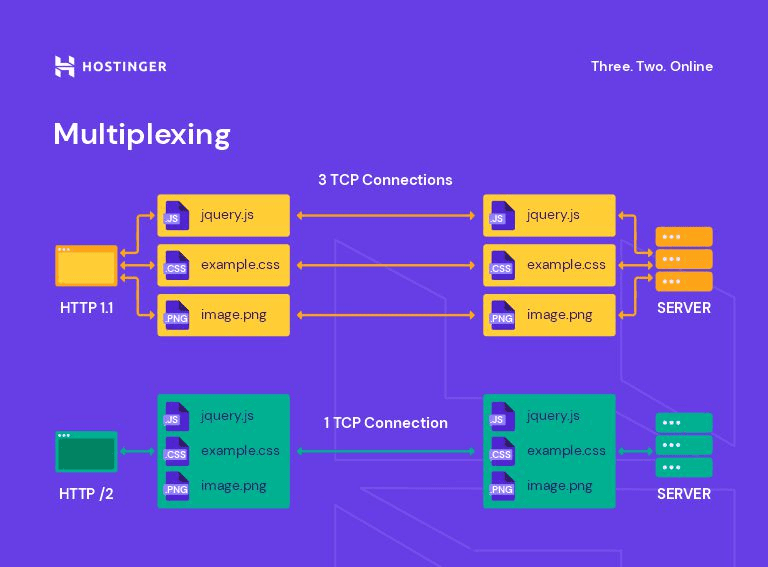
- Multiplexing. Con HTTP/1, il browser può caricare gli elementi solo uno alla volta. HTTP/2 migliora consentendo ai browser di caricare diversi tipi di contenuti in una singola connessione.
- Push del server. HTTP/2 consente ai server di inviare contenuti prima che il browser li richieda.
- Compressione avanzata. Rispetto a HTTP/1, la compressione HTTP/2 utilizza HPACK, che può eliminare la ridondanza nei pacchetti HTTP scambiati. HPACK rende i messaggi HTTP più piccoli, il che riduce il tempo di caricamento.
Fortunatamente, la maggior parte dei fornitori di hosting WordPress utilizza già HTTP/2 come impostazione predefinita. Non c’è bisogno di avviare manualmente una migrazione perché LiteSpeed, il software del server web utilizzato da Hostinger, supporta nativamente HTTP/2.
I fornitori di hosting WordPress che utilizzano server Nginx supportano anche nativamente HTTP/2, mentre i server Apache hanno aggiunto il supporto nel 2015. Se il tuo host web utilizza Apache, contattali per confermare se il supporto HTTP/2 è disponibile.
Tuttavia, se non sei sicuro se il tuo sito WordPress utilizza HTTP/2, usa lo strumento di Test HTTP/2 e HTTP2.Pro per controllare. Se si scopre che il tuo sito web utilizza ancora HTTP/1, verifica se il tuo host web offre HTTP/2 e contattali per avviare la migrazione.
Inoltre, tieni presente che l’installazione di un certificato SSL è altamente consigliata per HTTP/2, poiché quasi tutti i browser supportano HTTP/2 solo tramite una connessione crittografata.
Checklist per velocizzare il tuo sito WordPress
Assicurati di aver fatto tutto il possibile per velocizzare il tuo sito WordPress e utilizzare tutti gli strumenti e le funzionalità disponibili.
Ecco una checklist scaricabile per ricordarti tutti i metodi che abbiamo condiviso in questo articolo:
Conclusioni
Un sito WordPress lento frustrerà i visitatori e influenzerà negativamente i ranking dei motori di ricerca. Avere un sito web veloce è essenziale per garantire una buona esperienza utente e l’ottimizzazione dei motori di ricerca.
In questa guida, abbiamo esplorato 12 metodi per velocizzare WordPress. Abbiamo elencato i metodi partendo dai consigli più adatti ai principianti fino ai passaggi più avanzati.
Speriamo che questa guida ti abbia aiutato ad applicare le migliori pratiche per velocizzare il tuo sito WordPress. Se hai domande o suggerimenti aggiuntivi per l’ottimizzazione della velocità di WordPress, lasciali nella sezione dei commenti.
FAQ su come velocizzare un sito WordPress
Perché WordPress è così lento?
Una scarsa qualità del web hosting e l’assenza di caching dei dati sono le ragioni più comuni per cui un sito web WordPress potrebbe impiegare molto tempo a caricarsi. Troppi plugin, file di immagini non ottimizzati e il mancato utilizzo di una rete di distribuzione dei contenuti (CDN) per prevedere picchi di traffico elevati possono anche danneggiare i tempi di caricamento della tua pagina.
Come posso aumentare la velocità del mio sito web?
Ci sono numerosi metodi di ottimizzazione delle prestazioni del sito web e strumenti di ottimizzazione del sito web per velocizzare il tuo sito WordPress. Consigliamo di passare a un fornitore di hosting affidabile come Hostinger e di utilizzare una CDN per iniziare.
Come posso controllare la velocità del mio sito web?
Puoi eseguire uno speed test del sito web utilizzando strumenti online come Pingdom e GTmetrix. Alcuni di loro ti permetteranno di scegliere una località di prova per controllare le prestazioni del tuo sito in diverse regioni. Oltre a misurare i tempi di caricamento della tua pagina, gli strumenti di test della velocità del sito web rilevano problemi di prestazioni che danneggiano la velocità di caricamento del tuo sito web e suggeriscono consigli pratici per risolverli.
Come posso aumentare la velocità del mio WordPress su mobile?
Il miglior modo per velocizzare il tuo sito WordPress per gli utenti mobile è renderlo compatibile con i dispositivi mobile. Per farlo, utilizza un tema responsive, abilitando la cache mobile e ottimizzando le immagini per mobile come parte del processo di ottimizzazione del sito.
Cosa influisce sulla velocità del mio sito web?
I principali fattori che influenzano la velocità del sito web sono gli elementi della pagina (HTML e CSS), l’hosting, i contenuti multimediali e la connessione internet. I tuoi standard di programmazione influenzeranno anche la velocità di caricamento e le prestazioni generali del tuo sito web.
Cos’è una buona velocità di caricamento del sito web?
Il tempo di caricamento accettabile per un sito web è tra due e cinque secondi. Tuttavia, Google raccomanda di mantenere il tuo Largest Contentful Paint – un Core Web Vital – al di sotto dei 2,5 secondi.
Tutti i contenuti dei tutorial presenti su questo sito web sono soggetti ai rigorosi standard editoriali e ai valori di Hostinger.

Michela si focalizza sul condividere le sue conoscenze di hosting e marketing digitale e sull'aiutare le aziende ad avere successo online, con un particolare interesse per la creazione di siti web e di e-commerce. Nel suo tempo libero le piace sedersi davanti un buon libro e ascoltare musica. Seguila su LinkedIn.

Comments
0 responses