Come installare FFmpeg su Linux, Windows e macOS
Feb 23, 2026
/
Faradilla A.
/
6 min di lettura
FFmpeg è uno strumento open source a riga di comando per lavorare con file audio e video. Molti sviluppatori, creatori di contenuti e amministratori di server lo utilizzano per convertire formati, estrarre l’audio o comprimere video.
Sui server privati virtuali (VPS), FFmpeg semplifica la codifica, lo streaming e la gestione dei flussi di lavoro multimediali. È particolarmente utile per attività che richiedono molte risorse, come l’hosting di un server di streaming video.
In questa guida scoprirai come installare FFmpeg su Linux, Windows e macOS. Al termine, lo avrai configurato sul sistema operativo che preferisci e sarà pronto a gestire i tuoi file multimediali.
Cosa ti serve per installare FFmpeg
Prima di installare FFmpeg, verifica che il tuo sistema soddisfi questi requisiti:
- Sistema operativo. Anche se FFmpeg funziona su versioni meno recenti dei sistemi operativi, ti consigliamo di usare versioni più recenti, come Ubuntu 24.04, Windows 11 o macOS 15 Sequoia. Offrono una migliore compatibilità, aggiornamenti di sicurezza e un processo di installazione più stabile, aiutandoti a evitare problemi di configurazione.
- Spazio di archiviazione. FFmpeg occupa circa 80 MB e, considerando anche le dipendenze, ti serviranno almeno 100 MB di spazio libero. Inoltre, dato che FFmpeg elabora file audio e video, assicurati di avere spazio sufficiente per i tuoi contenuti, che possono occupare molto spazio sul disco.
- Applicazione del terminale. Su Windows puoi scaricare FFmpeg direttamente, mentre su Linux e macOS devi usare il terminale per configurarlo. Il terminale è un’applicazione integrata in entrambi i sistemi. Se stai installando FFmpeg su una VPS Linux, puoi utilizzare il terminale oppure un client SSH come PuTTY per collegarti al server da remoto.
- Privilegi amministrativi. Per installare FFmpeg ti servono privilegi di amministratore o sudo. Sui computer personali in genere hai già le autorizzazioni necessarie. Se lavori su un server, verifica con il tuo fornitore di hosting di disporre dell’accesso come amministratore. Se utilizzi una VPS Hostinger, hai accesso root completo incluso nel piano, quindi puoi gestire e modificare liberamente il server.
Come installare FFmpeg su Linux
Per installare FFmpeg su Linux, per prima cosa apri il terminale. Se utilizzi un computer personale, avvia semplicemente il terminale e passa al primo passaggio.
Se invece lavori su una VPS, accedi al server tramite SSH eseguendo il seguente comando in una finestra del terminale e sostituendo your_vps_ip con l’indirizzo IP del tuo server:
ssh root@your_vps_ip
Se sei cliente VPS di Hostinger, trovi l’indirizzo IP della tua VPS in hPanel nella sezione Panoramica della VPS.
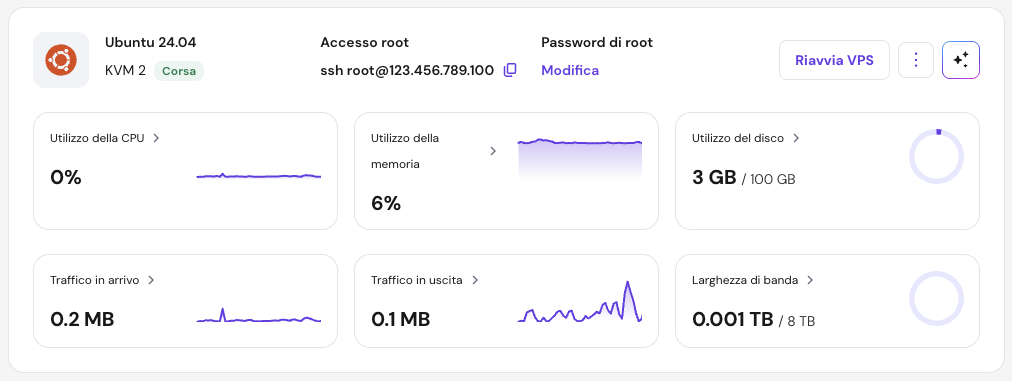
Hostinger mette a disposizione anche un Terminale integrato, che ti permette di eseguire comandi direttamente dal browser senza dover utilizzare altre applicazioni. Per usarlo, fai click sul pulsante nell’angolo in alto a destra della dashboard della tua VPS. Si aprirà una nuova scheda da cui puoi iniziare a inserire i comandi.

1. Aggiorna il repository dei pacchetti
Aggiornare il repository dei pacchetti consente al sistema Linux di accedere alle versioni più recenti del software ed evita problemi come dipendenze mancanti durante l’installazione di FFmpeg.
Ecco come aggiornare il repository in base alla distribuzione Linux che utilizzi:
Debian e Ubuntu
Debian e le sue derivate, come Ubuntu, utilizzano il gestore di pacchetti apt per aggiornare l’elenco dei pacchetti dai repository online:
sudo apt update
Fedora e CentOS Stream
FFmpeg non è incluso nei repository ufficiali di Fedora e CentOS Stream gestiti da dnf. Per installarlo, aggiungi il repository RPM Fusion, che fornisce pacchetti software aggiuntivi:
sudo dnf -y install https://download1.rpmfusion.org/free/fedora/rpmfusion-free-release-$(rpm -E %fedora).noarch.rpm
sudo dnf -y install https://download1.rpmfusion.org/nonfree/fedora/rpmfusion-nonfree-release-$(rpm -E %fedora).noarch.rpm
Dopo aver aggiunto RPM Fusion, aggiorna l’elenco dei pacchetti per includere il nuovo repository:
sudo dnf update
Arch Linux
Arch Linux utilizza il gestore di pacchetti pacman per sincronizzare il database dei pacchetti e aggiornare le informazioni obsolete:
sudo pacman -Sy
2. Installa FFmpeg usando il gestore di pacchetti
Esegui uno dei seguenti comandi per installare il pacchetto FFmpeg e le relative dipendenze in base alla tua distribuzione:
Debian e Ubuntu
sudo apt install ffmpeg
Fedora e CentOS Stream
sudo dnf install ffmpeg
Arch Linux
sudo pacman -S ffmpeg
Questi comandi configurano automaticamente anche FFmpeg, che sarà quindi pronto all’uso al termine dell’installazione.
Suggerimento
Aggiungi l’opzione -y per Debian e Fedora oppure --noconfirm per Arch Linux per saltare la richiesta di conferma durante l’installazione di FFmpeg. Ad esempio:sudo apt install -y ffmpeg
3. Verifica l’installazione
Per verificare che FFmpeg sia stato installato correttamente, digita il comando seguente:
ffmpeg -version
Il terminale mostrerà la versione di FFmpeg installata e dettagli come le configurazioni di compilazione e i codec supportati. L’output dovrebbe essere simile a questo:

Ecco fatto. Ora puoi usare FFmpeg per gestire i tuoi file multimediali.
Se vuoi aggiornare FFmpeg all’ultima versione disponibile, esegui il comando appropriato in base alla tua distribuzione:
sudo apt update && sudo apt upgrade # Debian e Ubuntu
sudo dnf upgrade # Fedora e CentOS Stream
sudo pacman -Syu # Arch Linux
Esegui questi comandi almeno una volta al mese per mantenere FFmpeg e i pacchetti di sistema sempre aggiornati.
Lettura consigliata
Scopri come comprimere i video senza perdere qualità per risparmiare banda e ridurre lo spazio su disco sul tuo server di streaming.
Come installare FFmpeg su Windows
Per installare FFmpeg su Windows devi scaricare i file necessari, organizzarli correttamente e aggiornare la variabile PATH per poter usare FFmpeg dal Prompt dei comandi. Segui questi passaggi:
- Se non hai già un’utility ZIP, scarica e installane una come 7-Zip.
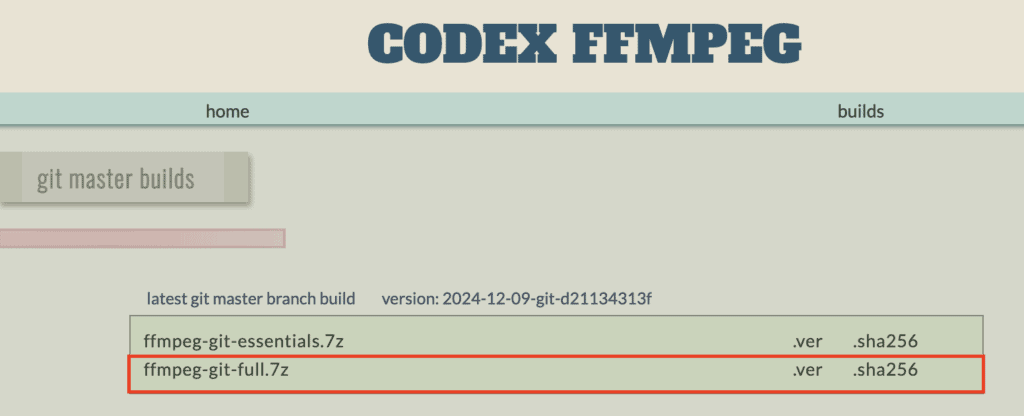
- Vai sul sito ufficiale di FFmpeg e accedi alla sezione Windows builds.
- Seleziona l’opzione Windows builds by gyan.dev, che ti reindirizzerà al sito corrispondente.
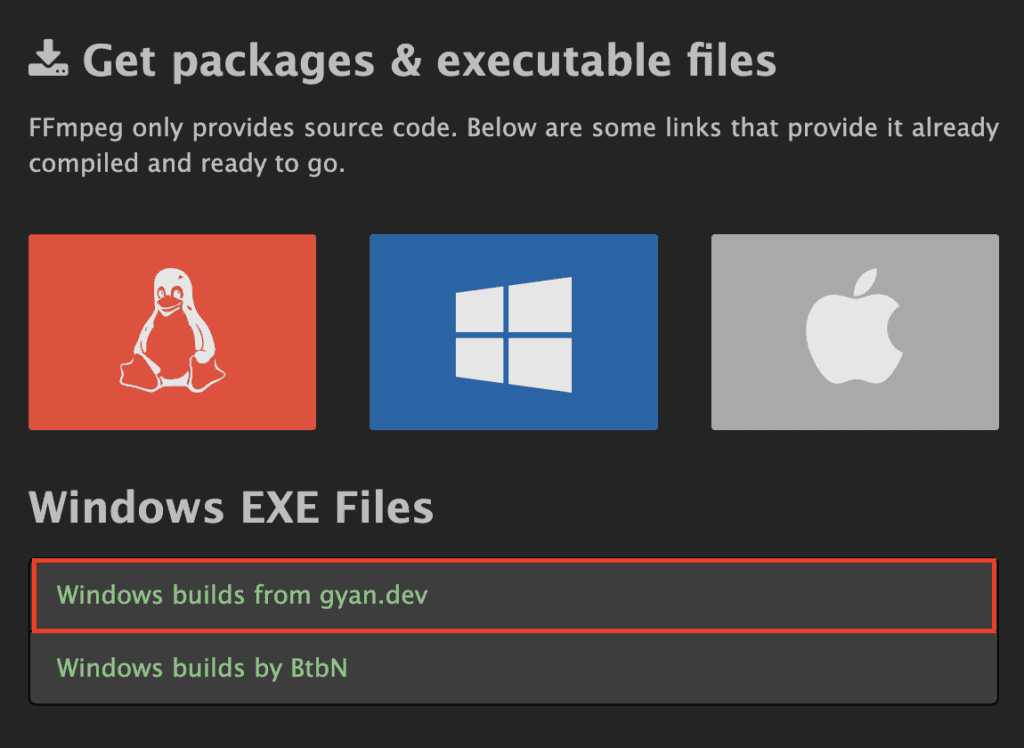
- Scarica la versione ffmpeg-git-full.7z.
- Fai click con il tasto destro sul file scaricato e seleziona Estrai qui oppure Estrai in ffmpeg-git-full usando 7-Zip.
- Rinomina la cartella estratta in FFmpeg per individuarla più facilmente.
- Sposta la nuova cartella FFmpeg nella radice dell’unità C:, in modo da ottenere il percorso C:\FFmpeg.
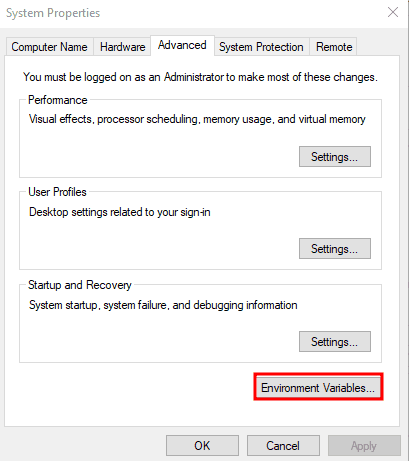
- Cerca Modifica le variabili di ambiente di sistema nella barra di ricerca di Windows e aprilo.
- Nella finestra Proprietà del sistema, vai su Avanzate → Variabili d’ambiente…
- Nella sezione Variabili di sistema, trova e seleziona la variabile Path, quindi fai click su Modifica…
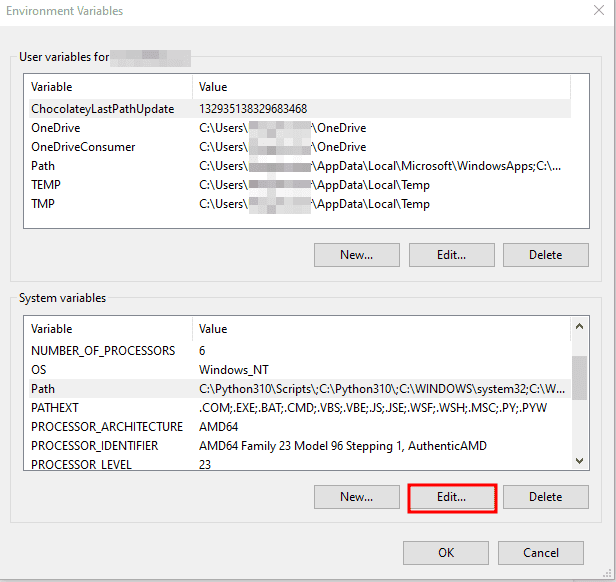
- Nella finestra Modifica variabile di ambiente, fai click su Nuovo e aggiungi questo percorso:
C:\FFmpeg\bin
- Fai click su OK per chiudere tutte le finestre di dialogo.
- Apri il Prompt dei comandi digitando cmd nella barra di ricerca e premendo Invio.
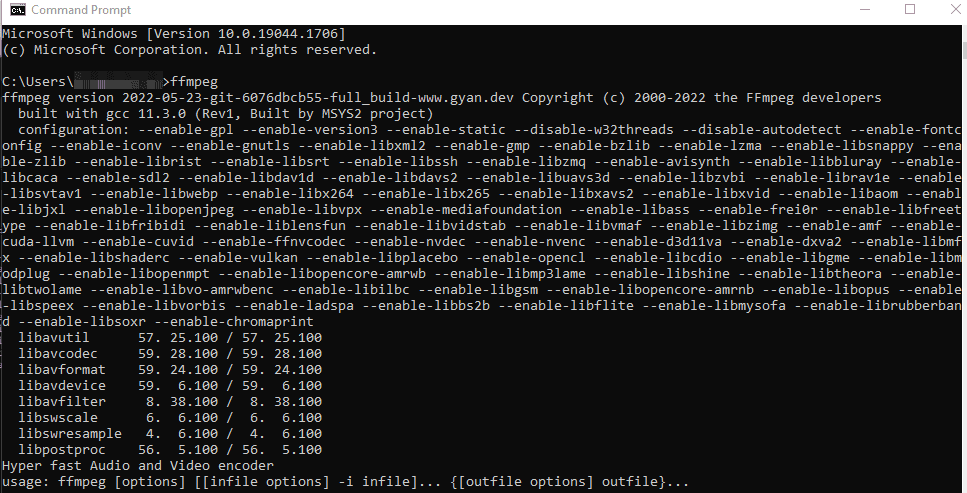
- Digita il seguente comando:
ffmpeg
Se l’installazione è andata a buon fine, FFmpeg mostrerà le informazioni sulla versione e i dettagli di configurazione.
Se invece riscontri problemi:
- Ricontrolla di aver aggiunto il percorso corretto (C:\FFmpeg\bin) alla variabile PATH.
- Verifica che il file ffmpeg.exe sia presente nella directory C:\FFmpeg\bin.
- Riavvia il computer e riapri il Prompt dei comandi per applicare le modifiche.
Come installare FFmpeg su macOS
Puoi installare FFmpeg su macOS in diversi modi, incluso il download manuale dei file come su Windows. Tuttavia, il metodo più semplice è usare Homebrew, un gestore di pacchetti per macOS simile ad apt su Debian e Ubuntu.
Ecco come installare FFmpeg con Homebrew:
- Apri il terminale ed esegui questo comando per scaricare e installare Homebrew:
/bin/bash -c "$(curl -fsSL https://raw.githubusercontent.com/Homebrew/install/HEAD/install.sh)"
- Una volta completata l’installazione, verifica che Homebrew funzioni digitando:
brew --version
- Assicurati che Homebrew sia aggiornato:
brew update
brew upgrade
- Installa FFmpeg insieme a tutte le sue dipendenze con il seguente comando:
brew install ffmpeg
Se vuoi accedere alle funzionalità più recenti, installa la versione Git master aggiungendo il flag –HEAD:
brew install ffmpeg --HEAD
- Per verificare che FFmpeg sia installato correttamente, esegui:
ffmpeg
Differenze tra la versione standard e Git master di FFmpeg
Di seguito trovi un confronto tra la versione standard e la versione Git master di FFmpeg:
| Aspetto | Versione standard | Versione Git master |
| Comando | brew install ffmpeg | brew install ffmpeg –HEAD |
| Stabilità | Altamente stabile e affidabile | Meno stabile; può includere codice sperimentale |
| Funzionalità | Limitata alle funzionalità dell’ultima versione rilasciata | Include le funzionalità e gli aggiornamenti più recenti |
| Compatibilità | Testata per la compatibilità con i sistemi | Può causare problemi di compatibilità |
| Caso d’uso | Uso generale e ambienti di produzione | Sviluppo o test |
Scegli la versione standard di FFmpeg se cerchi stabilità e affidabilità, ideale per l’uso quotidiano o per ambienti di produzione. Opta invece per la versione Git master se vuoi provare le funzionalità più recenti o strumenti avanzati per lo sviluppo e la sperimentazione.
Conclusioni
Installare FFmpeg su Linux, Windows e macOS è semplice. Puoi usare gestori di pacchetti come apt o Homebrew, oppure scaricare manualmente i file necessari. Una volta installato FFmpeg, puoi iniziare a sfruttare le sue funzionalità per lavorare con file multimediali.
Ad esempio, puoi convertire un video in un altro formato con un semplice comando:
ffmpeg -i input.mp4 output.avi
Oppure puoi estrarre l’audio da un file video in questo modo:
ffmpeg -i input.mp4 -q:a 0 -map a output.mp3
Questi sono solo alcuni esempi della versatilità di FFmpeg. Puoi usare altri comandi anche per comprimere video, creare GIF o unire file audio. Se hai domande su FFmpeg, puoi lasciarle nei commenti qui sotto.
FAQ sull’installazione di FFmpeg
Quali sono i requisiti di sistema per FFmpeg?
FFmpeg funziona su Linux, Windows e macOS. Assicurati di avere almeno 100 MB di spazio libero per l’installazione e le relative dipendenze. Ti consigliamo anche un sistema con CPU dual-core e almeno 2 GB di RAM per prestazioni affidabili, soprattutto se lavori con file audio e video di grandi dimensioni.
Come verificare se FFmpeg è installato?
Esegui il seguente comando nel terminale (Linux e macOS) o nel Prompt dei comandi (Windows) per verificare che FFmpeg sia installato correttamente:
Linux: ffmpeg -version
Windows/macOS: ffmpeg
Posso disinstallare FFmpeg se non ne ho più bisogno?
Sì, puoi disinstallare FFmpeg se non ti serve più con i seguenti comandi o passaggi:
Linux: sudo apt remove ffmpeg
Windows: elimina la cartella FFmpeg e rimuovi la relativa voce PATH dalle Variabili di sistema.
macOS: brew uninstall ffmpeg
Tutti i contenuti dei tutorial presenti su questo sito web sono soggetti ai rigorosi standard editoriali e ai valori di Hostinger.

Faradilla, conosciuta anche come Ninda, è Content Marketing Specialist in Hostinger, con oltre 5 anni di esperienza nel settore e un background di 10 anni come linguista. Si dedica a rendere la tecnologia più accessibile, adattando guide complesse in tutorial chiari e facili da seguire. Nel tempo libero, quando non è impegnata a seguire le ultime tendenze del mondo tech e del digital marketing, ama approfondire temi legati alle scienze della vita o guardare video divertenti di animali. Puoi connetterti con lei su LinkedIn.