Hytale es un RPG sandbox en acceso anticipado que combina aventura, construcción y mods en un mundo multijugador vivo. Con el Panel de juego de Hostinger, puedes tener tu propio servidor dedicado de Hytale con tan solo unos clics, sin tener que configurar nada manualmente.
Esta guía te mostrará cómo crear y gestionar un servidor de Hytale usando el Panel de juego de Hostinger.
Paso 1: compra un servidor
Dirígete a nuestra página de hosting de servidores de Hytale y selecciona el plan que quieres comprar.
Paso 2: configura tu servidor de juego
Después de comprarlo, se te redireccionará al proceso de configuración. Selecciona la ubicación del servidor (cuanto más cerca a tus usuarios, mejor) y establece una contraseña segura para tu usuario administrador del panel de control.
Paso 3: inicia sesión en el Panel de juego
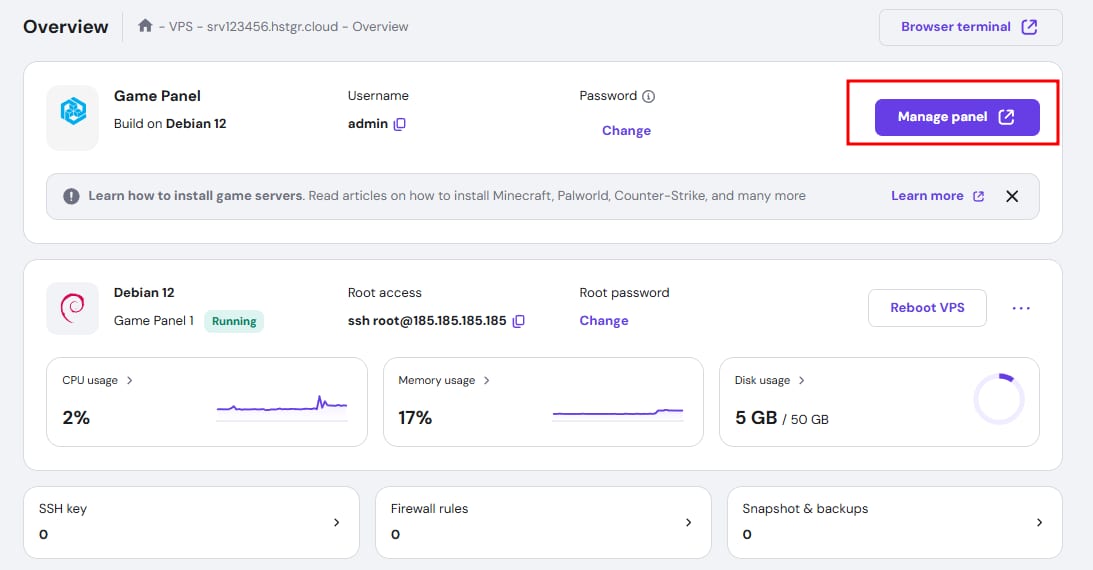
Una vez que se haya completado la instalación inicial, ve a la pestaña de acceso al panel en la sección VPS de hPanel y haz clic en el enlace junto a la URL de inicio de sesión:
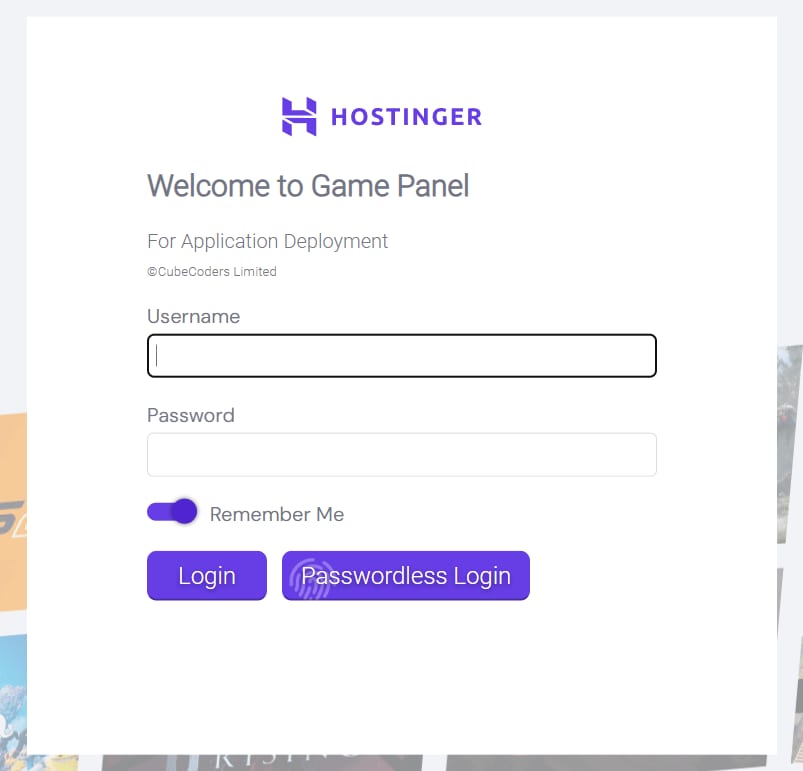
En la ventana que se abrirá, introduce el nombre de usuario «admin» y la contraseña que has creado en el proceso de configuración.
Paso 4: crea la instancia de Hytale
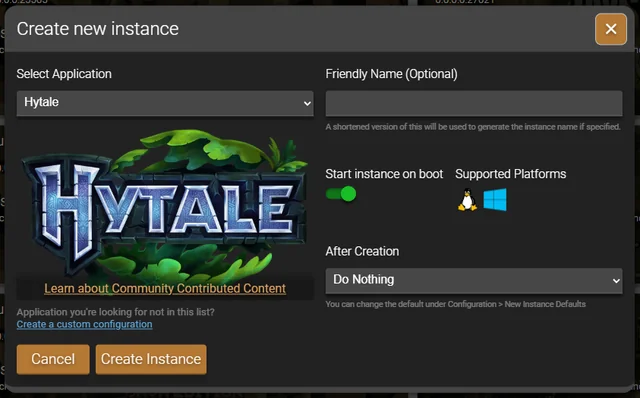
En la sección Instancias del Panel de juego, haz clic en el botón Crear instancia. Cuando aparezca la lista de las plantillas de juegos disponibles, selecciona Hytale en el menú desplegable y confirma la implementación. El Panel de juego descargará automáticamente los archivos de servidor necesarios, configurará el entorno y preparará el servidor para su uso. Este proceso tarda solo unos minutos.
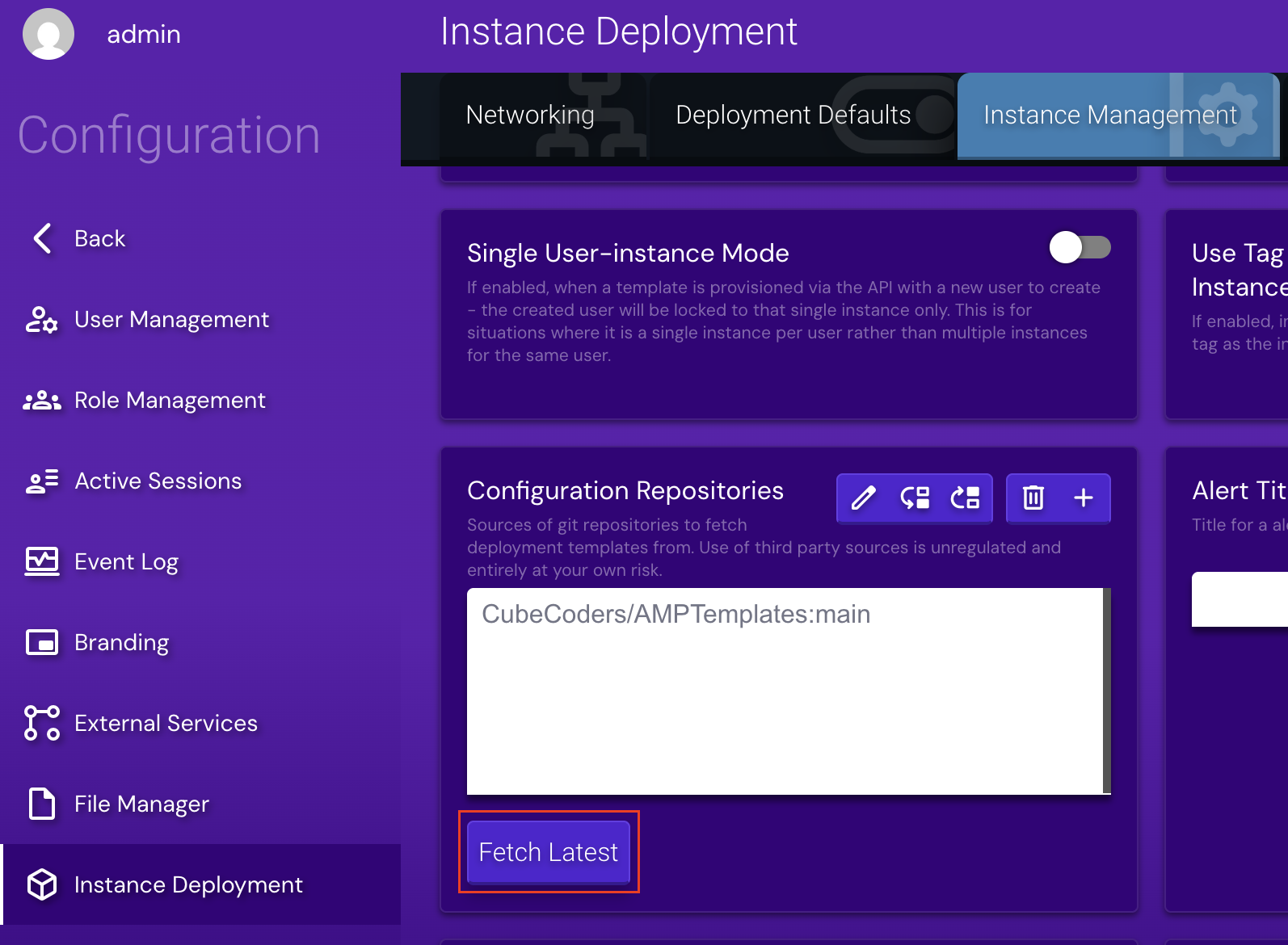
Si Hytale no aparece en la lista, tan solo actualiza tus repositorios:
Una vez que la instancia aparezca en tu lista, no la inicies todavía.
Paso 5: descargar y autenticar los archivos de servidor
Una vez que se haya creado la instancia, abre la vista de administración de la instancia y activa una actualización para que el servidor empiece a descargar los archivos necesarios de Hytale. Abre inmediatamente la consola del servidor mientras la ejecuta la actualización.
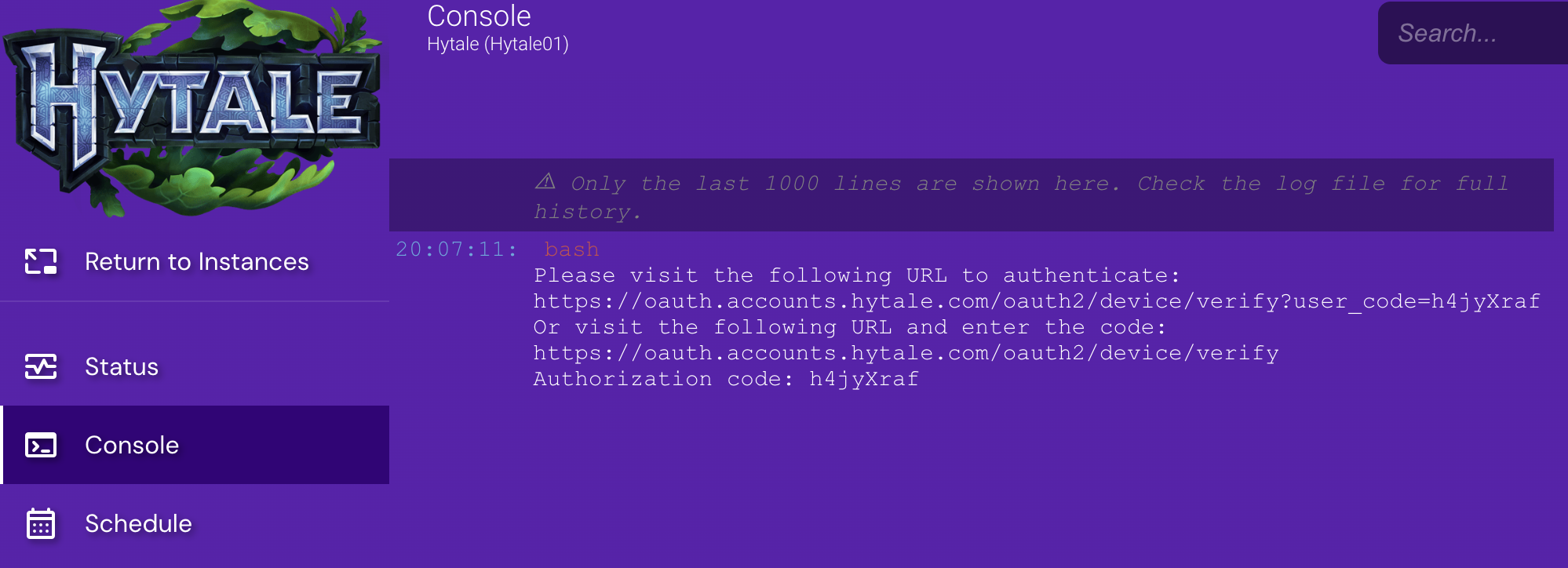
Durante el proceso de instalación, la consola mostrará una URL para que autentiques la descarga. Abre el enlace en tu navegador e inicia sesión con la cuenta que sea propietaria del juego. Aprueba la autorización para permitirle al servidor que descargue los archivos del juego.
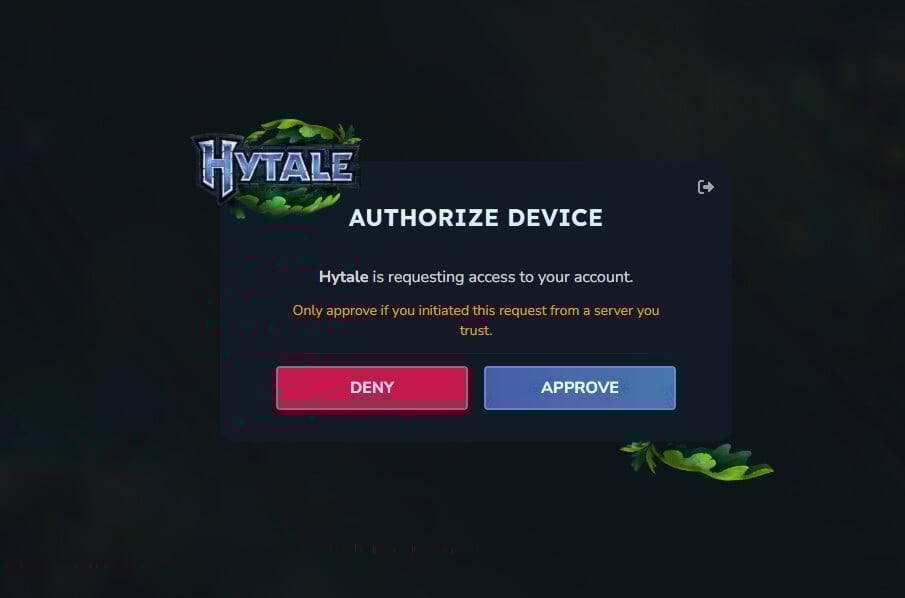
Este paso de autenticación solo es necesario una vez por servidor. Cuando se complete la autorización, la descarga continuará automáticamente.
Paso 6: autenticando el servidor para el acceso de los jugadores
Con el servidor en funcionamiento, abre la consola y ejecuta el comando de autenticación que proporciona el servidor de Hytale. Este comando generará otro enlace de autorización.
/auth login deviceAbre el enlace en tu navegador, inicia sesión en tu cuenta de Hytale y aprueba la solicitud. Después de completar este paso, vuelve a la consola y ejecuta el comando de persistencia para que la autenticación se guarde permanentemente. Esto asegura que el servidor permanezca autorizado al reiniciar.
/auth persistence EncryptedUna vez que el servidor esté en funcionamiento, copia la dirección IP del servidor de los detalles de la instancia. Abre Hytale, añade el servidor utilizando la dirección IP y conéctate para empezar a jugar en tu servidor dedicado.
Para los usuarios que deseen un mayor control, el Panel de juego incluye un gestor de archivos integrado, opciones de configuración del servidor, funciones de programación para reinicios y controles de actualización sencillos. Estas herramientas te permiten personalizar y mantener tu servidor Hytale con el mínimo esfuerzo.
Hytale es un acceso anticipado y sigue en desarrollo activo, lo que significa que los requisitos y características del servidor pueden cambiar con el tiempo. Mantener tu servidor actualizado y elegir un plan de VPS con recursos suficientes te ayudará a garantizar un juego fluido y la mejor experiencia posible.