En este artículo aprenderás a:
Crear y enviar facturas
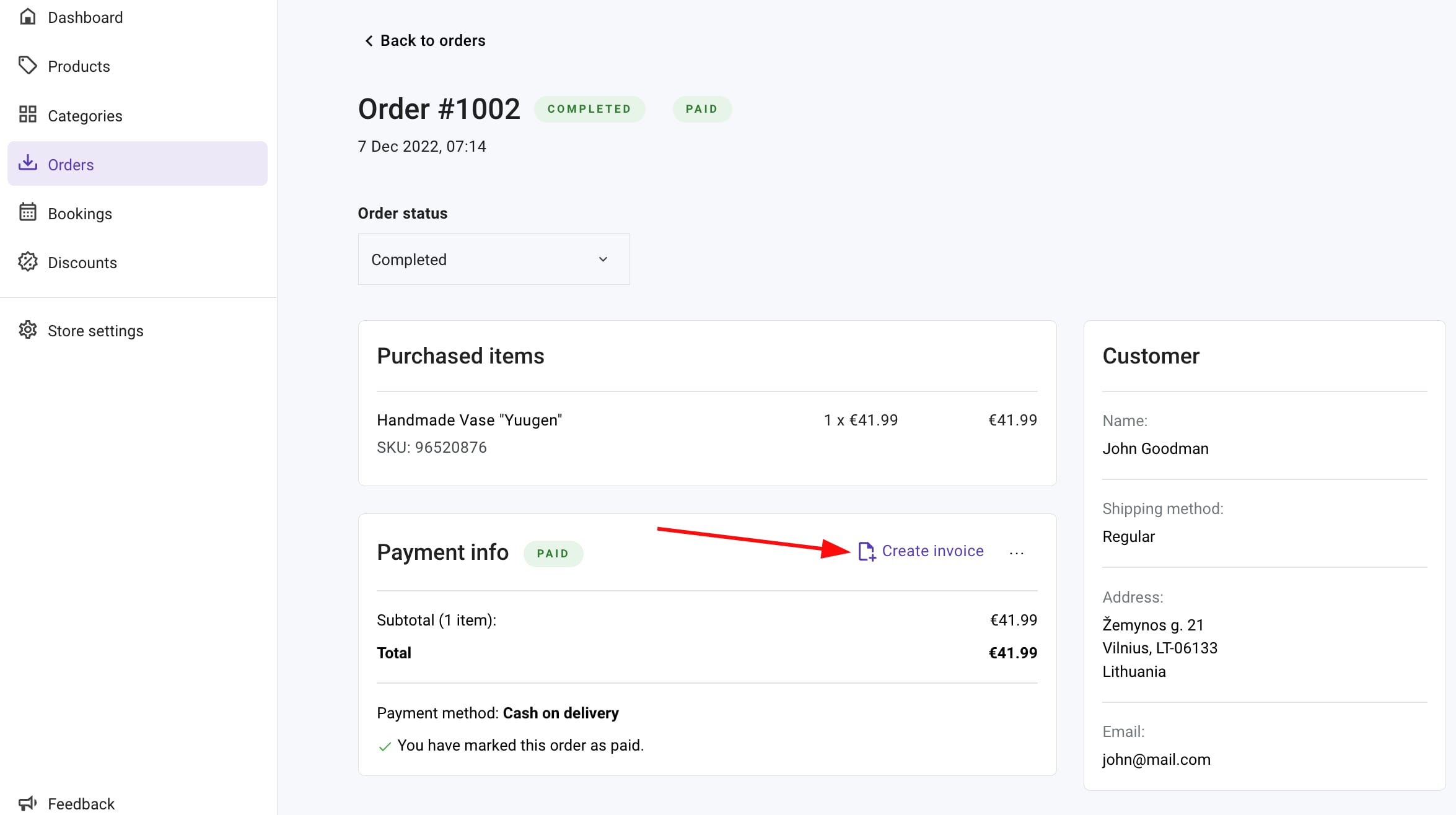
En el área de gestión de la tienda, vaya a Pedidos, abra el pedido en cuestión y haga clic en Crear factura:
Ahora puede descargar, imprimir o enviar la factura generada:
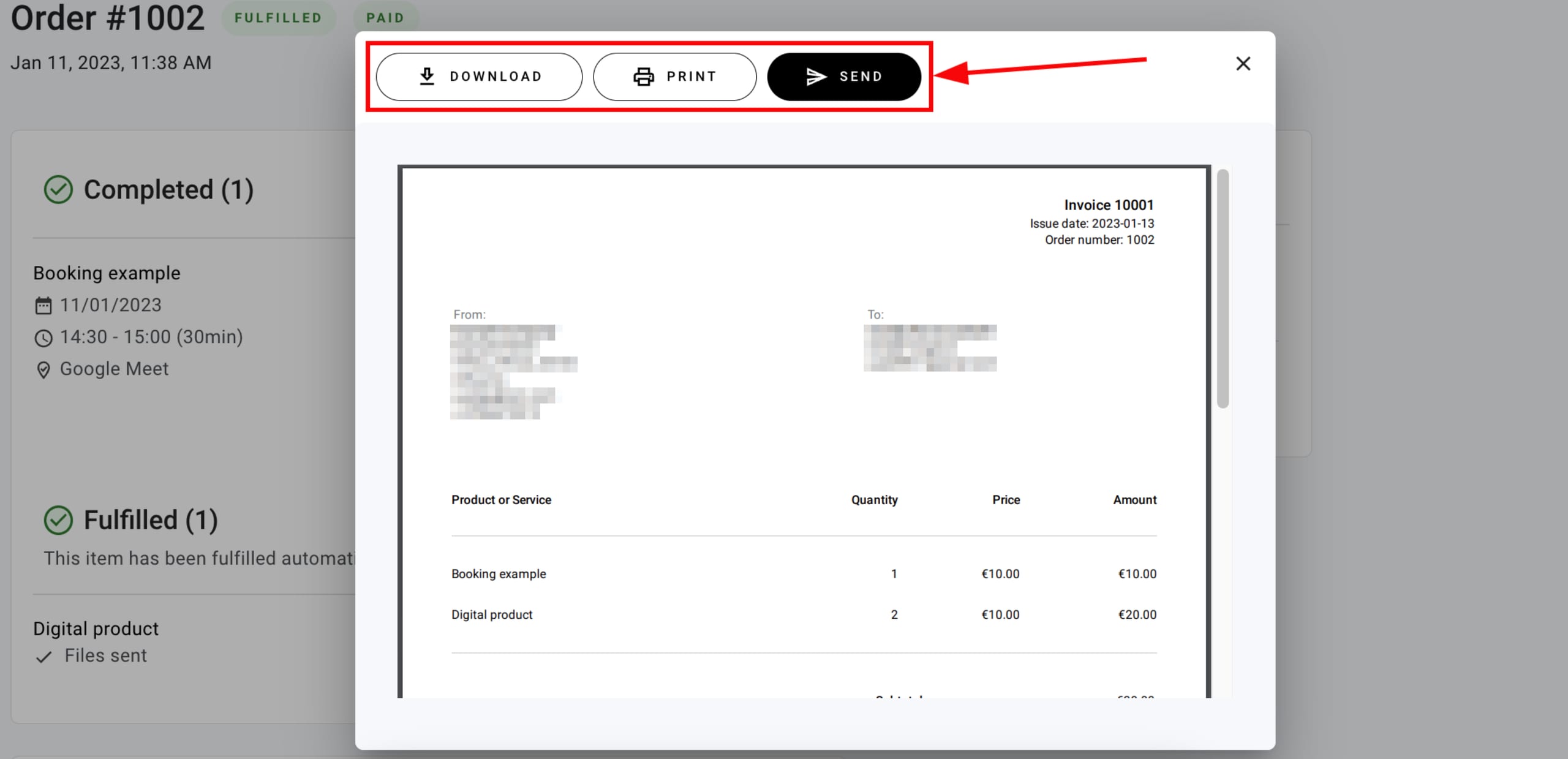
NOTA: Esto no es una factura fiscal.
Manage invoice settings
In the store management area, go to Store settings → Invoices. Here you can preview the invoice template and customize its settings.
General
-
Cambia el título; por defecto es Factura.
-
Establecer el número de la siguiente factura
Empresa
Estos datos se obtienen de Configuración de la tienda → Información de la empresa.
Información complementaria
Añade cualquier detalle adicional que quieras proporcionar en las facturas, por ejemplo, tu código de empresa o tu NIF. Puedes añadir hasta dos campos, y editar o eliminar esta información en cualquier momento.
Otros
Muestra u oculta los siguientes detalles:
-
Logotipo
-
Correo electrónico de contacto
-
Teléfono de contacto
Estos datos se obtienen de Configuración de la tienda → Información de la empresa.