Modular Object-Oriented Dynamic Learning Environment (Moodle) es un sistema de gestión de aprendizaje desarrollado con PHP licenciado bajo la GNU General Public License. Moodle puede ser una opción, si desea construir e-learning para hacer la enseñanza y el aprendizaje más eficaz.
En este sentido, se puede optimizar el Moodle que está utilizando para obtener un mejor rendimiento. Una forma es habilitar Remote Dictionary Server (Redis), que es una tecnología que almacena en caché estructuras de datos en la memoria del servidor.
Redis ayudará a acelerar la carga de Moodle y es capaz de acceder a varios datos en microsegundos. Esto se debe a que Redis sólo necesita reconstruir los datos de vuelta a la memoria tras el reinicio del sistema. Por lo tanto, el sistema Redis puede considerarse tanto un almacenamiento como una caché.
Paso 1 Habilitar Redis en cPanel
1. Asegúrese de que la función Redis está activa en su alojamiento.
2. En la página cPanel, desplácese hasta la sección Software. A continuación, seleccione el menú Administrador de Redis.
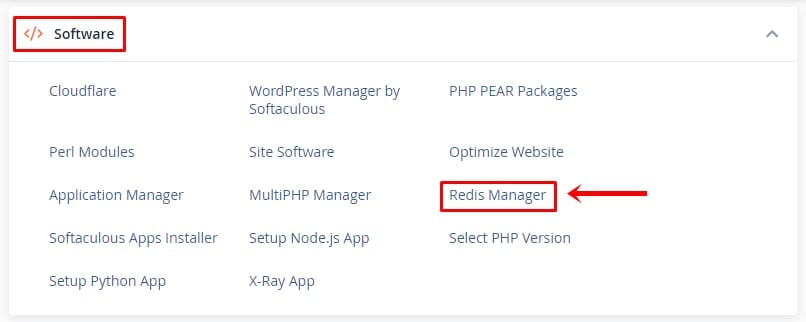
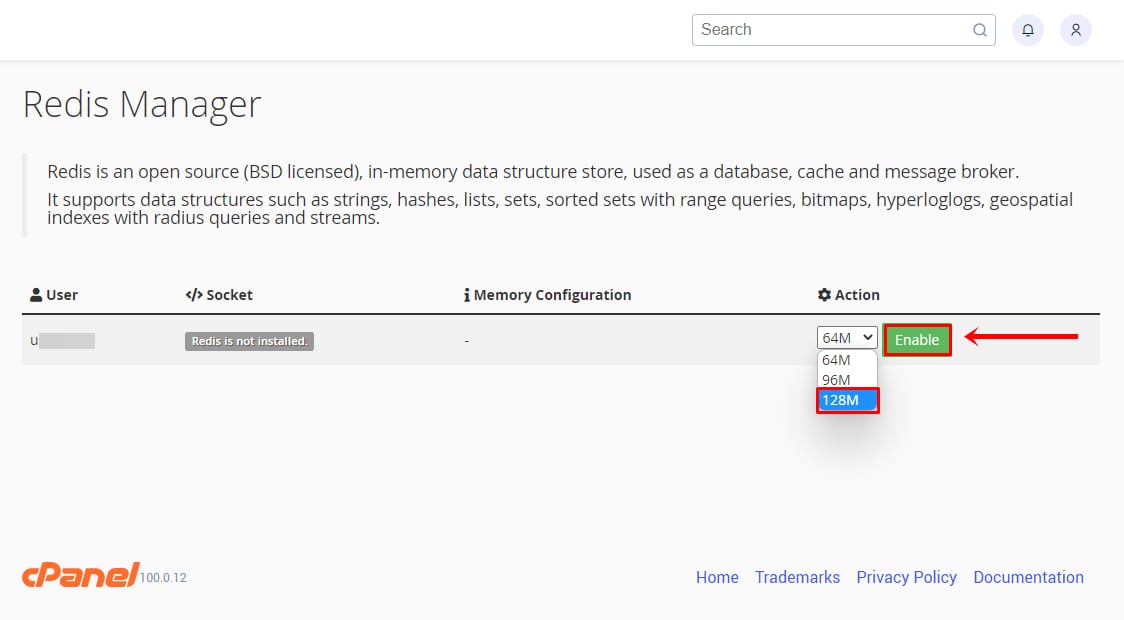
3. Serás redirigido a la página del Administrador de Redis. Primero determina la cantidad de memoria Redis que necesitas. Para habilitar Redis, haga clic en el botón Habilitar.
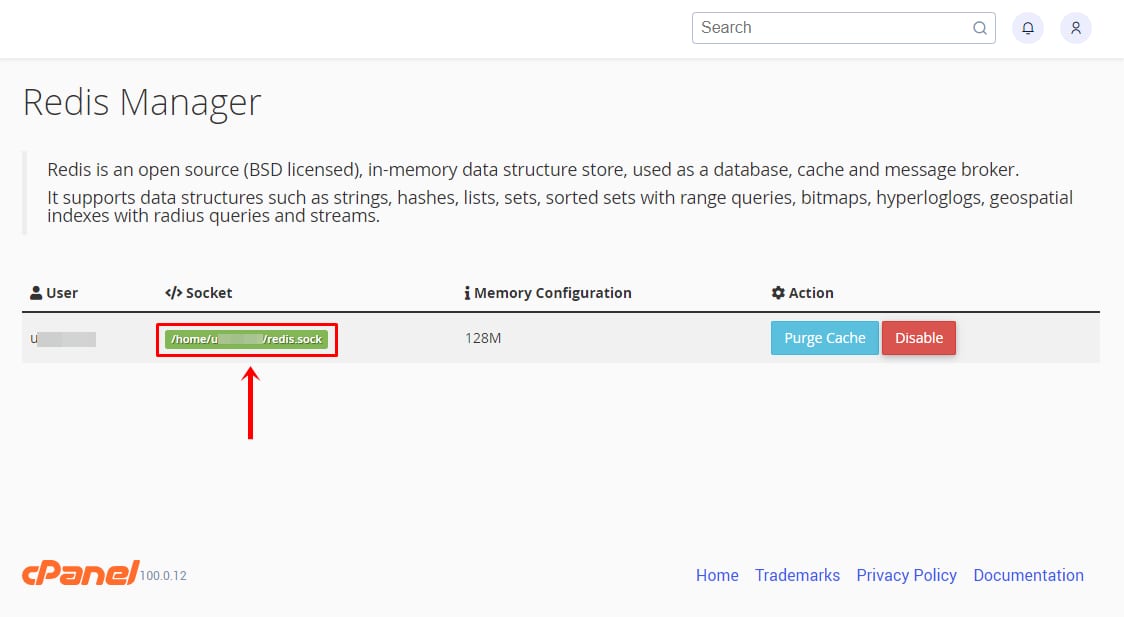
4. Enhorabuena, ha habilitado Redis en cPanel. Tenga en cuenta la información de ruta en el campo Socket. La ruta se utilizará para la configuración en Moodle.
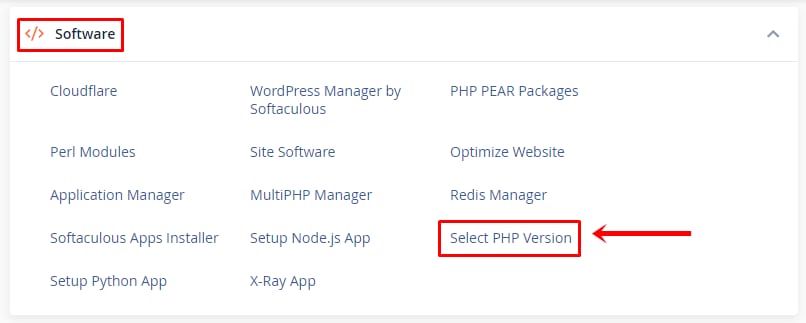
5. Debe volver a la página principal de cPanel. A continuación, desplácese hasta la sección Software y seleccione el menú Seleccionar versión de PHP.
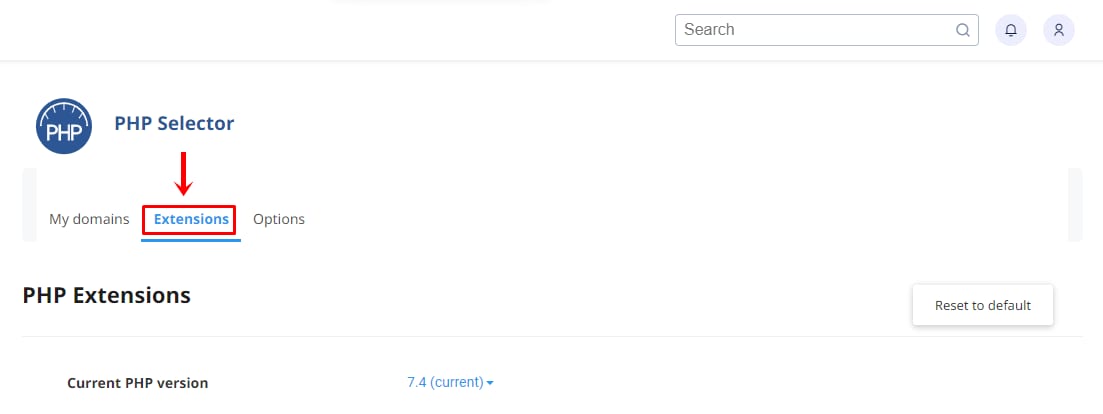
6. Seleccione el menú Extensiones en la página Selector HP.
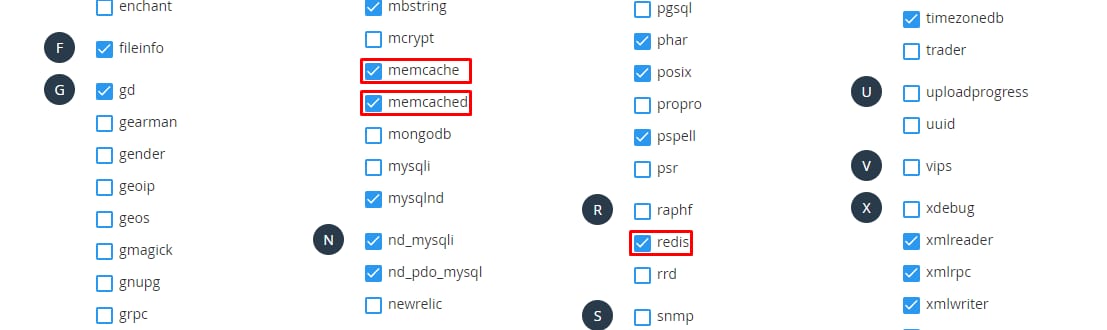
7. Desplázate hacia abajo en la página y encuentra las siguientes 3 extensiones: memcache, memcached, redis. Puedes habilitar las extensiones marcando la casilla de verificación..
Paso 2 Habilitar Redis en Moodle
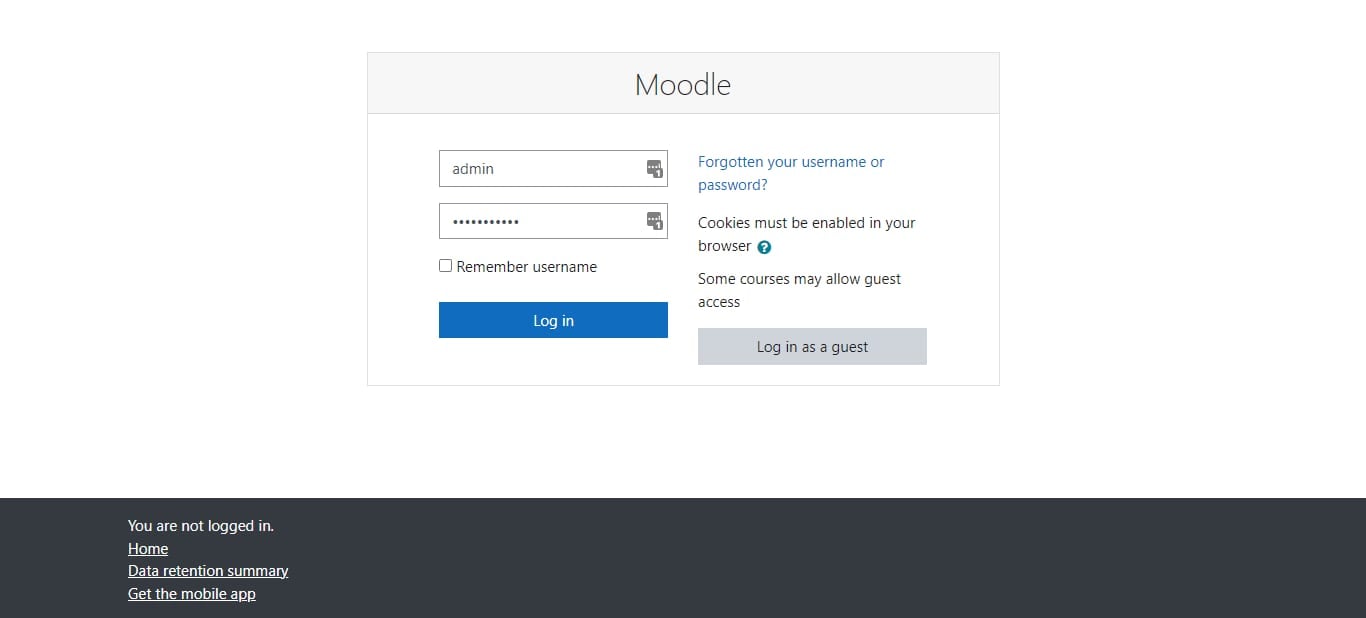
1. Inicie sesión en el Panel de administración de Moodle.
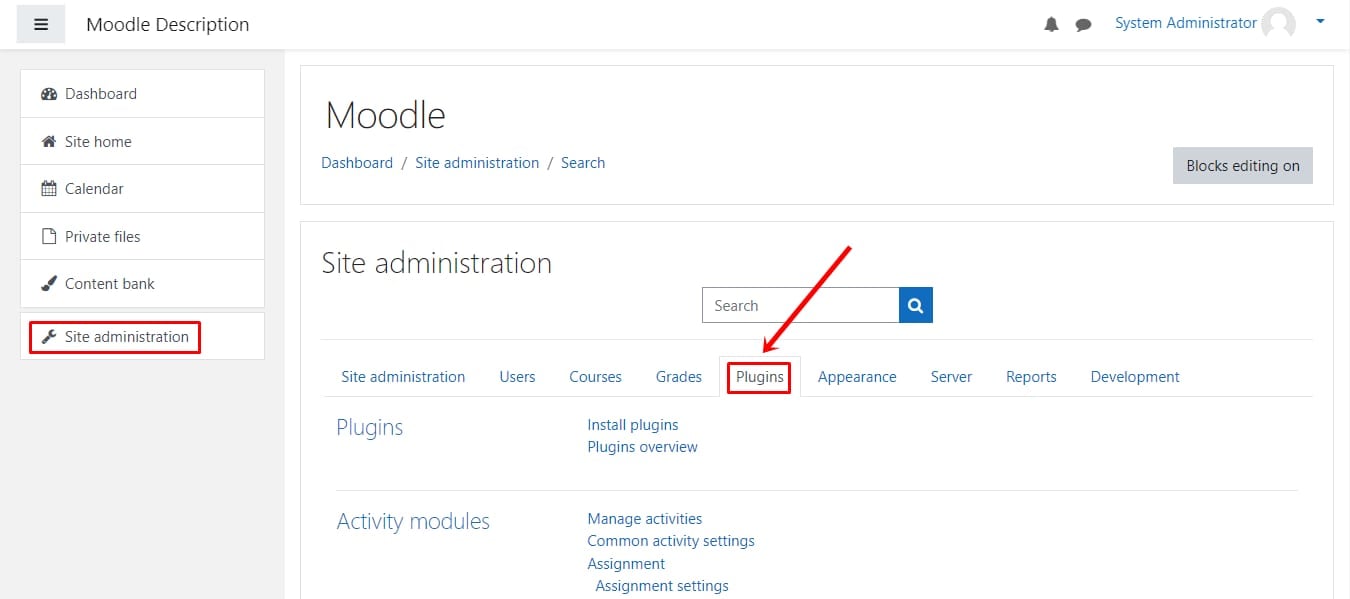
2. Haga clic en el menú Administración del sitio del panel de administración de Moodle y, a continuación, seleccione la pestaña Plugins.
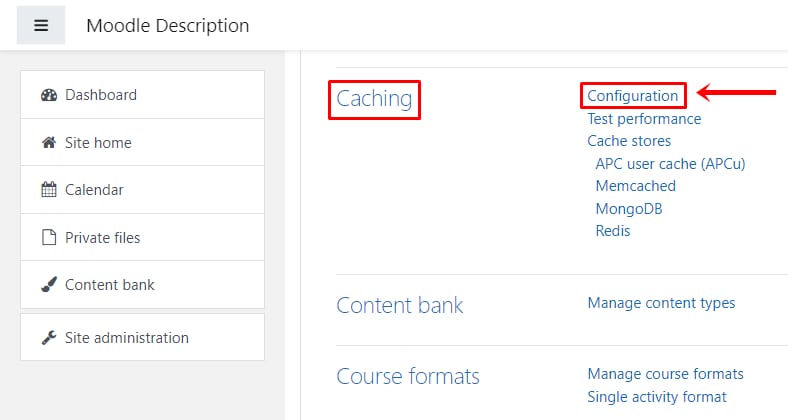
3. Desplácese hasta la sección Caching y seleccione el menú Configuración.
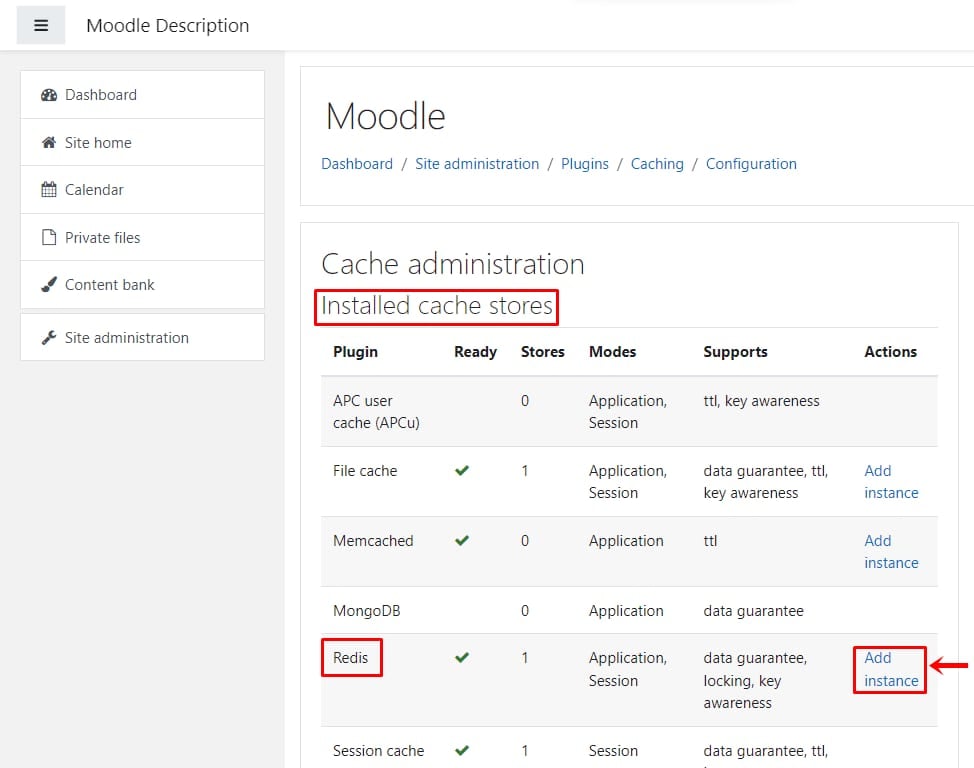
4. Será redirigido a la sección Administración de caché – Tiendas de caché instaladas. Busca el plugin Redis y haz clic en Añadir instancia.
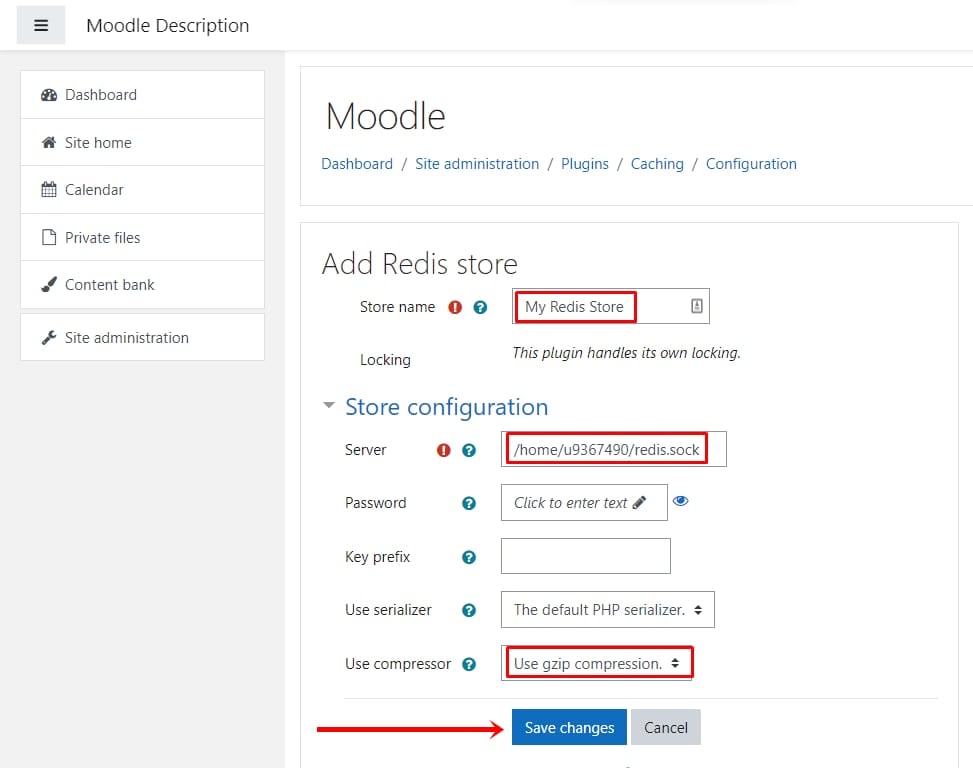
5. Configure Redis completando la siguiente información:
-
Nombre del almacén. Escriba el nombre del almacén Redis.
-
Servidor. Introduzca la ruta de Redis Socket desde cPanel.
-
Utilizar compresor. Seleccione la opción “Usar compresión gzip”.
Para guardar la configuración, haga clic en el botón Guardar cambios que aparece a continuación.
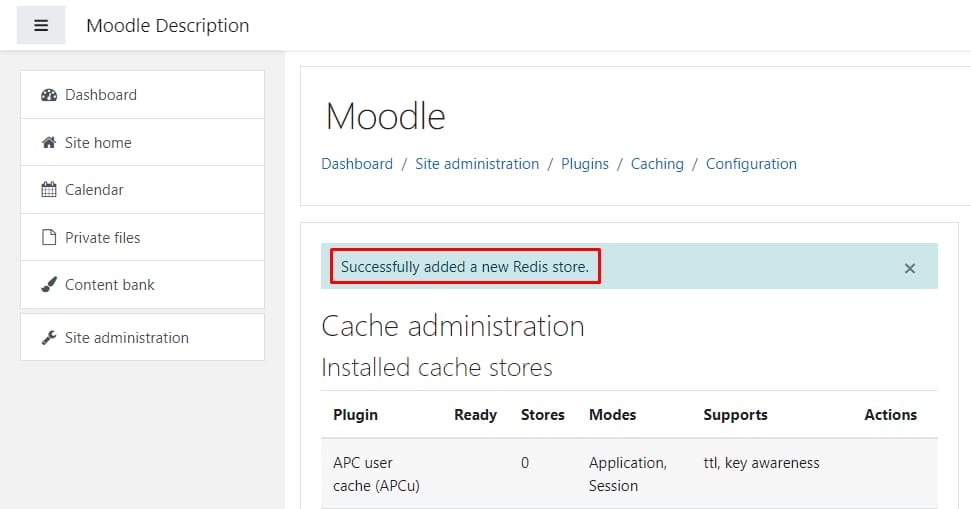
6. La configuración de Redis se ha guardado correctamente en Moodle.
7. Vuelva a la página Administración del sitio y seleccione la pestaña Plugins.
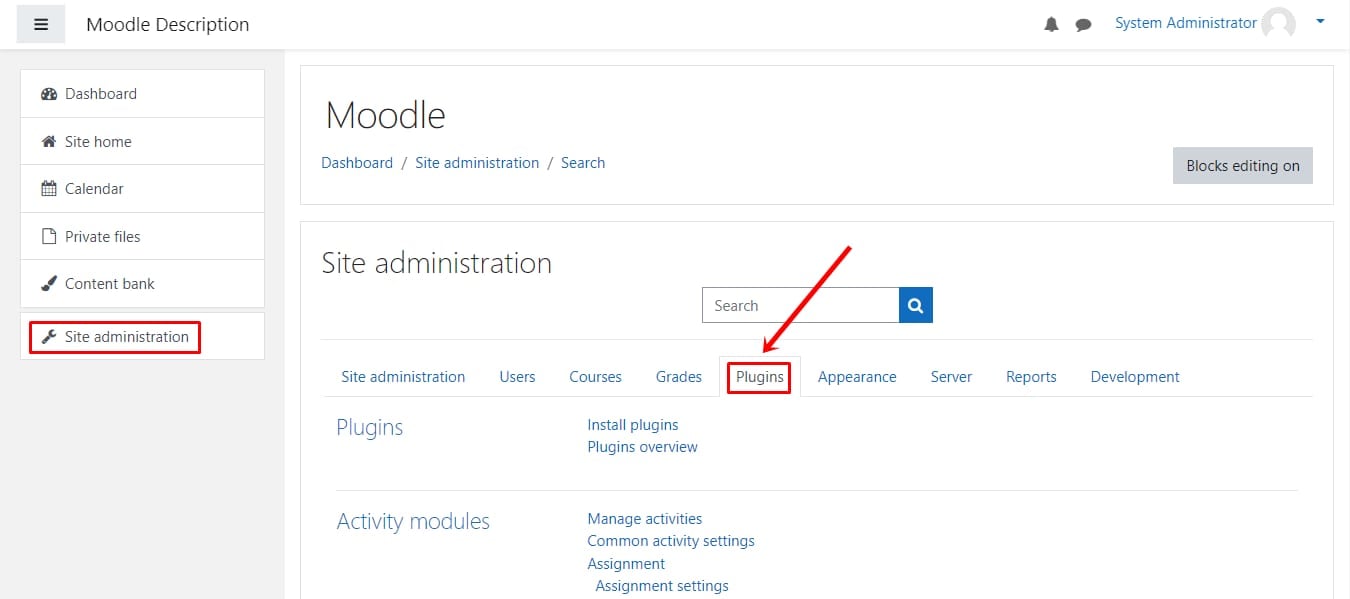
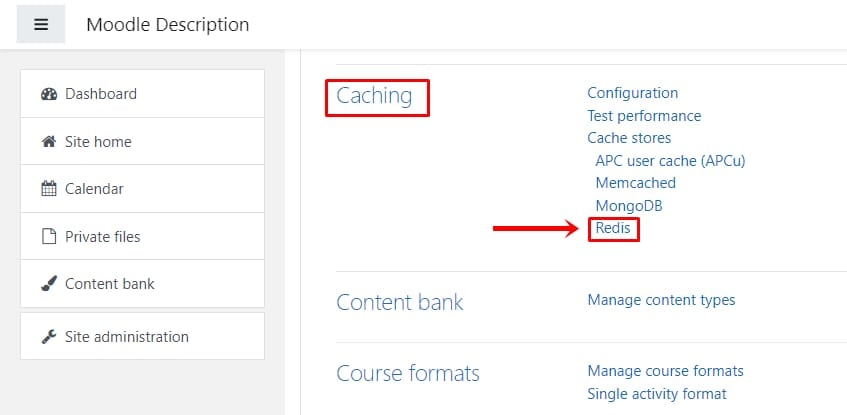
8. Desplácese hasta la sección Caching y seleccione el submenú Redis.
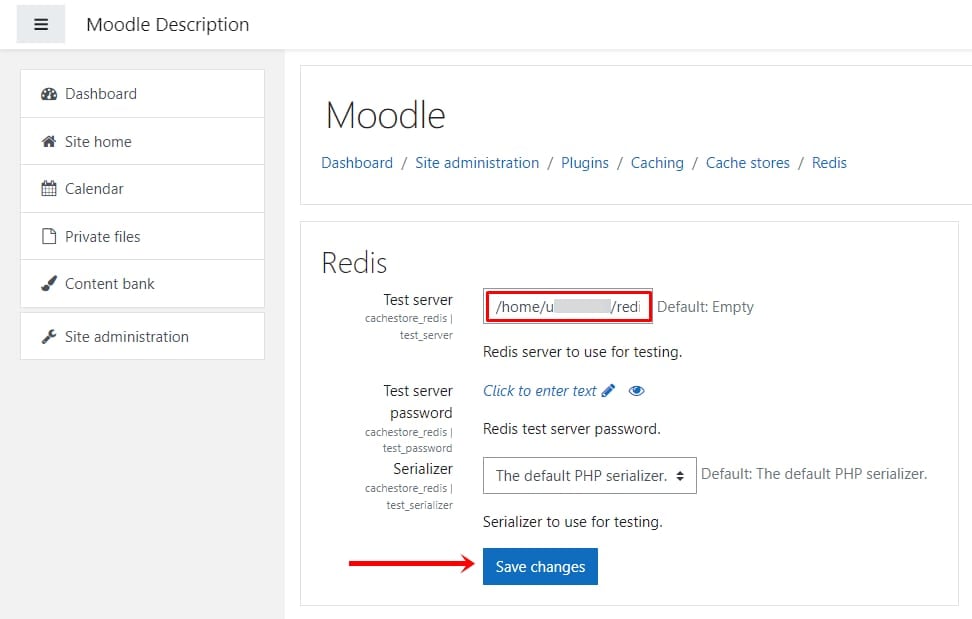
9. Introduce socket Redis path en el campo Test server para comprobar el rendimiento de Redis. A continuación, haga clic en el botón Guardar cambios.
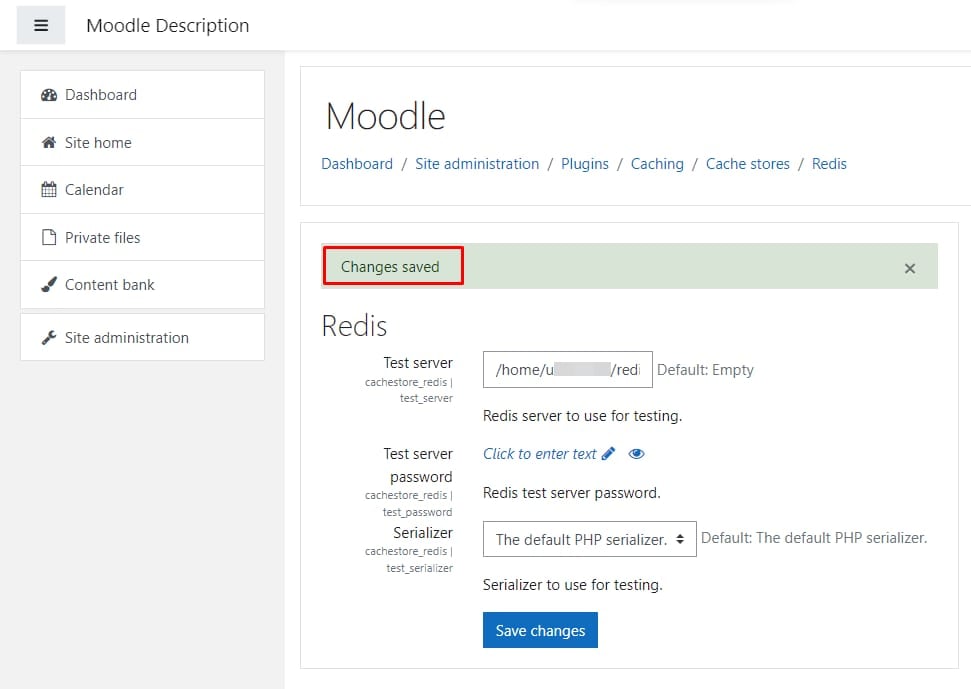
10. Enhorabuena, se ha guardado la configuración para comprobar el rendimiento de Redis.
Paso 3 Comprobar el rendimiento de Redis
1. Puede volver a la página Administración del sitio y seleccionar la pestaña Plugins.
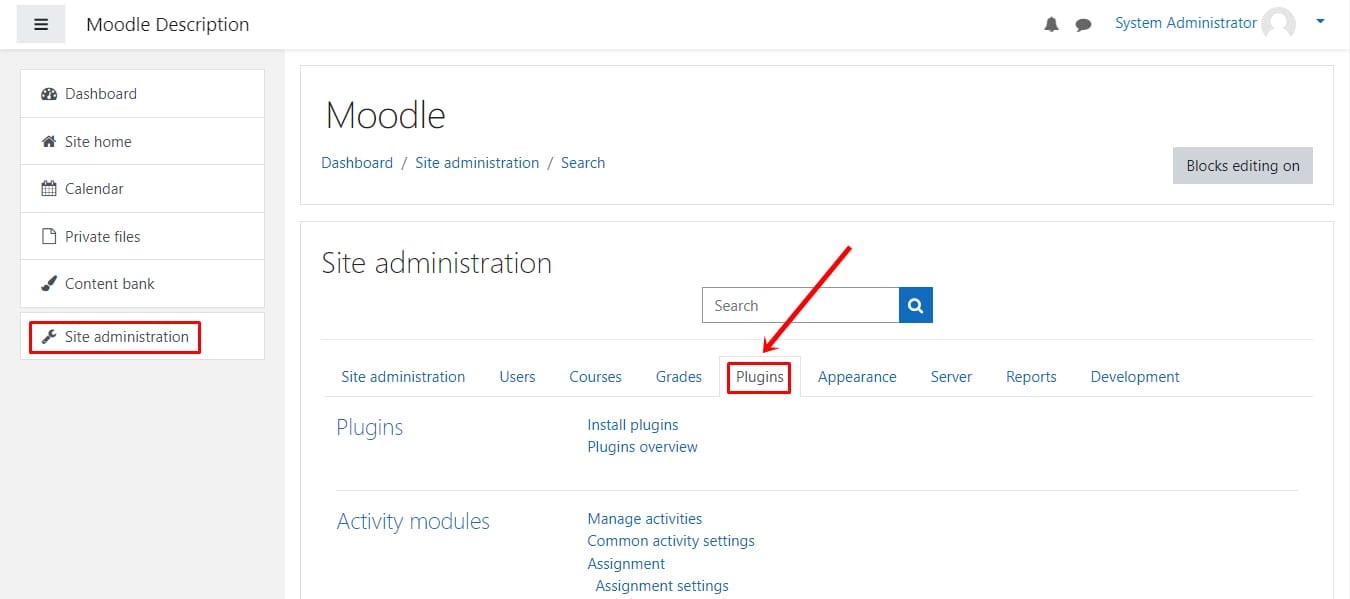
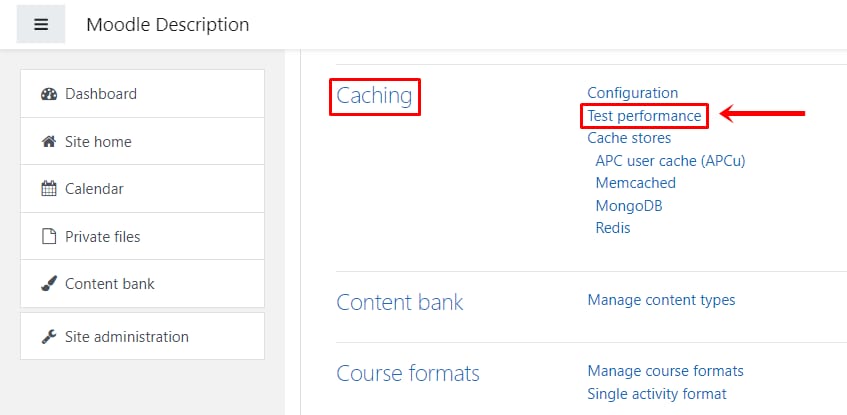
2. Desplácese hasta la sección Caching y seleccione el submenú Prueba de rendimiento.
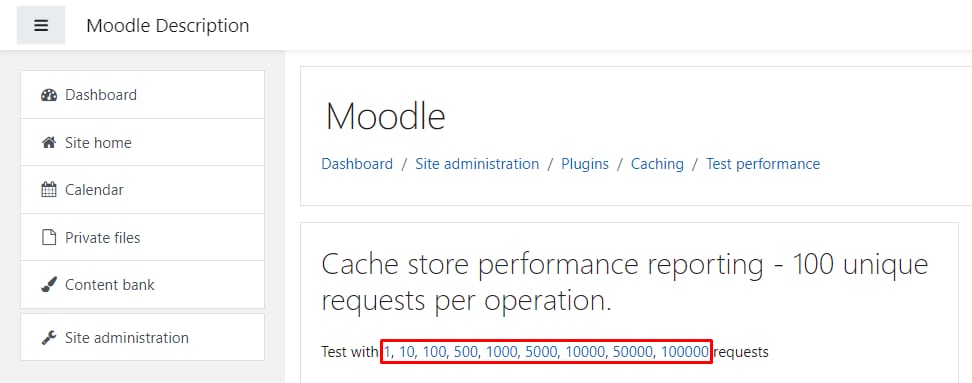
3. Comprueba el rendimiento de Redis seleccionando el número de peticiones disponibles. Por ejemplo, aquí elegimos 100 peticiones.
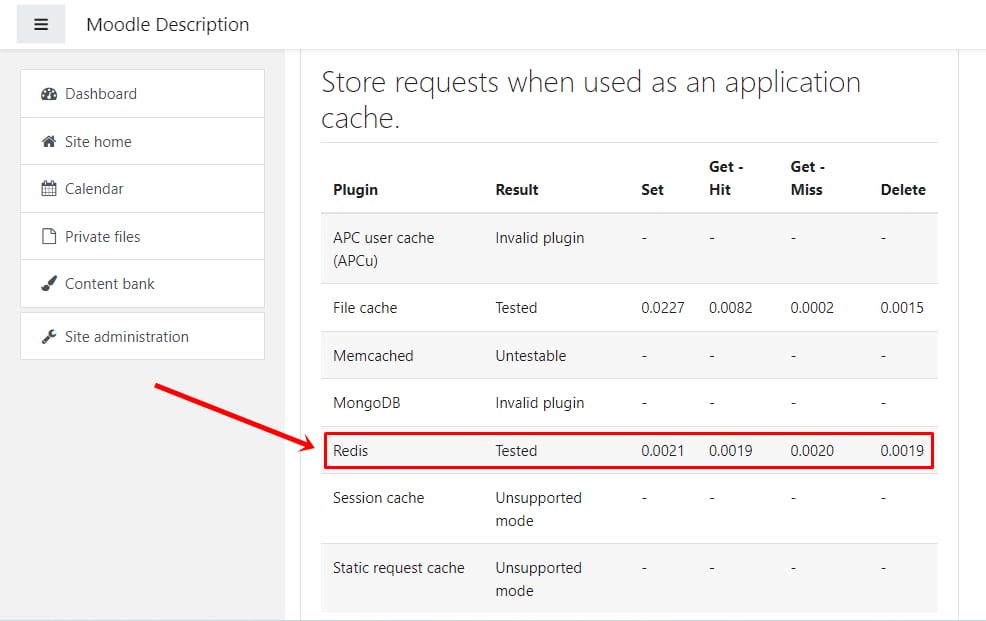
4. Vea los resultados en la sección Solicitudes de almacenamiento cuando se utiliza como caché de aplicación. Redis estará en estado “Tested” con información de tiempo (en segundos) en los índices (Set, Get-Hit, Get-Miss, Delete).
Enhorabuena, has habilitado correctamente Redis en Moodle. A continuación, puede comparar el rendimiento de su sitio web Moodle antes y después de habilitar Redis