Para cargar una copia de seguridad con éxito, se debe usar un cliente FTP, en Hostinger recomendamos FileZilla ya que es uno de los clientes FTP más populares y estables del mundo. 💪
Para cargar una copia de seguridad a través de FTP, debes seguir estos pasos:
Paso 1: crea una cuenta FTP
Para crear una nueva cuenta FTP, en la sección Funciones disponibles haz clic en FTP:
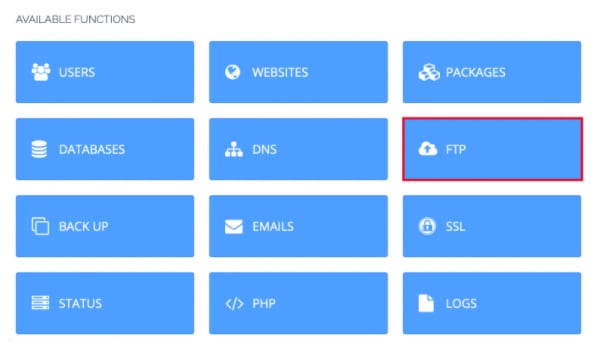
Luego elige Crear cuenta FTP (Create FTP Account):

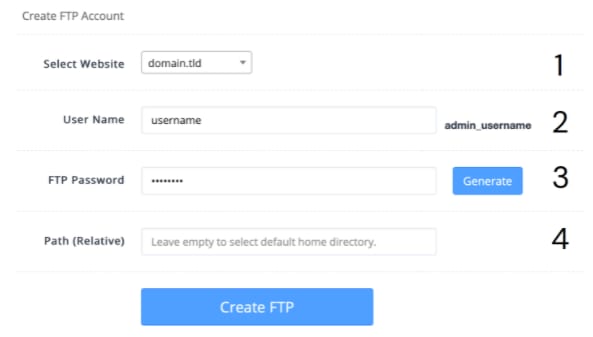
En la página abierta, inserta la siguiente información:
-
Selecciona el sitio web para el que quieres crear una cuenta FTP.
-
Crea un nombre de usuario.
-
Crea una contraseña.
-
Ingresa la ruta o déjala en blanco para seleccionar el directorio de inicio predeterminado.
Paso 2: accede a tu cuenta FTP
Para los siguientes pasos, necesitarás instalar FileZilla en tu computadora (asegúrate de que estás instalando FileZilla Client). En la parte superior de la ventana de FileZilla, verás los siguientes campos:

Por favor inserta:
-
El nombre de usuario que has creado en el paso anterior.
-
La contraseña que has creado en el paso anterior.
-
Puerto – 21.
Y haz clic en Conexión rápida.
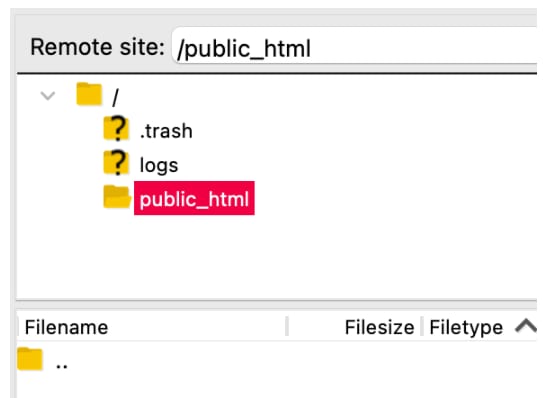
Después de ver una conexión exitosa, en la parte derecha de la ventana de FileZilla, abre la carpeta public_html (o la carpeta donde deseas cargar los archivos):
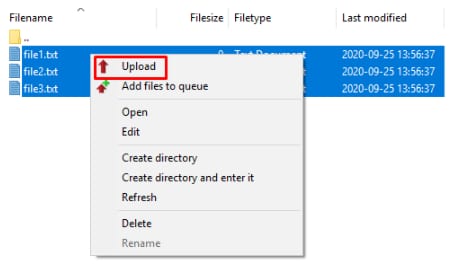
En el lado izquierdo, selecciona el directorio o los archivos que deseas cargar, haz clic con el botón derecho y selecciona Cargar:
Alternativamente, puedes simplemente arrastrar los archivos desde tu computadora directamente a la carpeta public_html en FileZilla.
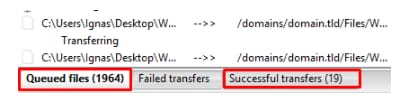
Una vez hecho esto, podrás ver el progreso en vivo:
¡Eso es! Ahora sabes cómo cargar una copia de seguridad usando FileZilla. 🚀
NOTA: