Si quieres instalar WordPress en su sitio web y estás utilizando CyberPanel, puedes instalarlo con unos pocos clics. Para esto:
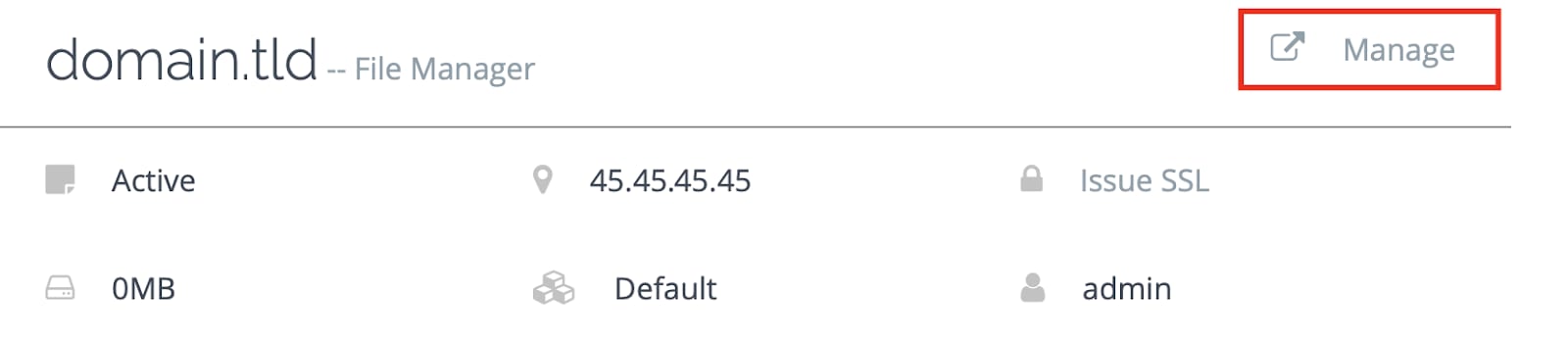
Abre Sitios web → Listar sitio web y haz clic en Administrar junto al sitio web para el que quieres instalar WordPress:
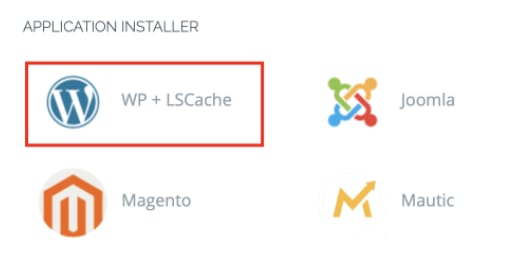
Desplázate hacia abajo hasta la sección Instalador de aplicaciones y elige WP + LSCache:
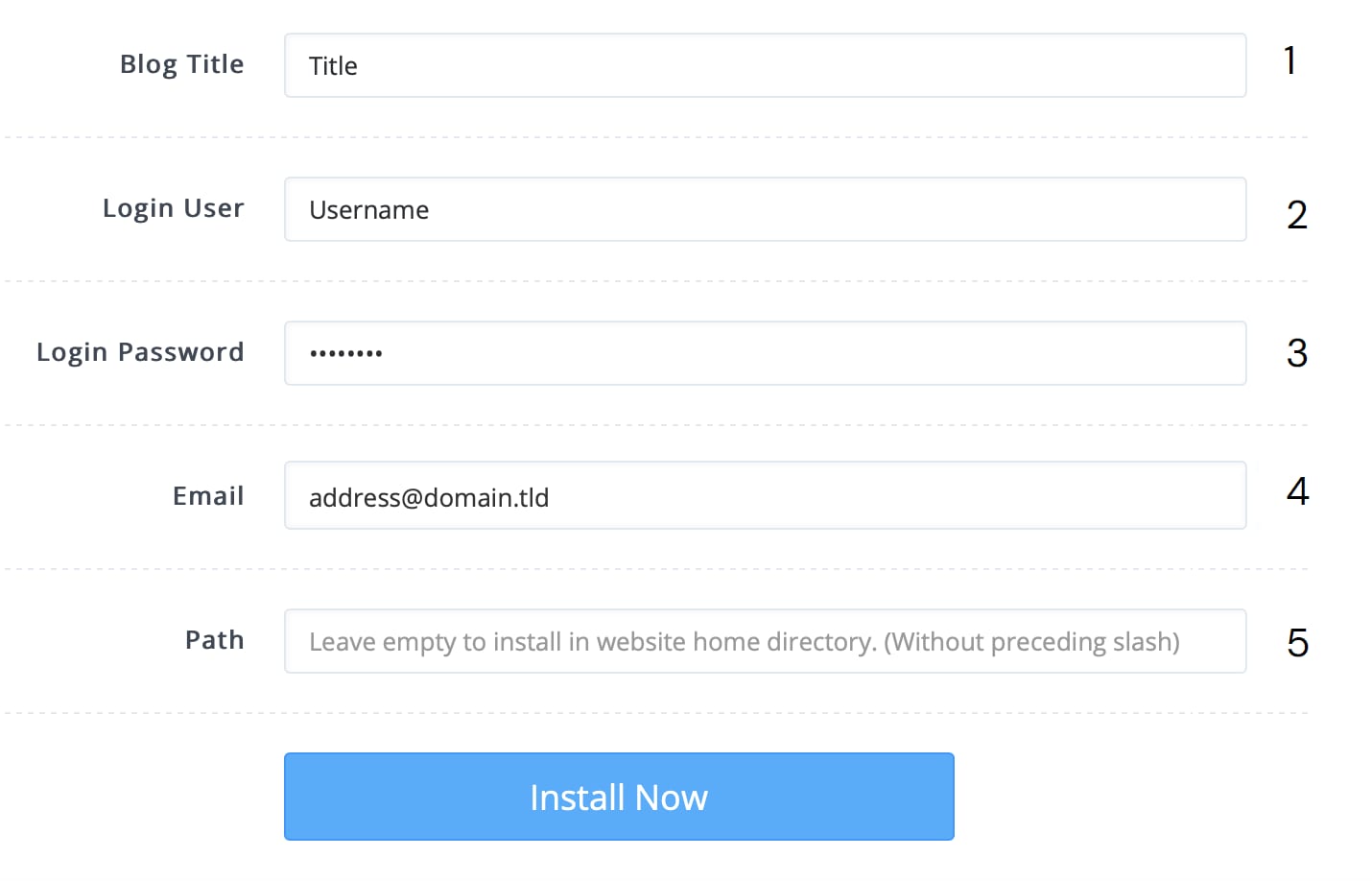
En la página abierta, inserta los detalles de instalación:
-
Un título para tu sitio web.
-
Nombre de usuario, que se utilizará para iniciar sesión.
-
Una contraseña segura.
-
Dirección de correo electrónico del administrador.
-
Si quieres que la instalación se realice en el directorio personalizado, inserta una ruta. Si quieres que WordPress se instale en tu directorio raíz, simplemente deja la Ruta vacía.
NOTA:
-
Todos estos parámetros, excepto el nombre de usuario de inicio de sesión, se pueden cambiar más tarde.
Después de agregar todos los datos, haz clic en Instalar ahora: tu nueva instalación de WordPress estará lista en un par de minutos. 😉
NOTAS:
-
Puedes acceder al panel de WordPress en: https: //domain.tld/wp-admin (donde
domain.tldes tu nombre de dominio). 🚀 -
Si no ves ningún cambio en tu sitio web después de la instalación exitosa, puede deberse al caché.
-
Consulta nuestra colección de tutoriales de WordPress aquí: Tutoriales de Hostinger.