Die 60 wichtigsten Linux-Befehle mit Syntax und Beispielen
Feb 25, 2026
/
By Faradilla A.
/
18 Min Lesezeit

Linux-Befehle sind terminalbasierte Anweisungen, mit denen Sie Dateien, Verzeichnisse, Benutzer, Prozesse, Netzwerkeinstellungen und Systemdienste verwalten können. Sie werden besonders häufig auf Linux-Servern eingesetzt, da dort oft keine grafische Benutzeroberfläche zur Verfügung steht und die Verwaltung ausschließlich über das Terminal erfolgt.
In der Befehlszeilenschnittstelle stehen zahlreiche Linux-Dienstprogramme bereit, mit denen Sie dem System Anweisungen zur Ausführung unterschiedlicher Aufgaben geben. Grundsätzlich lassen sich Linux-Befehle in folgende Kategorien einteilen:
- Befehle zum Durchsuchen des Dateisystems: Dienstprogramme zum Navigieren in Verzeichnissen und Pfaden.
- Befehle zur Datei- und Verzeichnisverwaltung: Werkzeuge zum Organisieren und Verarbeiten von Dateien und Ordnern.
- Befehle zur Benutzer- und Zugriffskontrolle: Befehlszeilenanweisungen zur Verwaltung von Benutzerkonten und deren Berechtigungen.
- Befehle zur System- und Prozessüberwachung: Dienstprogramme zur Analyse der Systemleistung sowie zur Überwachung von Prozessen und Diensten.
- Befehle zur Netzwerkverwaltung: Dienstprogramme zum Konfigurieren und Überwachen von Netzwerkeinstellungen.
Im Folgenden stellen wir zunächst jede Kategorie vor und gehen anschließend die einzelnen Befehle mit ihren Funktionen im Detail durch.
Linux-Befehle: Cheat Sheet
| Befehl | Funktion |
| ls | Inhalt eines Verzeichnisses auflisten |
| pwd | Pfad des aktuellen Verzeichnisses anzeigen |
| cd | Verzeichnis wechseln |
| locate | Dateien nach Name suchen |
| find | Dateien und Verzeichnisse suchen |
| mkdir | Verzeichnis erstellen |
| rmdir | Leeres Verzeichnis entfernen |
| rm | Dateien oder Verzeichnisse löschen |
| cp | Dateien oder Verzeichnisse kopieren |
| mv | Dateien oder Verzeichnisse verschieben oder umbenennen |
| touch | Leere Datei erstellen |
| file | Dateityp anzeigen |
| zip | Dateien in ein ZIP-Archiv komprimieren |
| unzip | ZIP-Archiv entpacken |
| tar | Dateien und Verzeichnisse archivieren |
| nano | Dateien mit Nano bearbeiten |
| vi | Dateien mit Vi bearbeiten |
| jed | Dateien mit Jed bearbeiten |
| cat | Dateiinhalt ausgeben |
| grep | Textmuster in Dateien suchen |
| sed | Textmuster ersetzen oder ändern |
| head | Erste Zeilen einer Datei anzeigen |
| tail | Letzte Zeilen einer Datei anzeigen |
| awk | Text verarbeiten und analysieren |
| sort | Dateiinhalt sortieren |
| cut | Textabschnitte extrahieren |
| diff | Zwei Dateien vergleichen |
| tee | Ausgabe im Terminal anzeigen und in Datei schreiben |
| sudo | Befehl mit administrativen Rechten ausführen |
| su | Benutzerkonto wechseln |
| whoami | Aktuellen Benutzer anzeigen |
| chmod | Dateiberechtigungen ändern |
| chown | Dateieigentümer ändern |
| useradd | Neuen Benutzer erstellen |
| userdel | Benutzerkonto löschen |
| passwd | Passwort setzen oder ändern |
| df | Festplattenbelegung anzeigen |
| du | Verzeichnisgröße anzeigen |
| top | Laufende Prozesse anzeigen |
| htop | Interaktive Prozessanzeige |
| ps | Prozessstatus anzeigen |
| uname | Systeminformationen anzeigen |
| hostname | Hostnamen anzeigen oder setzen |
| time | Ausführungszeit eines Befehls messen |
| systemctl | Systemdienste verwalten |
| watch | Befehl wiederholt ausführen |
| jobs | Shell-Hintergrundjobs anzeigen |
| kill | Prozess beenden |
| shutdown | System herunterfahren oder neu starten |
| ping | Netzwerkverbindung testen |
| wget | Dateien aus dem Web herunterladen |
| curl | Daten per URL übertragen |
| scp | Dateien per SSH kopieren |
| rsync | Dateien zwischen Systemen synchronisieren |
| ip | Netzwerkeinstellungen verwalten |
| netstat | Netzwerkverbindungen anzeigen |
| traceroute | Paketpfad nachverfolgen |
| nslookup | DNS-Einträge abfragen |
| dig | Detaillierte DNS-Abfrage |
| history | Befehlsverlauf anzeigen |
| man | Handbuch eines Befehls anzeigen |
| echo | Text im Terminal ausgeben |
| ln | Dateilinks erstellen |
| alias | Befehlsalias erstellen |
| unalias | Befehlsalias entfernen |
| cal | Kalender anzeigen |
| apt | Pakete verwalten (Debian-basiert) |
| dnf | Pakete verwalten (RHEL-basiert) |
Befehle zur Navigation in Dateien und Verzeichnissen
| Befehl | Funktion |
| ls | Inhalt eines Verzeichnisses auflisten |
| pwd | Pfad des aktuellen Verzeichnisses anzeigen |
| cd | Verzeichnis wechseln |
| locate | Nach einer Datei und ihrem Pfad suchen |
| find | Eine Datei im aktuellen Verzeichnis finden |
Befehle für Datei- und Verzeichnisoperationen
| Befehl | Funktion |
| mkdir | Ein Verzeichnis erstellen |
| rmdir | Ein leeres Verzeichnis entfernen |
| rm | Eine Datei oder ein Verzeichnis löschen |
| cp | Eine Datei an einen anderen Speicherort kopieren |
| mv | Eine Datei oder ein Verzeichnis verschieben oder umbenennen |
| touch | Eine leere Datei erstellen |
| file | Dateityp prüfen |
| zip und unzip | Ein ZIP-Archiv komprimieren oder entpacken |
| tar | Dateien zu einem TAR-Archiv bündeln |
| nano, vi und jed | Einen Texteditor öffnen |
| cat | Inhalt einer Datei ausgeben |
| grep | Eine bestimmte Zeile in einer Datei suchen |
| sed | Ein Muster in einer Datei suchen und ersetzen |
| head | Die ersten Einträge einer Datei ausgeben |
| tail | Die letzten Einträge einer Datei ausgeben |
| awk | Muster in einer Datei suchen und verarbeiten |
| sort | Inhalt einer Datei sortieren |
| cut | Bestimmte Teile einer Datei auswählen und ausgeben |
| diff | Dateiinhalte vergleichen |
| tee | Ausgabe eines Befehls gleichzeitig im Terminal und in eine Datei schreiben |
| echo | Text im Terminal ausgeben |
| ln | Dateien oder Verzeichnisse verknüpfen |
| alias und unalias | Einen alternativen Namen für einen Befehl festlegen oder entfernen |
| apt und dnf | Paketquellen und Softwarepakete verwalten |
Befehle zur Benutzer- und Berechtigungsverwaltung
| Befehl | Funktion |
| sudo | Einen Befehl mit administrativen Rechten ausführen |
| su | Zu einem anderen Benutzer wechseln |
| whoami | Aktuell angemeldeten Benutzer anzeigen |
| chmod | Berechtigungen einer Datei oder eines Verzeichnisses ändern |
| chown | Eigentümer oder Gruppe eines Elements ändern |
| useradd und userdel | Einen Benutzer hinzufügen oder entfernen |
| passwd | Passwort eines Benutzers setzen oder ändern |
Befehle für Systemüberwachung und Prozesse
| Befehl | Funktion |
| df | Speicherbelegung eines Dateisystems anzeigen |
| du | Größe eines Verzeichnisses und seines Inhalts anzeigen |
| top | Laufende Prozesse und deren Ressourcennutzung anzeigen |
| htop | Prozesse interaktiv anzeigen und verwalten |
| ps | Status von Prozessen zu einem bestimmten Zeitpunkt anzeigen |
| uname | Systeminformationen ausgeben |
| time | Ausführungszeit eines Befehls oder Programms messen |
| systemctl | Systemdienste verwalten |
| watch | Einen Befehl in regelmäßigen Abständen wiederholt ausführen |
| jobs | Laufende Hintergrundprozesse in der aktuellen Shell anzeigen |
| kill | Einen Prozess beenden |
| shutdown | System herunterfahren oder neu starten |
| history | Zuvor ausgeführte Befehle anzeigen |
| man | Handbuch eines Befehls anzeigen |
| cal | Kalender anzeigen |
Netzwerkbefehle
| Befehl | Funktion |
| hostname | System-Hostname anzeigen |
| ping | Pakete an ein Ziel senden und Antwortzeiten prüfen |
| wget | Dateien von einer URL herunterladen |
| curl | Daten über eine URL senden oder abrufen |
| ip | Netzwerkschnittstellen und -parameter verwalten |
| netstat | Netzwerkverbindungen und -informationen anzeigen |
| traceroute | Übertragungsweg von Paketen nachverfolgen |
| nslookup | DNS-Einträge abfragen |
| dig | Detaillierte DNS-Informationen abrufen |
| scp | Dateien über ein Netzwerk sicher kopieren |
| rsync | Dateien zwischen zwei Systemen synchronisieren |

1. ls-Befehl
Der Befehl ls listet den Inhalt eines Verzeichnisses auf, einschließlich Dateien und Unterverzeichnissen.
ls [optionen] [verzeichnis_oder_pfad]
Häufige Optionen:
-a→ versteckte Dateien anzeigen-l→ detaillierte Listenansicht
Beispiel:
ls -Ra /pfad/zum/verzeichnis
2. pwd-Befehl
Der Befehl pwd zeigt den vollständigen Pfad Ihres aktuellen Arbeitsverzeichnisses an.
Syntax:
pwd [optionen]
Der Befehl pwd verfügt nur über zwei Optionen. Die Option -L gibt den logischen Pfad aus, also den Inhalt von Umgebungsvariablen wie Verknüpfungen, anstelle des tatsächlichen Pfads Ihres aktuellen Speicherorts. Die Option -P gibt hingegen den exakten physischen Pfad aus.
Angenommen, /verknuepfung/ordner ist eine Verknüpfung für /tatsaechlicher/pfad, und Sie befinden sich derzeit in /tatsaechlicher/pfad/verzeichnis. Wenn Sie die Option -L verwenden, lautet die Ausgabe:
/verknuepfung/ordner/verzeichnis
Mit der Option -P wird hingegen der genaue kanonische Pfad ausgegeben:
/tatsaechlicher/pfad/verzeichnis
3. cd-Befehl
Der Befehl cd dient dazu, zwischen Verzeichnissen auf Ihrem Linux-VPS zu wechseln. Er verfügt über keine Optionen.
Syntax:
cd [pfad_oder_verzeichnis]
Je nach aktuellem Speicherort müssen Sie möglicherweise nur das Zielverzeichnis angeben. Lassen Sie beispielsweise den Teil pfad aus pfad/zum/verzeichnis weg, wenn Sie sich bereits im entsprechenden übergeordneten Verzeichnis befinden. Der Befehl cd bietet mehrere Kurzformen:
- cd – kehrt in das Home-Verzeichnis des aktuellen Benutzers zurück.
- cd .. – wechselt eine Verzeichnisebene nach oben.
- cd – – kehrt in das zuvor verwendete Verzeichnis zurück.
4. mkdir-Befehl
Der Befehl mkdir erstellt ein oder mehrere Verzeichnisse.
Syntax:
mkdir [optionen] verzeichnisname1 verzeichnisname2
Um einen Ordner an einem anderen Speicherort zu erstellen, geben Sie den vollständigen Pfad an. Andernfalls wird das neue Verzeichnis in Ihrem aktuellen Arbeitsverzeichnis angelegt.
Geben Sie beispielsweise Folgendes ein, um neuer_ordner in /pfad/zum/zielordner zu erstellen:
mkdir /pfad/zum/zielordner/neuer_ordner
Standardmäßig erlaubt mkdir dem aktuellen Benutzer Lesen, Schreiben und Ausführen im neuen Ordner. Sie können während der Erstellung benutzerdefinierte Berechtigungen festlegen, indem Sie die Option -m hinzufügen. Weitere Informationen zur Berechtigungsverwaltung finden Sie im Abschnitt chmod weiter unten.
5. rmdir-Befehl
Der Befehl rmdir löscht leere Verzeichnisse in Ihrem Linux-System.
Syntax:
rmdir [optionen] verzeichnisname
Der Befehl rmdir funktioniert nicht, wenn das Verzeichnis Unterordner enthält. Um die Löschung zu erzwingen, fügen Sie die Option -p hinzu. Beachten Sie, dass Sie Eigentümer des zu entfernenden Elements sein müssen oder alternativ sudo verwenden. Hier ist ein Beispiel für die Verwendung dieses Befehls:
rmdir -p ordnername
6. rm-Befehl
Der Befehl rm löscht Dateien aus einem Verzeichnis. Sie müssen über Schreibrechte für den Ordner verfügen oder den Befehl mit sudo ausführen.
Syntax:
rm [optionen] datei1 datei2
Sie können die Option -r hinzufügen, um einen Ordner und dessen Inhalt einschließlich aller Unterverzeichnisse zu entfernen. Verwenden Sie das Flag -i, um vor dem Löschen eine Bestätigung anzuzeigen, oder -f, um sie vollständig zu unterdrücken:
rm -rf ordnername
Warnung! Vermeiden Sie die Verwendung von -r und -f, sofern nicht erforderlich. Verwenden Sie stattdessen die Option -i, um ein versehentliches Löschen zu verhindern.
7. cp-Befehl
Der Befehl cp kopiert Dateien aus Ihrem aktuellen Verzeichnis in einen anderen Ordner.
Syntax:
cp datei1 datei2 [zielpfad]
Sie können cp auch verwenden, um den Inhalt einer Datei mit derselben Syntax in eine andere Datei zu kopieren. Befindet sich das Ziel an einem anderen Speicherort, geben Sie den vollständigen Pfad an:
cp quelldatei /pfad/zur/zieldatei
Darüber hinaus können Sie mit cp ein Verzeichnis und dessen Inhalt mit der Option -R rekursiv in einen anderen Ordner kopieren:
cp -R /pfad/zum/ordner /ziel/pfad/zur/ordnerkopie
8. mv-Befehl
Der Befehl mv verschiebt eine Datei oder einen Ordner an einen anderen Speicherort.
Syntax:
mv datei_oder_verzeichnis [zielverzeichnis]
Beispielsweise verschieben Sie die Datei file1.txt mit folgendem Befehl von einem anderen Speicherort in das Verzeichnis /neuer/pfad/zur/datei:
mv /urspruenglicher/pfad/file1.txt /neuer/pfad/zur/datei
Sie können den Befehl mv auch verwenden, um Dateien umzubenennen. Hier ein Beispiel:
mv alter_name.txt neuer_name.txt
Wenn Sie den vollständigen Pfad angeben, können Sie eine Datei gleichzeitig verschieben und umbenennen:
mv /alter/pfad/alter_name.txt /neuer/pfad/neuer_name.txt
9. touch-Befehl
Der Befehl touch erstellt eine neue leere Datei in einem bestimmten Verzeichnis.
Syntax:
touch [optionen] [pfad_und_dateiname]
Wenn Sie den Pfad weglassen, erstellt der Befehl touch die Datei in Ihrem aktuellen Arbeitsverzeichnis. Hier ein Beispiel:
touch file.txt
10. file-Befehl
Der Befehl file überprüft den Typ einer Datei, z. B. TXT, PDF oder andere Formate.
Syntax:
file [dateiname]
Wenn Sie diesen Befehl auf einen symbolischen Link anwenden, wird die tatsächliche Zieldatei ausgegeben. Der folgende Befehl zeigt beispielsweise, auf welche Datei hostinger_sym.txt verweist:
file hostinger_sym.txt

Sie können die Option -k hinzufügen, um detailliertere Informationen zu dem geprüften Element anzuzeigen.
11. zip- und unzip-Befehle
Der Befehl zip komprimiert eine oder mehrere Dateien in ein ZIP-Archiv und reduziert dadurch deren Größe.
Syntax:
zip [optionen] zip_dateiname datei1 datei2
Um eine komprimierte Datei in Ihr aktuelles Arbeitsverzeichnis zu extrahieren, verwenden Sie den Befehl unzip wie folgt:
unzip [optionen] zip_dateiname
12. tar-Befehl
Der Befehl tar bündelt mehrere Dateien oder Verzeichnisse in einem Archiv ohne Komprimierung.
Syntax:
tar [optionen] tar_dateiname datei1 datei2
Um eine neue TAR-Datei zu erstellen, müssen Sie die Option -c hinzufügen. Verwenden Sie anschließend das Flag -f, um den Namen des Archivs anzugeben.
Wenn Sie die Komprimierung aktivieren möchten, fügen Sie eine entsprechende Option je nach bevorzugter Methode hinzu. Im folgenden Beispiel werden die Dateien file1.txt und file2.txt mit der gzip-Komprimierung gebündelt:
tar -cfz archive.tar.gz file1.txt file2.txt
Beachten Sie, dass das Dateiformat des Archivs je nach Komprimierungsmethode unterschiedlich ist. Unabhängig von der Dateiendung können Sie eine TAR-Datei mit folgender Syntax entpacken:
tar [optionen] tar_dateiname
13. nano-, vi- und jed-Befehl
Mit den Befehlen nano, vi und jed können Sie Dateien bearbeiten.
Syntax:
nano/vi/jed dateiname
Wenn die Zieldatei nicht existiert, erstellen diese Befehle eine neue Datei. Da diese Texteditoren möglicherweise nicht auf Ihrem System vorinstalliert sind, installieren oder konfigurieren Sie sie über Ihren Paketmanager.
Wie Sie dies einrichten, erklären wir im Abschnitt zu den Befehlen apt und dnf.
14. cat-Befehl
Der Befehl cat (concatenate) gibt den Inhalt einer Datei aus.
Syntax:
cat dateiname
Um den Inhalt in umgekehrter Reihenfolge anzuzeigen, verwenden Sie stattdessen tac. Wenn Sie das Standardausgabe-Umleitungszeichen (>) hinzufügen, erstellt der Befehl cat eine neue Datei. Mit folgendem Befehl wird beispielsweise die Datei file.txt erstellt:
cat > file.txt
Sie können cat auch mit dem Umleitungsoperator verwenden, um den Inhalt mehrerer Dateien in einer neuen Datei zusammenzuführen. In folgendem Befehl werden file1.txt und file2.txt zu target.txt zusammengeführt:
cat file1.txt file2.txt > target.txt
15. grep-Befehl
Der Befehl grep (global regular expression print) sucht anhand von Schlüsselwörtern nach bestimmten Zeilen in einer Datei. Er eignet sich besonders zum Filtern großer Datenmengen, beispielsweise von Protokolldateien.
Syntax:
grep [optionen] schluesselwort [datei]
Sie können auch Daten aus einem anderen Dienstprogramm filtern, indem Sie diese per Pipe an den Befehl grep übergeben. Im folgenden Beispiel wird file.txt in der Ausgabe des Befehls ls gesucht:
ls | grep "file.txt"

16. sed-Befehl
Der Befehl sed wird verwendet, um Muster in Dateien schnell zu suchen und zu ersetzen.
Syntax:
sed [optionen] 'unterbefehl/neues_muster/zielmuster' eingabedatei
Sie können eine Zeichenfolge in mehreren Dateien gleichzeitig ersetzen, indem Sie diese hintereinander angeben. Im folgenden Beispiel wird red in colors.txt und hue.txt durch blue ersetzt:
sed 's/red/blue' colors.txt hue.txt
17. head-Befehl
Der Befehl head gibt die ersten Einträge einer Datei aus.
Syntax:
head [optionen] Dateiname
Sie können auch die ersten Zeilen der Ausgabe eines anderen Befehls anzeigen, indem Sie diesen per Pipe weiterleiten:
befehl | head [optionen]
Standardmäßig zeigt head die ersten zehn Zeilen an. Sie können diese Einstellung jedoch mit der Option -n gefolgt von der gewünschten Zahl ändern. Verwenden Sie -c, um die ersten Einträge basierend auf der Bytegröße anstelle der Zeilenanzahl auszugeben. Der folgende Befehl gibt beispielsweise die ersten beiden Bytes einer Datei aus:
head -c 2 file.txt
18. tail-Befehl
Der Befehl tail ist das Gegenstück zu head und zeigt die letzten Zeilen einer Datei oder der Ausgabe eines anderen Dienstprogramms an.
Syntax:
tail [optionen] dateiname
befehl | tail [optionen]
Das Dienstprogramm tail verfügt über dieselben Optionen wie head. Im folgenden Beispiel werden die letzten fünf Zeilen aus der Ausgabe des Befehls ping extrahiert:
ping -c 10 8.8.8.8 | tail -n 5

19. awk-Befehl
Der Befehl awk sucht nach Mustern und verarbeitet reguläre Ausdrücke in einer Datei.
Syntax:
awk '/regex pattern/{action}' input_file.txtObwohl awk sed ähnelt, bietet es über die reine Ersetzung hinaus weitere Funktionen, darunter das Ausgeben von Werten, mathematische Berechnungen und das Löschen von Daten. Außerdem können Sie damit komplexe Aufgaben mithilfe von if-Anweisungen ausführen.
Sie können mehrere Aktionen definieren, indem Sie diese in der gewünschten Ausführungsreihenfolge angeben und durch ein Semikolon (;) trennen. Der folgende awk-Befehl berechnet beispielsweise die durchschnittliche Punktzahl von Schülern und gibt die Namen aus, deren Wert über diesem Durchschnitt liegt:
awk -F':' '{ total += $2; students[$1] = $2 } END { average = total / length(students); print "Average:", average; print "Above average:"; for (student in students) if (students[student] > average) print student }' score.txt
Benötigen Sie Unterstützung bei einem Befehl?
Bitten Sie Kodee, den KI-Assistenten von Hostinger, darum, komplexe Befehle aufzuschlüsseln und zu erklären.
20. sort-Befehl
Der Befehl sort ordnet den Inhalt einer Datei in einer bestimmten Reihenfolge neu an.
Syntax:
sort [optionen] [dateiname]
Ein konkretes Beispiel sieht wie folgt aus:
sort file.txt
Beachten Sie, dass dieses Dienstprogramm die ursprüngliche Datei nicht verändert, sondern lediglich die neu angeordneten Inhalte als Ausgabe ausgibt.
Standardmäßig verwendet sort die alphabetische Reihenfolge von A bis Z. Sie können die Option -r hinzufügen, um die Reihenfolge umzukehren. Mit dem Flag -n sortieren Sie Dateien numerisch.
21. cut-Befehl
Der Befehl cut wählt bestimmte Abschnitte einer Datei aus und gibt sie im Terminal aus.
Syntax:
cut [optionen] datei
Im Gegensatz zu anderen Linux-Dienstprogrammen sind beim Befehl cut Optionen für die Auswahl von Dateibereichen zwingend erforderlich. Hier sind einige der Flags:
- -f – wählt ein bestimmtes Feld aus.
- -b – wählt Daten anhand einer bestimmten Bytegröße aus.
- -c – wählt bestimmte Zeichenpositionen aus.
- -d – legt das Trennzeichen fest.
Sie können mehrere Optionen kombinieren, um eine spezifischere Ausgabe zu erhalten. Dieser Befehl extrahiert beispielsweise das dritte bis fünfte Feld aus einer durch Kommas getrennten Liste:
cut -d',' -f3-5 list.txt

22. diff-Befehl
Der Befehl diff vergleicht zwei Dateien und gibt ihre Unterschiede aus.
Syntax:
diff dateiname1 dateiname2
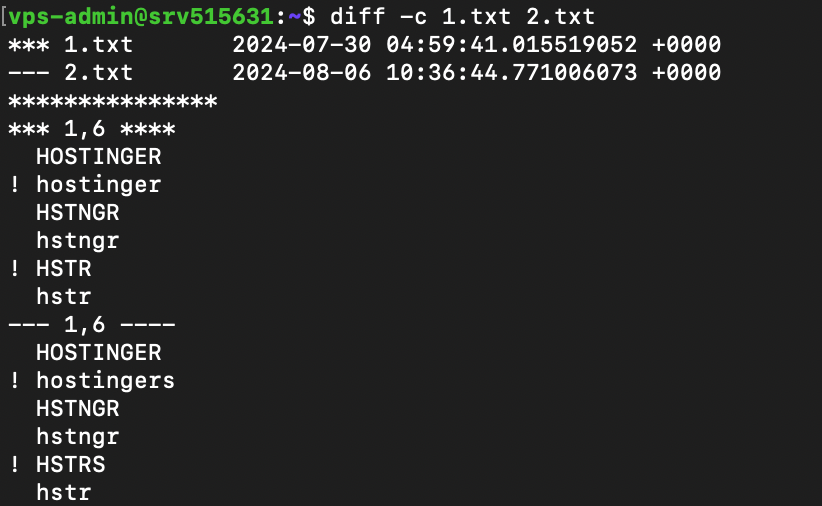
Standardmäßig zeigt der Befehl diff nur die Unterschiede zwischen den beiden Dateien an. Um den gesamten Inhalt anzuzeigen und die Abweichungen hervorzuheben, aktivieren Sie das Kontextformat mit der Option -c. Sie können auch die Groß- und Kleinschreibung ignorieren, indem Sie -i hinzufügen.
Führen Sie beispielsweise Folgendes aus, um die Unterschiede zwischen 1.txt und 2.txt anzuzeigen:
diff -c 1.txt 2.txt
23. tee-Befehl
Der Befehl tee gibt die Ergebnisse eines anderen Befehls sowohl im Terminal als auch in einer Datei aus. Dies ist nützlich, wenn Sie die Daten für die weitere Verarbeitung oder für Sicherungen verwenden möchten.
Syntax:
befehl | tee [optionen] dateiname
Wenn die angegebene Datei nicht existiert, wird sie von tee erstellt. Seien Sie vorsichtig bei der Verwendung dieses Befehls, da er vorhandenen Inhalt überschreibt. Um vorhandene Daten zu erhalten und anzuhängen, fügen Sie die Option -a hinzu.
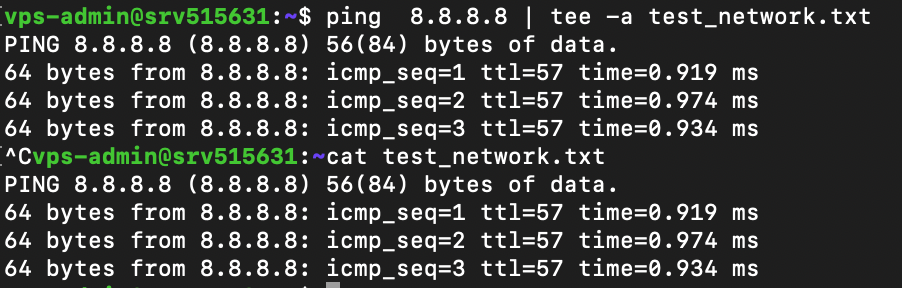
In diesem Beispiel speichern wir die Ausgabe des Befehls ping als neue Einträge in der Datei test_network.txt:
ping 8.8.8.8 | tee -a test_network.txt
24. locate-Befehl
Der Befehl locate durchsucht die Systemdatenbank nach Dateipfaden.
Syntax:
locate [optionen] [schluesselwort]
Wenn Sie die Option -r verwenden, um Dateien mithilfe regulärer Ausdrücke zu suchen, lassen Sie das Argument [schluesselwort] weg. Der Befehl locate unterscheidet standardmäßig zwischen Groß- und Kleinschreibung. Sie können dieses Verhalten mit dem Flag -i deaktivieren:
locate -i filename.txt
Beachten Sie, dass locate seine Datenbank nach Dateien durchsucht. Dieses Verhalten beschleunigt den Suchvorgang, Sie müssen jedoch warten, bis die Datenbank aktualisiert wurde, bevor neu erstellte Elemente gefunden werden können. Alternativ können Sie folgenden Befehl eingeben, um die Daten manuell zu aktualisieren:
updatedb
25. find-Befehl
Der Befehl find sucht nach einer Datei in einem bestimmten Verzeichnis.
Syntax:
find [pfad] [optionen] ausdruck
Wenn Sie keinen Pfad angeben, durchsucht der Befehl find Ihr aktuelles Arbeitsverzeichnis. Um Dateien anhand ihres Namens zu finden, fügen Sie die Option -name gefolgt vom Suchbegriff hinzu.
Mit dem Flag -type können Sie den Typ des gesuchten Elements angeben. Die Option -type f sucht nur nach Dateien, während -type d Verzeichnisse findet. Beispielsweise suchen wir nach der Datei file.txt im Verzeichnis /pfad/zum/verzeichnis:
find /pfad/zum/verzeichnis -type f -name "file.txt"
Im Gegensatz zu locate durchsucht der Befehl find Verzeichnisse in Echtzeit. Dies kann den Vorgang verlangsamen, ermöglicht jedoch die sofortige Suche nach neu erstellten Elementen, ohne auf die Aktualisierung einer Datenbank warten zu müssen.
26. sudo-Befehl
sudo (superuser do) ermöglicht es Nicht-Root-Benutzern, die Mitglied der sudo-Gruppe sind, administrative Befehle auszuführen. Fügen Sie den Befehl einfach am Anfang eines anderen Dienstprogramms hinzu:
sudo [optionen] befehl
Geben Sie beispielsweise Folgendes ein, um eine Datei mit nano als Administrator zu öffnen:
sudo nano file.txt
Das Terminal fordert Sie auf, das Passwort des Benutzers einzugeben, bevor der Befehl ausgeführt wird. Standardmäßig müssen Sie es nach fünf Minuten Inaktivität erneut eingeben.
In der Regel werden keine zusätzlichen Optionen mit sudo verwendet. Sie können diese jedoch mit folgendem Befehl anzeigen lassen:
sudo --help
Warnung! Da Benutzer mit sudo-Rechten verschiedene Einstellungen Ihres Systems ändern können, sollten Sie diesen Befehl mit Vorsicht verwenden.
27. su- und whoami-Befehle
Der Befehl su wechselt innerhalb der Terminalsitzung zu einem anderen Benutzerkonto.
Syntax:
su [optionen] [benutzername]
Wenn Sie keine Optionen oder keinen Benutzernamen angeben, wechselt dieser Befehl zum Root-Benutzer. In diesem Fall müssen Sie das Passwort eingeben, bevor das Konto gewechselt wird.
Sie können den aktuell angemeldeten Benutzer über die Linux-Befehlszeile überprüfen. Alternativ verwenden Sie den Befehl whoami:
whoami

28. chmod-Befehl
Der Befehl chmod ändert die Berechtigungen von Dateien oder Verzeichnissen.
Syntax:
chmod [optionen] [berechtigungen] [datei_oder_verzeichnis]
Unter Linux gibt es drei Berechtigungsarten für Dateien und Verzeichnisse: Lesen (r), Schreiben (w) und Ausführen (x). Diese können drei Parteien zugewiesen werden: dem Eigentümer, einer Gruppe oder anderen Benutzern. Betrachten Sie folgendes Beispiel:
chmod rwx---r-- file1.txt
Die ersten drei Zeichen geben die Berechtigungen für den Eigentümer von file1.txt an. In diesem Beispiel erhält der Eigentümer die Berechtigungen rwx.
Die nächsten drei Zeichen gelten für die Gruppe. Da hier keine Berechtigungen vergeben werden, stehen dort drei Bindestriche. Die letzten drei Zeichen gelten für andere Benutzer, die in diesem Fall nur Leseberechtigung besitzen.
29. chown-Befehl
Der Befehl chown ändert die Eigentumsrechte von Dateien, Verzeichnissen oder symbolischen Links.
Syntax:
chown [optionen] neuer_eigentuemer:neue_gruppe datei1 datei2
Wenn Sie einen Benutzer als neuen Eigentümer eines Elements festlegen möchten, lassen Sie den Gruppennamen leer. Beispielsweise machen wir admin-vps zum Eigentümer von datei1.txt:
chown admin-vps datei1.txt
Umgekehrt lassen Sie den Benutzernamen weg, um nur die Gruppe festzulegen. Achten Sie darauf, den Doppelpunkt wie folgt zu schreiben:
chown :neue_gruppe datei1.txt
30. useradd-, passwd- und userdel-Befehle
Der Befehl useradd erstellt ein neues Konto in Ihrem Linux-System.
Syntax:
useradd [optionen] neuer_benutzername
Standardmäßig fordert der Befehl useradd nicht dazu auf, ein Passwort für den neuen Benutzer festzulegen. Sie können es später manuell mit dem Befehl passwd hinzufügen oder ändern:
passwd neuer_benutzername
Um einen Benutzer zu entfernen, verwenden Sie den Befehl userdel, gefolgt vom Kontonamen:
userdel neuer_benutzername
Da für die Verwaltung anderer Benutzer Superuser-Rechte erforderlich sind, führen Sie diese Befehle als Root oder mit dem Präfix sudo aus.
Profi-Tipp
Um während der Kontoerstellung ein Passwort und weitere Details festzulegen, verwenden Sie stattdessen den Befehl adduser.
31. df-Befehl
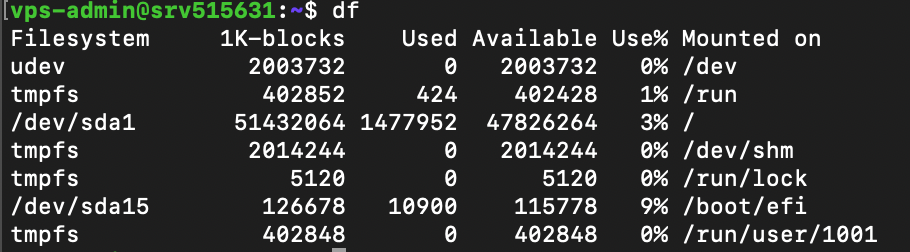
Der Befehl df überprüft die Festplattennutzung Ihres Linux-Systems und zeigt den belegten Speicherplatz in Prozent und Kilobyte (KB) an.
Syntax:
df [optionen] [dateisystem]
Beachten Sie, dass der Befehl df auf Dateisystemebene arbeitet. Wenn Sie kein Dateisystem angeben, zeigt das Dienstprogramm alle aktiven Dateisysteme an.
32. du-Befehl
Der Befehl du überprüft die Größe eines Verzeichnisses und dessen Inhalt.
Syntax:
du [verzeichnis]
Wenn Sie keinen Pfad oder Ordner angeben, überprüft der Befehl Ihr aktuelles Arbeitsverzeichnis. Standardmäßig wird die Speicherplatznutzung jedes Unterordners aufgeschlüsselt. Mit der Option -s können Sie die Gesamtnutzung in einer einzigen Ausgabe zusammenfassen.
Mit der Option -M können Sie die Anzeige von KB auf MB umstellen.
33. top-Befehl
Der Befehl top zeigt alle laufenden Prozesse in Ihrem System sowie deren Ressourcennutzung an.
Syntax:
top [optionen]
Der Befehl top verfügt über verschiedene Optionen. Mit -p können Sie beispielsweise einen bestimmten Prozess anhand seiner ID anzeigen. Mit dem Flag -d ändern Sie das Intervall zwischen den Bildschirmaktualisierungen.
34. htop-Befehl
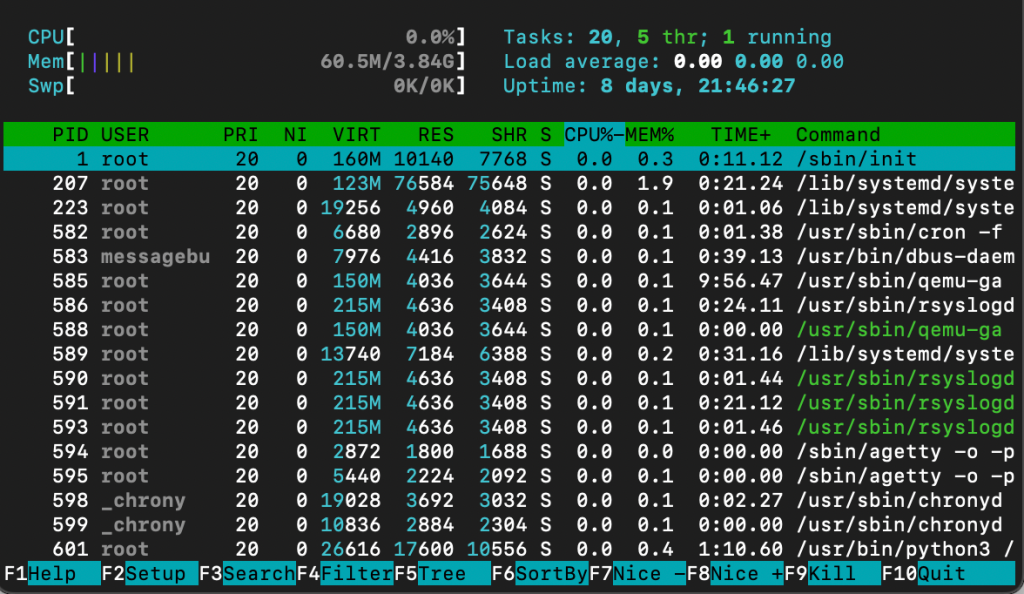
Der Befehl htop zeigt wie top Prozesse auf Ihrem Linux-Server an und ermöglicht deren Verwaltung.
Syntax:
htop [optionen]
htop verfügt über ähnliche Optionen wie top, bietet jedoch zusätzliche Funktionen. Mit -C aktivieren Sie beispielsweise den Monochrom-Modus, während –tree Prozesse in einer hierarchischen Ansicht darstellt.
35. ps-Befehl
Der Befehl ps fasst den Status aller laufenden Prozesse in Ihrem Linux-System zu einem bestimmten Zeitpunkt zusammen.
Syntax:
ps [optionen]
Durch Hinzufügen weiterer Optionen können Sie einen detaillierteren Bericht anzeigen. Verwenden Sie beispielsweise -A, um alle Prozesse im System aufzulisten, -r, um nur laufende Prozesse anzuzeigen, oder -u benutzername, um Prozesse eines bestimmten Benutzers abzufragen.
36. uname-Befehl
Der Befehl uname (unix name) zeigt detaillierte Informationen zu Ihrem Linux-System an, darunter Hardware, Hostname und Kernel.
Syntax:
uname [optionen]
Ohne Optionen gibt der Befehl den Namen des Kernels Ihres Systems aus. Mit der Option -a zeigen Sie alle verfügbaren Informationen an.
37. hostname-Befehl
Der Befehl hostname überprüft den Hostnamen Ihres VPS und weitere zugehörige Informationen.
Syntax:
hostname [optionen]
Wenn Sie keine Option angeben, gibt der Befehl den Hostnamen aus. Fügen Sie -i hinzu, um die IP-Adresse Ihres Servers anzuzeigen, -a, um den Hostnamen-Alias auszugeben, und -A, um den vollqualifizierten Domänennamen (FQDN) des Systems anzuzeigen.
VPS-Informationen mit Kodee überprüfen
Sie können detaillierte Informationen zu Ihrem VPS, einschließlich des Hostnamens, abrufen, indem Sie Kodee fragen. Der Assistent kann außerdem direkt mehrere Einstellungen Ihres Servers ändern, beispielsweise den Hostnamen.
38. time-Befehl
Der Befehl time misst die Ausführungszeit von Befehlen oder Skripten, um Einblicke in die Systemleistung zu erhalten.
Syntax:
time befehl_oder_skript
Sie können mehrere Befehle messen, indem Sie diese mit doppelten Und-Zeichen (&&) oder Semikolons (;) trennen:
time befehl; befehl; befehl
39. systemctl-Befehl
Der Befehl systemctl verwaltet Dienste in Ihrem Linux-System.
Syntax:
systemctl unterbefehl [dienstname] [optionen]
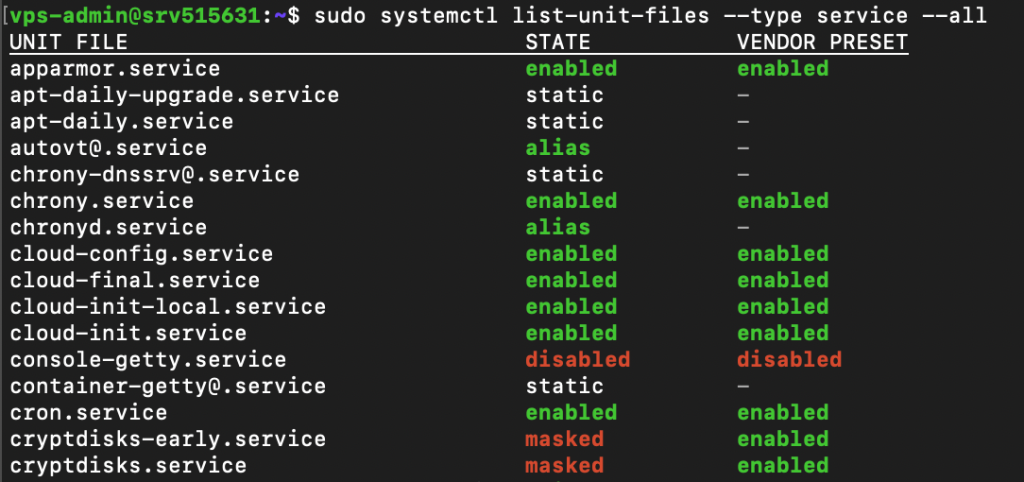
Die Unterbefehle definieren die gewünschte Aktion, beispielsweise das Auflisten, Neustarten, Beenden oder Aktivieren von Diensten. Mit folgendem Befehl listen wir alle Linux-Dienste auf:
sudo systemctl list-unit-files --type service --all
Bitte beachten Sie, dass dieser Befehl bei älteren Distributionen möglicherweise nicht funktioniert, da diese einen anderen Dienstmanager verwenden.
40. watch-Befehl
Der Befehl watch führt ein Dienstprogramm in bestimmten Intervallen wiederholt aus, um Änderungen in der Ausgabe zu überwachen.
Syntax:
watch [optionen] befehlsname
Ein Beispiel sieht wie folgt aus:
watch netstat
Standardmäßig führt watch den angegebenen Befehl alle zwei Sekunden aus. Sie können das Intervall mit der Option -n gefolgt von der gewünschten Zeit ändern. Wenn Sie Änderungen in der Ausgabe hervorheben möchten, fügen Sie das Flag -d hinzu.
41. jobs-Befehl
Der Befehl jobs zeigt Jobs oder Aufgaben an, die in Ihrer aktuellen Shell ausgeführt werden.
Syntax:
jobs [optionen] [job-id]
Wenn Sie diesen Befehl ohne Argumente ausführen, werden alle Jobs angezeigt, die im Vordergrund und Hintergrund des Terminals ausgeführt werden. Wenn keine Aufgaben ausgeführt werden, wird eine leere Ausgabe zurückgegeben.
Sie können detailliertere Informationen zu jedem Job anzeigen, indem Sie die Option -l hinzufügen. Verwenden Sie die Option -n, um nur Aufgaben anzuzeigen, deren Status sich seit der letzten Benachrichtigung geändert hat.
42. kill-Befehl
Der Befehl kill beendet einen Prozess anhand seiner ID.
Syntax:
kill [signaloption] prozess-id
Um die Prozess-ID zu erhalten, führen Sie folgenden Befehl aus:
ps ux
Der Befehl kill verfügt über 64 Beendigungssignale. Standardmäßig verwendet er die Methode SIGTERM, mit der das Programm seinen Fortschritt vor dem Beenden speichern kann.
43. shutdown-Befehl
Der Befehl shutdown schaltet Ihr Linux-System zu einem bestimmten Zeitpunkt aus oder startet es neu.
Syntax:
shutdown [option] [zeit] [meldung]
Wenn Sie den Befehl ohne Argumente ausführen, wird Ihr System sofort heruntergefahren. Sie können den Zeitpunkt im 24-Stunden-Format oder im relativen Format angeben. Geben Sie beispielsweise +5 ein, um das System nach fünf Minuten herunterzufahren. Um den Rechner neu zu starten, fügen Sie die Option -r hinzu.
Das Argument meldung gibt die Benachrichtigung an, die andere Benutzer in Ihrem System vor dem Herunterfahren des Servers erhalten.
44. ping-Befehl
Der Befehl ping sendet Pakete an einen Zielserver und ruft die Antworten ab. Er ist hilfreich für die Netzwerkdiagnose.
Syntax:
ping [option] [hostname_oder_ip-adresse]
Standardmäßig sendet ping unendlich viele Pakete, bis der Benutzer den Vorgang manuell durch Drücken von Strg + C beendet.
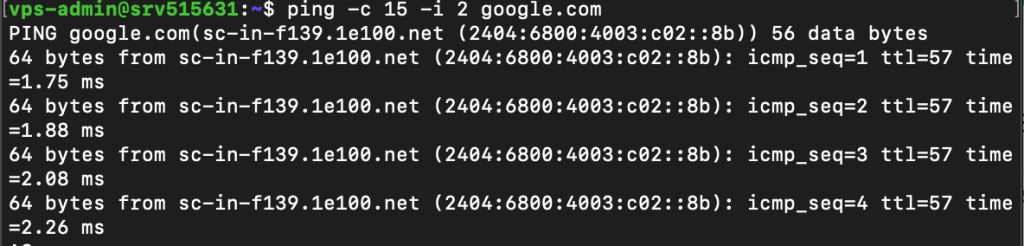
Sie können jedoch mit der Option -c eine benutzerdefinierte Anzahl angeben. Sie können auch das Intervall zwischen den Übertragungen ändern, indem Sie -i hinzufügen.
Senden wir beispielsweise alle zwei Sekunden 15 Pakete an den Server von Google:
ping -c 15 -i 2 google.com
45. wget-Befehl
Der Befehl wget lädt Dateien über die Protokolle HTTP, HTTPS oder FTP aus dem Internet herunter.
Syntax:
wget [optionen] [url]
Standardmäßig lädt der Befehl wget ein Element in Ihr aktuelles Arbeitsverzeichnis herunter. Führen Sie beispielsweise diesen Befehl aus, um das neueste WordPress-Installationsprogramm abzurufen:
wget https://wordpress.org/latest.zip
46. cURL-Befehl
Der Befehl curl überträgt Daten von oder zu einem Server, indem er dessen URL angibt.
Syntax:
curl [optionen] url
Wenn Sie curl ohne Optionen ausführen, wird der HTML-Inhalt der Website in Ihrem Terminal angezeigt. Wenn Sie die Option -O oder -o hinzufügen, lädt der Befehl Dateien von dem angegebenen Link herunter.
Der Befehl curl ist auch hilfreich zum Testen von API- oder Server-Endpunkten. Dazu können Sie die Option -X gefolgt von einer HTTP-Methode hinzufügen, je nachdem, ob Sie Daten abrufen oder hochladen möchten.
Der folgende Befehl ruft beispielsweise Daten von einem bestimmten API-Endpoint ab:
curl -X GET https://api.example.com/endpoint
47. scp-Befehl
Der Befehl scp kopiert Dateien und Verzeichnisse zwischen Systemen über ein Netzwerk.
Syntax:
scp [option] [quelle benutzername@ip]:/[verzeichnis_und_dateiname] [ziel benutzername@ip]:/[zielverzeichnis]
Wenn Sie Elemente auf Ihren lokalen Rechner kopieren oder von diesem kopieren, lassen Sie die IP-Adresse und den Pfad weg. Wenn Sie eine Datei oder einen Ordner von einem lokalen Rechner übertragen, geben Sie deren Namen nach den Optionen an.
Um beispielsweise die Datei file1.txt als Root in das Verzeichnis path/to/folder Ihres VPS zu kopieren, führen Sie folgenden Befehl aus:
scp file1.txt root@185.185.185.185:path/to/folder
Sie können den Standard-SCP-Port ändern, indem Sie dessen Nummer nach der Option -P angeben. Verwenden Sie unterdessen das Flag -l, um die Übertragungsbandbreite zu begrenzen, und fügen Sie -C hinzu, um die Komprimierung zu aktivieren.
48. rsync-Befehl
Der Befehl rsync synchronisiert Dateien oder Ordner zwischen zwei Zielen, um sicherzustellen, dass sie denselben Inhalt haben.
Syntax:
rsync [optionen] quelle ziel
Quelle und Ziel können ein Ordner innerhalb desselben Systems, ein lokaler Rechner oder ein Remote-Server sein. Wenn Sie Inhalte mit einem VPS synchronisieren, geben Sie den Benutzernamen und die IP-Adresse wie folgt an:
rsync /pfad/zum/lokalen/ordner/ vps-user@185.185.185.185:/path/to/remote/folder/
Sie können die Option -a hinzufügen, um auch die Attribute der Datei oder des Ordners zu synchronisieren, einschließlich ihrer symbolischen Links. Verwenden Sie unterdessen das Flag -z, um die Komprimierung während der Übertragung zu aktivieren.
49. ip-Befehl
Das Dienstprogramm ip listet die Netzwerkparameter Ihres Systems auf und verwaltet sie, ähnlich wie der Befehl ifconfig in älteren Linux-Distributionen.
Syntax:
ip [optionen] objekt befehl
Wenn Sie diesen Befehl ohne Argumente ausführen, wird das Handbuch angezeigt, einschließlich einer Erläuterung der zulässigen Optionen und Objekte.
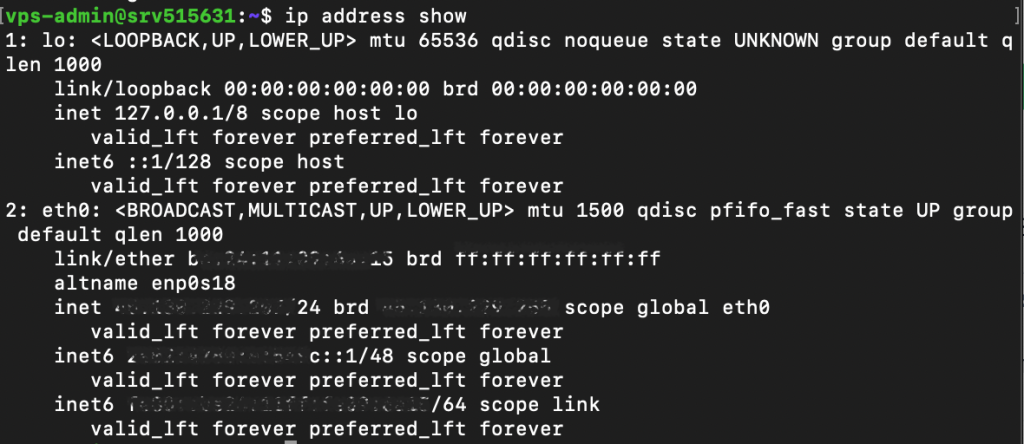
Um einen Netzwerkparameter zu verwalten, geben Sie die Aktion im Befehlsargument an. Führen Sie beispielsweise folgenden Befehl aus, um die IP-Adresse Ihres Systems anzuzeigen:
ip address show
50. netstat-Befehl
Der Befehl netstat zeigt Informationen zur Netzwerkkonfiguration Ihres Systems an.
Syntax:
netstat [optionen]
Fügen Sie eine Option hinzu, um bestimmte Netzwerkinformationen abzufragen. Hier sind einige Flags, die Sie verwenden können:
- -a – zeigt aktive und geschlossene Sockets an.
- -t – zeigt TCP-Verbindungen an.
- -u – listet UDP-Verbindungen auf.
- -r – zeigt Routing-Tabellen an.
- -i – zeigt Informationen zu Netzwerkschnittstellen an.
- -c – gibt kontinuierlich Netzwerkinformationen für die Echtzeitüberwachung aus.
51. traceroute-Befehl
Der Befehl traceroute verfolgt den Weg eines Pakets zwischen Hosts und liefert Informationen wie die Roundtrip-Zeit und die beteiligten Router.
Syntax:
traceroute [optionen] ziel
Sie können einen Hostnamen, einen Domänennamen oder eine IP-Adresse als Ziel verwenden. Wenn Sie keine Option angeben, führt traceroute den Test mit den Standardeinstellungen durch.
Ändern Sie die maximale Anzahl der Paket-Hops mit der Option -m. Um zu verhindern, dass traceroute IP-Adressen auflöst, fügen Sie -n hinzu.
Sie können auch ein Zeitlimit in Sekunden aktivieren, indem Sie das Flag -w gefolgt von der Dauer verwenden.
52. nslookup-Befehl
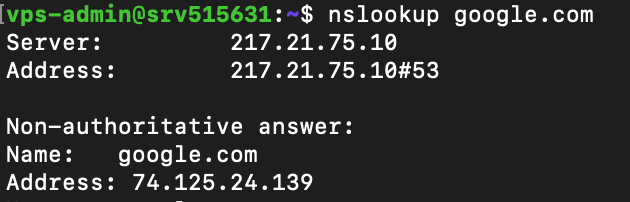
Der Befehl nslookup fordert einen DNS-Server (Domain Name System) auf, eine mit einer IP-Adresse verknüpfte Domain zu überprüfen oder umgekehrt.
Syntax:
nslookup [optionen] domaene_oder_ip [dns-server]
Wenn Sie keinen DNS-Server angeben, verwendet nslookup den Standard-Resolver Ihres Internetdienstanbieters.
Verwenden Sie beispielsweise die Option -type=, um die Informationen anzugeben, die Sie überprüfen möchten, z. B. die DNS-Einträge.
Sie können auch eine automatische Wiederholung mit dem Flag –retry= einrichten und -port= hinzufügen, um einen bestimmten Port zu verwenden.
53. dig-Befehl
Der Befehl dig zeigt Informationen zu einer Domain an. Er ähnelt nslookup, ist jedoch umfassender.
Syntax:
dig [optionen] [server] [typ] name_oder_ip
Wenn Sie dig ohne Argument ausführen, werden die A-Einträge der angegebenen Domain mit dem Standard-Resolver des Betriebssystems überprüft. Sie können einen bestimmten Eintrag abfragen, indem Sie ihn im Argument [typ] wie im folgenden Beispiel angeben:
dig MX domain.com
Um eine umgekehrte DNS-Abfrage durchzuführen, fügen Sie die Option -x hinzu und verwenden Sie eine IP-Adresse als Ziel.
54. history-Befehl
Der Befehl history zeigt zuvor ausgeführte Befehle an.
Syntax:
history [optionen]
Fügen Sie die Option -r hinzu, wenn Sie den Terminalverlauf löschen möchten. Um einen bestimmten Eintrag aus der Liste erneut auszuführen, geben Sie ein Ausrufezeichen gefolgt von dessen ID ein.
Verwenden Sie beispielsweise Folgendes, um den 145. Befehl auszuführen:
!145

55. man-Befehl
Der Befehl man (manual) zeigt eine umfassende Anleitung zu einem anderen Dienstprogramm an.
Syntax:
man [optionen] [abschnittsnummer] befehlsname
Wenn Sie nur den Befehlsnamen angeben, zeigt man das gesamte Handbuch an. Alternativ können Sie eine der neun Sektionen anhand ihrer IDs auswählen, um spezifischere Informationen anzuzeigen.
Führen Sie beispielsweise Folgendes aus, um den Abschnitt Bibliotheksaufruf des Handbuchs zum Befehl ls anzuzeigen:
man 3 ls
56. echo-Befehl
Der Befehl echo gibt den von Ihnen angegebenen Text im Terminal aus.
Syntax:
echo [optionen] [text]
Beachten Sie, dass Text, der Leerzeichen enthält, in doppelte Anführungszeichen gesetzt werden muss. Andernfalls wird er als zwei separate Argumente behandelt:
echo "Dies wird in einer Zeile ausgegeben"
Sie können auch das Umleitungssymbol (>) hinzufügen, um den Text in einer Datei statt im Terminal auszugeben. Wenn Sie zwei Symbole (>>) verwenden, wird der vorhandene Inhalt angehängt. Die Syntax sieht wie folgt aus:
echo [optionen] [text] > [dateiname]
57. ln-Befehl
Der Befehl ln erstellt einen symbolischen Link zu einer Datei oder einem Verzeichnis.
Syntax:
ln [optionen] quelle ziel
Dieser Befehl erstellt automatisch die Verknüpfung, sodass Sie diese nicht manuell erstellen müssen. Mit dem folgenden Befehl können Sie beispielsweise die Datei file.txt über shortcut.txt öffnen:
ln file.txt shortcut.txt
58. alias- und unalias-Befehl
Der Befehl alias weist einer Zeichenfolge, die zu einer Datei, einem Text, einem Programm oder einem Befehl gehört, einen anderen Namen zu.
Syntax:
alias name='zeichenfolge'
Beispielsweise wird im folgenden Beispiel k als Alias für den Befehl kill zugewiesen, sodass Sie den Buchstaben anstelle des vollständigen Namens verwenden können:
alias k='kill'
Um den Alias eines Befehls zu überprüfen, führen Sie alias gefolgt von einem alternativen Namen aus. Überprüfen wir beispielsweise den vorherigen Ausschnitt:
alias k

Sie können einen Alias entfernen, indem Sie folgende Syntax ausführen:
unalias [name]
59. cal-Befehl
Der Befehl cal zeigt einen Kalender in Ihrer Linux-Befehlszeilenschnittstelle an.
Syntax:
cal [optionen] [monat] 2026
Wenn Sie kein Argument hinzufügen, zeigt der Befehl das aktuelle Datum an. Alternativ können Sie einen bestimmten Monat und ein bestimmtes Jahr in numerischem Format eingeben.
Sie können auch die Option -3 hinzufügen, um den aktuellen, den vorherigen und den nächsten Monat anzuzeigen.
60. apt- und dnf-Befehl
Der Befehl apt verwaltet APT-Bibliotheken (Advanced Package Tool) in Debian-basierten Betriebssystemen wie Ubuntu und Kali Linux.
Syntax:
apt [optionen] unterbefehl
Die Unterbefehle definieren die Aktion, wie z. B. das Aktualisieren der Bibliothek, das Upgraden von Software, das Installieren einer Anwendung oder das Entfernen eines Pakets. Als Beispiel installieren wir den Texteditor Vim:
apt install vim
Unter Linux unterscheiden sich die Befehle zur Paketverwaltung je nach Distribution. Beispielsweise verwenden Red Hat Enterprise Linux-basierte Distributionen wie CentOS und AlmaLinux dnf. Es hat die gleiche Syntax und Optionen wie apt.
Die Ausführung von apt und dnf erfordert Superuser-Rechte, die Sie nur mit sudo oder über root erhalten können.
Profi-Tipp
Wenn Sie die Verwendung, Syntax und Optionen eines Befehls überprüfen möchten, verwenden Sie das Flag --help. Geben Sie beispielsweise ls --help ein, um die Anleitung zum Dienstprogramm ls anzuzeigen.
Was sollten Sie als Nächstes lernen, nachdem Sie die Linux-Befehle beherrschen?
Wenn Sie Linux-Befehle beherrschen, können Sie eine virtuelle private Serverplattform effizient vom Terminal aus verwalten. Diese Dienstprogramme sind zwar für sich genommen ausreichend, doch wenn Sie lernen, wie man Bash-Skripte schreibt, können Sie Ihren Arbeitsablauf weiter verbessern, denn das bietet folgende Vorteile:
- Automatisierung und Effizienz. Ein Bash-Skript kombiniert mehrere Befehle in einer einzigen ausführbaren Datei, sodass Sie mehrstufige Aufgaben mit einer einzigen Ausführung automatisieren können.
- Konsistenz und weniger menschliche Fehler. Befehle in einem Bash-Skript werden bei jeder Ausführung konsistent ausgeführt und verhalten sich vorhersehbar, was menschliche Fehler erheblich reduziert.
- Wiederverwendbarkeit. Entwickler können Bash-Skripte einfach kopieren und auf verschiedene UNIX-Betriebssysteme übertragen, wodurch sich Aufgaben in anderen Umgebungen leicht replizieren lassen.
Angesichts seiner Bedeutung ist das Erlernen der Erstellung eines Bash-Skripts der logische nächste Schritt für angehende Systemadministratoren, nachdem sie verschiedene Linux-Befehle beherrschen.
Alle Tutorial-Inhalte auf dieser Website unterliegen Hostingers strengen redaktionellen Standards und Normen.

Faradilla, auch bekannt als Ninda, ist Content Marketing Specialist bei Hostinger mit über fünf Jahren Erfahrung und einem zehnjährigen Hintergrund als Linguistin. Sie möchte Technologie für alle zugänglich machen, indem sie komplexe Anleitungen in klare und leicht verständliche Schritt-für-Schritt-Guides verwandelt. In ihrer Freizeit interessiert sie sich für Biowissenschaften oder schaut gerne lustige Tiervideos. Vernetzen Sie sich mit ihr auf LinkedIn.



Comments
0 responses