Die 13 besten Bildformate für Websites und wann Sie sie verwenden sollten
May 08, 2026
/
By Faradilla A.
/
10 Min Lesezeit
Über 90 % der Websites enthalten Bilder, um Aufmerksamkeit zu wecken, komplexe Informationen mit Infografiken oder Screenshots zu vereinfachen und durch visuelles Storytelling sogar die Conversion-Rate zu steigern.
Das von Ihnen gewählte Bildformat spielt eine entscheidende Rolle dafür, wie visuelle Inhalte auf Ihrer Website erscheinen. Es geht nicht nur um die Optik – Bildformate wirken sich direkt auf die Ladegeschwindigkeit und die Gesamtleistung der Website aus. Die Verwendung des falschen Formats kann zu längeren Ladezeiten oder Darstellungsproblemen führen und dadurch die Nutzererfahrung beeinträchtigen.
Beginnen Sie damit, die beiden Haupttypen von Bildformaten zu verstehen: Raster– und Vektorformate. Rasterformate wie JPEG und PNG eignen sich hervorragend für detailreiche Bilder, während Vektorformate ideal für Logos und Illustrationen sind.
Hier ist ein Überblick über die fünf besten Bildformate und wofür sie sich eignen:
- JPEG und JPG – am besten für Fotografien und bildlastige Inhalte, bei denen eine kleinere Dateigröße wichtig ist.
- PNG – am besten für Bilder, die scharfe Details erfordern, etwa Symbole und UI-Elemente.
- SVG – am besten für klare Grafiken wie Logos und Symbole, die in unterschiedlichen Größen makellos aussehen sollen.
- GIF – am besten für einfache Animationen oder Grafiken mit niedriger Auflösung.
- WebP – am besten für moderne Websites geeignet, da es sich hervorragend für hochauflösende Bilder mit kleineren Dateigrößen eignet.
Lesen Sie weiter, um den Unterschied zwischen Raster- und Vektorbildern kennenzulernen und zu erfahren, zu welcher Kategorie die einzelnen Dateiformate gehören.
Raster- vs. Vektorgrafik: Was ist der Unterschied zwischen diesen Dateitypen?
Raster- und Vektorbilder unterscheiden sich in ihrem Aufbau. Rasterbilder bestehen aus einem Raster von Pixeln. Vektorgrafiken hingegen bestehen aus mathematisch definierten Pfaden und Formen.
Neben der visuellen Qualität beeinflusst auch der Bilddateityp die Website-Performance und ist damit ein entscheidender Faktor für die Optimierung der Ladegeschwindigkeit Ihrer Website.
Wenn die Dateigröße zum Problem wird, ist die Bildkomprimierung die gängigste Lösung. Rasterbilder profitieren häufig von dieser Methode, da sie größer sind.
Es gibt zwei gängige Techniken zur Bildkomprimierung: verlustbehaftet (lossy) und verlustfrei (lossless). Die verlustbehaftete Komprimierung reduziert die Dateigröße, indem sie dauerhaft Bilddaten entfernt. Die verlustfreie Komprimierung behält dagegen alle Originaldaten bei und erhält die Bildqualität, reduziert die Dateigröße jedoch weniger stark.
Berücksichtigen Sie Ihre Ziele frühzeitig, um später zusätzliche Schritte zu vermeiden. Benötigen Sie gestochen scharfe, detailreiche Bilder oder schnellere Ladezeiten und eine effizientere Speichernutzung?
Sie können sich auch für einen ausgewogenen Ansatz entscheiden, der in den meisten Fällen am besten funktioniert. Verwenden Sie zum Beispiel komprimierte Rasterformate für Fotos und saubere Vektordateien für skalierbare Grafiken.
Sehen wir uns die Eigenschaften beider Bildtypen genauer an, damit Sie entscheiden können, welcher Typ für Ihre Projekte besser geeignet ist.
Rasterbild-Dateiformate
Rasterbilder bestehen aus Rastern winziger quadratischer Bildpunkte, die Pixel genannt werden. Jedes Pixel enthält eine Farbe, und die Farben fügen sich zum Bild zusammen. Je höher die Auflösung, desto detailreicher ist das Bild.
Rasterbilder haben in der Regel größere Dateigrößen als Vektorbilder. Beispiele für Rasterdateiformate sind JPEG, GIF und PNG – die gängigsten Bilddateitypen im Web.
Verwenden Sie Rasterbilder für komplexe Bilder mit weichen Kanten und Farbverläufen, etwa bei Grafikdesignprojekten und Fotografien.
Jedes Pixel in einer Rasterdatei hat entsprechend der Auflösung eine festgelegte Farbe, Position und Größe. Wenn Sie die Bildgröße ändern, werden die Pixel gedehnt, um den zusätzlichen Raum zu füllen, wodurch Ihr Bild unscharf, verzerrt oder verpixelt wird.
Vektorbild-Dateiformate
Vektorbilder bestehen aus Pfaden, die auf mathematischen Gleichungen basieren.
Ein Pfad wird durch einen Startpunkt und einen Endpunkt definiert, die durch Linien und Kurven verbunden sind. Es kann eine gerade Linie, ein Quadrat oder eine geschwungene Form sein. Jeder Pfad kann verschiedene Eigenschaften haben, etwa Strichfarbe, Füllfarbe und Stärke.
Da Vektorgrafiken auf Algorithmen und nicht auf einer festen Anzahl von Pixeln basieren, lassen sie sich ohne Verzerrungen oder Qualitätsverlust vergrößern.
Vektoren haben in der Regel kleinere Dateigrößen als Rastergrafiken. Beispiele für Vektorbild-Dateiformate sind EPS, SVG und AI.
Vektorgrafikdateien werden häufig für Logos, Symbole oder Schriftarten verwendet – also für visuelle Elemente, die in jeder Situation flexibel skalierbar sein müssen.
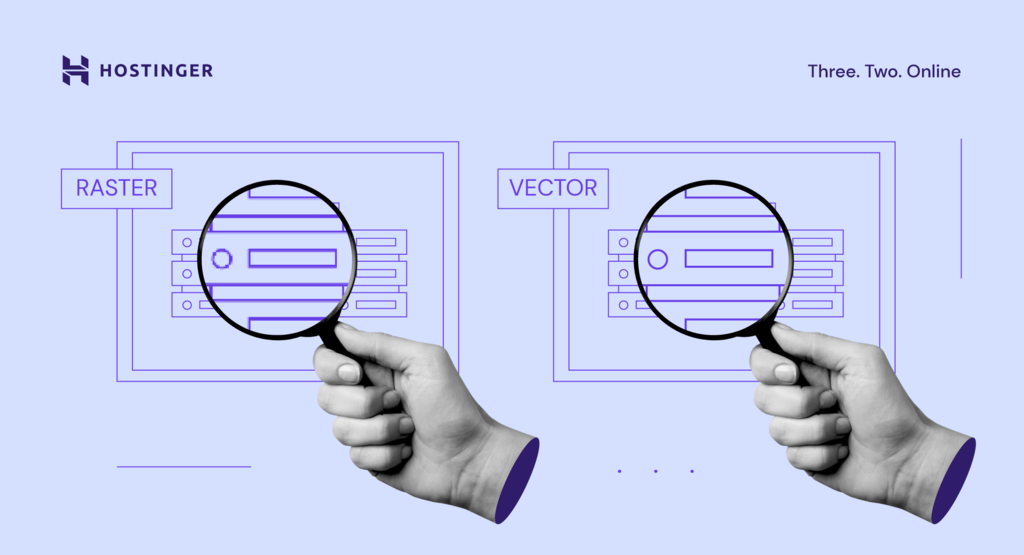
Die Qualität eines Vektorbildformats bleibt beim Vergrößern unverändert. Andererseits kann das Vergrößern eines Rasters seine Bildqualität verringern.
Die 8 wichtigsten Rasterformate
Nachdem Sie nun die wichtigsten Unterschiede zwischen Raster- und Vektorgrafiken kennen, sehen wir uns die am häufigsten verwendeten Dateiformate für die Bildoptimierung an. Wir gehen die Vor- und Nachteile der einzelnen Formate durch, die Unterstützung durch Browser und Betriebssysteme sowie die jeweils besten Einsatzmöglichkeiten der Formate.
1. JPEG und JPG
Wichtig ist, dass JPEG und JPG dasselbe Dateiformat bezeichnen – nur mit unterschiedlichen Akronymen und Dateiendungen. Die Joint Photographic Experts Group (JPEG) ist ein Rasterbildformat mit verlustbehafteter Komprimierung.
Die verlustbehaftete Komprimierung von JPEG entfernt einen Teil der Daten, um die Dateigröße zu verringern, wodurch die Bildqualität sinkt. Durch die relativ kleinen Dateigrößen können Sie mehr Speicherplatz auf Ihrer Festplatte oder Speicherkarte sparen.
JPEG ist ein flaches Bildformat, das häufig zum Speichern von Bildern in Digitalkameras und für den Druck verwendet wird, sofern sie nicht weiter bearbeitet werden müssen. Alle Bearbeitungen werden in einer Ebene gespeichert, und Sie können keine Änderungen rückgängig machen. Im Gegensatz zu PNG und GIF unterstützt es auch keine Transparenz.
JPEG ist eine ausgezeichnete Wahl für die Verwendung im Web. Ihre Website-Besucher können die Bilder schnell laden, während der Qualitätsverlust kaum sichtbar ist. Es eignet sich auch zum Teilen von Bildern, da die verlustbehaftete Komprimierung dazu führt, dass JPEGs eine relativ kleine Dateigröße haben.
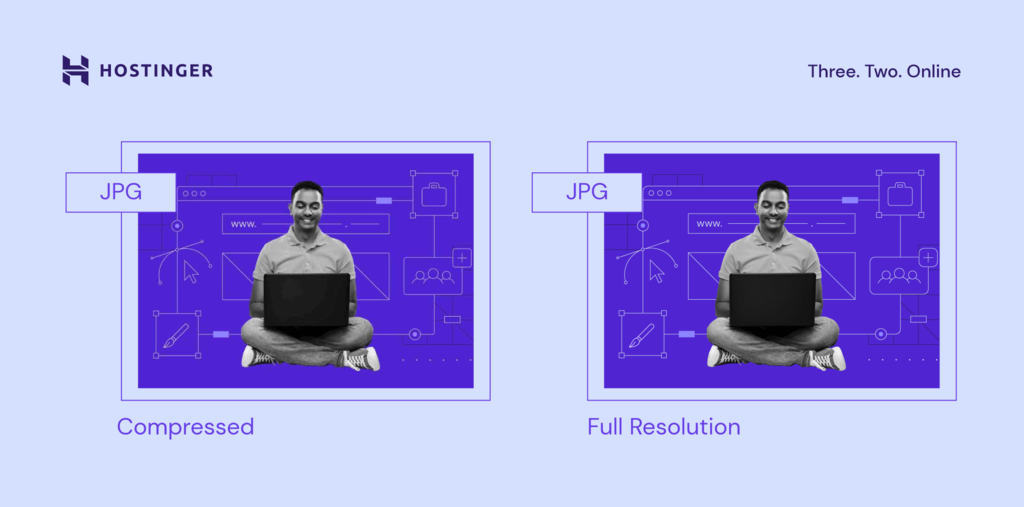
JPEG ist eines der gängigsten Dateiformate. Sie können Ihre Bilder sogar in das Format Progressive JPEG konvertieren, damit sie auf Ihrer Website noch schneller laden. Das ist sinnvoll, da JPEG-Dateien von allen Browsern und Betriebssystemen unterstützt werden und eine vergleichsweise optimale Komprimierung bieten.
Alle gängigen Browser wie Google Chrome, Safari und Mozilla Firefox unterstützen diesen Bilddateityp bereits seit ihren ersten Versionen.
JPEG ist jedoch nicht die beste Wahl für Bilder mit Textzeilen, etwa Tutorial-Screenshots und Infografiken. Das liegt an der verlustbehafteten Bildkomprimierung, durch die der Text in Ihrem Bild möglicherweise schwer zu lesen ist.
2. PNG
Portable Network Graphics (PNG) ist ein Rasterformat mit verlustfreier Komprimierung.
Da PNG verlustfrei ist, bleiben die Originaldaten erhalten, und die Qualität bleibt unverändert. Dadurch bietet PNG eine höhere Bildqualität als JPEG und bewahrt dabei Details und Farbkontrast.
Text in PNG erscheint klarer als in JPEG und ist daher die bessere Wahl für Grafiken, bei denen Text im Vordergrund steht, etwa Screenshots, Infografiken oder Banner.
Das PNG-Dateiformat ist für die digitale Nutzung optimiert und daher das am häufigsten verwendete Bildformat. Es unterstützt auch mehr Farben als das GIF-Format. PNG kann bis zu 16 Millionen Farben verarbeiten, während GIF nur 256 Farben unterstützt.
Dies ermöglicht lebendigere Bilder. PNG-Dateien unterstützen zudem Transparenz und sind damit ideal für Logos.
Wenn Sie PNG für hochauflösende Fotos verwenden, entsteht eine größere Datei, als es bei JPEG der Fall wäre. Es ist ein hervorragendes Format, um auf Portfolio-Websites hochwertige Bilder wie Designarbeiten und Fotos zu präsentieren. Achten Sie nur darauf, es nicht zu häufig einzusetzen und Ihre Website dadurch zu verlangsamen.
Auch wenn Sie Ihre PNG-Dateien bearbeiten können, ohne ihre Qualität zu verringern, ist PNG für Druckzwecke nicht die beste Wahl, da seine Auflösung im Vergleich zu für den Druck optimierten Formaten wie AI und TIFF relativ gering ist.
Alle gängigen Browser und die standardmäßigen Bildbetrachter der Betriebssysteme unterstützen PNG. Wenn Sie die Größe Ihrer Bilder schnell optimieren müssen, können Sie einen Bildkonverter verwenden, um sie im PNG-Format zu speichern.
3. BMP
Bitmap-Bilddateien (BMP) sind Rastergrafiken, die einzelne Pixel abbilden, was bei einem Bild zu wenig oder gar keiner Komprimierung führt.
BMP-Dateien sind groß und für die Speicherung oder Verarbeitung unpraktisch, und ihre Qualität ist nicht wesentlich besser als die von Rasterbildformaten wie PNG oder WebP. Dadurch sind BMP-Dateien für die Verwendung im Web nur eingeschränkt geeignet.
Alle gängigen Browser und Betriebssysteme unterstützen BMP, ebenso wie die meisten standardmäßig installierten Bildbetrachter und Bildbearbeitungsprogramme, etwa MS Paint.
BMP war früher eines der gängigsten Bilddateiformate, gilt heute jedoch aufgrund seiner unoptimierten Struktur als veraltet.
4. GIF
Das Graphics Interchange Format (GIF) ist ein Rastergrafikformat, das verlustfreie Kompression verwendet.
GIF-Dateien sind 8-Bit-Dateien, was bedeutet, dass sie nur 256 Farben darstellen können. Das bedeutet, dass GIFs eine geringere Schärfe als andere Rasterformate aufweisen. Zum Vergleich: JPEG kann bis zu 24 Bit pro Pixel darstellen, was 16.777.216 Farbvarianten ermöglicht.
Die 8-Bit-Beschränkung von GIFs hält die Dateigröße klein und macht das Format zur ersten Wahl für die Erstellung ansprechender kurzer Animationen.
Trotz der begrenzten Bildqualität nutzen viele Menschen GIFs, da sie damit aufwendigere visuelle Inhalte vermitteln können als mit einem statischen Bild.
GIF wird von allen gängigen Browsern und Betriebssystemen sowie deren Standard-Bildbetrachtern unterstützt.
Möchten Sie die Geschwindigkeit Ihrer Website über die reine Bildoptimierung hinaus steigern?
Lesen Sie unseren Artikel über die besten Tools, die Ihnen helfen, weitere wichtige Einflussfaktoren auf die Website-Geschwindigkeit anzugehen. Erfahren Sie, wie Sie verschiedene Elemente optimieren, um das bestmögliche Kundenerlebnis und die maximale Website-Performance zu erzielen.
5. TIFF
Das Tagged Image File Format (TIFF) ist ein Rasterbildformat, das verlustbehaftete Komprimierung unterstützt. Üblicherweise wird TIFF jedoch als verlustfreies Bildformat verwendet. TIFF und TIF sind dasselbe Format mit unterschiedlichen Akronymen und Bilddateierweiterungen.
TIFF-Dateien werden aufgrund ihrer hohen Bildqualität in der Regel für Druckzwecke verwendet. Viele Scanner verwenden ebenfalls TIFF, um die Qualität gescannter Bilder oder Dokumente zu erhalten.
Wenn Sie Ihre Dateien im TIFF-Format speichern, bleiben ihre Ebenen erhalten und Sie können sie weiter bearbeiten. Allerdings werden TIFF-Dateien dadurch größer.
Trotz seiner hohen Qualität wird TIFF von keinem der gängigen Browser standardmäßig unterstützt. Sie müssen Add-ons oder Erweiterungen installieren, um eine TIFF-Datei in Ihrem Webbrowser darzustellen.
Um TIFF-Dateien auf einem lokalen Computer zu öffnen, verwenden Sie ein professionelles Grafikbearbeitungs- oder Publishing-Tool wie Adobe Photoshop. Wenn Sie Windows verwenden, können Sie eine TIFF-Datei mit der Windows-Fotoanzeige öffnen.
6. HEIF
Das High Efficiency Image File Format (HEIF) ist ein Rasterformat, das auf Pixelzuordnung basiert. Das bedeutet, dass die Bildqualität abnimmt, wenn Sie das Bild vergrößern.
HEIF ist der direkte Konkurrent von JPEG. Allerdings ist HEIF doppelt so kompressionseffizient wie JPEG. Bei gleicher Dateigröße kann HEIF eine deutlich bessere Bildqualität als das Konkurrenzformat bieten.
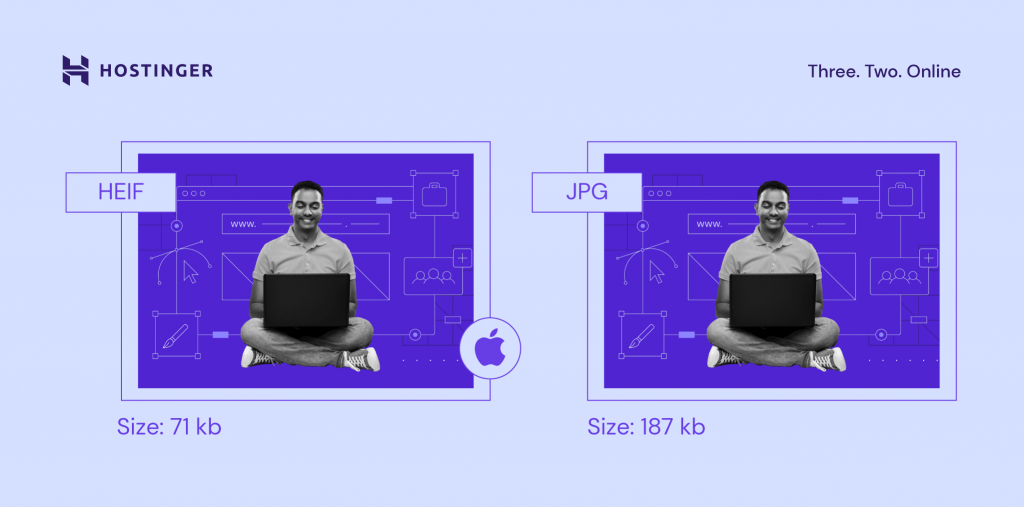
Der Nachteil von HEIF ist, dass das Betriebssystem nur eingeschränkt unterstützt wird und kein Webbrowser HEIF unterstützt. Nur macOS Sierra, iOS 11 und neuere Versionen unterstützen HEIF standardmäßig – Safari gehört jedoch nicht dazu.
Bislang verwenden mehrere neuere Geräte HEIF, um Bilder in höherer Qualität zu speichern, und das Format bietet stärker optimierte Dateigrößen als JPEG.
7. RAW
RAW ist ein Bilddateiformat, das von Digitalkameras verwendet wird, um Bilder in voller Qualität zu speichern. RAW-Dateien werden in der Regel für die Nachbearbeitung verwendet, etwa zum Retuschieren von Fotos.
RAW arbeitet mit einem 14-Bit-Farbkanal, während JPEG als 8-Bit-Datei standardisiert ist. JPEG bietet, da es mehr Tonwert- und Farbinformationen enthält, mehr Flexibilität bei der Anpassung der Farben und des Kontrasts des Bildes in der Nachbearbeitung, da es mehr Tonwert- und Farbinformationen enthält.
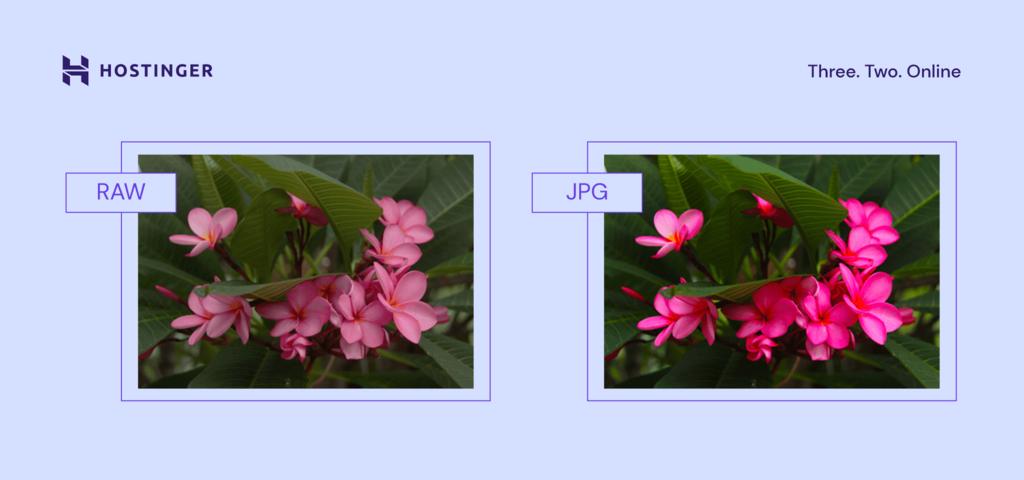
Allerdings führen diese hochwertigen Bilder dazu, dass RAW-Dateien sehr groß sind. Eine einzelne RAW-Bilddatei kann mehrere hundert Megabyte groß sein.
RAW-Bilddateien eignen sich nicht für Websites oder zum Teilen, da ihr Hauptzweck die Nachbearbeitung ist.
Um RAW-Bilder auf Betriebssystemen anzuzeigen, müssen Sie professionelle Fotobearbeitungssoftware wie Adobe Lightroom verwenden. Wenn Sie macOS verwenden, können Sie Ihre RAW-Bilder mit iCloud-Fotos und Apple Fotos bearbeiten.
8. PSD
Das Photoshop-Dokument (PSD) ist ein natives Dateiformat von Adobe Photoshop, das Bilder und laufende Arbeiten speichert. Es ist ein Raster mit verlustfreier Komprimierung.
PSD-Dateien haben in der Regel große Dateigrößen, weil sie alle visuellen Elemente von Adobe Photoshop enthalten, etwa Ebenen, Pfade und Filter. Diese Elemente machen PSD-Dateien vollständig bearbeitbar und anpassbar, sodass Sie ein Projekt weiter bearbeiten können, bis Sie mit dem Ergebnis zufrieden sind.
Die 5 wichtigsten Vektorformate
Wenn Ihr Projekt den Einsatz von Vektorgrafiken erfordert, stehen Ihnen dennoch einige Optionen zur Verfügung. Einige davon stehen in direktem Zusammenhang mit der Software, die Sie verwenden, etwa INDD und AI, während andere von Ihren Zielen abhängen, etwa vom Veröffentlichen von Logos oder vom Drucken.
1. SVG
Scalable Vector Graphics (SVG) ist ein vektorbasiertes Dateiformat. Wenn Sie eine SVG-Grafik vergrößern, behält sie ihre Qualität bei.
SVG ist ein XML-basiertes Bildformat, das für 2D-Grafiken und die Veröffentlichung im Web optimiert ist. Es ist auch nützlich, um Grafiken aus 2D-Grafikanwendungen in 3D-Modellierungssoftware zu importieren.
Es ist möglich, SVG direkt als CSS-Code in eine Webseite einzubinden. Die geringe Dateigröße belegt nur wenig Speicherplatz. Diese beiden Faktoren machen SVG zum dritthäufigsten Bilddateiformat für Websites.
SVG unterstützt transparente Bilder und kann Animationen enthalten, eignet sich aber am besten für einfache Formen wie Logos, Symbole oder schlichte Illustrationen.
Dieses Format eignet sich nicht für die Anzeige und den Druck komplexer Bilder mit hoher Farbtiefe, da es mit Punkten und Pfaden gerendert wird.
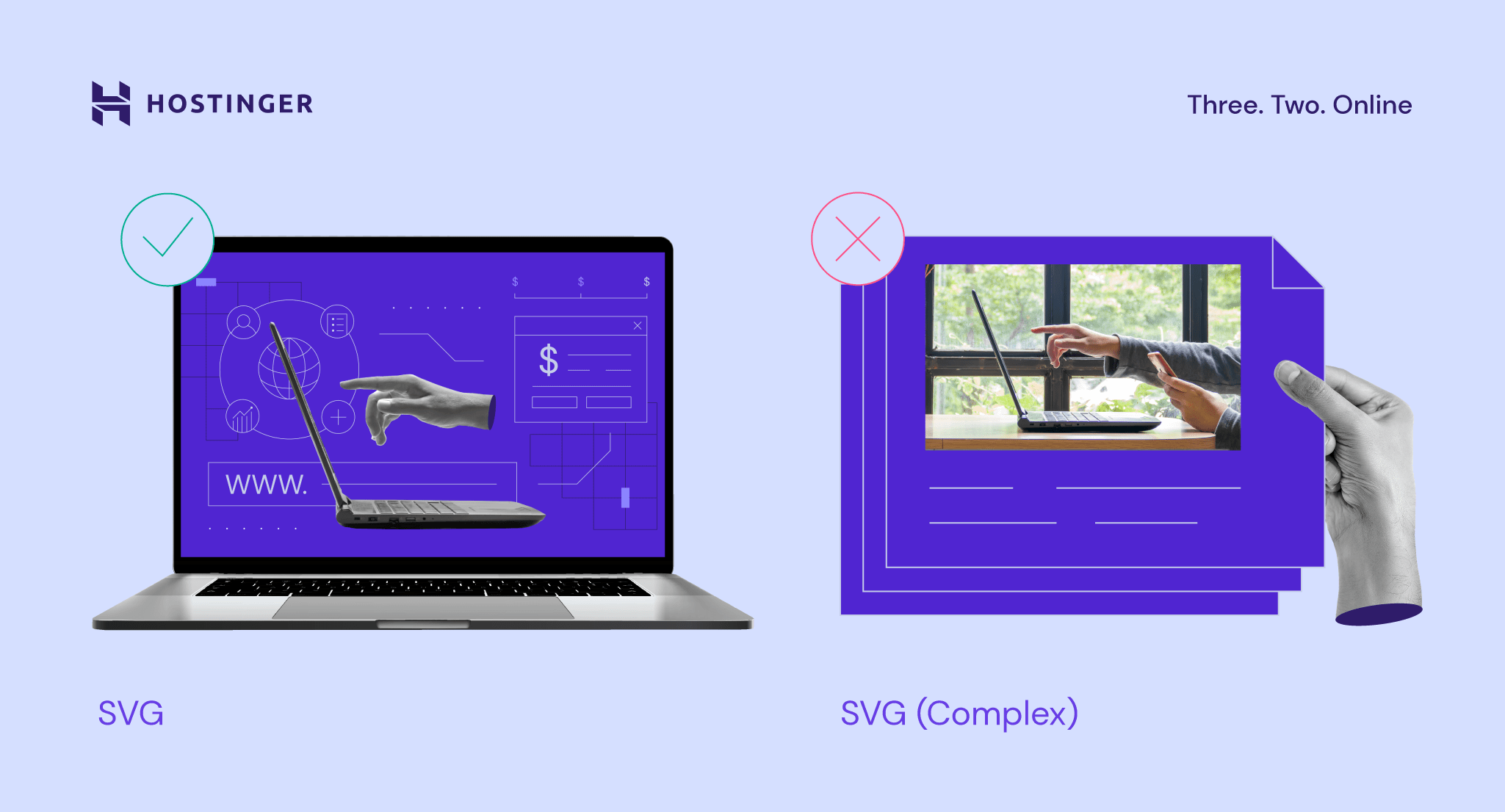
Alle gängigen Webbrowser unterstützen dieses Bilddateiformat. Standardmäßig unterstützen Bildeditoren in Betriebssystemen SVG jedoch in der Regel nicht. Das liegt daran, dass SVG für komplexe Bilder wie Fotografien ungeeignet ist und die standardmäßigen Bildeditoren des Betriebssystems hauptsächlich zum Anzeigen komplexer Bilder verwendet werden.
Die meisten Illustrationsprogramme unterstützen jedoch SVG und können dieses Format anzeigen.
Denken Sie daran, die SVG-Unterstützung in WordPress zu aktivieren, damit SVGs auf Ihrer WordPress-Website angezeigt werden. Sie können das SVG Support plugin verwenden.
2. EPS
Encapsulated PostScript (EPS) ist ein Vektorformat mit verlustfreier Komprimierung. Es wird verwendet, um Illustrationen oder Grafikdesign-Arbeiten in Illustrationssoftware wie Adobe Illustrator und CorelDRAW zu speichern.
Wie SVG wurde EPS ursprünglich als textbasiertes Dokument entwickelt, das Formen und Linien mithilfe von Code beschreibt. Allerdings ordnet es keine Pixel und Farben zu, wie es Rasterbild-Dateiformate tun. Dieser Codeansatz führt dazu, dass EPS verlustfrei skaliert werden kann.
Wie TIFF-Dateien werden auch EPS-Dateien häufig für Druckzwecke verwendet.
Verwenden Sie Illustrationssoftware, um EPS-Dateien auf allen Betriebssystemen anzuzeigen, da EPS von keinem gängigen Webbrowser unterstützt wird und sich nicht mit den standardmäßigen Bildbetrachtern öffnen lässt.
3. PDF
Das Portable Document Format (PDF) ist Ihnen vielleicht eher als Dokumentformat bekannt, Sie können es jedoch auch zum Speichern von Bildern und Illustrationen verwenden.
Eine PDF-Datei wird mit derselben PostScript-Sprache erstellt wie EPS. Daher ist PDF eine ausgezeichnete Wahl zum Drucken. Es ist eine Vektorgrafik mit verlustfreier Komprimierung, sodass Sie ein PDF-Bild beliebig vergrößern können.
Es ist auch die beste Wahl für interaktive visuelle Berichte oder Infografiken, da es indexierbar ist und durchsuchbaren Text enthält. Es ist auch möglich, interaktive Elemente in eine PDF-Datei einzufügen, etwa Links und CTA-Buttons.
Alle wichtigen Browser unterstützen das PDF-Format, aber Sie können PDF nicht verwenden, um Bilder als Webinhalt anzuzeigen. Sie können die Datei zwar in Ihre Inhalte einbinden, die PDF-Datei wird jedoch in einem separaten Tab geöffnet.
Wenn Sie PDF-Dateien auf einem beliebigen Betriebssystem anzeigen möchten, können Sie sie nicht mit dem systemeigenen Bildbetrachter oder einer Bildbearbeitungssoftware anzeigen. Verwenden Sie stattdessen gängige Textverarbeitungsprogramme wie MS Word, Open Office oder Google Docs.
Wenn Sie WordPress als Ihr CMS verwenden, installieren Sie PDF-Viewer-Plugins, damit Ihre Website-Besucher die PDF-Dateien in ihrem Browser anzeigen können.
4. INDD
InDesign-Dokument (INDD) ist ein Vektorbildformat, das von Adobe InDesign zum Speichern von Projektdateien verwendet wird. Adobe InDesign ist eine Desktop-Publishing-Software, die in erster Linie für Layout- und Seitengestaltung für Print- und digitale Anwendungen verwendet wird. Beispiele sind Zeitschriften, Zeitungen und Broschüren.
Eine INDD-Datei enthält alle Elemente des Projekts, etwa Seiteninhalte, Stile und Farbfelder, sodass sie sich später anpassen oder bearbeiten lassen. Eine INDD-Datei kann mehrere Seiten enthalten, was zu großen Dateigrößen führt.
Genau wie bei PSD muss Adobe InDesign auf Ihrem Computer installiert sein, damit Sie dieses Format unter jedem Betriebssystem lokal anzeigen können, da kein standardmäßiger Bildbetrachter INDD unterstützt. INDD ist außerdem kein webtaugliches Format, das heißt, Sie können es nicht direkt in einem Browser öffnen.
5. AI
Ebenfalls aus der Adobe-Softwarefamilie stammt Illustrator Artwork (AI), ein Format, das nativ zur Vektorgrafiksoftware Adobe Illustrator gehört. Sie können ein Bild und sein Projekt speichern, unabhängig davon, ob beides fertiggestellt ist oder sich noch in Bearbeitung befindet. AI-Dateien werden in erster Linie verwendet, um Illustrationen und Vektorgrafiken zu erstellen.
Da AI ein Vektorformat ist, lassen sich AI-Bilder beliebig groß oder klein skalieren. Eine AI-Datei enthält alle AI-Designelemente, einschließlich Konturen, Linien und Formen, sodass Sie die Datei später bearbeiten können. Diese komplexe Inhaltsebene führt dazu, dass AI vergleichsweise große Dateigrößen aufweist.
Wie die anderen Adobe-spezifischen Bilddateiformate wird auch AI von keinem Browser und keinem standardmäßigen Bildbetrachter des Betriebssystems unterstützt. Dieses Format lässt sich nur direkt in Adobe Illustrator anzeigen.

Welche Auswirkungen hat das Bildformat auf eine Website?
Das Bildformat ist nicht nur ein technisches Detail – es beeinflusst, wie schnell Ihre Website lädt und wie gut sie funktioniert. Ein ungeeignet gewähltes Format kann zu unnötig großen Dateigrößen und langsam ladenden Seiten führen, was für Ihre Besucher letztlich eine frustrierende Erfahrung bedeutet.
Darüber hinaus wirkt sich eine langsame Website-Geschwindigkeit negativ auf die Suchmaschinenoptimierung (SEO) aus. Suchmaschinen wie Google nutzen die Ladezeit einer Seite als Rankingfaktor. Wenn Ihre Website durch große oder nicht optimierte Bilder verlangsamt wird, kann sie in den Suchergebnissen weiter unten erscheinen, wodurch sich Ihre Chancen verringern, über die organische Suche ein breiteres Publikum zu erreichen.
Wenn Sie nicht sicher sind, wie sich die aktuellen Bilder Ihrer Website auf die Leistung auswirken, sollten Sie einen Website-Geschwindigkeitstest durchführen – mit Google PageSpeed Insights, GTmetrix oder Pingdom. Diese Tools markieren langsam ladende Bilder und schlagen bessere Formate oder Komprimierungstechniken vor.
Letztlich wirken sich selbst geringfügige Verbesserungen bei der Bildoptimierung auf die Ladezeiten und die Nutzerzufriedenheit aus. Behandeln Sie die Formatierung von Bildern also nicht als Nebensache – achten Sie genau darauf, wie Ihre visuellen Inhalte strukturiert, komprimiert und bereitgestellt werden. Viel Glück!
Alle Tutorial-Inhalte auf dieser Website unterliegen Hostingers strengen redaktionellen Standards und Normen.

Faradilla, auch bekannt als Ninda, ist Content Marketing Specialist bei Hostinger mit über fünf Jahren Erfahrung und einem zehnjährigen Hintergrund als Linguistin. Sie möchte Technologie für alle zugänglich machen, indem sie komplexe Anleitungen in klare und leicht verständliche Schritt-für-Schritt-Guides verwandelt. In ihrer Freizeit interessiert sie sich für Biowissenschaften oder schaut gerne lustige Tiervideos. Vernetzen Sie sich mit ihr auf LinkedIn.



Comments
0 responses