Bilder optimieren: Was es ist und wie es Ihre Website-Leistung verbessert
Apr 13, 2026
/
Eveline B.
/
12 Min. Lesezeit
Bildoptimierung ist ein Prozess, bei dem die Dateigröße von Bildern verringert und Bilder im richtigen Format und in den passenden Abmessungen ausgeliefert werden, um die Seitenladegeschwindigkeit und die Sichtbarkeit in der Suche zu verbessern – ohne die visuelle Qualität zu beeinträchtigen.
Da Bilder häufig bis zu drei Viertel der Gesamtgröße einer Seite ausmachen, haben sie einen direkten Einfluss auf Ladezeit, Core Web Vitals und das Nutzererlebnis. Für ihre Optimierung ist die richtige Balance aus Dateigröße, Bildtreue und Auffindbarkeit erforderlich.
Entscheidend sind effiziente Formate wie JPEG, PNG, WebP und AVIF, das passende Kompressionsverfahren, Bildanpassung an die Layoutanforderungen, responsive Bildtechniken wie srcset und sizes, strategisches Lazy Loading und Metadaten für Suchmaschinen.
Was ist Bildoptimierung?
Bildoptimierung bedeutet, unter Wahrung der visuellen Schärfe die Dateigröße eines Bildes zu verringern und es auf das geeignete Format und die passenden Abmessungen anzupassen, um die Ladezeiten einer Website und die Leistung in Suchmaschinen zu verbessern.
Jedes Bild enthält Daten über Auflösung, Farbtiefe, Kompressionsgrad und eingebettete Metadaten. Je mehr Daten sie enthält, desto größer wird die Datei. Je kleiner die Datei, desto schneller lädt sie, doch ab einem bestimmten Punkt leidet die Klarheit.
Dies erfordert einen dreifachen Kompromiss zwischen Dateigröße, visueller Wiedergabetreue und Auffindbarkeit.
Die Dateigröße beeinflusst, wie schnell ein Browser eine Seite herunterladen und rendern kann. Bilder sind auf einer Webseite oft die größten Ressourcen, sie beeinflussen die Ladezeit und zentrale Leistungskennzahlen überproportional.
Die visuelle Bildtreue entscheidet darüber, ob ein Bild in der Größe, die Nutzerinnen und Nutzer tatsächlich auf dem Bildschirm sehen, scharf und korrekt erscheint. Ein optimiertes Bild bewahrt wesentliche Details und entfernt gleichzeitig redundante Pixeldaten, die nicht zur verbesserten Darstellung auf der Seite beitragen.
Auffindbarkeit bezeichnet, wie gut Suchmaschinen ein Bild interpretieren und indexieren können. Über die Pixel hinaus enthalten Bilder beschreibende Signale wie Dateinamen, Alternativtexte und strukturierte Daten. Diese Elemente helfen Suchmaschinen, den Kontext zu verstehen und Bilder mit relevanten Suchanfragen zu verknüpfen.
Die Bildoptimierung balanciert diese Elemente aus. Es reduziert unnötige Daten, erhält die beabsichtigte visuelle Qualität bei und stellt sicher, dass die Bildstruktur die Sichtbarkeit in Suchmaschinen und die Leistung unterstützt.
Welche Vorteile bietet die Bildoptimierung?
Bildoptimierung dient vier zentralen Zwecken: schnellere Ladezeiten, ein reibungsloseres Nutzererlebnis, stärkere Sichtbarkeit in Suchmaschinen und geringerer Ressourcenverbrauch.
Schnellere Ladezeiten verbessern die Gesamtleistung der Website. Mehr als drei Viertel des Gesamtbedarfs einer Website entfallen auf Bilder.
Wenn Bilder ordnungsgemäß komprimiert und in effizienten Formaten bereitgestellt werden, laden Browser weniger Bytes herunter und zeigen sichtbare Inhalte früher an. In der Praxis kann die Bildoptimierung die wahrgenommenen Ladezeiten auf dem Desktop um etwa 0,32 Sekunden und auf Mobilgeräten um bis zu 1,6 Sekunden verbessern.
Dies optimiert zentrale Leistungskennzahlen wie Largest Contentful Paint, First Contentful Paint und Time to Interactive und schafft einen schnelleren Weg vom Laden der Seite zur Nutzerinteraktion.
Ein reibungsloseres Nutzererlebnis bindet Besucher. Große oder falsch dimensionierte Bilder können langsames Rendering, sichtbare Layout-Verschiebungen und verzögerte Interaktivität verursachen, insbesondere auf Mobilgeräten.
Optimierte Bilder werden passend zum Layout und zur Geräteauflösung geladen, sodass Seiten stabil und reaktionsschnell wirken. Wenn visuelle Elemente schnell und konsistent erscheinen, bleiben Nutzer eher auf der Seite und navigieren weiter.
Verbesserte SEO steigert die Sichtbarkeit in der Suche. Suchmaschinen berücksichtigen die Seitenladegeschwindigkeit und das Nutzererlebnis als Teil ihrer Ranking-Systeme, und große Bilder beeinflussen häufig Leistungskennzahlen wie den Largest Contentful Paint.
Wenn Bilder hinsichtlich Größe, Format und Metadaten optimiert sind, lassen sie sich leichter crawlen, indexieren und relevanten Suchanfragen zuordnen. Dies stärkt sowohl die Platzierungen in der Standardsuche als auch die Sichtbarkeit in der Bildersuche.
Geringerer Bandbreitenverbrauch unterstützt nachhaltige und kosteneffiziente Betriebsabläufe. Jedes unoptimierte Bild erhöht die Datenmenge, die zwischen Servern und Nutzern übertragen wird.
Durch die Verringerung der Dateigrößen und das Ausliefern von Bildern, die den Anforderungen des jeweiligen Geräts entsprechen, verbrauchen Websites pro Besuch weniger Ressourcen. In großem Maßstab reduziert dies die Anforderungen an das Hosting und senkt den gesamten Energie-Fußabdruck der Online-Bereitstellung von Inhalten.
Die besten Techniken zur Bildoptimierung
Um das Datenvolumen von Bildern zu reduzieren, ohne Qualität oder Sichtbarkeit zu beeinträchtigen, müssen Sie Format, Komprimierung, Abmessungen, Auslieferungsverhalten und Messung steuern.
1. Wählen Sie das geeignete Dateiformat
Das Dateiformat bestimmt, wie effizient ein Bild komprimiert wird, welche visuellen Merkmale es ermöglicht und wie weitreichend es von Browsern unterstützt wird. Die Wahl des falschen Formats kann die Dateigröße verdoppeln, ohne die sichtbare Qualität zu verbessern.
So schneiden die wichtigsten Bildformate im Vergleich ab:
Format | Kompressions-Effizienz | Browser-Unterstützung | Vorteile | Nachteile |
AVIF | Sehr hoch | Moderne Browser | Kleinste Dateigrößen, starker Qualitätserhalt | Langsamere Kodierung, in sehr alten Browsern nicht unterstützt |
WebP | Hoch | Umfassende moderne Unterstützung | Starke Komprimierung, gutes Verhältnis von Größe und Qualität | In vielen Fällen etwas größer als AVIF |
JPEG | Moderat | Universell | Meist unterstützt, schnelle Kodierung | Größere Dateien als WebP oder AVIF, keine Transparenz |
PNG | Niedrig für Fotos, verlustfrei für Grafiken | Universell | Verlustfreie Qualität, ideal für scharfe Kanten und Text | Große Dateigrößen bei fotografischen Inhalten |
Jedes Format erfüllt einen anderen Zweck:
- AVIF bietet maximale Kompressionseffizienz für hochwertige Fotografien und große Hero-Bilder. Dabei werden sehr kleine Dateigrößen erreicht, während die visuellen Details erhalten bleiben.
- WebP bietet ein überzeugendes Verhältnis von Komprimierung und Kompatibilität und eignet sich damit für die meisten Website-Bilder – darunter Produktfotos und Blog-Grafiken.
- JPEG ist für fotografische Inhalte nützlich, wenn Unterstützung für ältere Browser erforderlich ist und Transparenz nicht benötigt wird.
- PNG eignet sich am besten für Grafiken, Logos, Symbole und Bilder, die eine verlustfreie Komprimierung oder Transparenz erfordern, insbesondere wenn scharfe Kanten und Text scharf bleiben müssen.
Wenn Ihre Website weiterhin in erster Linie JPEG und PNG für alle Bilder verwendet, birgt der Umstieg auf moderne Formate wie WebP oder AVIF häufig mit den Vorteil, dass die Dateigröße ohne sichtbaren Qualitätsverlust unmittelbar reduziert wird.
2. Komprimieren Sie Ihre Bilddateien
Kompression verringert die in einem Bild enthaltene Datenmenge, wodurch die Dateigröße direkt reduziert und die Auslieferung beschleunigt wird, ohne dass die angezeigten Abmessungen verändert werden.
In diesem Hinblick können Sie zwischen zwei Kompressionsverfahren wählen: verlustbehaftet und verlustfrei.
Verwenden Sie verlustbehaftete Komprimierung für Fotos und große visuelle Inhalte. Bei der verlustbehafteten Komprimierung werden nicht wesentliche Daten entfernt, um deutlich kleinere Dateigrößen zu erzielen. Bei einem kontrollierten Einsatz ist der visuelle Unterschied für das menschliche Auge minimal und eignet sich daher für Blogbilder, Produktfotos, Hero-Sektionen und Hintergrundgrafiken.
Wenn Ihre Website auf fotografische Inhalte angewiesen ist, gehen Sie wie folgt vor:
- Exportieren Sie Bilder im AVIF-Format, wenn Sie die kleinstmögliche Dateigröße wünschen und die Unterstützung in modernen Browsern ausreichend ist.
- Verwenden Sie das WebP-Format, wenn Sie eine starke Kompression mit breiterer Kompatibilität benötigen.
Senken Sie die Qualitätseinstellung schrittweise und prüfen Sie das Bild in seiner endgültigen Größe in der Seitenvorschau. Sollten Unschärfe, Bänderung oder blockige Artefakte entstehen, dann erhöhen Sie die Qualität leicht, bis das Bild klar erscheint.
Verwenden Sie eine verlustfreie Komprimierung für Grafiken, die Pixelgenauigkeit erfordern. Verlustfreie Methoden erhalten jedes Pixel exakt, was für Logos, Icons, UI-Elemente und Bilder mit Text unerlässlich ist.
Beachten Sie in diesem Fall:
- Verwenden Sie PNG, wenn Transparenz oder scharfe Kanten erhalten bleiben müssen.
- Vermeiden Sie es, Logos oder textlastige Grafiken in verlustbehaftete Formate zu konvertieren, wenn die Klarheit darunter leidet.
Prüfen Sie vor der Veröffentlichung eines Bildes, ob es in seiner tatsächlichen Darstellungsgröße scharf erscheint, ob die Dateigröße seiner Funktionsweise auf der Seite entspricht und ob auch bei einem 100 %-igen Zoom keine sichtbaren Kompressionsartefakte zu sehen sind.
3. Verwenden Sie die richtigen Bildmaße und das richtige Seitenverhältnis
Werden Bilder in den korrekten Abmessungen ausgeliefert, unterbindet dies überflüssige Datenübertragung und Layoutinstabilitäten.
Viele Websites laden Bilder in ihrer Originalauflösung hoch, selbst wenn sie deutlich kleiner angezeigt werden. Wenn ein Foto 4.000 px breit ist, aber auf dem Bildschirm mit 800 px dargestellt wird, lädt der Browser trotzdem die vollständige Datei herunter und skaliert sie dann herab. Das verschwendet Bandbreite und verlangsamt das Rendering.
Lösen Sie dies, indem Sie die Bildbreite an die Layoutanforderungen anzupassen.
Beispiel:
- Für mobile Layouts müssen Bilder selten breiter als 800 px sein.
- Für Standard-Inhaltsbereiche auf dem Desktop sind 1.200 bis 1.600 px ausreichend.
- Vollbreite Hero-Bereiche auf großen Bildschirmen sollten nur dann höher liegen, wenn es das Design erfordert.
Die zentrale Regel ist einfach: Die intrinsische Breite des Bildes sollte seine maximal gerenderte Breite nicht wesentlich überschreiten.
Wenn der Browser das Seitenverhältnis (Breite und Höhe eines Bildes) nicht im Voraus kennt, kann er während des Ladens der Seite keinen Platz reservieren. Dadurch kommt es nach Laden des Bildes zu Layout-Verschiebungen.
So lässt sich dies verhindern:
- Halten Sie bei ähnlichen Bildern, z. B. Produkt-Thumbnails, einheitliche Seitenverhältnisse ein.
- Definieren Sie in Ihrem HTML immer die Attribute width und height.
- Vermeiden Sie Zuschnitte, die die Proportionen über Schwellenwerte hinweg unvorhersehbar verändern.
Sollte sich Ihr Layout an verschiedene Bildschirmgrößen anpassen, dann verwenden Sie Techniken für responsive Bilder, damit der Browser automatisch die richtige Datei auswählt.
Implementieren Sie für eine reaktionsschnelle Auslieferung:
- Das Attribut srcset, um mehrere Bildbreiten bereitzustellen.
- Das Attribut sizes, um dem Browser mitzuteilen, wie viel Platz im Viewport das Bild einnimmt.
Beispiel
<img src="image-800.jpg" srcset="image-400.jpg 400w, image-800.jpg 800w, image-1600.jpg 1600w" sizes="(max-width: 768px) 100vw, 800px" width="800" height="600" alt="Beschreibender Alternativtext">
Dies teilt dem Browser mit:
- Auf Bildschirmen mit einer Breite von bis zu 768 px wird ein Bild verwendet, das 100 Prozent der Viewport-Breite ausfüllt.
- Andernfalls wird davon ausgegangen, dass das Bild mit 800 px gerendert wird.
Der Browser lädt dann die kleinste Datei herunter, die diese Bedingungen erfüllt.
Wenn Ihre Bilder größer als ihre angezeigte Größe sind oder keine definierten Abmessungen besitzen, dann werden unnötige Daten übertragen und es kommt möglicherweise zu Layout-Verschiebungen. Passen Sie stattdessen die Abmessungen dem Layout an, bewahren Sie konsistente Seitenverhältnisse und lassen Sie den Browser für jedes Gerät die richtige Datei auswählen.
4. Implementieren Sie Bild-SEO
Image-SEO stellt sicher, dass Suchmaschinen Ihre Bilder im Kontext mit dem übrigen Inhalt Ihrer Seite verstehen, indexieren und in den Suchergebnissen einstufen können.
Konzentrieren Sie sich auf Dateinamen, Alt-Text und strukturierte Daten, um Bilder auffindbar zu machen.
Benennung von Dateien
Suchmaschinen lesen Dateinamen als Kontextsignale. Ein generischer Name wie IMG_4821.jpg hat keine Aussagekraft.
Befolgen Sie diese Regeln, um einen beschreibenden Namen zu erstellen, der die thematische Relevanz stärkt:
- Verwenden Sie klare, beschreibende Wörter, die den Bildinhalt widerspiegeln.
- Trennen Sie Wörter mit Bindestrichen, nicht mit Unterstrichen.
- Halten Sie Namen prägnant und am Thema der Seite ausgerichtet.
Beispiel:
- blue-running-shoes.jpg ist aussagekräftig und auffindbar.
- image1.jpg ist bedeutungslos.
Wenn das Bild einen bestimmten Abschnitt unterstützt, dann stimmen Sie den Dateinamen auf den Keyword-Fokus dieses Abschnitts ab.
Alternativtext
Alt-Text beschreibt das Bild für Suchmaschinen und für sehbehinderte Nutzer, die Screenreader zum Surfen im Internet verwenden.
Um die Barrierefreiheit zu verbessern und Bildern zu einem besseren Ranking in den Suchergebnissen zu verhelfen, sollten Sie Alt-Texte schreiben, die:
- Beschreiben, was auf dem Bild zu sehen ist.
- Den Zweck des Bildes auf der Seite wiedergeben.
- Relevante Keywords natürlich und ohne Keyword-Stuffing verwenden.
✅ Gut: „Blaue Herren-Laufschuhe mit weißer Sohle“
❌ Schlecht: „Schuhe“
✅ Gut: „Liniendiagramm, das das monatliche Wachstum des Website-Traffics zeigt“
❌ Schlecht: „Diagrammbild“
Vermeiden Sie, den Seitentitel zu wiederholen oder Formulierungen wie „Bild von“ oder „Foto von“ hinzuzufügen. Wenn das Bild rein dekorativ ist und keinen Informationswert hat, dann verwenden Sie ein leeres Alt-Attribut, damit Screenreader das Bild überspringen.
Strukturierte Daten (Schema.org/ImageObject)
Strukturierte Daten liefern Suchmaschinen explizite Informationen über ein Bild. Es stärkt die Art und Weise, wie Bilder in Suchergebnissen interpretiert und dargestellt werden.
Verwenden Sie das Schema.org-Markup „ImageObject“, um Eigenschaften wie folgt zu definieren:
- Inhalts-URL
- Beschreibung
- Name
- Breite und Höhe
Beispiel in JSON-LD:
{ "@context": "https://schema.org", "@type": "ImageObject", "contentUrl": "https://example.com/images/blue-running-shoes.jpg", "name": "Blaue Herren-Laufschuhe", "description": "Leichte blaue Herren-Laufschuhe mit weißer Sohle", "width": 800, "Höhe": 600
}
Diese strukturierten Daten verdeutlichen, was das Bild darstellt und wie es sich auf den Seiteninhalt bezieht. Es kann erweiterte Suchfunktionen unterstützen und die Indexierungsgenauigkeit verbessern.
Wenn Ihre Bilder Traffic generieren, in Produktlisten erscheinen oder wichtige Landingpages unterstützen, dann implementieren Sie strukturierte Daten konsequent.
Metadaten machen Bilder verständlich. Strukturierte Daten machen sie explizit.
5. Nutzen Sie Lazy Loading
Lazy Loading verzögert das Laden von Bildern außerhalb des sichtbaren Bereichs, bis der Nutzer in ihre Nähe scrollt. Es verringert dadurch die anfängliche Seitengröße und beschleunigt die erste inhaltlich relevante Darstellung.
Wenn Ihre Seite Bilder unterhalb des sichtbaren Bereichs enthält – etwa Galerie-Elemente, Vorschaubilder verwandter Beiträge oder Illustrationen in langen Artikeln –, dann laden Sie sie per Lazy Loading, damit der Browser das priorisiert, was der Nutzer zuerst sieht.
Verwenden Sie natives Lazy-Loading in HTML:
<img src="team-photo-800.webp" srcset="team-photo-400.webp 400w, team-photo-800.webp 800w, team-photo-1600.webp 1600w" sizes="(max-width: 768px) 100vw, 800px" width="800" Höhe="600" alt="Team, das in einem Büro arbeitet" loading="lazy" decoding="async">
Wenden Sie diese Regeln an:
- Verwenden Sie loading=”lazy” für Bilder, die zunächst außerhalb des Viewports liegen.
- Vermeiden Sie Lazy Loading für das primäre Above-the-Fold-Bild, das häufig das Largest Contentful Paint-Element ist.
- Belassen Sie Breite und Höhe festgelegt, damit das Layout beim Laden der Bilder stabil bleibt.
- Verwenden Sie decoding=”async”, um die Blockierung des Hauptthreads während des Decodierens zu reduzieren.
Wenn Sie ein Hero-Bild haben, das voraussichtlich das LCP-Element ist, behandeln Sie es anders:
- Setzen Sie loading=”eager” (oder lassen Sie loading weg) und erwägen Sie fetchpriority=”high”, um es frühzeitig abzurufen.
Wenn Sie WordPress verwenden, ist Lazy Loading ab WordPress 5.5 standardmäßig aktiviert. Die Plattform fügt den von ihr generierten img-Tags automatisch loading=”lazy” hinzu. Dies verringert die anfängliche Ladegröße ohne zusätzliche Konfiguration.
Gehen Sie jedoch nicht davon aus, dass das Standardverhalten immer korrekt ist. Überprüfen Sie Ihre Vorlagen und stellen Sie sicher, dass Above-the-Fold-Bilder, insbesondere große Hero-Abschnitte, nicht per Lazy Loading geladen werden. Wenn Ihr Hauptvisual verzögert ist, kann sich das negativ auf den Largest Contentful Paint auswirken.
6. Testen und überwachen Sie die Website-Performance
Bildoptimierung wirkt sich direkt auf messbare Leistungskennzahlen aus, insbesondere auf Largest Contentful Paint (LCP), Cumulative Layout Shift (CLS) und die Gesamtgröße der Seite.
Largest Contentful Paint (LCP) misst, wie lange es dauert, bis das größte sichtbare Element auf dem Bildschirm vollständig dargestellt ist. Ein LCP von 2,5 Sekunden oder weniger gilt als gut, zwischen 2,5 und 4 Sekunden als akzeptabel und über 4 Sekunden als schlecht, da sich dies negativ auf die Nutzererfahrung und die SEO auswirkt.
Auf vielen Websites ist dieses Element ein Hero-Bild oder ein Key Visual im sichtbaren Bereich oberhalb der Falz. Wenn dieses Bild zu groß ist, schlecht komprimiert ist oder zu spät geladen wird, steigt das LCP.
So testen Sie Ihr LCP:
- Testen Sie Ihre Seite mit Google PageSpeed Insights.
- Identifizieren Sie, welches Element als LCP markiert ist.
- Handelt es sich um ein Bild, dann überprüfen Sie die Dateigröße und das Format.
- Stellen Sie sicher, dass es nicht per Lazy Loading geladen wird.
- Gehen Sie sicher, dass es früh im Request-Wasserfall geladen wird.
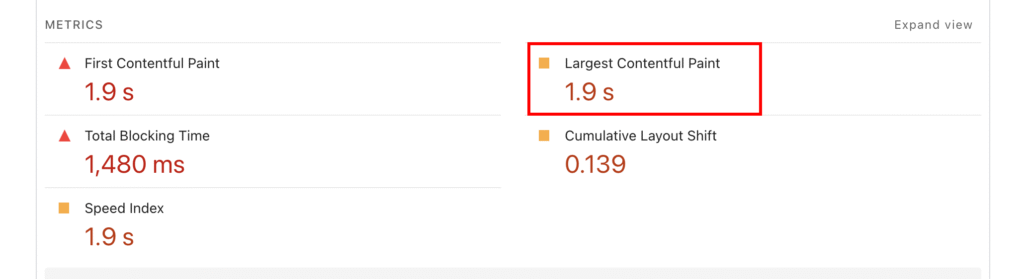
Cumulative Layout Shift (CLS) misst die visuelle Stabilität anhand dessen, wie stark sich Inhalte während des Seitenladens verschieben. Ein CLS-Wert von 0,1 oder niedriger ist ideal, zwischen 0,1 und 0,25 ist akzeptabel, und über 0,25 gilt als schlecht, da dies die Nutzererfahrung stört und die Platzierungen in der Suche beeinträchtigen kann.
Wenn Bilder ohne definierte Breite und Höhe geladen werden, kann der Browser im Voraus keinen Platz reservieren, wodurch sich Elemente beim Rendern verschieben.
So testen Sie Ihr CLS:
- Überprüfen Sie den CLS-Wert in PageSpeed Insights.
- Untersuchen Sie gekennzeichnete Elemente, die sich beim Laden verschieben.
- Fügen Sie Bildern explizite Breiten- und Höhenattribute hinzu.
- Halten Sie konsistente Seitenverhältnisse über alle Schwellenwerte hinweg ein.
Das gesamte Seitengewicht zeigt, wie viele Daten beim Laden einer Seite heruntergeladen werden. Da Bilder oft drei Viertel der Seitengröße ausmachen, wird diese Kennzahl meist maßgeblich davon beeinflusst.
So bewerten Sie die Seitengröße:
- Verwenden Sie den GTmetrix-Speedtest, um Ressourcen nach Dateigröße zu sortieren.
- Identifizieren Sie die größten Bilddateien.
- Vergleichen Sie die Dateigröße jedes Bildes mit seinen gerenderten Abmessungen.
- Ersetzen Sie übergroße Dateien durch korrekt skalierte Versionen.
Verwenden Sie für eine tiefergehende Analyse WebPageTest:
- Überprüfen Sie das Wasserfalldiagramm, um zu sehen, wann Bilder angefordert werden.
- Verwenden Sie die Filmstreifenansicht, um zu beobachten, wann das größte sichtbare Bild erscheint.
- Bestätigen Sie, dass die Bilder unterhalb des sichtbaren Bereichs nach dem initialen Rendern geladen werden.
Wenn ein Bild die LCP‑Zeit oder das Gesamtseitengewicht deutlich beeinflusst, dann optimieren Sie zuerst dieses Asset. Es liefert in der Regel die am besten messbare Verbesserung.
Die besten Tools zur Bildoptimierung
Tools zur Bildoptimierung übernehmen die Komprimierung, die Formatkonvertierung zu AVIF und WebP sowie die automatisierte, geräteübergreifende Auslieferung.
Verwenden Sie je nach Workflow ein browserbasiertes Tool für die manuelle Steuerung, ein WordPress-Plugin zur Automatisierung von Uploads, einen schlanken Webkompressor für schnelle Bearbeitungen oder ein Content-Delivery-Netzwerk (CDN), das Bilder am Netzwerkrand optimiert.
Squoosh (Google)
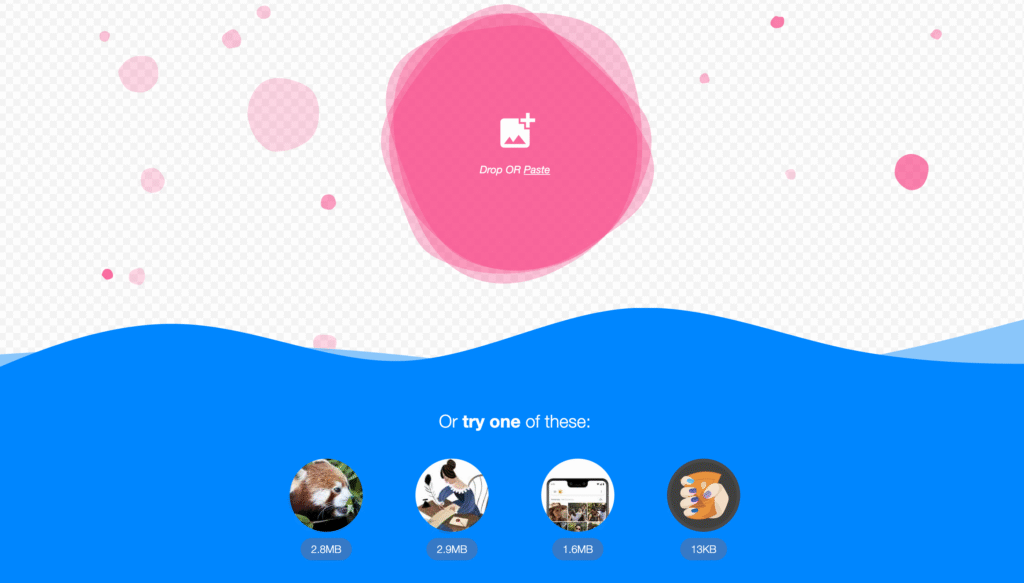
Squoosh ist ein kostenloses, quelloffenes, browserbasiertes Tool, das feingranulare Kontrolle über Komprimierung und Formatkonvertierung bietet.
Es unterstützt AVIF, WebP, JPEG und PNG und ermöglicht vor dem Export einen visuellen Vergleich nebeneinander. Damit eignet es sich zur Optimierung kritischer Bilder wie Hero-Elementen oder Landingpage-Visuals, bei denen die LCP-Performance entscheidend ist.
Vorteile | Nachteile |
Volle manuelle Kontrolle über die Komprimierung | Keine Automatisierung |
Visueller Vergleich der Formate | Erfordert die individuelle Optimierung von Bildern |
Unterstützt AVIF und WebP nativ | Nicht in CMS-Workflows integriert |
ShortPixel
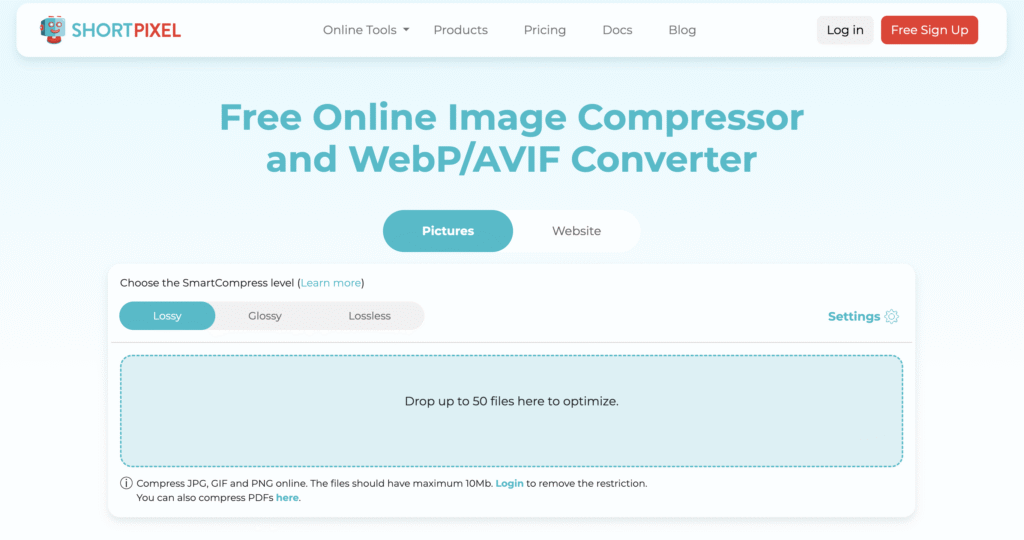
ShortPixel ist ein WordPress-Plugin und ein cloudbasierter Dienst, der die Bildkomprimierung und die Konvertierung in Formate der nächsten Generation automatisiert.
Es unterstützt AVIF, WebP, JPEG und PNG. Es kann bestehende Bibliotheken stapelweise optimieren und moderne Formate je nach Browserunterstützung ausliefern. Das macht es für inhaltsreiche WordPress-Websites geeignet, die Automatisierung erfordern.
Vorteile | Nachteile |
Automatische Komprimierung beim Upload | Erfordert WordPress |
Stapeloptimierung vorhandener Bilder | Abhängigkeit von der Cloud-Verarbeitung |
Bedingte Auslieferung von AVIF und WebP | Geringere Präzision pro Bild als mit manuellen Werkzeugen |
Imagify

Imagify bietet automatisierte Komprimierung und Größenänderung in WordPress.
Es unterstützt neben JPEG und PNG auch WebP und AVIF. Kompressionsstufen sind vordefiniert, was die Konfiguration für Websites vereinfacht, die Konsistenz gegenüber manueller Feinabstimmung priorisieren.
Vorteile | Nachteile |
Vordefinierte Kompressionsstufen | Eingeschränkte granulare Kontrolle |
Automatisierter Optimierungs-Workflow | Nur für WordPress |
Unterstützt moderne Formate | Weniger erweiterte Konfigurationsoptionen |
TinyPNG / TinyJPG
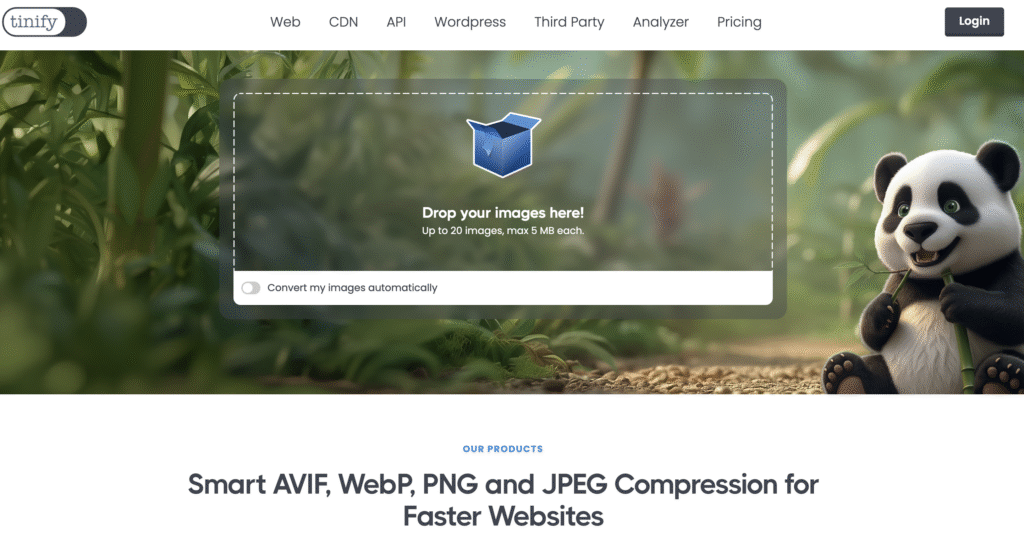
TinyPNG bietet schnelle Komprimierung per Drag-and-Drop über eine Weboberfläche.
TinyPNG ermöglicht eine schnelle Drag-and-Drop-Komprimierung über eine Weboberfläche und unterstützt WebP, JPEG, PNG und AVIF standardmäßig. Es priorisiert Einfachheit über eine erweiterte Feinabstimmung, was es für die schnelle Optimierung in kleinen Batches praktisch macht.
Vorteile | Nachteile |
Schnell und einfach zu bedienen | Eingeschränkte Kontrolle über die Komprimierung |
Keine Installation erforderlich | Keine integrierte Automatisierung |
Geeignet für kleine Chargen | Die Dateigröße ist pro Bild auf 5 MB begrenzt |
Cloudflare-Bildoptimierung
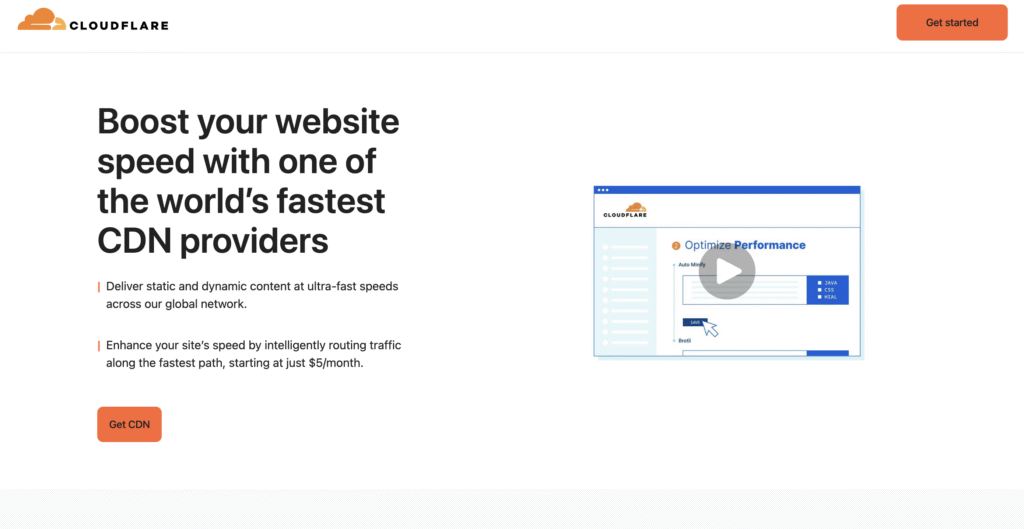
Cloudflare bietet Bildoptimierung auf CDN-Ebene durch Funktionen wie Polish und Image Resizing.
Es unterstützt die automatische Auslieferung von WebP und AVIF, Komprimierung in Echtzeit und geräteabhängige Größenanpassung. Dieser Ansatz zentralisiert die Optimierung am Edge und ist für stark frequentierte Websites oder Teams effektiv, die Kontrolle auf Infrastrukturebene bevorzugen.
Vorteile | Nachteile |
Automatisierung auf Infrastrukturebene | Erfordert die Einrichtung eines CDNs |
Automatische Formatkonvertierung | Konfigurationskomplexität |
Geräteadaptive Größenanpassung | Erhöht die Abhängigkeit von einem externen Dienst |
Priorisieren Sie bei der Auswahl eines Tools:
- Native Unterstützung für AVIF und WebP.
- Kontrolle über die Kompressionsstufen.
- Automatisierung, wenn Sie häufig veröffentlichen.
- Integration in Ihr CMS oder CDN.
Sollten Sie Bilder manuell optimieren, dann verwenden Sie Squoosh für Präzision. Wenn Sie in großem Umfang veröffentlichen, dann verwenden Sie ein Plugin oder ein CDN, das Formatkonvertierung und Komprimierung automatisiert.
Worauf sollten Sie sich nach der Optimierung Ihrer Bilder konzentrieren?
Nachdem Sie Ihre Bilder optimiert haben, sollten Sie sich auf die nächstgrößten Faktoren für die Ladezeit konzentrieren: Skripte, die Auslieferung von CSS, Caching und die Serverantwortzeit.
Skripte. JavaScript kann das Rendering verzögern, wenn es den Browser daran hindert, die Seite aufzubauen. Große Bundles, ungenutzter Code oder Skripte von Drittanbietern erhöhen die Verarbeitungszeit und verzögern die Interaktivität. Reduzieren Sie ungenutztes JavaScript, verschieben Sie nicht kritische Skripte und laden Sie essenziellen Code zuerst, damit sichtbare Inhalte nicht verzögert werden.
CSS-Auslieferung. Renderblockierendes CSS verhindert, dass der Browser Inhalte anzeigt, bis Stylesheets vollständig heruntergeladen und geparst sind. Große oder ungenutzte Stylesheets erhöhen diese Verzögerung. Minifizieren Sie CSS, entfernen Sie ungenutzte Regeln und betten Sie kritisches CSS für Inhalte oberhalb der Inline-Falz ein, um das initiale Rendering zu beschleunigen.
Zwischenspeicherung. Ohne ordnungsgemäßes Caching müssen zurückkehrende Besucher Ressourcen erneut herunterladen, die sie bereits geladen haben. Browser-Caching speichert statische Dateien lokal, während serverseitiges Caching die Verarbeitung bei wiederholten Anfragen reduziert. Konfigurieren Sie Cache-Header und aktivieren Sie das Seiten-Caching, um die Ladezeiten für wiederkehrende Besucher zu verbessern.
Antwortzeit des Servers. Time to First Byte (TTFB) misst, wie schnell Ihr Server auf eine Anfrage reagiert. Langsames Hosting, ineffiziente Backend-Logik oder fehlende Auslieferung über ein CDN erhöhen die Latenz, noch bevor die Seite überhaupt zu rendern beginnt. Verbessern Sie die Hosting-Leistung, optimieren Sie Backend-Abfragen und nutzen Sie ein CDN, um geografisch bedingte Auslieferungsverzögerungen zu reduzieren.
Eine strukturierte Aufschlüsselung der Leistungsverbesserungen auf Ihrer gesamten Website finden Sie in unserem Leitfaden zur Optimierung der Website-Geschwindigkeit.
Alle Tutorial-Inhalte auf dieser Website unterliegen Hostingers strengen redaktionellen Standards und Normen.

Eveline ist Lokalisierungsexpertin mit langjähriger Erfahrung in der Transkreation von Inhalten für den deutschen Markt. Sie unterstützt Hostinger dabei, die Kernwerte und die Markenbotschaft des Unternehmens an ein internationales Publikum zu vermitteln und Hostingers hochwertige Tutorials für alle zugänglich zu machen.