Tutorial Ollama CLI: como usar o Ollama pelo terminal
Mar 10, 2026
/
Bruno S.
/
7 min Ler

Como uma ferramenta poderosa para executar grandes modelos de linguagem (LLMs) localmente, o Ollama dá a desenvolvedores, cientistas de dados e usuários técnicos mais controle e flexibilidade para personalizar modelos.
Embora você possa usar o Ollama com interfaces gráficas de terceiros, como o Open WebUI, para interações mais simples, rodar a ferramenta pela interface de linha de comando (CLI) permite registrar respostas em arquivos e automatizar fluxos de trabalho com scripts.
Este guia vai mostrar como usar o Ollama via CLI – desde os comandos básicos e a interação com modelos até a automação de tarefas e a criação dos seus próprios modelos. Ao final, você vai conseguir adaptar o Ollama aos seus projetos com IA.
Configurando o Ollama na CLI
Antes de usar o Ollama na CLI, confirme que ele foi instalado corretamente no seu sistema. Para isso, abra o terminal e execute o comando abaixo:
ollama --version
Você deve ver uma saída parecida com esta:

Em seguida, vale conhecer os comandos essenciais do Ollama:
| Comando | Descrição |
|---|---|
ollama serve | Inicia o Ollama no seu sistema local. |
ollama create <novo_modelo> | Cria um novo modelo a partir de um existente, para personalização ou treinamento. |
ollama show <modelo> | Exibe detalhes de um modelo específico, como configuração e data de lançamento. |
ollama run <modelo> | Executa o modelo escolhido e o deixa pronto para uso. |
ollama pull <modelo> | Baixa o modelo especificado para o seu sistema. |
ollama list | Lista todos os modelos baixados. |
ollama ps | Mostra os modelos que estão rodando no momento. |
ollama stop <modelo> | Para a execução do modelo indicado. |
ollama rm <modelo> | Remove o modelo indicado do seu sistema. |
Usos principais do Ollama CLI
Esta seção mostra os principais usos do Ollama na CLI, desde interagir com modelos até salvar respostas em arquivos.
Executando modelos
Para começar a usar modelos no Ollama, primeiro você precisa baixar o modelo desejado com o comando pull. Por exemplo, para baixar o Llama 3.2, execute:
ollama pull llama3.2
Aguarde o download terminar – o tempo pode variar conforme o tamanho do arquivo do modelo.
Dica
Se você não tiver certeza de qual modelo baixar, confira a biblioteca oficial de modelos do Ollama. Ela mostra detalhes importantes, como opções de personalização, suporte a idiomas e casos de uso recomendados.
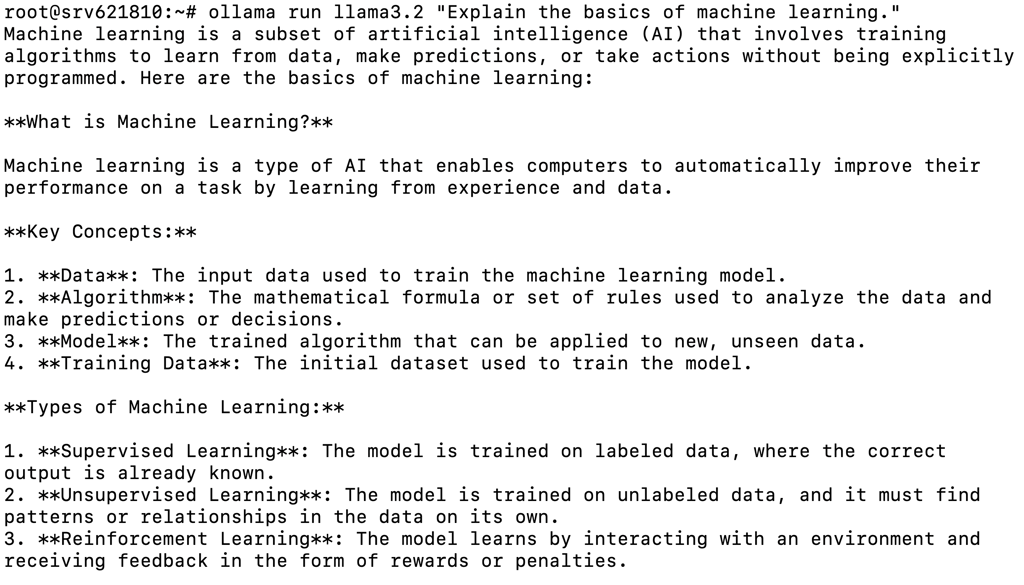
Depois de baixar o modelo, você pode executá-lo com um prompt já definido, como neste exemplo:
ollama run llama3.2 "Explique os conceitos básicos de machine learning."
Aqui está o tipo de saída que você deve ver:
Como alternativa, você pode iniciar o modelo sem um prompt para abrir uma sessão interativa:
ollama run llama3.2
Nesse modo, você pode digitar suas perguntas ou instruções, e o modelo vai gerar as respostas. Também dá para fazer perguntas de acompanhamento para aprofundar o assunto ou esclarecer algo que ele respondeu antes, como:
Você pode explicar melhor como o machine learning é usado na área da saúde?
Quando terminar a sessão, digite:
/bye
Isso encerra a interação e te leva de volta ao terminal normal.
Dica de leitura
Aprenda a criar prompts de IA mais eficientes para melhorar seus resultados e suas interações com modelos do Ollama.
Treinando modelos
Embora modelos open source pré-treinados como o Llama 3.2 funcionem bem para tarefas gerais, como geração de conteúdo, eles nem sempre atendem às necessidades de casos de uso mais específicos. Para melhorar a precisão do modelo em um assunto específico, você precisa treiná-lo com dados relevantes.
No entanto, vale lembrar que esses modelos têm limitações de memória de curto prazo. Isso significa que os dados de treinamento só ficam disponíveis durante a conversa ativa. Quando você encerra a sessão e inicia outra, o modelo não vai se lembrar das informações que você ensinou anteriormente.
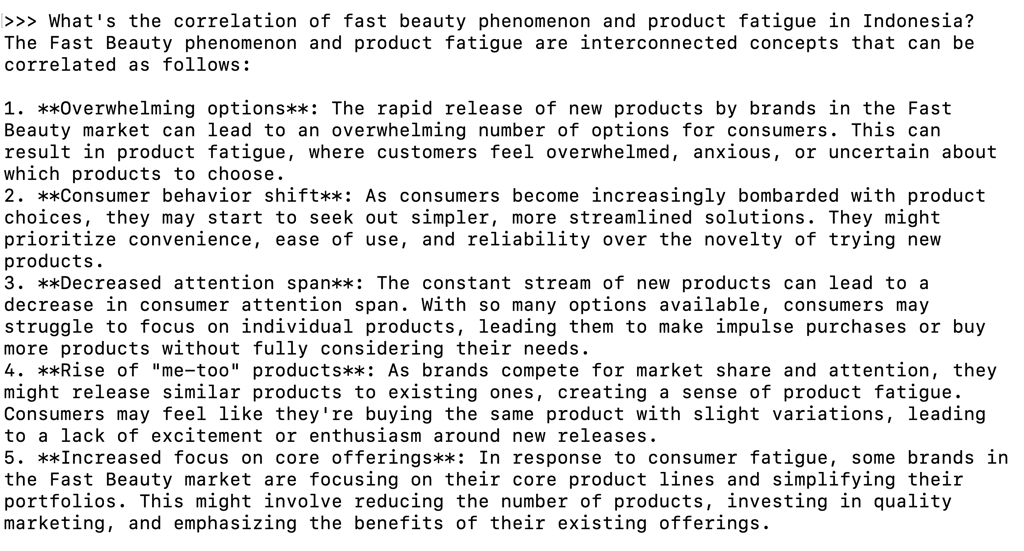
Para treinar o modelo, inicie uma sessão interativa. Em seguida, comece o treinamento digitando um prompt como:
Oi, eu quero que você aprenda sobre [tópico]. Posso te treinar sobre isso?
O modelo vai responder com algo parecido com:

Depois, você pode fornecer informações básicas sobre o tópico para ajudar o modelo a entender melhor:

Para continuar o treinamento e passar mais informações, peça para o modelo te fazer perguntas sobre o assunto. Por exemplo:
Você pode me fazer algumas perguntas sobre [tópico] para entender melhor?
Quando o modelo já tiver contexto suficiente, você pode encerrar o treinamento e testar se ele consegue usar esse conhecimento.
Enviando prompts e salvando respostas em arquivos (logging)
No Ollama, você pode pedir para o modelo executar tarefas usando o conteúdo de um arquivo, como resumir um texto ou analisar informações. Isso é especialmente útil para documentos longos, pois elimina a necessidade de copiar e colar o texto sempre que você quiser dar uma instrução ao modelo.
Por exemplo, se você tiver um arquivo chamado input.txt com as informações que deseja resumir, execute o comando abaixo:
ollama run llama3.2 "Resuma o conteúdo deste arquivo em 50 palavras." < input.txt
O modelo vai ler o conteúdo do arquivo e gerar um resumo:

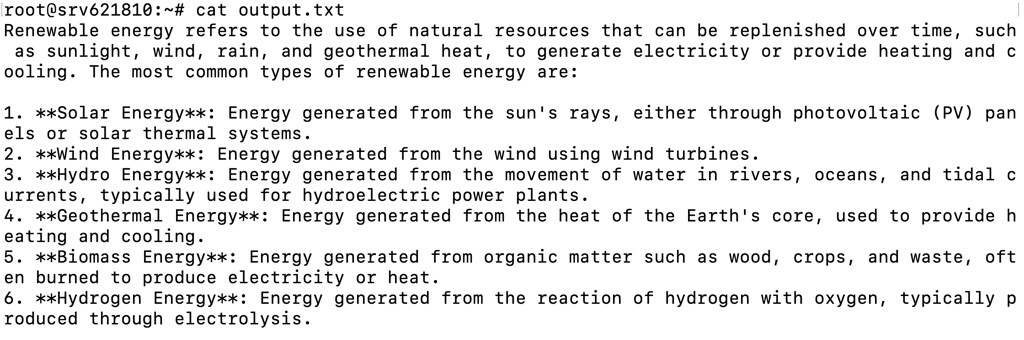
O Ollama também permite salvar as respostas do modelo em um arquivo, o que facilita revisar ou ajustar o conteúdo depois. Veja um exemplo em que você faz uma pergunta e salva a saída em um arquivo:
ollama run llama3.2 "Me conte sobre energia renovável." > output.txt
Isso vai salvar a resposta do modelo em output.txt:
Uso avançado do Ollama CLI
Agora que você já entendeu o básico, vamos explorar usos mais avançados do Ollama pelo terminal.
Criando modelos personalizados
Ao rodar o Ollama via CLI, você pode criar um modelo personalizado de acordo com as suas necessidades.
Para isso, você vai criar um Modelfile, que funciona como o “molde” do seu modelo. Esse arquivo define configurações como o modelo base, parâmetros de ajuste e como o modelo deve responder aos prompts.
Veja o passo a passo para criar um modelo personalizado no Ollama:
1. Crie um novo Modelfile
Use um editor de texto como o nano para criar um novo Modelfile. Neste exemplo, vamos chamar o arquivo de custom-modelfile:
nano custom-modelfile
Depois, copie e cole este template básico de Modelfile (você vai personalizar no próximo passo):
# Use o Llama 3.2 como modelo base
FROM llama3.2

# Ajuste os parâmetros do modelo
PARAMETER temperature 0.7
PARAMETER num_ctx 3072
PARAMETER stop "assistant:"

# Defina o comportamento do modelo
SYSTEM "Você é um especialista em cibersegurança."

# Personalize o template da conversa
TEMPLATE """{{ if .System }}Consultor: {{ .System }}{{ end }}
Cliente: {{ .Prompt }}
Consultor: {{ .Response }}"""
2. Personalize o Modelfile
Aqui estão os principais elementos que você pode ajustar no Modelfile:
- Modelo base (FROM). Define o modelo base da sua instância personalizada. Você pode escolher entre modelos disponíveis, como o Llama 3.2:
FROM llama3.2
- Parâmetros (PARAMETER). Controlam o comportamento do modelo, como:
- Temperature. Ajusta o nível de criatividade do modelo. Valores mais altos (como 1.0) deixam o modelo mais criativo, enquanto valores mais baixos (como 0.5) deixam as respostas mais focadas.
PARAMETER temperature 0.9
- Janela de contexto (num_ctx). Define quanto texto anterior o modelo usa como contexto.
PARAMETER num_ctx 4096
- Mensagem do sistema (SYSTEM). Define como o modelo deve se comportar. Por exemplo, você pode instruí-lo a agir como um personagem específico ou evitar responder perguntas fora do tema:
SYSTEM "Você é um especialista em cibersegurança. Responda apenas perguntas relacionadas a cibersegurança. Se perguntarem algo fora desse tema, responda: 'Eu só respondo perguntas relacionadas a cibersegurança.'"
- Template (TEMPLATE). Permite personalizar como a interação entre usuário e modelo será estruturada. Por exemplo:
TEMPLATE """{{ if .System }}<|start|>system
{{ .System }}<|end|>{{ end }}
<|start|>user
{{ .Prompt }}<|end|>
<|start|>assistant
"""
Depois de fazer os ajustes necessários, salve o arquivo e saia do nano pressionando Ctrl + X → Y → Enter.
3. Crie e execute o modelo personalizado
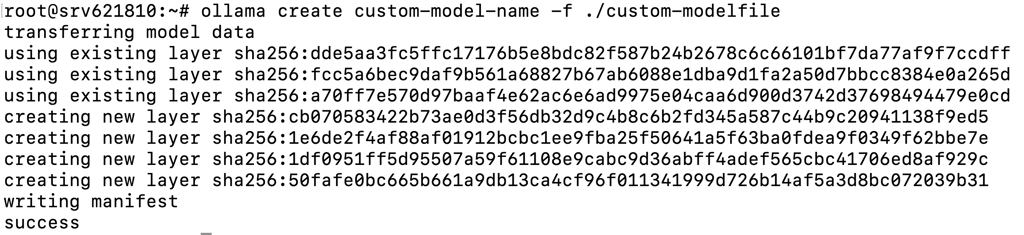
Com o Modelfile pronto, use o comando abaixo para criar um modelo baseado nesse arquivo:
ollama create custom-model-name -f ./custom-modelfile
Você verá uma saída indicando que o modelo foi criado com sucesso:
Depois disso, execute o modelo como qualquer outro:
ollama run custom-model-name
Isso inicia o modelo com as personalizações aplicadas e você pode interagir normalmente:

Você pode ajustar e refinar o Modelfile sempre que quiser, alterando parâmetros, editando mensagens do sistema, adicionando templates mais avançados ou até incluindo seus próprios datasets. Depois, salve as mudanças e rode o modelo novamente para ver o resultado.
Automatizando tarefas com scripts
Automatizar tarefas repetitivas no Ollama pode economizar tempo e manter a consistência do seu fluxo de trabalho. Com scripts em bash, você consegue executar comandos automaticamente. Já com cron jobs, dá para agendar tarefas para rodarem em horários específicos. Veja como começar:
Criar e executar scripts em bash
Você pode criar um script em bash que executa comandos do Ollama. Veja como:
- Abra um editor de texto e crie um novo arquivo chamado ollama-script.sh:
nano ollama-script.sh
- Adicione os comandos necessários do Ollama dentro do script. Por exemplo, para executar um modelo e salvar a saída em um arquivo:
#!/bin/bash
# Execute o modelo e salve a saída em um arquivo
ollama run llama3.2 "Quais são as tendências mais recentes em IA?" > ai-output.txt
- Torne o script executável dando as permissões corretas:
chmod +x ollama-script.sh
- Execute o script diretamente pelo terminal:
./ollama-script.sh
Configurar cron jobs para automatizar tarefas
Você pode combinar seu script com um cron job para automatizar tarefas como executar modelos regularmente. Veja como configurar um cron job para rodar scripts do Ollama automaticamente:
- Abra o editor do crontab digitando:
crontab -e
- Adicione uma linha especificando o agendamento e o script que você quer executar. Por exemplo, para rodar o script todo domingo à meia-noite:
0 0 * * 0 /path/to/ollama-script.sh
- Salve e saia do editor após adicionar o cron job.
Casos de uso comuns para a CLI
Aqui vão alguns exemplos reais de como usar a CLI do Ollama.
Geração de texto
Você pode usar modelos pré-treinados para criar resumos, gerar conteúdo ou responder perguntas específicas.
- Resumindo um arquivo de texto grande:
ollama run llama3.2 "Resuma o texto a seguir:" < documento-longo.txt
- Gerando conteúdo, como posts de blog ou descrições de produtos:
ollama run llama3.2 "Escreva um artigo curto sobre os benefícios de usar IA na área da saúde." > artigo.txt
- Respondendo perguntas específicas para ajudar em pesquisas:
ollama run llama3.2 "Quais são as tendências mais recentes em IA e como elas vão impactar a área da saúde?"
Processamento, análise e previsão de dados
O Ollama também permite lidar com tarefas de processamento de dados, como classificação de texto, análise de sentimento e previsões.
- Classificando um texto como positivo, negativo ou neutro:
ollama run llama3.2 "Analise o sentimento desta avaliação de cliente: 'O produto é fantástico, mas a entrega foi lenta.'"
- Categorizando texto em categorias predefinidas:
ollama run llama3.2 "Classifique este texto nas seguintes categorias: Notícia, Opinião ou Review." < arquivo-de-texto.txt
- Prevendo um resultado com base nos dados fornecidos:
ollama run llama3.2 "Preveja a tendência do preço da ação para o próximo mês com base nos seguintes dados:" < dados-de-acao.txt
Integração com ferramentas externas
Outro uso comum da CLI do Ollama é combiná-la com ferramentas externas para automatizar o processamento de dados e ampliar as capacidades de outros programas.
- Integrando o Ollama com uma API de terceiros para buscar dados, processá-los e gerar resultados:
curl -X GET "https://api.example.com/data" | ollama run llama3.2 "Analise os dados da API a seguir e resuma os principais insights."
- Usando Python para rodar um subprocesso com Ollama:
import subprocess

result = subprocess.run(
    ['ollama', 'run', 'llama3.2', 'Me diga as tendências mais recentes do mercado de ações'],
    capture_output=True
)

print(result.stdout.decode())
Próximos passos
Neste artigo, você aprendeu o essencial para usar o Ollama via CLI, incluindo executar comandos, interagir com modelos e salvar respostas em arquivos.
Ao trabalhar pelo terminal, você também consegue fazer tarefas mais avançadas, como criar novos modelos a partir de modelos existentes, automatizar fluxos de trabalho com scripts e cron jobs e integrar o Ollama com ferramentas externas.
Agora, vale explorar as opções de personalização do Ollama para aproveitar todo o potencial da ferramenta e evoluir seus projetos com IA. Se você tiver dúvidas ou quiser compartilhar sua experiência usando o Ollama na CLI, deixe um comentário abaixo.
Tutorial Ollama CLI: perguntas frequentes
O que posso fazer com a versu0026atilde;o CLI do Ollama?
Com a versu0026atilde;o CLI do Ollama, vocu0026ecirc; pode executar modelos, gerar texto, fazer tarefas de processamento de dados (como anu0026aacute;lise de sentimento), automatizar fluxos com scripts, criar modelos personalizados e integrar o Ollama com ferramentas externas ou APIs para usos mais avanu0026ccedil;ados.
Como instalo modelos no Ollama pela CLI?
Para instalar modelos via CLI, primeiro confirme que o Ollama estu0026aacute; instalado no seu sistema. Depois, use o comando u003cstrongu003eollama pull u003c/strongu003eseguido do nome do modelo. Por exemplo, para instalar o Llama u003cstrongu003e3.2u003c/strongu003e, execute: u003cstrongu003eollama pull llama3.2u003c/strongu003e
Posso usar modelos multimodais na versu0026atilde;o CLI?
Embora seja tecnicamente possu0026iacute;vel usar modelos multimodais como o LLaVA na CLI do Ollama, isso nu0026atilde;o u0026eacute; tu0026atilde;o pru0026aacute;tico, ju0026aacute; que o terminal u0026eacute; otimizado para tarefas em texto. Para trabalhos com imagens, o mais indicado u0026eacute; u003ca href=u0022/br/tutoriais/tutorial-ollama-guiu0022u003eusar o Ollama com uma interface gru0026aacute;fica (GUI)u003c/au003e.
Todo o conteúdo dos tutoriais deste site segue os rigorosos padrões editoriais e valores da Hostinger.

Bruno is a Content Writer at Hostinger, focused on creating and optimizing helpful, engaging articles about web development and marketing. With a background in journalism, he combines storytelling with practical insights to make complex topics easier to understand. He has also contributed to publications like MacMagazine and Jornal A Tarde. Outside of work, Bruno enjoys exploring art, cooking, and technology.

Comentários
0 responses