O que é uma página ou post privado WordPress?
Set 15, 2023
/
Ariane G.
/
3 min Ler
Uma página ou post privado do WordPress são conteúdos que não estão visíveis para o público. Em outras palavras, um visitante não pode acessar o post ou página mesmo que saiba a URL. Apenas usuários autorizados que estão logados no WordPress possuem acesso.
Isso pode parecer contraditório com o propósito principal do WordPress – publicar conteúdos. Mas algumas coisas não são criadas para serem mostradas ao público.
Digamos que você é um gerente e quer treinar sua equipe. Compartilhar qualquer material ou informação interna não é uma boa ideia. Por isso, vamos mergulhar fundo e aprender mais sobre este assunto!
Ah! Para simplificar a explicação, usaremos apenas o termo “post”, mas o mesmo também se aplica para páginas, certo?
Quando e Por Que Tornar os Posts Privados
De forma simples, um post privado possui visibilidade limitada para certos usuários. Antes de continuar, vamos analisar as funções de usuário do WordPress:
- Administrador. Este é o dono do site. Ele possui permissão para modificar qualquer post (adicionar, excluir, editar, publicar), adicionar ou remover usuários, instalar plugins e mudar as configurações do Painel.
- Editor. Possui permissão para editar todos os posts no Painel. Mas não possui acesso para instalar plugins e alterar configurações.
- Autor. Pode modificar seus próprios posts. Não possui acesso aos posts de outros autores.
- Contribuinte. Pode modificar seus próprios posts. Mas uma vez que publicado não tem mais acesso às opções de edição. Não possui permissão para adicionar imagens.
- Assinante. Precisa fazer login para conseguir visualizar o conteúdo. Não possui permissão para realizar outra função.
Apenas o Administrador e o Editor podem visualizar as páginas privadas do WordPress, sendo que o administrador precisa conceder a permissão inicial. Esta função é particularmente útil se você deseja ter privacidade no conteúdo.
Ainda não achou muito claro? Vamos analisar os seguintes exemplos:
- Blog de notícias. Você pode designar diferentes funções para seus editores e criadores de conteúdo – tornando o processo menos complicado.
- Blog privado. Poste qualquer coisa que desejar e guarde para si! Você também pode convidar familiares e amigos para acessarem seu conteúdo.
- Fórum exclusivo. Pessoas com certos interesses mútuos podem utilizar esta configuração para compartilhar materiais exclusivos. Normalmente uma pessoa age como moderador.
- Área de desenvolvimento. Você pode querer ver como vai ficar seu post antes de compartilhar com o público. Você também pode convidar outras pessoas para visualizar o post temporariamente e receber feedback.
- Área de experimentos. Se você escreve muito sobre WordPress, existe a possibilidade de você tirar muitos prints relacionados à sua conta. Utilize essa ferramenta para manter seu conteúdo privado.
A lista não para por aí. Uma nota para donos de blogs e sites – lembre-se que os editores possuem controle total sobre seu conteúdo. Compartilhar informações confidenciais em um post privado do WordPress não é recomendado.
Como Criar um Post Privado WordPress
Você pode criar um novo post privado ou editar um post antigo. Independente de qual seja o caso, tudo começa no editor visual.
- Acesse Posts > Adicionar novo. Para editar posts antigos acesse Posts > Todos os posts e procure o conteúdo que você deseja editar.
- Procure a seção Visibilidade e clique na opção atual.

- Selecione a opção Privado e clique em OK na caixa popup que será exibida.

- Em seguida clique em Publicar ou Atualizar, caso você esteja alterando as configurações de um post antigo.
- Acesse o post recém publicado/atualizado no seu blog. Se o processo foi finalizado corretamente você vai ver Privado ao lado do título do post (não esqueça de estar logado como administrador ou editor para poder visualizar o conteúdo):

Como Criar um Post Protegido por Senha
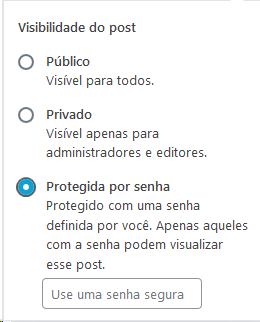
Outra alternativa é utilizar a opção de proteção por senha. Assim os visitantes poderão ver o título do post, mas o conteúdo só será exibido para quem tiver a senha. Os passos são praticamente os mesmos, exceto que ao invés de selecionar a opção Privado, você vai selecionar Protegida por senha:
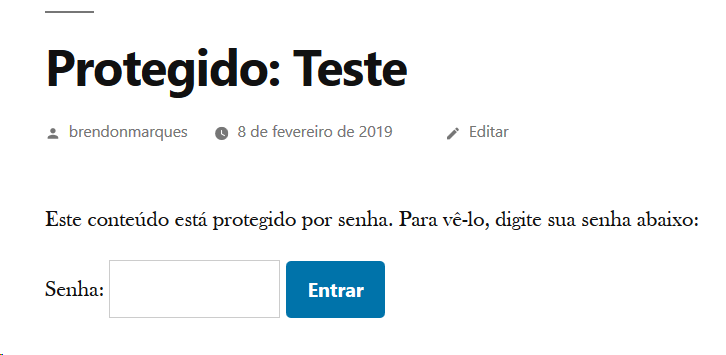
Insira uma senha segura e clique em Publicar ou Atualizar. Em seguida, acesse seu post no blog, assim como fizemos com a opção anterior. Note que dessa vez será solicitado para você informar a senha de acesso.

Conclusão
Nem tudo na internet deve ser exibido ao público. Felizmente o WordPress também concorda com isso. Seja para um fórum exclusivo ou assuntos particulares, o WordPress é um ótimo lugar para ‘esconder’ conteúdos. Você ainda pode designar diferentes funções para gerenciar sua privacidade.
Porém tenha cuidado ao compartilhar informações sensitivas. Afinal de contas, estamos falando da internet. É impossível garantir que qualquer coisa esteja sempre 100% segura o tempo todo.
Todo o conteúdo dos tutoriais deste site segue os rigorosos padrões editoriais e valores da Hostinger.

A Ariane é SEO Team Leader com experiência em conteúdo, localização e SEO. Seu desafio é levar a Hostinger ao topo dos resultados no Brasil, França e Reino Unido. Eventualmente ela compartilha seu conhecimento no blog e nos tutoriais da Hostinger e no tempo livre ela gosta de explorar lugares novos e viver intencionalmente.

Comentários
8 responsesDezembro 11 2019
Olá! Muito legal o artigo! Eu tenho uma dúvida e gostaria de saber se vocês poderiam me esclarecer? Eu gostaria de saber se eu alterar a visibilidade de um post que eu fiz para "Privado", mesmo assim eu serei encontrado pelos mecanismos de busca como o Google e etc se ele tiver um SEO bem feito? Muito obrigado!
Dezembro 11 2019
Oi, Erico! Um post em privado ou em rascunho apontam para os mecanismo que seu conteúdo não é para ser rastreado. Afinal, você não disponibiliza o conteúdo para todos em nenhuma condição, certo? Para ter o máximo de desempenho com SEO em conteúdo, certifique-se de deixar seu conteúdo público e rastreável pelo Google. E, se quiser forçar a indexação de um post, use a ferramenta Google Search Console. Sucesso aí!
Janeiro 27 2021
E como eu faria para que, se for assinante logado, tem acesso, se não, não tem o acesso. Coloco o conteúdo como "Privado"? Se sim, no privado ainda o assinante não tem acesso, somente o Administrador e o Editor. Tem alguma outra solução neste sentido?
Janeiro 29 2021
Olá Renato, nesse caso você pode criar um site com área de membros! :D
Abril 01 2021
Olá que legal esse conteúdo, e como faço para ao proteger um post por senha, ocultar também o título e imagem para não ser listado no frontend do wp e nem indexado pelos mecanismos de busca? Desejo simplesmente enviar o post apenas para aprovação externar do cliente antes de publicar. Não queria ter que criar um usuário do tipo administrador ou editor para isso. Obrigada pela ajuda e agilidade na resposta.
Abril 09 2021
Olá, Amanda! Você pode seguir esse vídeo aqui para fazer isso. E plugins como o Yoast permitem que você deixe a publicação como "noindex", fazendo com que não apareça em mecanismos de busca.
Julho 22 2021
Oi Ariane. Estou com um comportamento estranho: já fiz posts privados, de orientação à equipe, mas a fazer um novo post, a opção de Privado até aparece não aceita marcar. Só aceita Público e Protegido por senha. Não sei se fiz alguma configuração diferente ou o que pode ser, já procurei por tudo e não achei a solução. Saberia me ajudar?
Agosto 05 2021
Olá Daniel, parece que infelizmente você se deparou com um erro bem raro do WordPress. Você pode tentar usar esse processo aqui para deixar seus posts privados. Esse problema pode ter sido causado por uma atualização recente do WordPress, então uma opção também seria retornar para um backup anterior. Se precisar de ajuda, pode contar com o nosso time de Customer Success!