Como migrar do WordPress.com para WordPress.org: guia completo passo a passo
Mar 10, 2026
/
Bruno S.
/
9 min Ler
Se você criou o seu site no WordPress.com, conforme ele vai crescendo, a migração para o WordPress.org se tornará algo inevitável — afinal de contas, este último oferece mais controle, opções de personalização e recursos.
Se você necessita migrar do WordPress.com para WordPress.org, este guia cobrirá em detalhes todas as etapas essenciais a se seguir. Com nosso tutorial completo, você será capaz de fazer uma transição suave sem perder nenhum conteúdo. Vamos lá?

O Que Você Vai Precisar
Primeiro de tudo, você precisa de um domínio e um serviço de hospedagem para configurar um site WordPress auto-hospedado.
Alguns provedores de hospedagem de sites oferecem ambos os serviços em um único pacote. Por exemplo, se você adquirir um dos planos de hospedagem WordPress da Hostinger por um ano ou mais, você receberá um domínio personalizado gratuito — podendo escolher entre várias extensões populares, como .com.
Todos os planos vêm com tudo que você precisará para lidar com um público maior, incluindo largura de banda ilimitada e uma garantia de 99,9% de tempo de atividade. Usuários dos planos Business e Cloud Startup também podem aproveitar as nossas ferramentas de IA do WordPress, que facilitam a otimização do conteúdo atual do seu site e a publicação de novos artigos para seu blog.
Também não há necessidade de se preocupar com o desempenho do site, pois a Hostinger usa o LiteSpeed Cache para WordPress para garantir velocidade máxima em todas as suas páginas. Ele funciona armazenando uma cópia do conteúdo do seu site para que o servidor possa carregar as páginas mais rapidamente em solicitações futuras.

Como migrar do WordPress.com para WordPress.org usando a ferramenta Exportar
Sem mais delongas, vamos detalhar todos os tópicos do seu plano de ação para migrar do do WordPress.com para o WordPress.org. Antes de tudo, certifique-se de que você tem acesso ao seu site WordPress.com primeiro, para iniciar a mudança.
1. Exporte o Conteúdo do Seu Site WordPress.com
Faça login no seu site WordPress.com e vá até Painel → Ferramentas → Exportar. Aqui, você encontrará duas opções para exportar os arquivos do seu site – ou Exportar tudo ou Selecionar conteúdo específico para exportar.
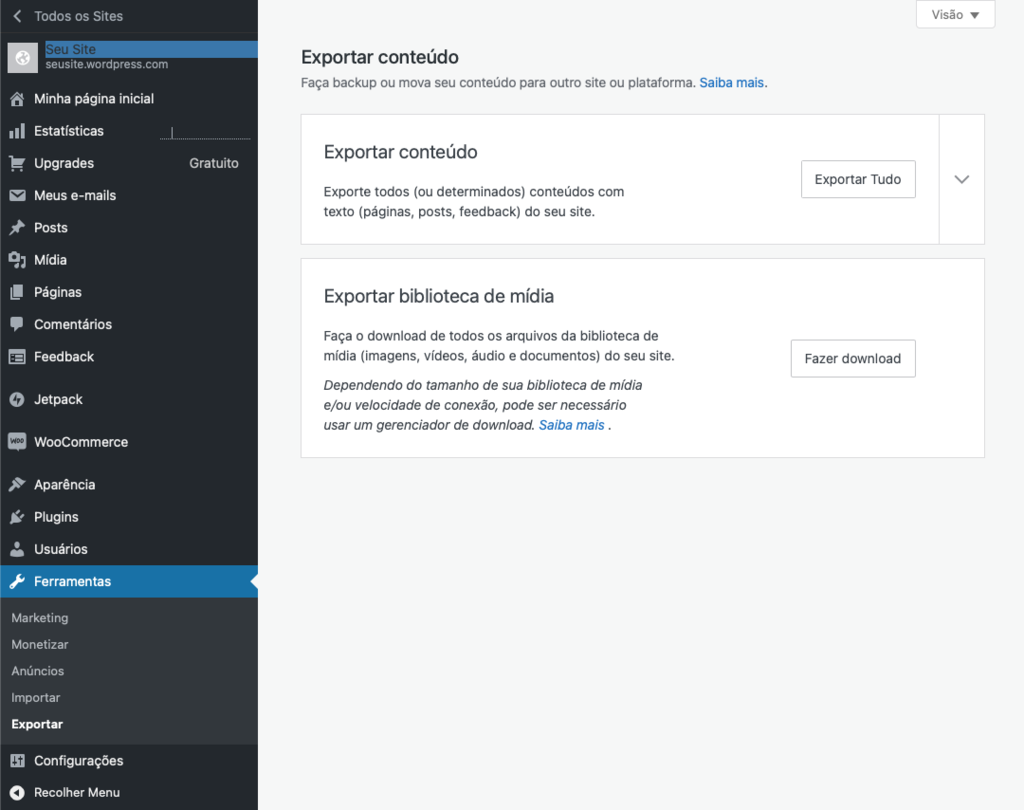
Se você só precisa migrar posts ou páginas específicas do WordPress, escolha Exportar conteúdo selecionado. Neste caso, você precisará selecionar manualmente o Autor, Status, Categoria, Data de Início e Data de Término para os posts e páginas que deseja fazer backup.
No entanto, sugerimos escolher a opção Exportar tudo para evitar perder qualquer conteúdo. Clique em Baixar para armazenar o arquivo XML do WordPress.com exportado no seu computador — você precisará dele para a instalação do WordPress.org mais tarde.
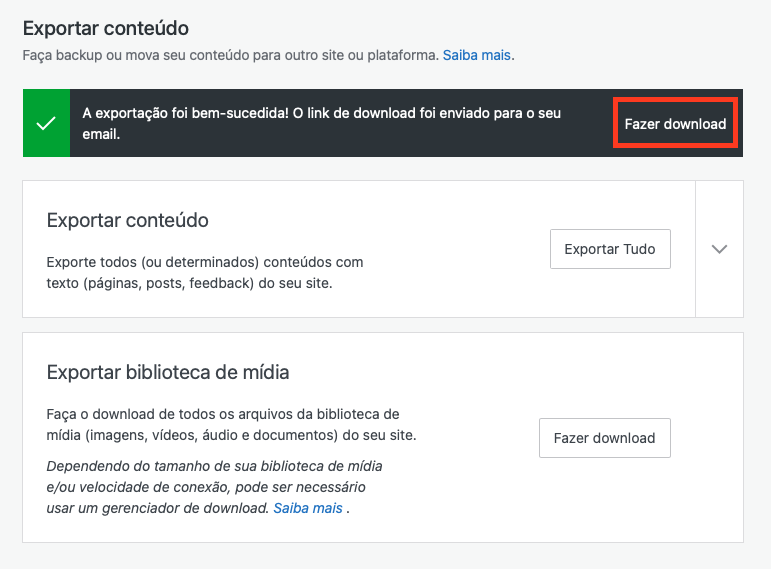
Observe que a opção Exportar Conteúdo salvará apenas páginas, posts e comentários do seu site WordPress.com.
Se você quiser salvar todas as imagens, vídeos, áudios e documentos do seu site, clique no botão Baixar dentro da seção Exportar biblioteca de mídia.
2. Configure Seu Novo Site WordPress.org
Depois de exportar com sucesso o conteúdo do WordPress.com, o próximo passo é criar um novo site WordPress.org.
O processo de instalação do WordPress pode ser diferente dependendo do provedor de hospedagem. Se você decidir hospedar seu novo site com a Hostinger, siga estas etapas para se registrar:
- Visite a nossa página de Hospedagem WordPress e selecione seu plano.
- Escolha um período de assinatura. Recomendamos o plano de 48 meses, pois ele oferece o melhor custo-benefício — apenas $1.99/mês.
- Crie uma nova conta na Hostinger, escolha um método de pagamento e preencha suas informações de contato.
- Uma vez concluído, clique em Enviar Pagamento Seguro para finalizar sua inscrição.
Logo em seguida, você irá para a página de configuração inicial no hPanel.
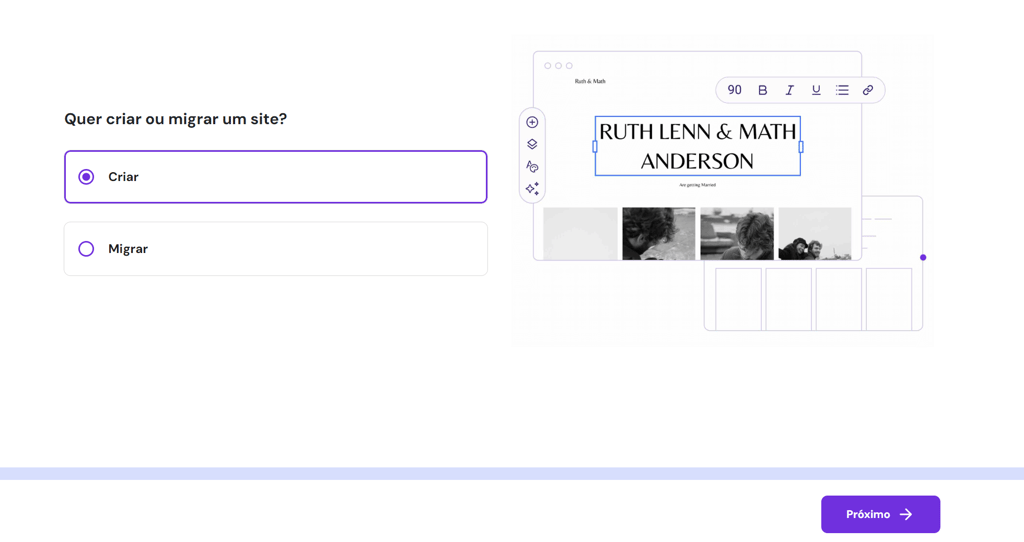
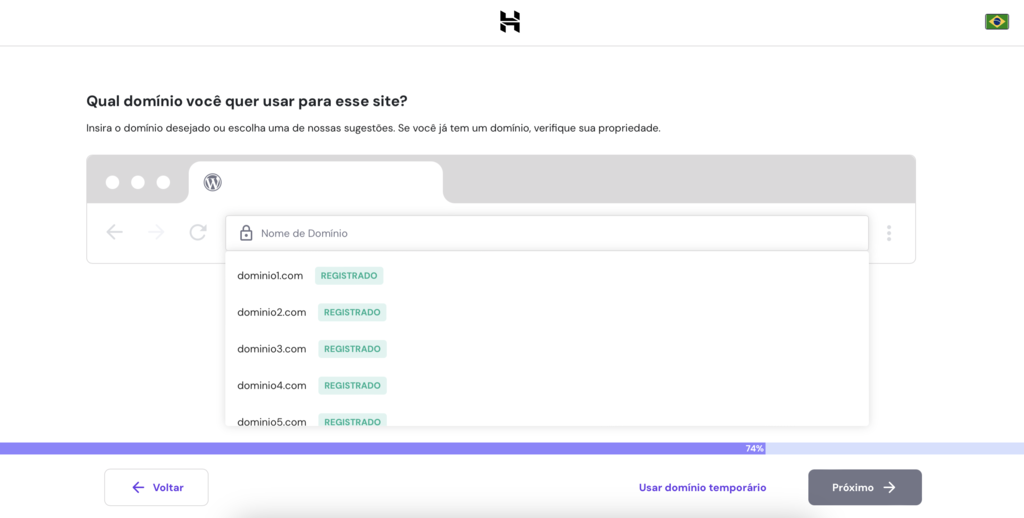
Escolha Migrar para transferir seu site antigo para a Hostinger. Na página seguinte, insira o nome de domínio personalizado que você deseja usar para o seu novo site WordPress.org.
Se você já adquiriu um domínio no WordPress.com, simplesmente digite o endereço existente e faça a verificação da sua propriedade. Você também pode apontar esse domínio para a Hostinger alterando os servidores de nomes ou o registro A via hPanel posteriormente.
Em seguida, selecione a localização de servidor mais próxima do seu público-alvo para garantir tempos de carregamento e resposta mais rápidos. Temos data centers em diversas partes do mundo, como América do Sul (Brasil), América do Norte, Europa e Ásia.
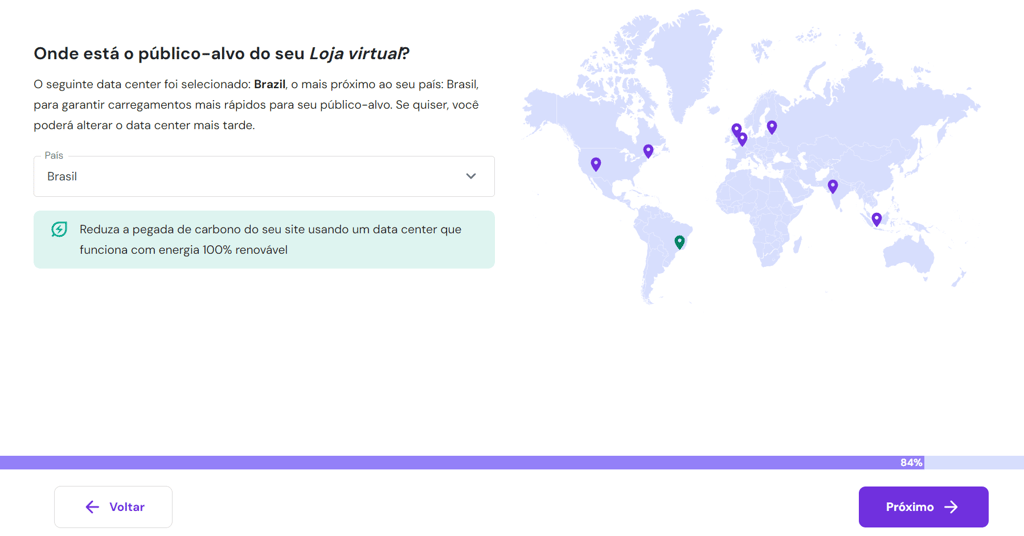
Pronto! Você configurou com sucesso sua conta de hospedagem. Agora, é hora de criar seu site WordPress.org, seja via hPanel ou cPanel.
hPanel
O hPanel da Hostinger facilita o upload de arquivos do site, a conexão de domínios e a gestão da sua hospedagem em um só lugar.
Aqui está como você pode configurar um novo site WordPress no nosso painel de controle:
- No menu superior, clique em Sites e selecione o botão Painel ao lado do domínio desejado.
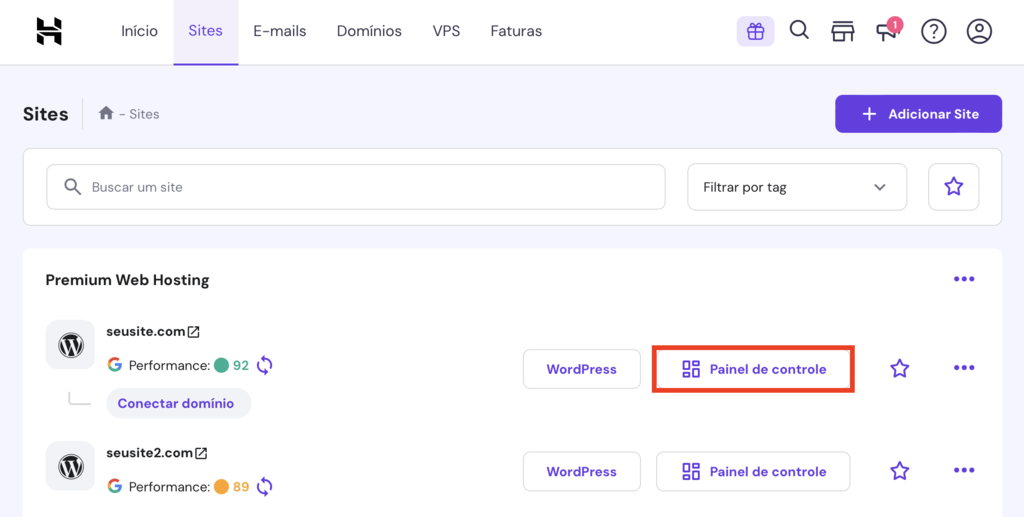
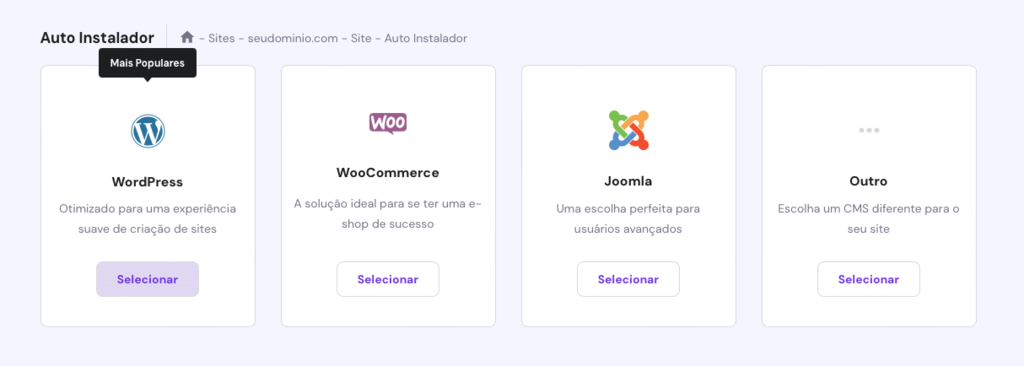
- Na barra lateral esquerda, desça até Site, escolha Auto Instalador e selecione WordPress.
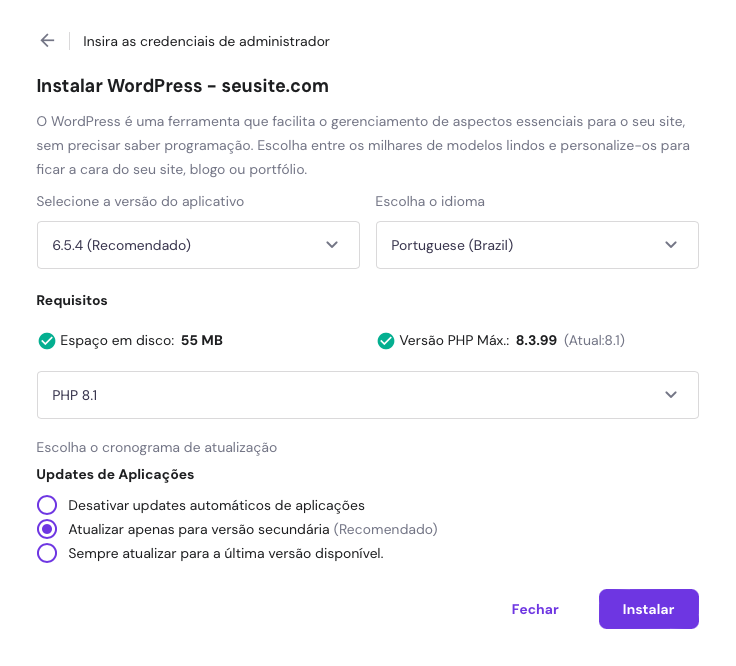
- Insira o Título do Site, o Nome de Usuário do Administrador, a Senha e o Email. Lembre-se que eles não precisam ser os mesmos que as suas informações de login do hPanel.
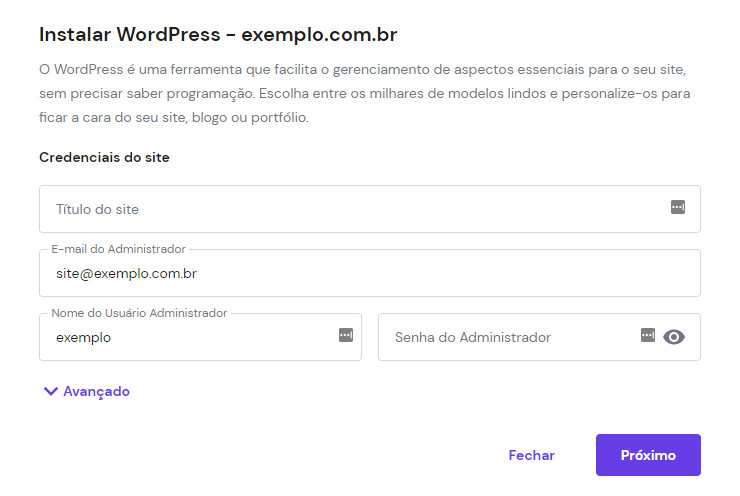
- Após clicar em Próximo, você deverá escolher a versão do WordPress, o idioma e versão do PHP.
- Certifique-se de selecionar a opção Sempre atualizar para a versão mais recente disponível, para que você não perca nenhuma atualização dos arquivos principais do WordPress.
- Por fim, clique em Instalar.
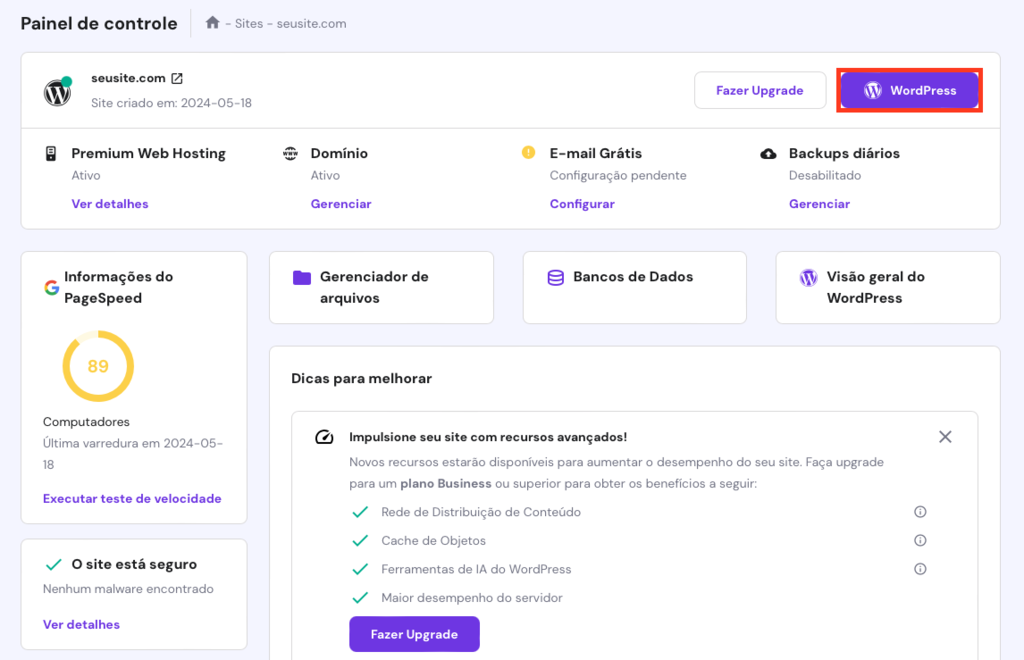
Uma vez que a instalação seja finalizada, o menu Painel de Controle aparecerá. Na parte superior, clique em WordPress para acessar o seu painel do WordPress.
Para manter o mesmo layout do site WordPress.com antigo, você precisa alterar seu tema do WordPress antes de fazer as importações.
Do seu painel do WordPress, vá até Aparência → Temas, e escolha o mesmo tema que o site WordPress.com no diretório oficial, se disponível.
cPanel
Por ser uma das opções de painel de controle mais populares da web, o cPanel oferece tanto uma interface gráfica quanto uma interface de gerenciamento de servidor via WHM (Web Host Manager).
Para configurar o WordPress, basta fazer login na sua conta de hospedagem e acessar o painel de controle cPanel:
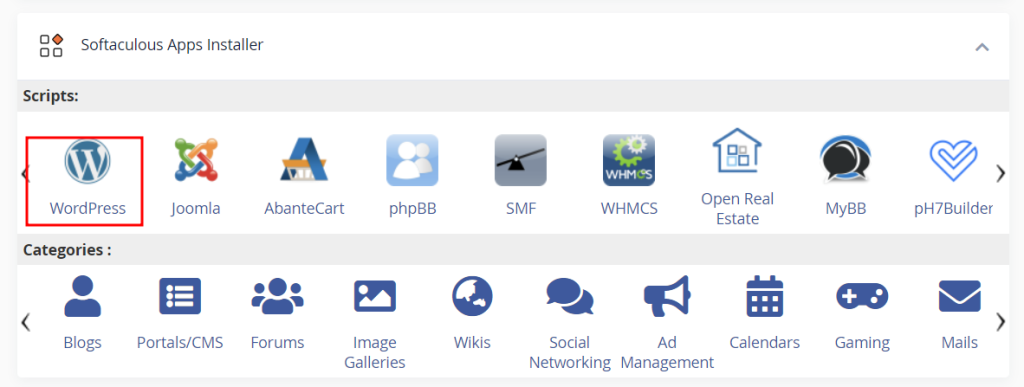
- Na interface do cPanel, role até o final, localize o Instalador de Aplicativos Softaculous e clique em WordPress.
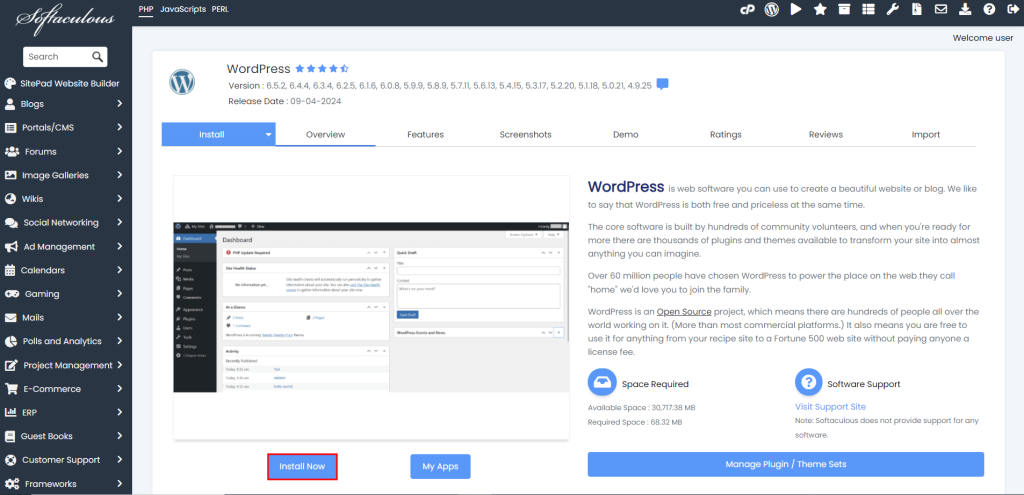
- Localize e clique no botão Instalar Agora.
- Certifique-se de escolher seu URL de instalação e a versão do WordPress desejada.
- Insira o Nome do site , a Descrição do site , o Nome de usuário do administrador , a senha e o seu E-mail . Por fim, selecione o seu Idioma .
- Você também pode escolher os plug-ins que deseja instalar na opção Selecionar Plugin(s).
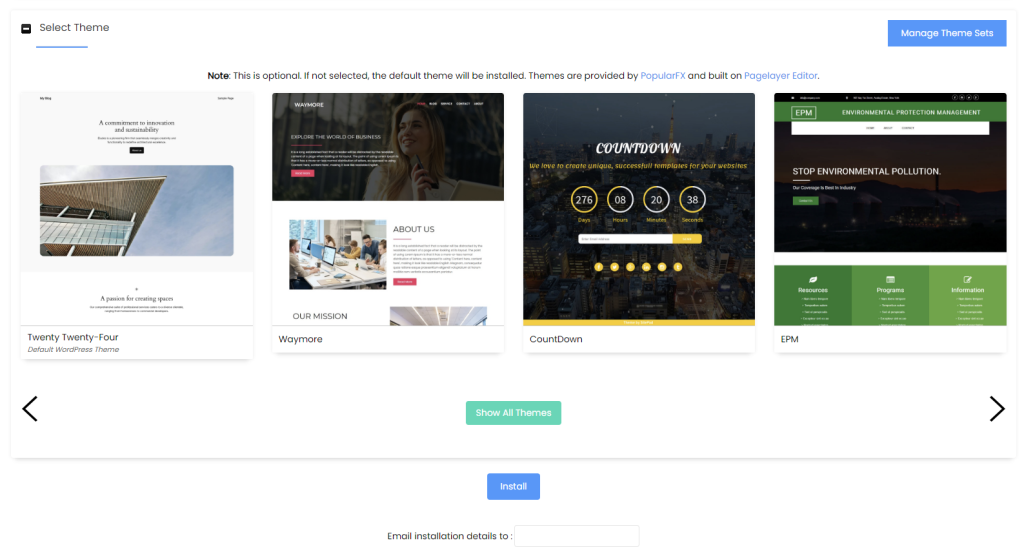
- Role para baixo e, em Selecionar Tema, escolha o tema inicial que você deseja usar. Clique em Mostrar Todos os Temas para ver todas as opções.
- Por fim, preencha o campo Enviar Email com Detalhes da Instalação Para. Assim que terminar de preencher o formulário, clique em Instalar.
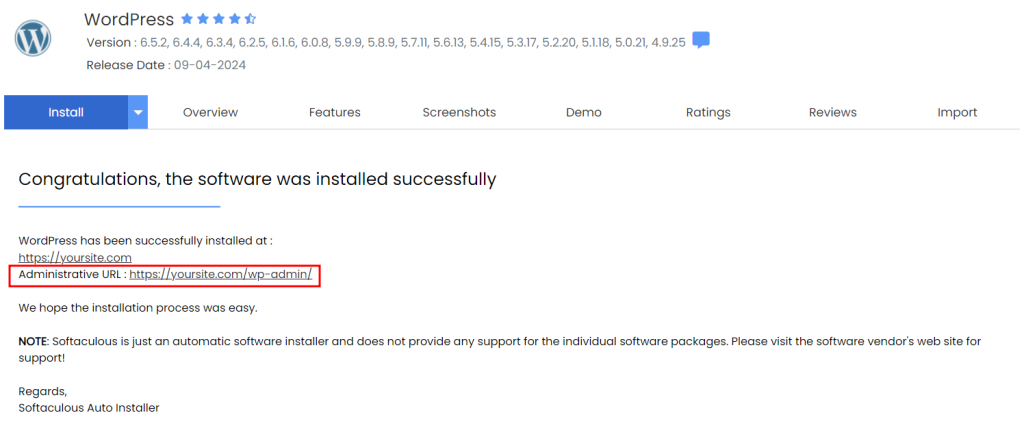
- Clique no link ao lado de URL Administrativa, e você será redirecionado para o painel de controle da hospedagem WordPress.
3. Importe Seu Conteúdo para o Novo Site WordPress.org
Para importar seu conteúdo, prepare o arquivo XML exportado que você armazenou em seu computador. Certifique-se de saber exatamente onde ele está armazenado, para que você possa fazer o upload do arquivo rapidamente.
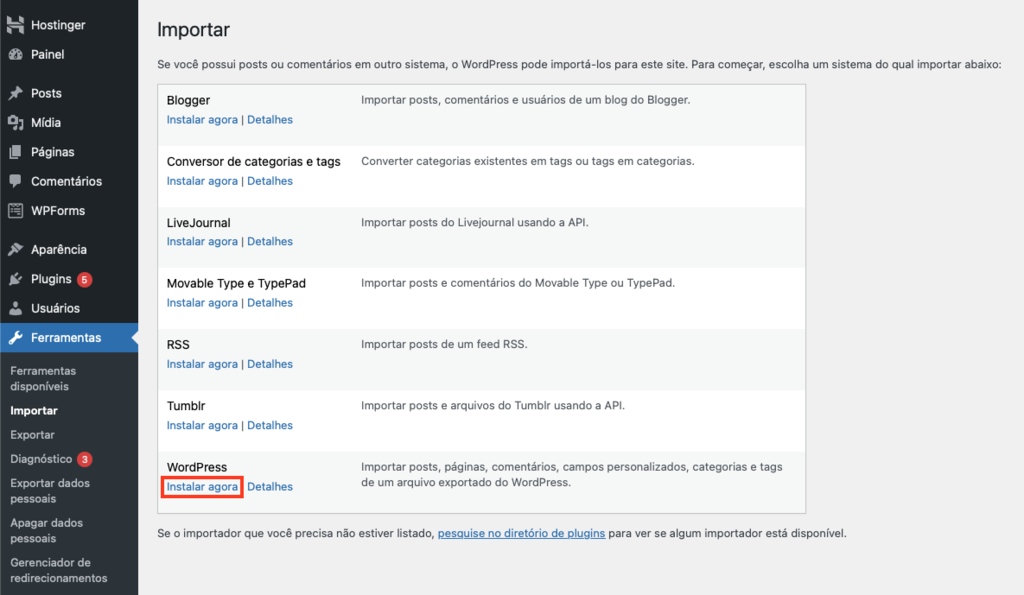
Depois disso, abra o seu painel de administração do WordPress e vá até Ferramentas → Importar. Aqui, você encontrará diferentes ferramentas disponíveis, mas o método mais fácil é instalar o plugin de importação do WordPress, o WordPress Importer.
Para fazer isso, basta clicar no botão Instalar Agora na seção WordPress.
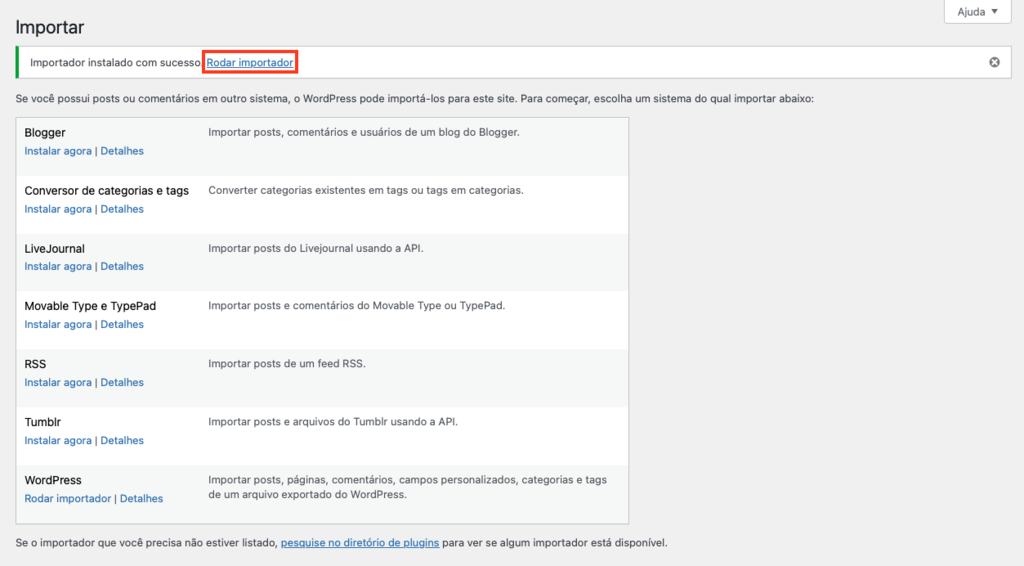
Após o WordPress ter instalado com sucesso o plugin de importação, clique no botão Rodar importador.
Clique em Escolher Arquivo e selecione o arquivo XML salvo em seu computador. Ao fazer isso, clique em Enviar arquivo e importar.
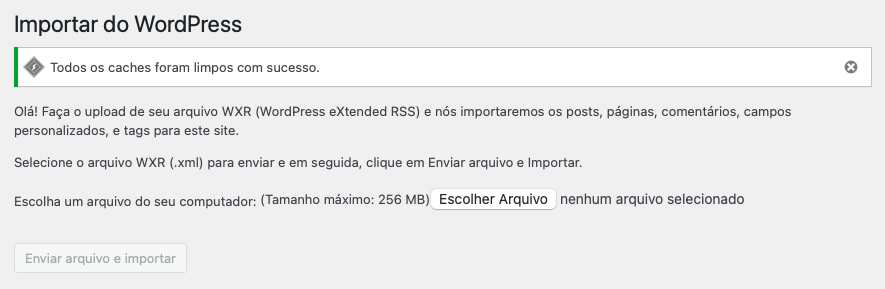
Depois de fazer o upload e importar o arquivo, você verá algumas opções:
- Atribuindo Autores. Você pode importar autores do WordPress.com, criar um novo usuário com um novo nome de login, ou atribuir um usuário existente do WordPress.org.
- Importando Anexos. Marque a caixa Baixar e importar anexos de arquivo para migrar todos os arquivos de mídia anexados aos seus posts e páginas.
Clique em Enviar para finalizar o processo de importação do site. Em seguida, você deverá receber uma mensagem dizendo que o seu conteúdo do WordPress.com foi importado com sucesso.
4. Importe os Arquivos de Imagem
Se você clicou no botão Baixar e importar anexos de arquivo, o WordPress importará automaticamente imagens de seus antigos posts e páginas.
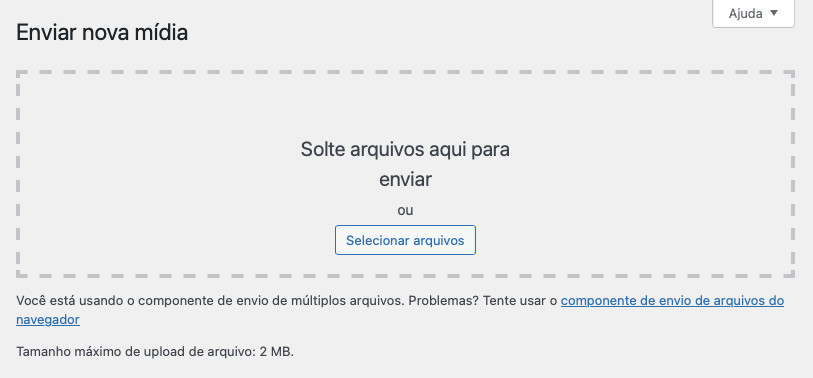
No entanto, se suas imagens ou vídeos não aparecerem em lugar algum, basta fazer o upload novamente na página Mídia → Adicionar Novo Arquivo de Mídia. Arraste seus arquivos ou clique em Selecionar Arquivos para fazer o upload de todas as imagens, vídeos e arquivos de mídia que você baixou do antigo site.
5. Altere as URLs e Corrija Permalinks
Durante o processo de migração, alguns dos URLs vinculados a posts ou arquivos de mídia ainda podem apontar para o seu antigo site WordPress.com. Na maioria das vezes, isso resultará em links quebrados ou conteúdo duplicado, o que é ruim para a experiência do usuário, segurança e SEO.
Para corrigir problemas de links, você pode usar plugins como o Better Search Replace. Após ativá-lo, vá até o Painel → Ferramentas → Better Search Replace.
Na seção Pesquisar/Substituir, adicione seu URL do WordPress.com no campo Pesquisar por e substitua-o pelo novo link do WordPress.org.
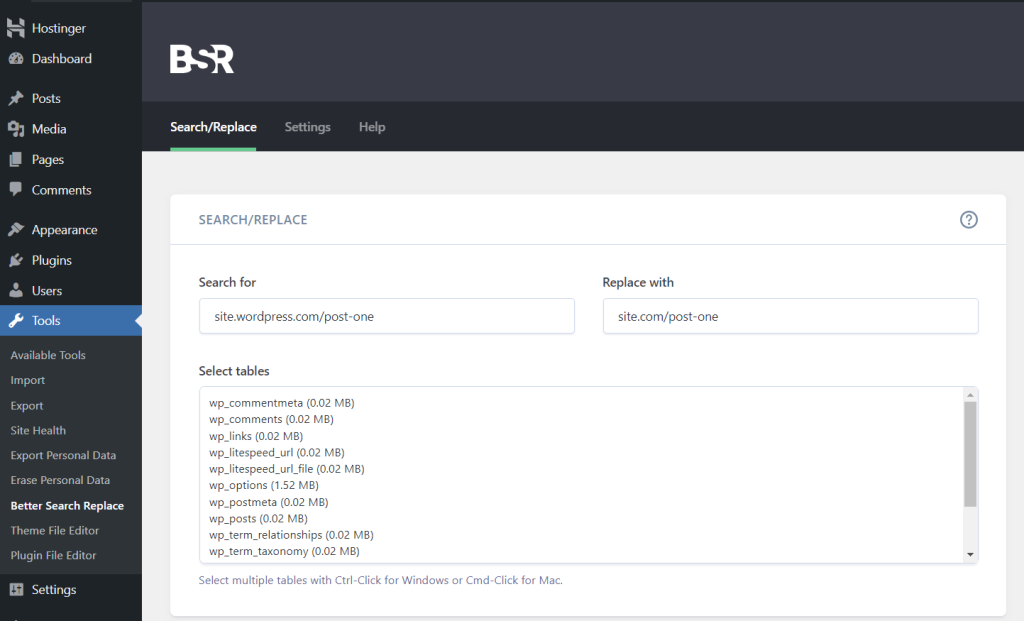
Na seção Selecionar tabelas, escolha o que você deseja procurar. Por exemplo, para alterar as URLs nos posts, escolha wp_posts.
Marque a caixa Executar como teste? e clique em Executar Busca/Substituição para ver os detalhes de quantas alterações em potencial o plugin encontrou.

Se nada precisar ser atualizado, desmarque a caixa e clique em Executar Pesquisa/Substituição novamente.
Ao fazer isso, o WordPress atualizará todas as URLs antigas do site WordPress.com para o novo site WordPress.org.
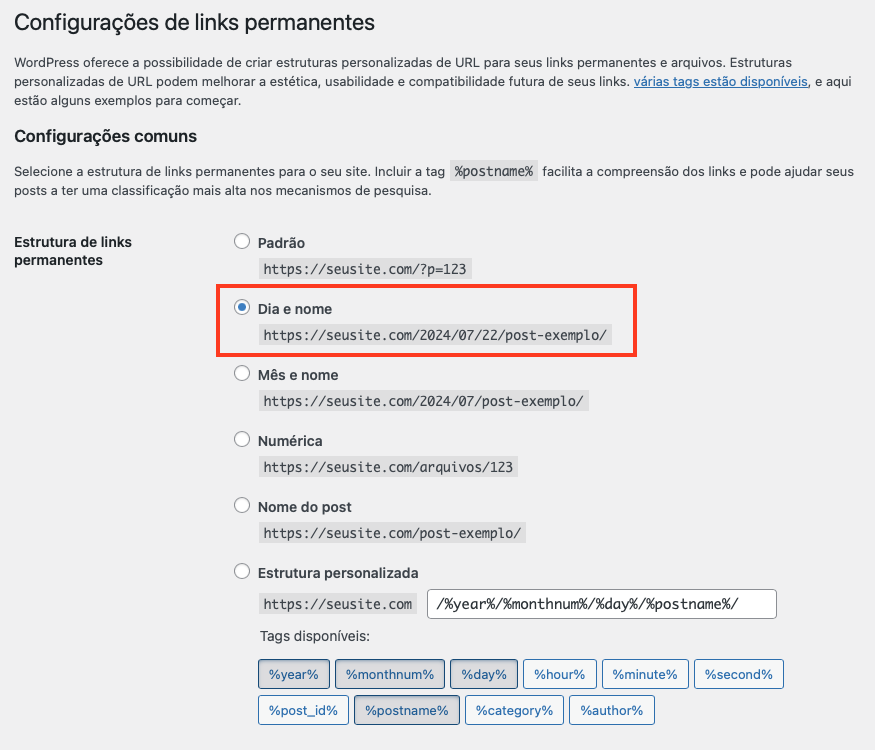
Os permalinks no seu novo site WordPress também devem usar a mesma estrutura de permalink que o seu antigo blog WordPress.com. Por padrão, os posts do WordPress.com são formatados com a Dia e nome, desta forma:
seudominio.wordpress.com/2024/05/06/como-criar-um-site/
No WordPress.org, vá até Painel → Configurações → Links Permanentes, e escolha Dia e nome em Configurações Comuns. Não esqueça de salvar as suas alterações.
Se você quiser usar outras estruturas de permalink, a única maneira de fazê-lo é copiando seu conteúdo e republicando-o via WordPress.org.
Em seguida, configure um redirecionamento 301 permanente, para que você possa mover a antiga página da web para um novo URL sem perder sua posição.
6. Redirecione os Visitantes e Configure o Site Antigo como Privado
Agora, você já tem um site totalmente funcional do WordPress.org. No entanto, seu blog no WordPress.com ainda existe, e as pessoas podem encontrá-lo e visitá-lo.
Para evitar confusões desnecessárias, é melhor redirecionar todos os visitantes do antigo blog WordPress.com para o seu site WordPress.org.
Para conseguir isso, acesse o painel de controle do seu site WordPress.com e vá para Configurações → Geral. Em Endereço do site, clique na opção Redirecionar este site.
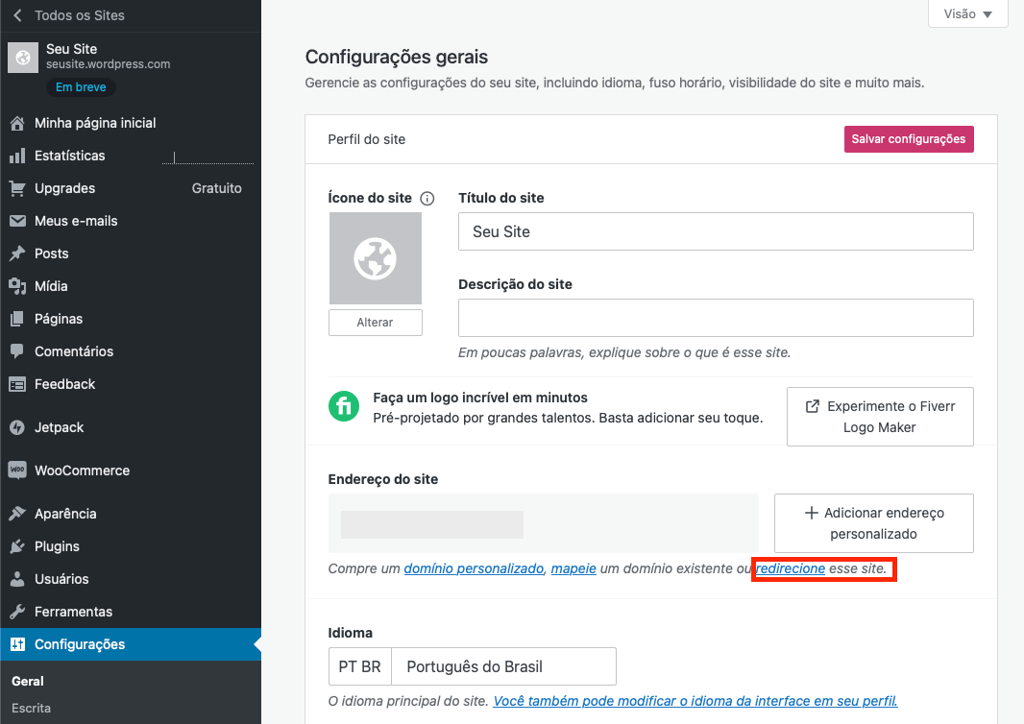
Simplesmente adicione seu novo domínio no campo relevante e clique em Ir. No entanto, tenha em mente que essa ferramenta de redirecionamento custa US$ 19,50/ano.
Se você não quiser gastar com este recurso, você configurar o site WordPress.com para privado. Vá até Configurações Gerais → Privacidade e selecione Privado. Uma vez concluído, certifique-se de clicar em Salvar configurações.
Agora, seu site WordPress.com só será visível para você e usuários com credenciais de login que você aprovou.
Como migrar do WordPress.com para o WordPress.org usando um plugin
Se você tiver o plano Business ou superior, pode simplificar a migração usando um plugin do WordPress.
Veja como fazer isso usando o UpdraftPlus:
- Instale e ative o plugin UpdraftPlus diretamente no painel do WordPress.com.
- No painel de administração, vá em UpdraftPlus → Backup/Restore e clique em Backup Now.
- Uma janela pop-up será exibida pedindo para escolher os dados do backup. Marque as opções de arquivos e banco de dados para criar um backup completo do site e clique em Backup Now.
- Baixe todos os arquivos do site para o seu computador. Lembre-se de clicar rapidamente nos botões de download do banco de dados, temas e plugins, para que eles sejam compactados em um único arquivo .zip.
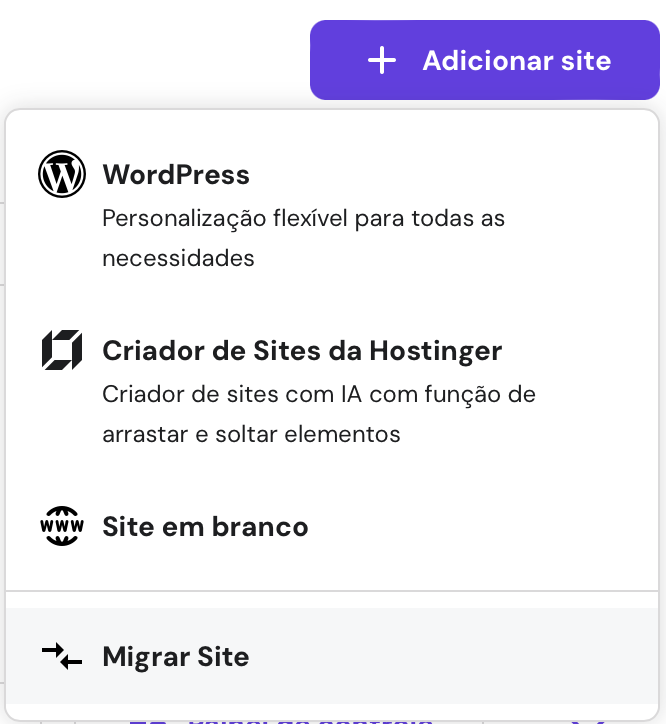
- Adquira um plano de Hospedagem WordPress da Hostinger. Depois, no hPanel, vá até Sites e clique em Adicionar Site → Migrar Site.
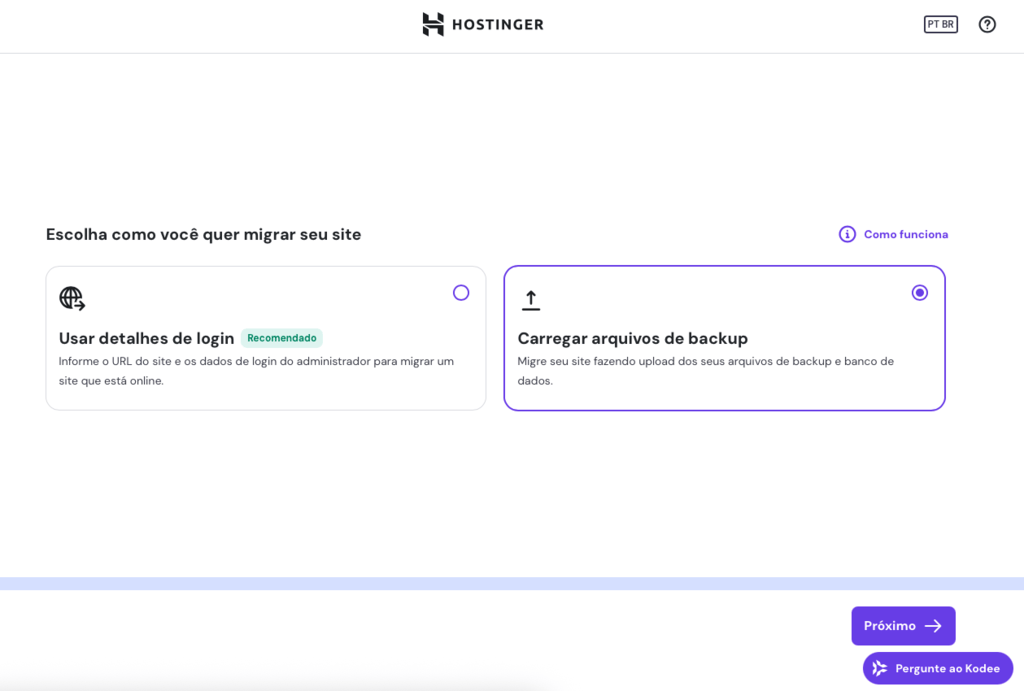
- Na etapa de migração, escolha a opção Carregar arquivos de backup e avance para o próximo passo.
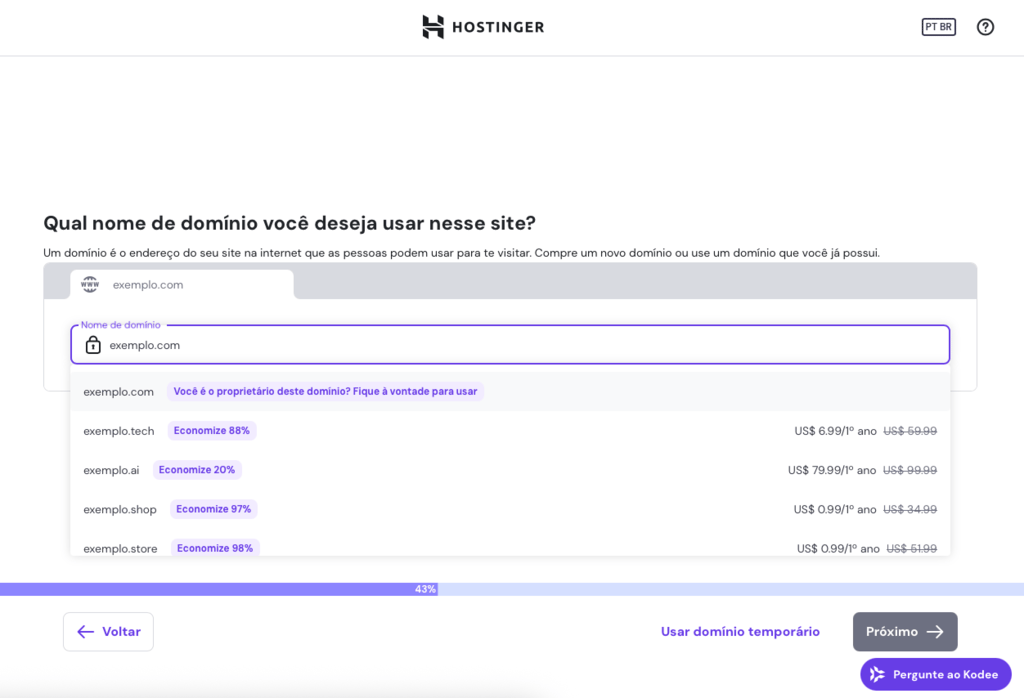
- Digite o nome de domínio que você deseja conectar ao site migrado e clique em Próximo novamente.
- Arraste o arquivo .zip do seu site para a área indicada. Assim que o upload for concluído com sucesso, clique em Avançar.
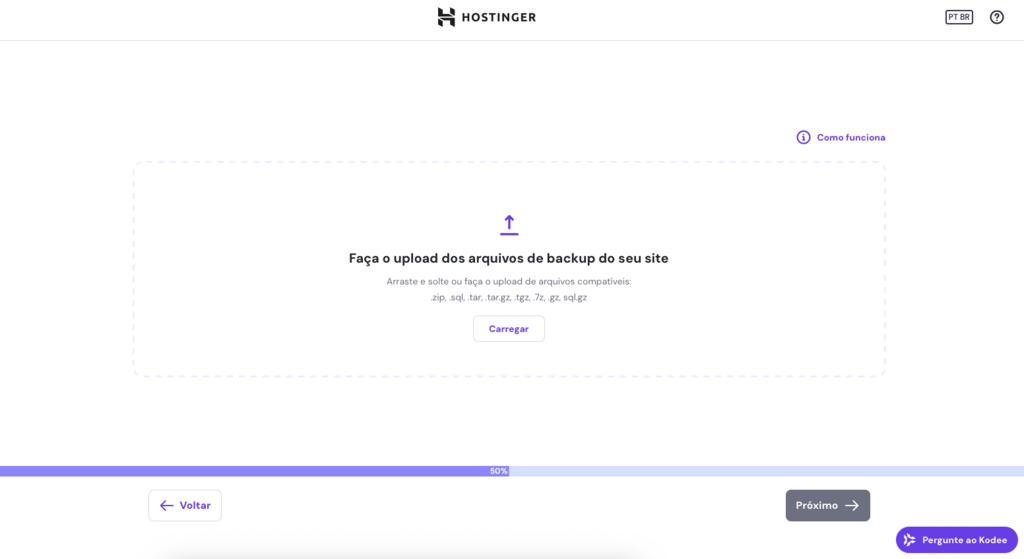
- Verifique se você está enviando o arquivo correto do site para a migração. Quando tiver certeza, clique em Enviar solicitação.
Pronto! O processo de migração leva entre 2 e 48 horas para ser concluído. Você pode acompanhar o andamento na página Solicitações de Migração ou na seção Sites do hPanel.
Lembre-se de apontar o seu domínio antigo para os nameservers da Hostinger, assim o site ficará acessível no novo provedor de hospedagem. Para deixar tudo ainda mais simples, você também pode transferir o domínio para a Hostinger. Dessa forma, site e domínio ficam centralizados em uma única plataforma.
Por Que Migrar do WordPress.com Para o WordPress.org?
Se você quer expandir ainda mais o seu site, o WordPress.org tem várias vantagens que o tornam uma opção mais atraente em comparação ao WordPress.com:
- Personalização avançada . O WordPress.org oferece milhares de temas e plugins, permitindo que você adicione funcionalidades, melhore o desempenho e personalize o design do seu site com facilidade. Também é possível modificar o código do seu site para personalização adicional.
- Propriedade dos seus dados. Com acesso total aos arquivos e ao banco de dados do seu site, você pode fazer backup, exportar e migrar seu conteúdo sempre que precisar, sem quaisquer restrições. Isso é algo que o WordPress.com não oferece.
- Oportunidades de monetização . O WordPress.org permite que você instale plugins de e-commerce gratuitos para vender produtos e exibir anúncios sem compartilhar lucros com ninguém. No WordPress.com, você terá que comprar um plano pago que ofereça suporte à monetização, o que envolve taxas de transação e processamento.
- Ferramentas de SEO e análise . O WordPress.org possui muitos plugins de SEO e análise que você pode instalar gratuitamente. Em contraste, o WordPress.com exige que você compre o plano Creator, por US$ 35/mês, se quiser acessar suas ferramentas de SEO e análise.
- Suporte da comunidade . Como uma plataforma de código aberto, o WordPress.org se beneficia de uma vasta comunidade de desenvolvedores e usuários que contribuem para seu crescimento e desenvolvimento. Há muitos fóruns e tutoriais do WordPress para ajudar você a resolver problemas e se manter atualizado sobre as últimas tendências e melhores práticas da plataforma.
Se você quer aprender mais sobre as diferenças entre essas duas plataformas, leia nossa comparação detalhada entre o WordPress.org e o WordPress.com.
Conclusão
O WordPress.com é uma excelente plataforma de blog para iniciantes. No entanto, à medida que seu site cresce e atrai mais tráfego, você pode perceber que os recursos oferecidos por ele são um tanto quanto restritivos.
Ao migrar do WordPress.com para WordPress.org, você tem a oportunidade de adicionar mais funcionalidades, personalizar o design e expandir ainda mais o seu site usando uma ampla seleção de plugins e temas do WordPress.
Para recapitular o que você aprendeu neste tutorial, aqui está um resumo de como migrar o seu site:
- Exporte todo o conteúdo e arquivos de mídia do WordPress.com.
- Adquira um domínio, um serviço de hospedagem e configure o novo site WordPress.org.
- Importe seus posts, páginas e arquivos de mídia para o novo site.
- Ajuste as URLs e permalinks para evitar páginas de erro e conteúdo duplicado.
- Redirecione visitantes do antigo blog WordPress.com para o novo site WordPress.org, ou simplesmente configure o site WordPress.com como privado.
Esperamos que este tutorial tenha ajudado a tornar o processo mais fácil. Se você tiver alguma dúvida sobre este tópico, sinta-se à vontade para deixar um comentário abaixo. Boa sorte!
Migrar do WordPress.com para WordPress.org: Perguntas Frequentes
Abaixo, veja algumas respostas para perguntas frequentemente feitas sobre a migração do WordPress.com.
Devo Transferir Meu Domínio após Migrar Para o WordPress.org?
Depende das suas preferências. Se você preferir ter todos os elementos do site, incluindo o domínio, gerenciados em um só lugar para maior conveniência, então você deve transferi-lo. Na Hostinger, você pode facilmente direcionar seu domínio existente para o seu novo site WordPress.org via hPanel, então a transferência de domínio não será necessária.
Posso Migrar meu Site Para o WordPress.org Sem Perder Conteúdo?
Com certeza! Você pode exportar seu conteúdo do WordPress.com e importá-lo para o seu site WordPress.org. Esse processo preserva seus posts, páginas, mídia e outros elementos essenciais de conteúdo.
Eu Tenho que Pagar para Migrar do WordPress.com para o WordPress.org?
Migrar do WordPress.com para o WordPress.org não implica necessariamente em custos, mas pode haver despesas associadas à transição. u003cbr /u003ePor exemplo, você precisará comprar um plano de hospedagem, adquirir um domínio personalizado (se optar por obter um novo) e, se desejar, pagar pela ferramenta de redirecionamento do WordPress.com para o processo de migração.
Todo o conteúdo dos tutoriais deste site segue os rigorosos padrões editoriais e valores da Hostinger.

Bruno is a Content Writer at Hostinger, focused on creating and optimizing helpful, engaging articles about web development and marketing. With a background in journalism, he combines storytelling with practical insights to make complex topics easier to understand. He has also contributed to publications like MacMagazine and Jornal A Tarde. Outside of work, Bruno enjoys exploring art, cooking, and technology.

Comentários
0 responses